
Schlüsselwort-Antworten
Schlüsselwort-Antworten (Manueller ChatBot) senden automatisch eine feste Antwort, sobald die Nachricht einer Kundin oder eines Kunden ein bestimmtes Wort enthält – zum Beispiel bekommt jede Nachricht mit „Preis“ deine Preisliste –, ohne KI-Guthaben zu verbrauchen und jedes Mal mit genau derselben Antwort.
Sie sind ideal für Fragen, deren Antwort sich nie ändert: Preislisten, Adresse des Ladens, Öffnungszeiten, Bankdaten oder ein Kataloglink. Für vielfältige Fragen nutzt du einen AI Agent – oder kombinierst beides mit dem Modus Erst Schlüsselwörter, dann KI.
Drei Modi für automatische Antworten
Schlüsselwort-Antworten funktionieren nur, wenn der Kanal einen dieser Modi nutzt. Den Modus legst du in den Einstellungen des jeweiligen Kanals fest (siehe Über Kanäle).
| Kanalmodus | Verhalten |
|---|---|
| Schlüsselwort-Antworten | Nachrichten, die zu einem Schlüsselwort passen, bekommen deine feste Antwort. Alles andere beantwortet CS manuell |
| AI Agent | Jeder Chat wird von der KI beantwortet. Schlüsselwörter werden nicht genutzt |
| Erst Schlüsselwörter, dann KI | Treffer bei Schlüsselwörtern erhalten deine feste Antwort; alles andere beantwortet der AI Agent |
Manueller Chatbot öffnen
Öffne in der Seitenleiste die Gruppe Automatisierung → Auto-Reply → Manueller Chatbot.
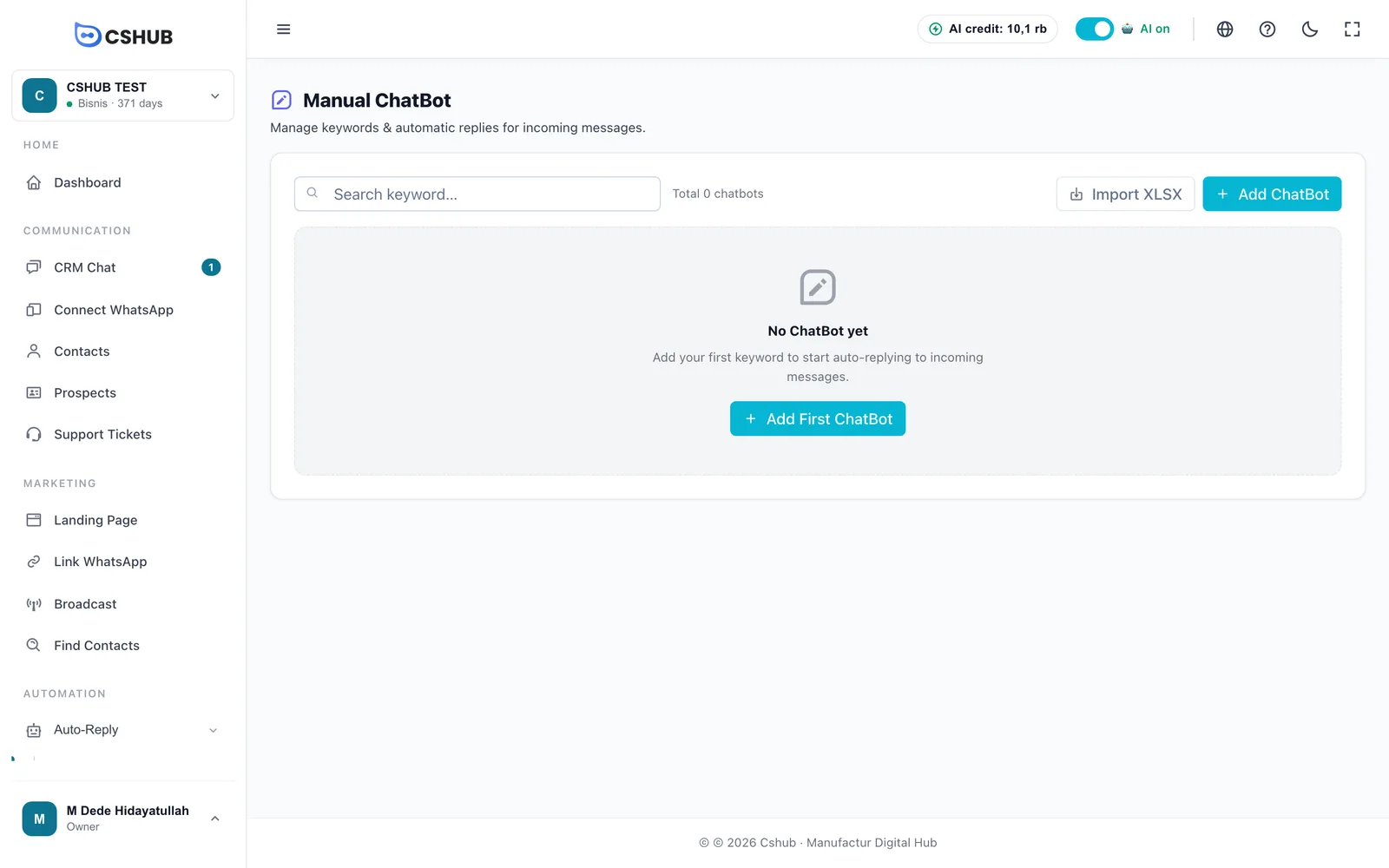
Sobald du Einträge hast, zeigt die Liste diese Spalten:
| Spalte | Inhalt |
|---|---|
| Schlüsselwort | Die auslösenden Schlüsselwörter |
| Methode | Antworttyp: Textnachricht, WhatsApp-Vorlage oder Bild |
| Vorlage | Die verwendete Vorlage, wenn die Methode WhatsApp-Vorlage ist |
| Verknüpft | Kanäle, in denen diese Antwort aktiv ist |
| Aktionen | Bearbeiten oder Löschen |
Hake mehrere Zeilen an und klicke auf Ausgewählte löschen, um sie auf einmal zu entfernen. Ein gelöschter ChatBot antwortet nicht mehr auf eingehende Nachrichten.
Eine Schlüsselwort-Antwort anlegen
Klicke auf ChatBot hinzufügen.
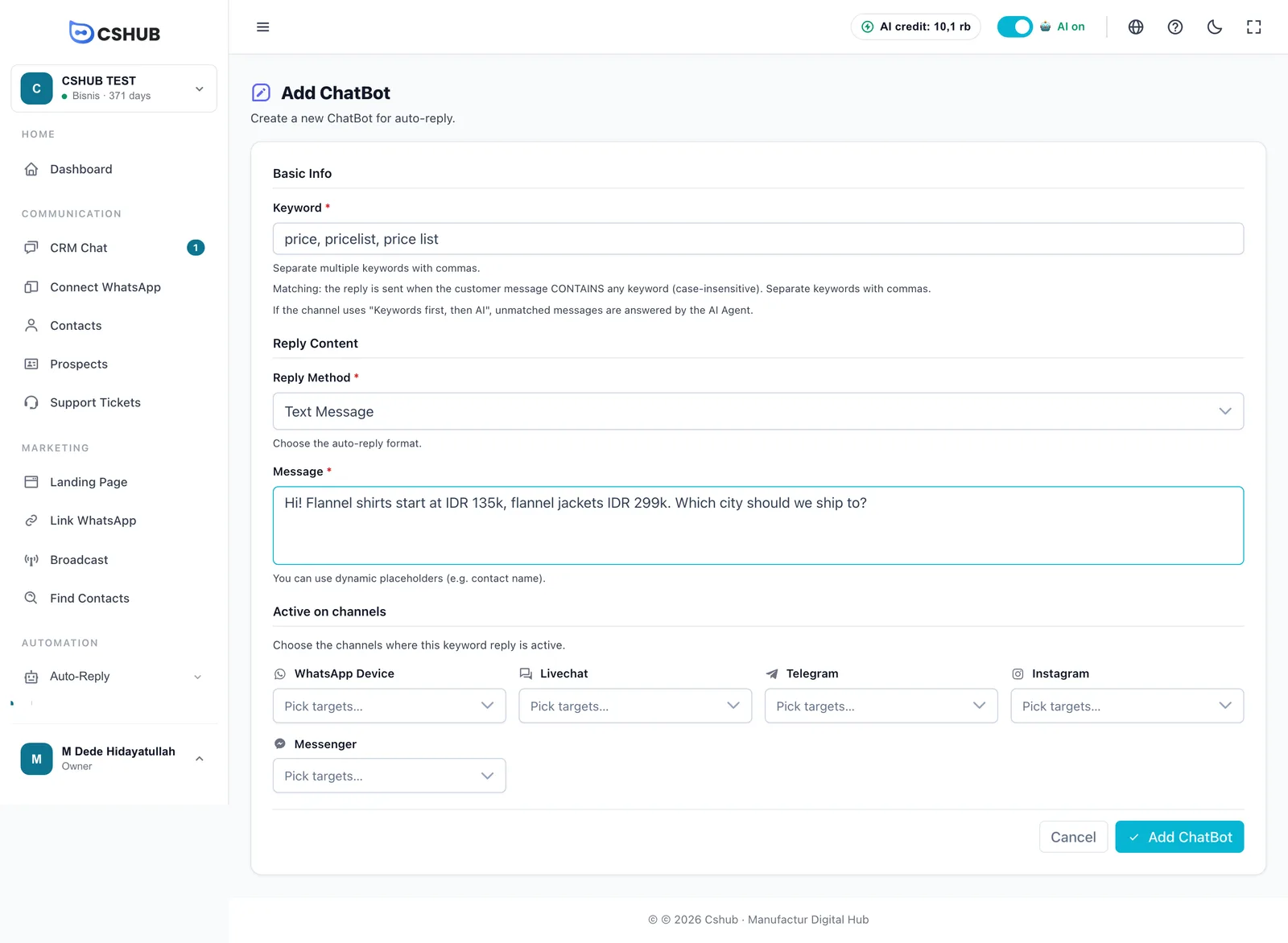
1. Basisinfo – Schlüsselwörter
Fülle Schlüsselwort aus. Trenne mehrere Schlüsselwörter durch Kommas, z. B. preis, preisliste, preise.
So funktioniert der Abgleich:
- Die Antwort wird gesendet, wenn die Nachricht eines der Schlüsselwörter enthält – sie muss nicht exakt übereinstimmen. Das Schlüsselwort
preispasst zu „Hallo, was ist der Preis?“. - Groß- und Kleinschreibung werden gleich behandelt.
- Nutzt der Kanal Erst Schlüsselwörter, dann KI, beantwortet der AI Agent Nachrichten ohne Treffer.
Wähle spezifische Schlüsselwörter
Weil der Abgleich auf „enthält“ beruht, können sehr kurze oder häufige Wörter – wie ok oder ja – Antworten bei unpassenden Nachrichten auslösen. Nutze Wörter, die für das Thema typisch sind.
2. Antwortinhalt
Wähle die Antwortmethode:
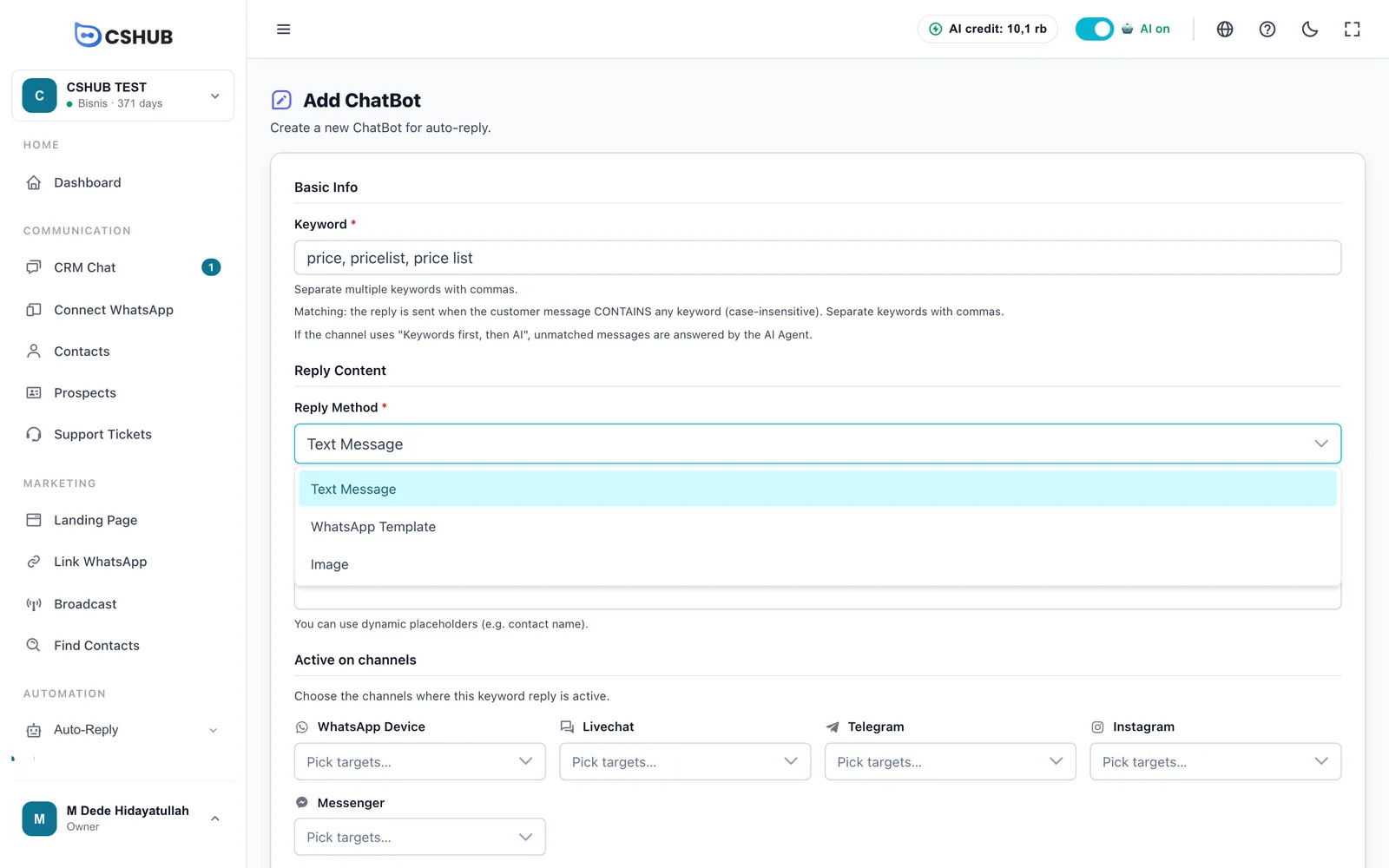
| Methode | Was du ausfüllst |
|---|---|
| Textnachricht | Nachricht – der Antworttext. Du kannst dynamische Platzhalter wie den Kontaktnamen verwenden |
| WhatsApp-Vorlage | Wähle eine bereits angelegte Vorlage. Sie muss fertig sein, bevor sie genutzt werden kann. Vorlagen legst du unter Daten & Vorlagen an |
| Bild | Lade mindestens 1 Bild hoch (bis zu 5 Bilder, je 2 MB; JPG, PNG oder WebP) und optional eine Bildunterschrift |
3. Aktiv in Kanälen
Wähle die Kanäle, in denen diese Schlüsselwort-Antwort aktiv ist. Jeder Kanaltyp hat eine eigene Auswahl:
| Auswahl | Enthält |
|---|---|
| WhatsApp-Gerät | WhatsApp-Nummern, die per QR-Scan verbunden sind |
| Livechat | Die Widgets deines Website-Livechats |
| Telegram | Deine Telegram-Bots |
| Deine Instagram-Konten | |
| Messenger | Deine Messenger-Seiten |
Zeigt eine Auswahl Noch keine Kanäle verbunden, verbinde diesen Kanal zuerst über das Menü WhatsApp verbinden.
Klicke zum Speichern auf ChatBot hinzufügen.
Die WhatsApp Business API hat einen eigenen Chatbot
Schlüsselwort-Antworten für Nummern der offiziellen WhatsApp Business API werden auf der Seite des WABA-Kontos angelegt. Siehe WABA-Chatbots.
Viele auf einmal aus Excel importieren
Klicke in der ChatBot-Liste auf XLSX importieren.
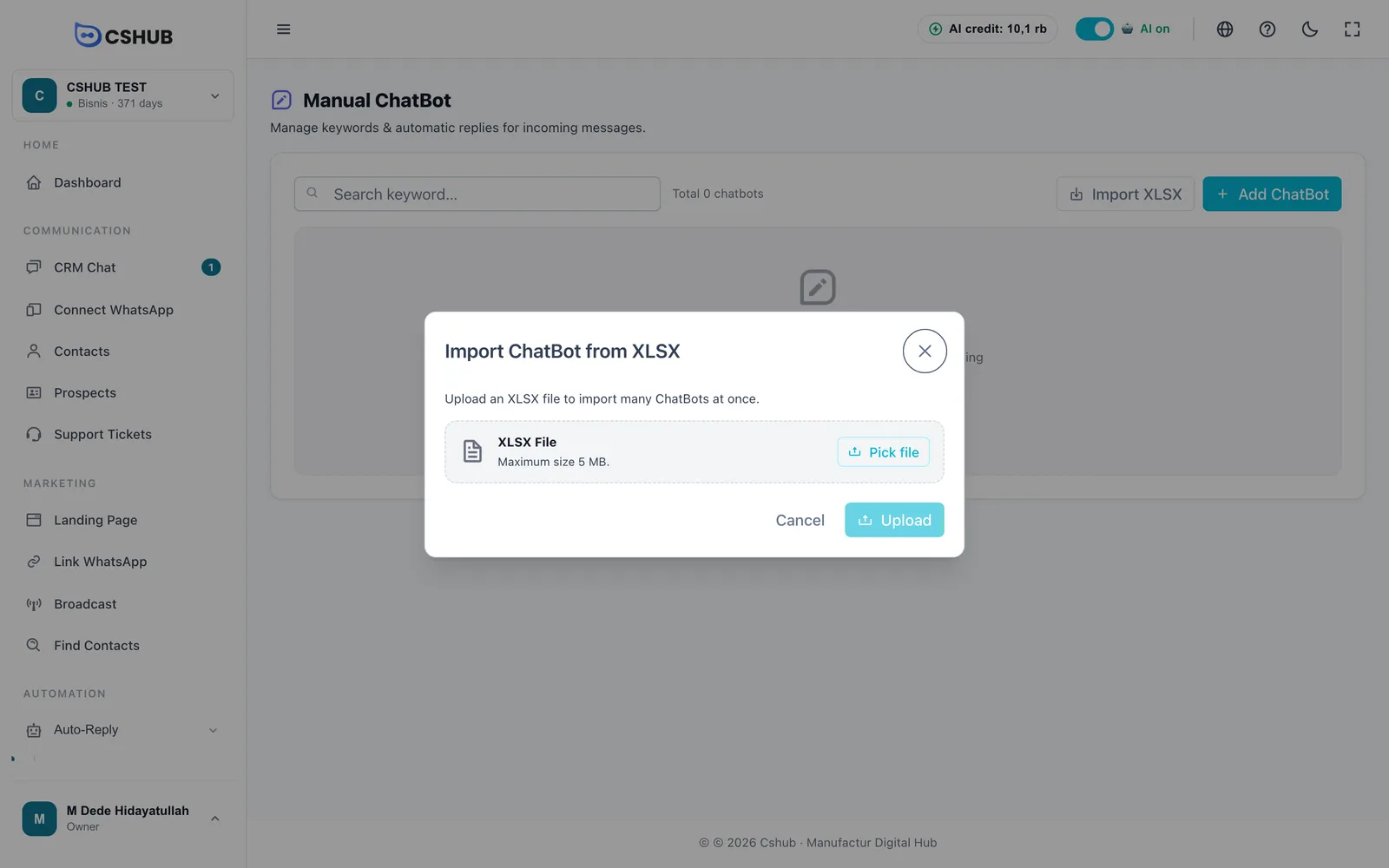
Bereite eine Excel-Datei mit Spaltenüberschriften in der ersten Zeile vor, danach ein Chatbot pro Zeile:
| Spalte | Inhalt |
|---|---|
| A – keyword | Schlüsselwörter (Pflicht). Mehrere sind möglich, durch Kommas getrennt |
| B – reply_method | text für eine Textnachricht oder template. Leer = text |
| C – message | Der Nachrichtentext. Pflicht, wenn die Methode text ist |
| D – template_id | Die ID der Vorlage. Pflicht, wenn die Methode template ist |
Die Datei darf bis zu 5 MB groß sein. Nach dem Hochladen zeigt cshub, wie viele Zeilen erfolgreich waren, und listet die Fehler der fehlgeschlagenen Zeilen auf – erfolgreiche Zeilen bleiben erhalten.
Kanäle nach dem Import festlegen
Der Import kann nur Antworten vom Typ Text und Vorlage anlegen. Öffne nach dem Import jeden Chatbot über Bearbeiten und prüfe Aktiv in Kanälen, damit er auf den richtigen Kanälen läuft. Bild-Antworten legst du über das Formular an.
Bearbeiten & löschen
- Klicke in der Zeile eines Chatbots auf Bearbeiten, um Schlüsselwörter, Antwort oder Kanäle zu ändern, und dann auf Änderungen speichern.
- Klicke auf Löschen, um einen Chatbot zu entfernen, oder hake mehrere an und klicke auf Ausgewählte löschen.
Tipps
- Ein Thema, ein Chatbot. Packe Synonyme in eine Schlüsselwortliste (
preis, preisliste, preise), statt mehrere Chatbots mit derselben Antwort anzulegen. - Vermeide überlappende Schlüsselwörter in verschiedenen Chatbots – etwa
preisin einem undgroßhandelspreisin einem anderen –, damit klar ist, welche Antwort gesendet wird. - Kombiniere mit KI: Nutze Schlüsselwörter für Antworten, die exakt sein müssen (Preise, Bankdaten), und lass den AI Agent den Rest über Erst Schlüsselwörter, dann KI beantworten.
- Für fertige Antworten, die dein CS-Team selbst in einen Chat einfügt, nutze Schnellantworten.