
Support-Tickets
Support-Tickets erfassen jede Beschwerde oder Hilfeanfrage von Kundschaft als eigenes Ticket – mit Level, Priorität, Kategorie, zuständigen Agenten, internen Notizen und einem Aktivitätsverlauf –, damit Anliegen, die mehr als einen Chat brauchen, so lange verfolgt werden, bis sie wirklich gelöst sind.
Nutze Tickets für Fälle wie Bestellung ist nicht angekommen, beschädigte Ware oder Anmeldung klappt nicht: Dinge, die an ein anderes Team gehen, auf Neuigkeiten warten oder gegen ein SLA überwacht werden müssen.
Zu den Beispieldaten in den Screenshots
Die Screenshots auf dieser Seite stammen aus unserem indonesischen Testkonto, deshalb sind die Beispieldatensätze auf Indonesisch: die Status Contoh Baru / Contoh Diproses / Contoh Selesai (Beispiel Neu / In Bearbeitung / Erledigt), die Kategorie Contoh Kendala Pesanan (Beispiel Bestellproblem), der Kontakt Contoh Pelanggan (Beispielkunde) und der Tickettitel Pesanan #1024 belum diterima pelanggan (Bestellung #1024 noch nicht beim Kunden angekommen). Deine eigenen Tickets zeigen die Namen, die du vergibst.
Bevor du startest: Status und Kategorien einrichten
Tickets brauchen zwei Arten von Stammdaten, die du einmal anlegst:
| Daten | Zweck | Wo du sie anlegst |
|---|---|---|
| Ticketstatus | Wird zu den Spalten auf dem Ticket-Board, z. B. Neu, In Bearbeitung, Erledigt | Der Button Labels verwalten auf dem Board oder Daten & Vorlagen → Ticketstatus |
| Ticketkategorie | Die Art des Problems, z. B. Bestellproblem, Rücksendungen, Abrechnung | Der Button Kategorien verwalten auf dem Board oder Daten & Vorlagen → Ticketkategorien |
Solange es keinen einzigen Ticketstatus gibt, zeigt das Board Noch keine Ticketstatus mit einem Button, um einen anzulegen.
Einen Ticketstatus anlegen
Klicke unter Ticketstatus auf Label hinzufügen und fülle aus:
| Feld | Beschreibung |
|---|---|
| Name | Der Spaltenname, z. B. Neu. Pflicht |
| Farbe | Die Farbmarkierung der Spalte |
| Position | Reihenfolge der Spalten auf dem Board – niedrigere Zahlen stehen weiter vorn |
| Tag (optional) | Zusätzliche Beschreibung |
Standardlabels des Systems sind markiert und lassen sich nicht löschen.
Eine Ticketkategorie anlegen
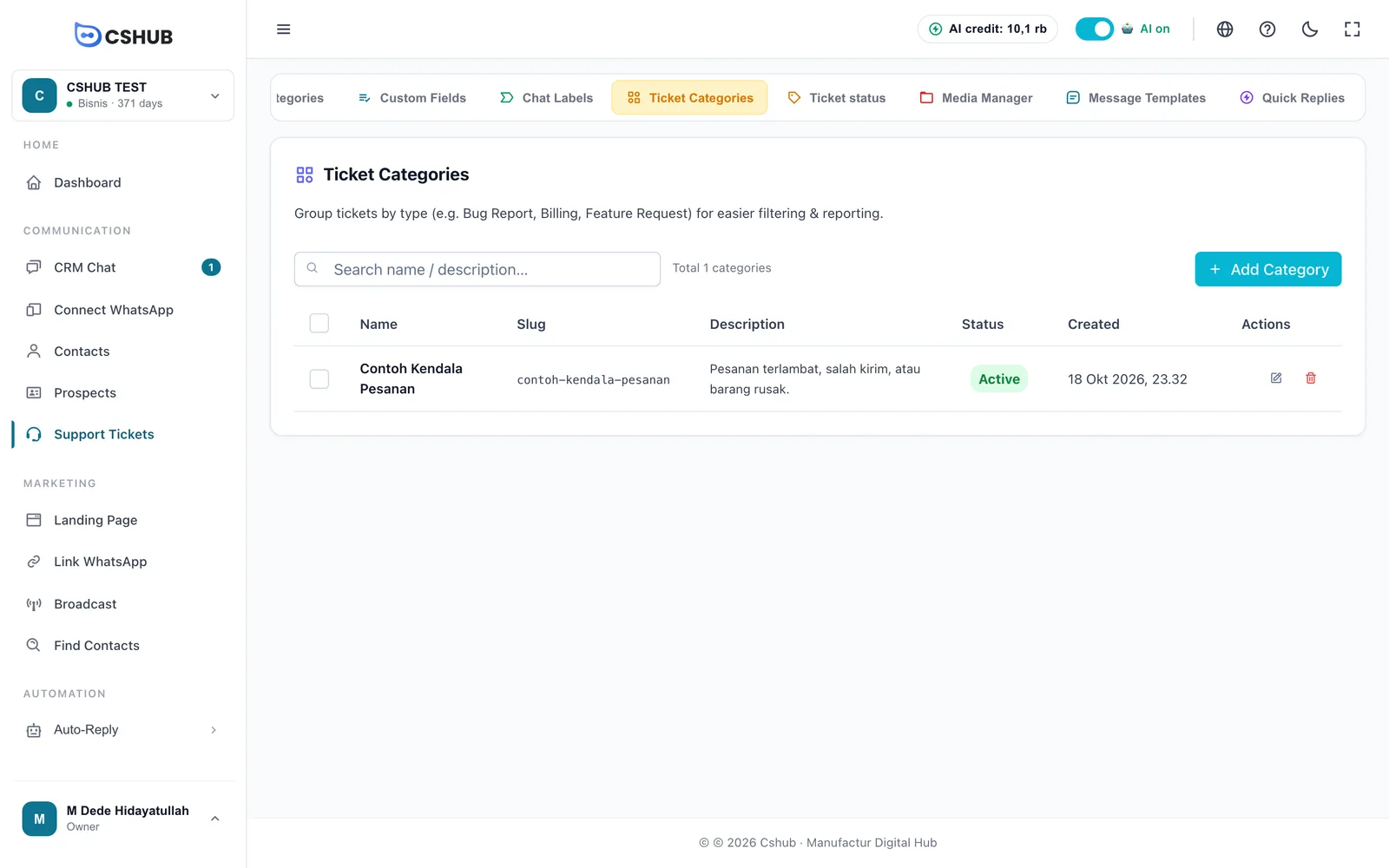
Klicke auf Kategorie hinzufügen:
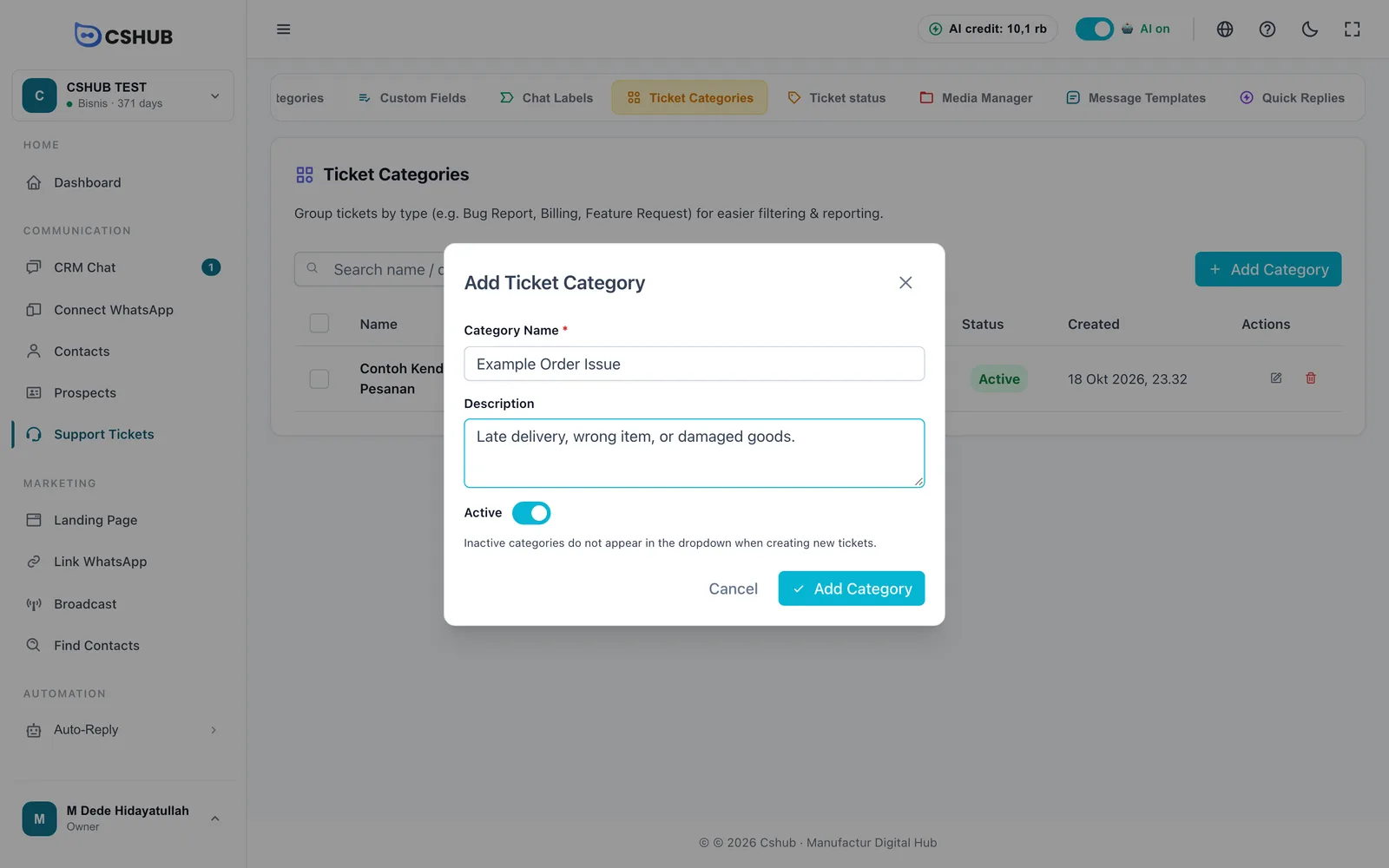
| Feld | Beschreibung |
|---|---|
| Kategoriename | Pflicht, z. B. Fehlermeldung, Abrechnung |
| Beschreibung | Eine kurze Erklärung (optional) |
| Aktiv | Inaktive Kategorien erscheinen nicht beim Anlegen eines neuen Tickets |
Kategorien, die von aktiven Tickets genutzt werden, lassen sich nicht löschen.
Das Ticket-Board
Klicke in der Seitenleiste unter Kommunikation auf Support-Tickets.
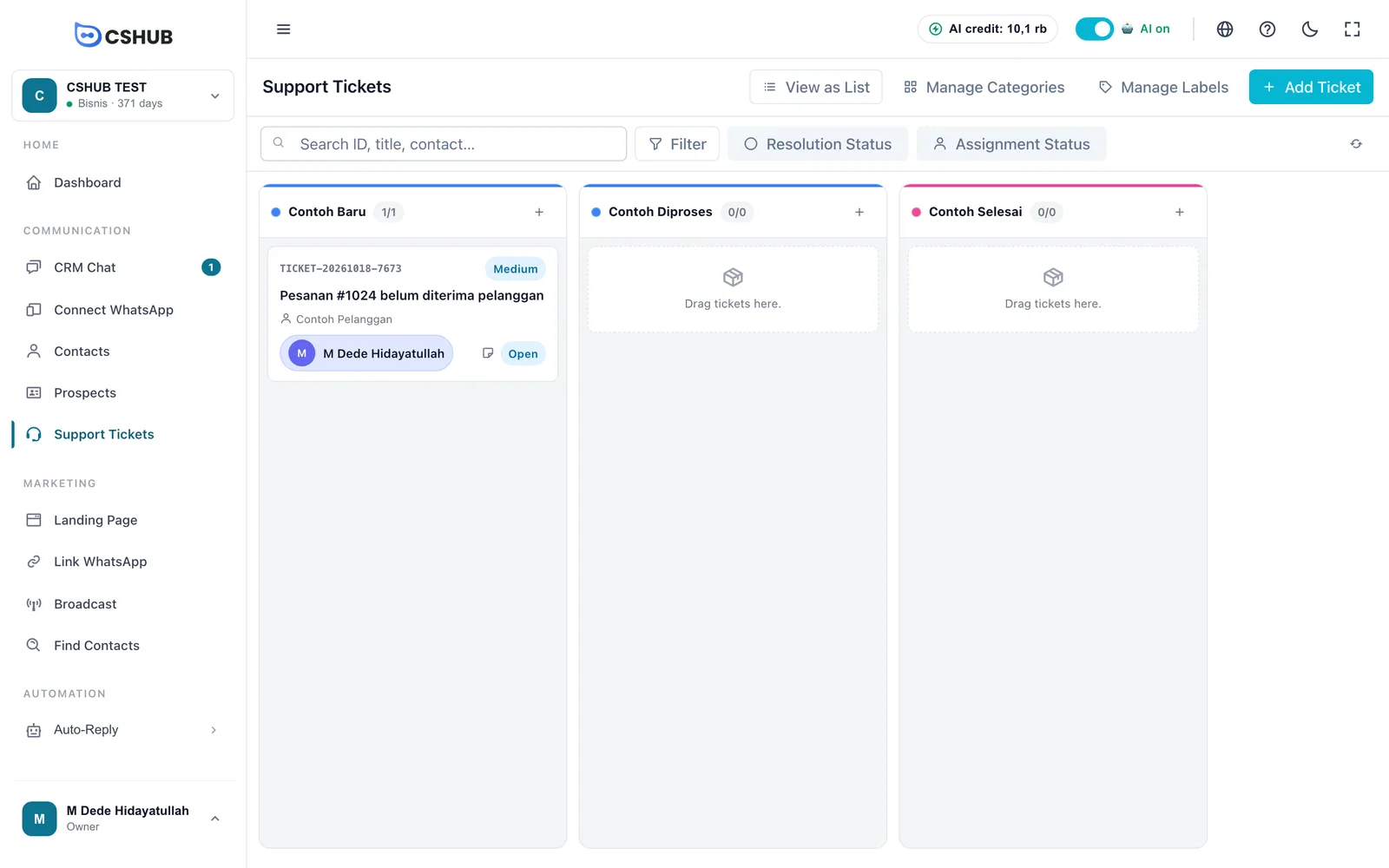
Jede Spalte ist ein Ticketstatus. Eine Ticketkarte zeigt:
| Kartenteil | Beschreibung |
|---|---|
| Ticket-ID | Eine eindeutige Nummer, z. B. TICKET-20261018-7673 |
| Level-Badge | Niedrig, Mittel, Hoch oder Dringend |
| Titel | Eine Zusammenfassung des Problems |
| Kontakt | Die Kundin oder der Kunde, die bzw. der es gemeldet hat |
| Agent | Der zuständige Agent oder Nicht zugewiesen |
| Status-Markierung | Der Arbeitsstatus (siehe unten). Zum schnellen Ändern anklicken |
Zieh eine Karte in eine andere Spalte, um das Ticket in diesen Ticketstatus zu verschieben. Der Button + im Spaltenkopf legt ein neues Ticket direkt in dieser Spalte an. Klicke auf eine Karte, um ihre Details zu öffnen.
Arbeitsstatus
Neben den Ticketstatus-Spalten, die du selbst festlegst, hat jedes Ticket einen eingebauten Arbeitsstatus:
| Status | Bedeutung |
|---|---|
| Offen | Neues Ticket, noch nicht bearbeitet |
| In Bearbeitung | Wird gerade bearbeitet |
| Ausstehend | Wartet auf die Kundschaft oder jemand anderen |
| Erledigt | Gelöst. Lösungsdatum und Löser werden automatisch erfasst |
| Geschlossen | Das Ticket ist geschlossen |
Suchen & filtern
- Suche – nach ID, Titel oder Kontakt.
- Status der Lösung – Gelöst oder Nicht gelöst.
- Zuweisungsstatus – Zugewiesen oder Nicht zugewiesen.
- Filtern – öffnet Tickets filtern:
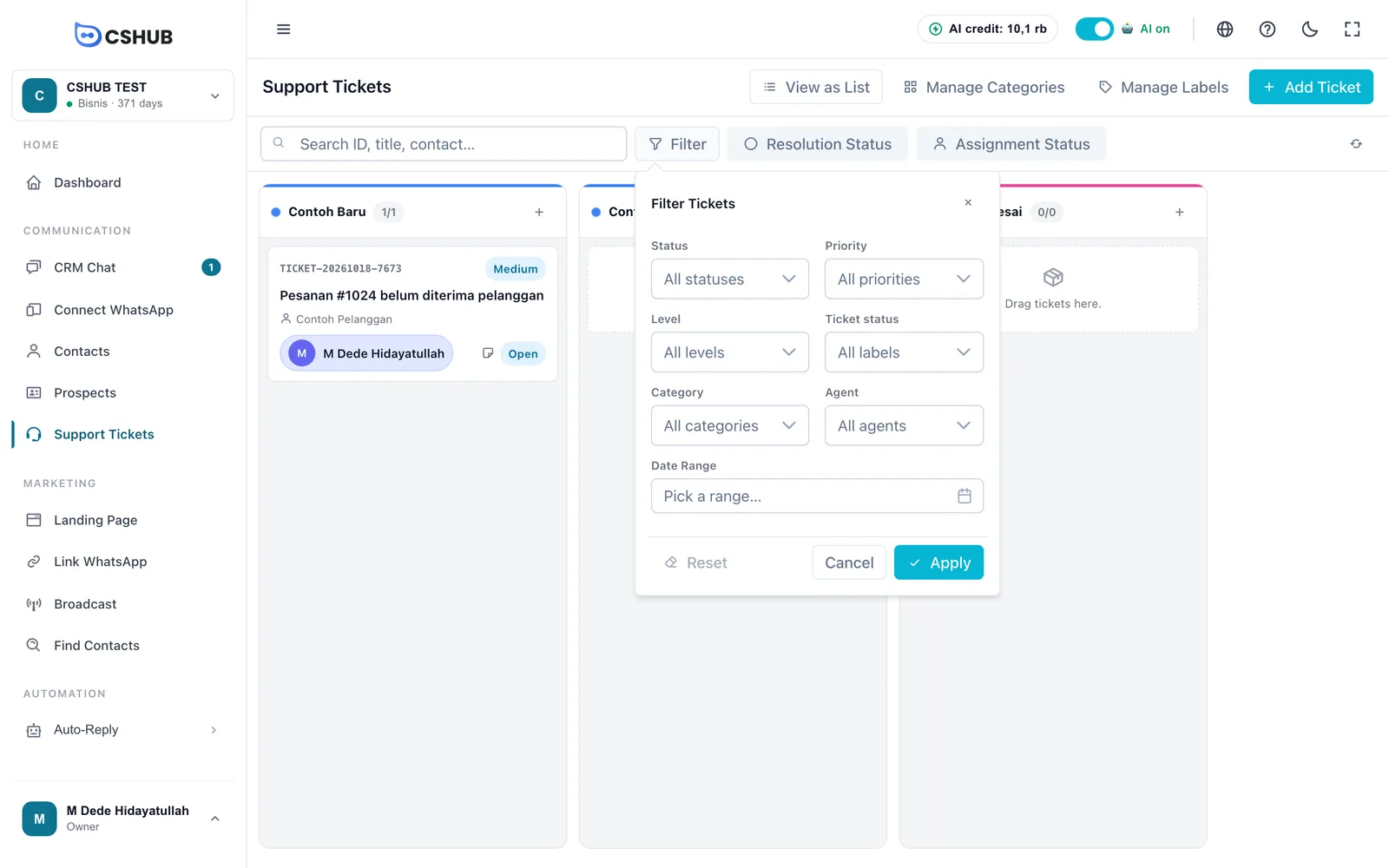
| Filter | Optionen |
|---|---|
| Status | Der Arbeitsstatus |
| Priorität | Niedrig, Mittel, Hoch, Dringend |
| Ebene | Niedrig, Mittel, Hoch, Dringend |
| Ticketstatus | Die Ticketstatus-Spalte |
| Kategorie | Ticketkategorie |
| Agent | Zuständiger Agent |
| Datumsbereich | Wann das Ticket angelegt wurde |
Ein Ticket anlegen
Klicke auf Ticket hinzufügen.
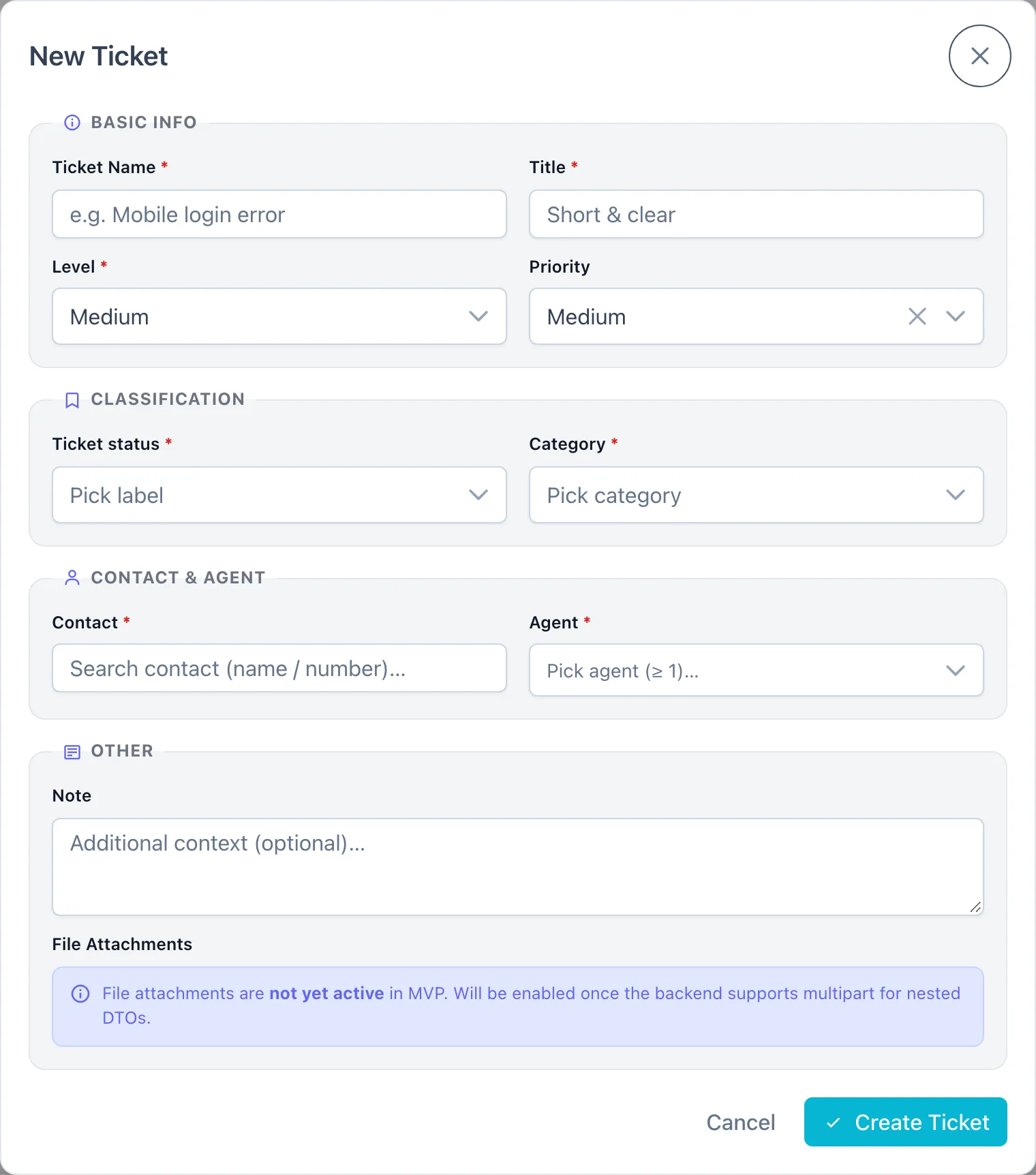
| Bereich | Feld | Beschreibung |
|---|---|---|
| Basisinfo | Ticketname | Pflicht. Ein kurzer Name, z. B. Login-Fehler mobil |
| Titel | Pflicht. Eine kurze, klare Zusammenfassung des Problems | |
| Level | Pflicht: Niedrig, Mittel, Hoch oder Dringend | |
| Priorität | Optional: Niedrig, Mittel, Hoch oder Dringend | |
| Klassifizierung | Ticketstatus | Pflicht – die Board-Spalte, in der das Ticket erscheint |
| Kategorie | Pflicht – die Art des Problems. Nur aktive Kategorien erscheinen | |
| Kontakt & Agent | Kontakt | Pflicht. Suche die Kundin oder den Kunden nach Name oder Nummer |
| Agent | Pflicht, mindestens einer. Der erste Agent wird automatisch zum primären Bearbeiter | |
| Sonstiges | Notiz | Zusätzlicher Kontext (optional) |
| Dateianhänge | Noch nicht verfügbar |
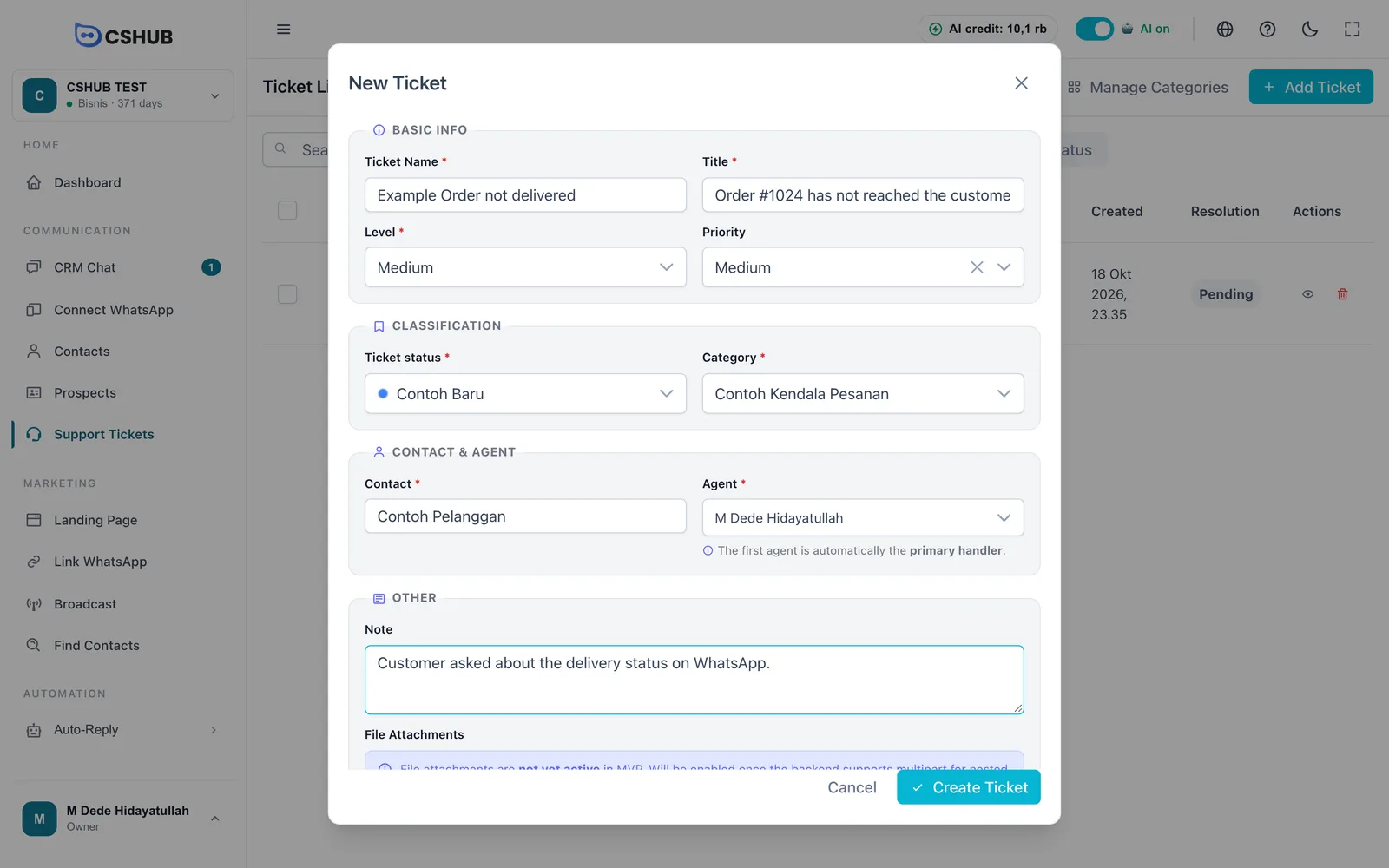
Klicke auf Ticket erstellen. Das Ticket erscheint sofort in der gewählten Ticketstatus-Spalte.
Ticketdetails
Klicke auf eine Karte oder eine Ticketzeile, um die Detailseite zu öffnen.
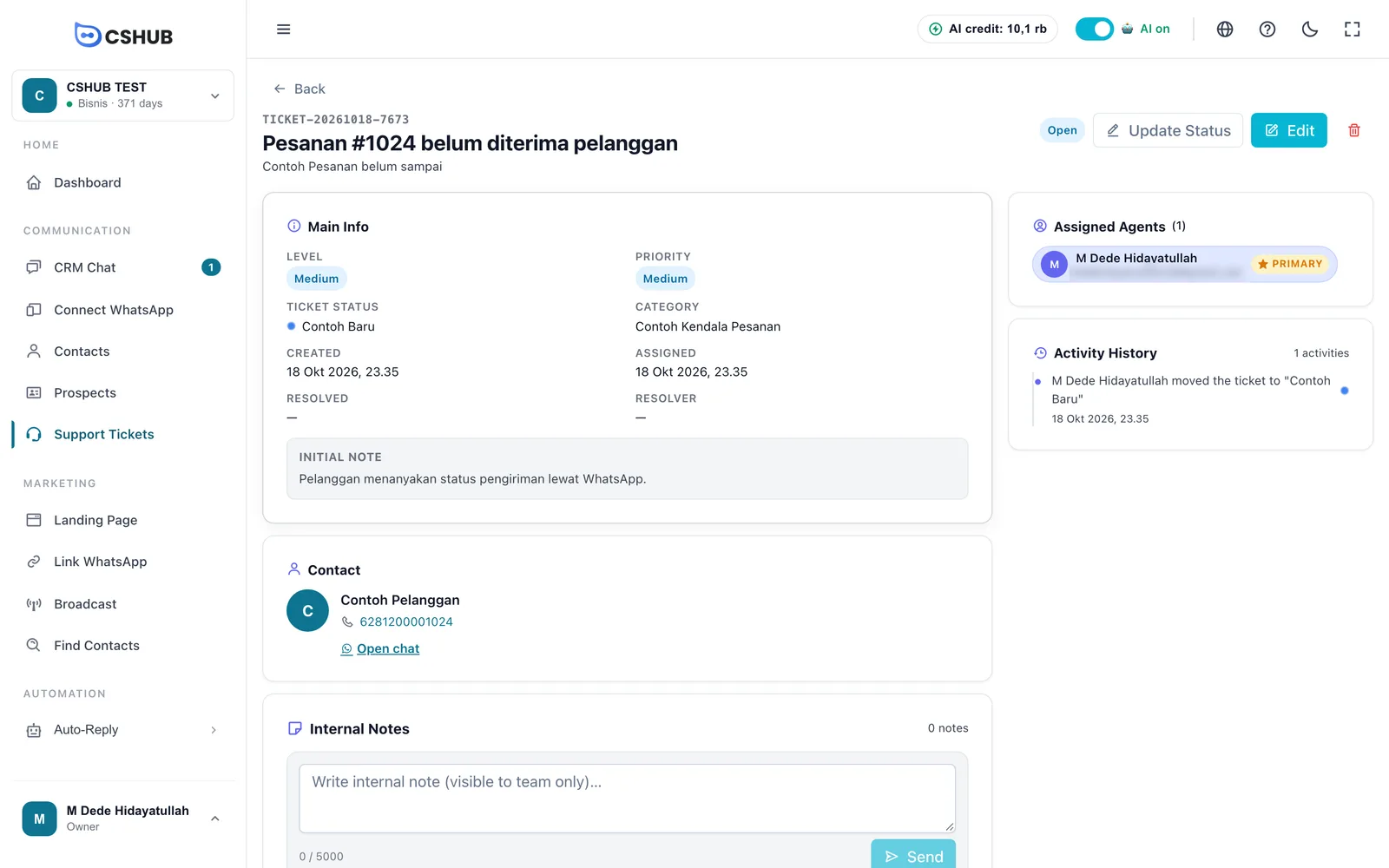
| Teil | Was er enthält |
|---|---|
| Hauptinfo | Level, Priorität, Ticketstatus, Kategorie, Zeitpunkte für Erstellt, Zugewiesen und Erledigt, Löser und erste Notiz |
| Kontakt | Name und Nummer der Kundschaft. Chat öffnen öffnet das Gespräch im CRM-Chat |
| Interne Notizen | Notizen, die nur dein Team sieht, jeweils bis zu 5.000 Zeichen. Klicke zum Speichern auf Senden |
| Zugewiesene Agenten | Die Agenten und ihre Rollen: Primär, Zugewiesen oder Support |
| Aktivitätsverlauf | Eine Spur jeder Änderung, z. B. … hat das Ticket nach „In Bearbeitung“ verschoben |
Buttons oben rechts:
- Status aktualisieren – ändert den Arbeits-Status und den Ticketstatus (die Spalte) gemeinsam. Wählst du Erledigt, werden Lösungsdatum und Löser automatisch eingetragen.
- Bearbeiten – ändert jedes Ticketfeld.
- Mülleimer-Symbol – löscht das Ticket samt Notizen und Verlauf.
Listenansicht
Klicke auf Als Liste anzeigen, um Tickets in einer Tabelle zu sehen – praktischer, wenn es viele sind.
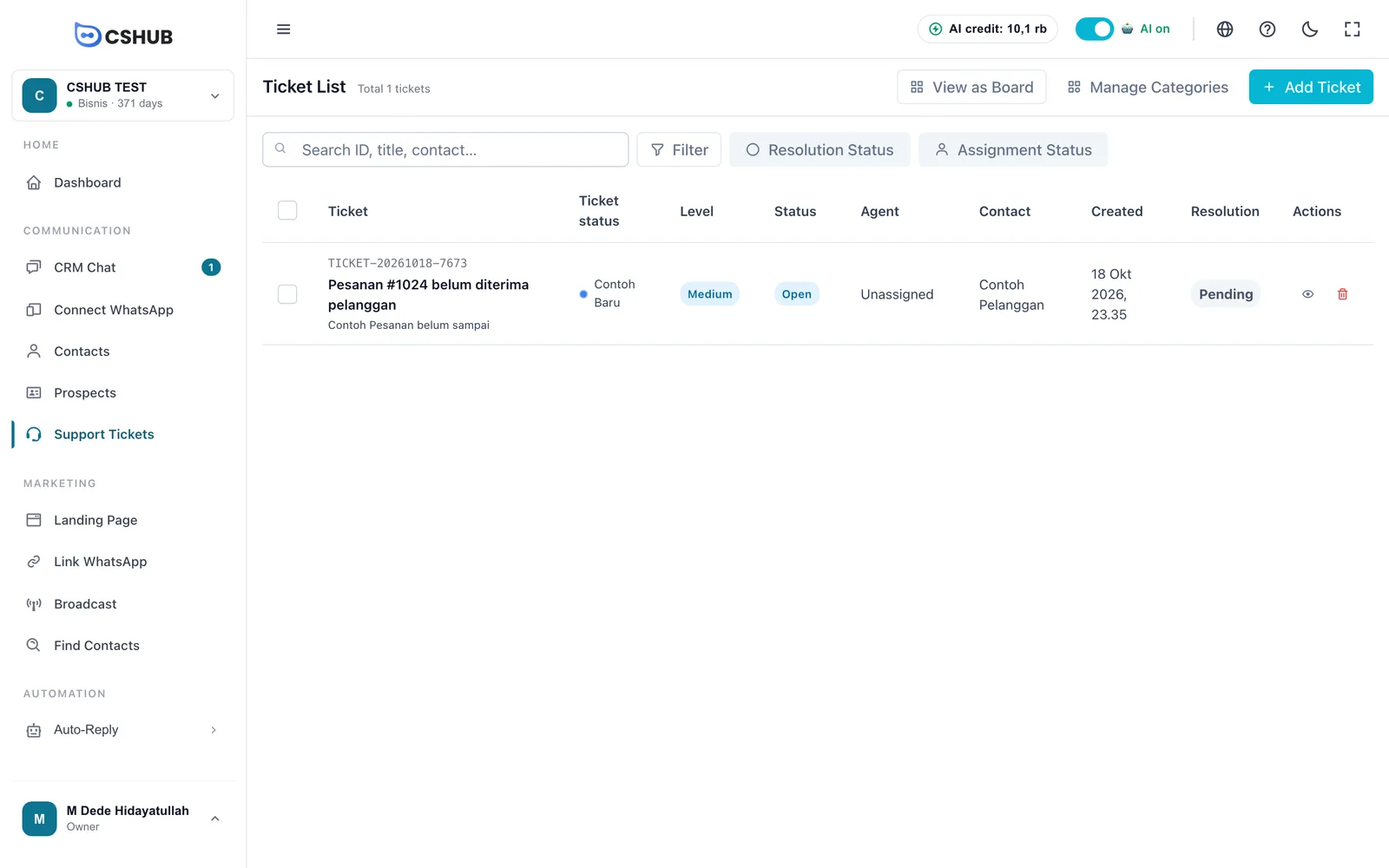
Spalten: Ticket, Ticketstatus, Ebene, Status, Agent, Kontakt, Erstellt, Lösung (Erledigt oder Ausstehend) und Aktionen. Hake mehrere Zeilen an und klicke auf Ausgewählte löschen, um sie auf einmal zu löschen. Mit Als Board anzeigen kehrst du zum Board zurück.
Tipps
- Halte die Ticketstatus einfach und in sinnvoller Reihenfolge, z. B. Neu → In Bearbeitung → Wartet auf Kunde → Erledigt.
- Halte Fortschritte in den Internen Notizen fest, nicht im Kundenchat, damit Kolleginnen und Kollegen übernehmen können, ohne nachzufragen.
- Prüfe jeden Morgen den Filter Nicht zugewiesen, damit kein Ticket untergeht.