
WhatsApp-Broadcast
Sende eine Nachricht auf einmal an viele Kontakte von einer verbundenen WhatsApp-Nummer – eine Aktion zum Monatsende, eine Meldung, dass etwas wieder vorrätig ist, oder eine Zahlungserinnerung – und grenze die Empfänger nach Kategorie, Region, Gruppe oder Pipeline-Phase ein. Jeder Kontakt erhält die Nachricht privat, nicht über eine Gruppe.
In cshub heißt diese Funktion WhatsApp versenden. cshub schickt die Nachrichten einzeln mit Verzögerungen und wechselt dabei zwischen deinen Absendernummern, damit WhatsApp deine Nummer nicht als Spam einstuft.
Andere Arten von Broadcasts
- Senden an WhatsApp-Gruppen (1 Nachricht pro Gruppe)? Nutze den Gruppen-Broadcast.
- Wiederholt senden, täglich, monatlich oder jährlich? Nutze den Geplanten Broadcast.
- Eine 24-Stunden-Story posten? Nutze den WhatsApp-Status.
- Nutzt du eine Nummer der offiziellen WhatsApp Business API? Deren Broadcasts liegen auf der Seite dieses Kanals – siehe WhatsApp Business API.
Die Seite Broadcast
Öffne in der Seitenleiste im Bereich Marketing den Eintrag Broadcast. Du siehst vier Broadcast-Karten.
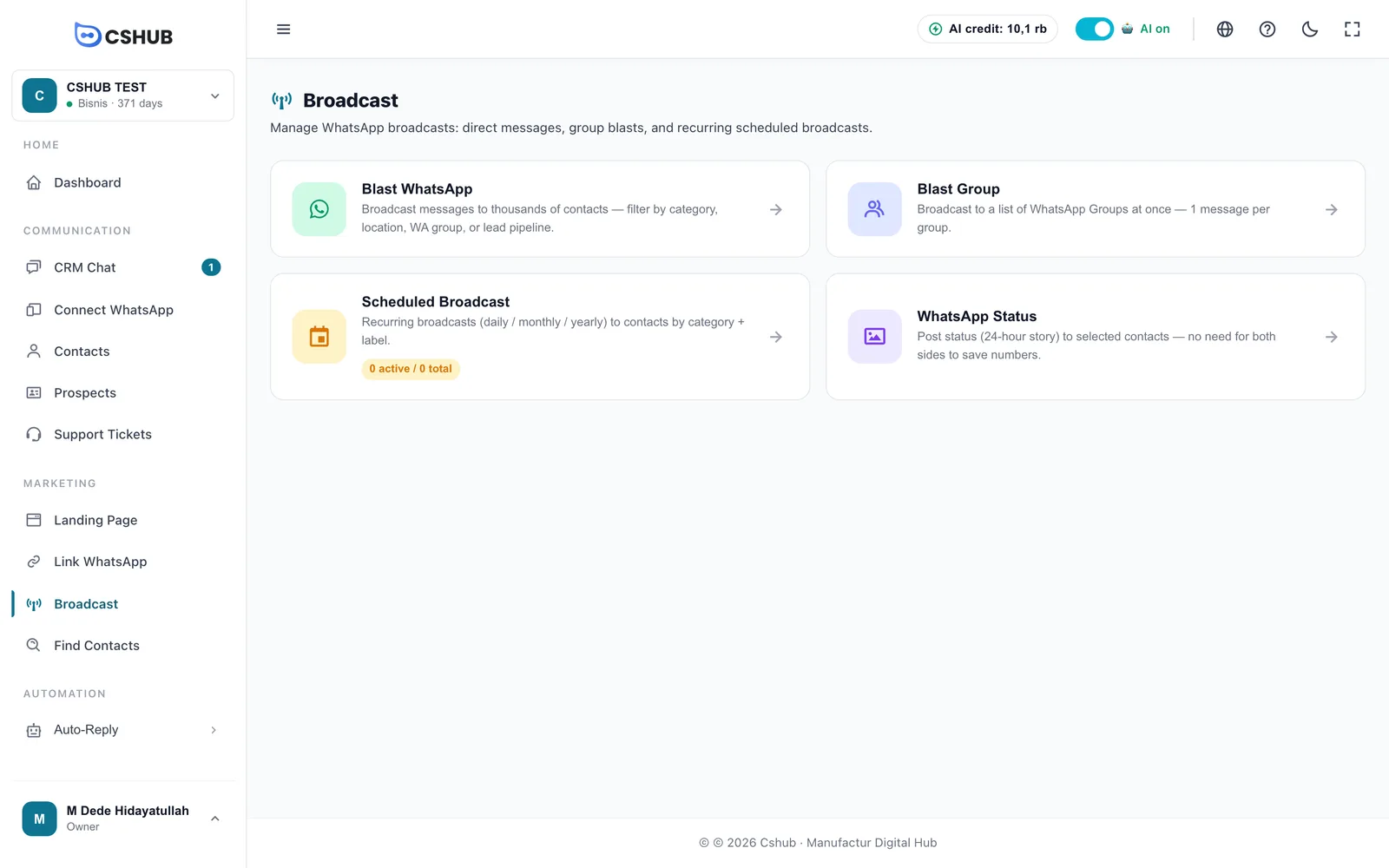
| Karte | Wofür sie ist |
|---|---|
| WhatsApp versenden | Private Nachrichten an viele Kontakte, einmalig. Wird auf dieser Seite behandelt |
| Gruppenversand | Eine Nachricht an jede ausgewählte WhatsApp-Gruppe. Siehe Gruppen-Broadcast |
| Geplanter Broadcast | Wiederkehrende Broadcasts (täglich/monatlich/jährlich). Das Badge zeigt, wie viele von allen aktiv sind. Siehe Geplanter Broadcast |
| WhatsApp-Status | 24-Stunden-Story an ausgewählte Kontakte. Siehe WhatsApp-Status |
Bist du in einer davon, kannst du über eine Tab-Reihe oben zwischen den vier Broadcast-Arten wechseln.
Broadcast-Liste
Klicke auf die Karte WhatsApp versenden. Die Seite WhatsApp Einzelversand listet alle Broadcasts, die du angelegt hast.
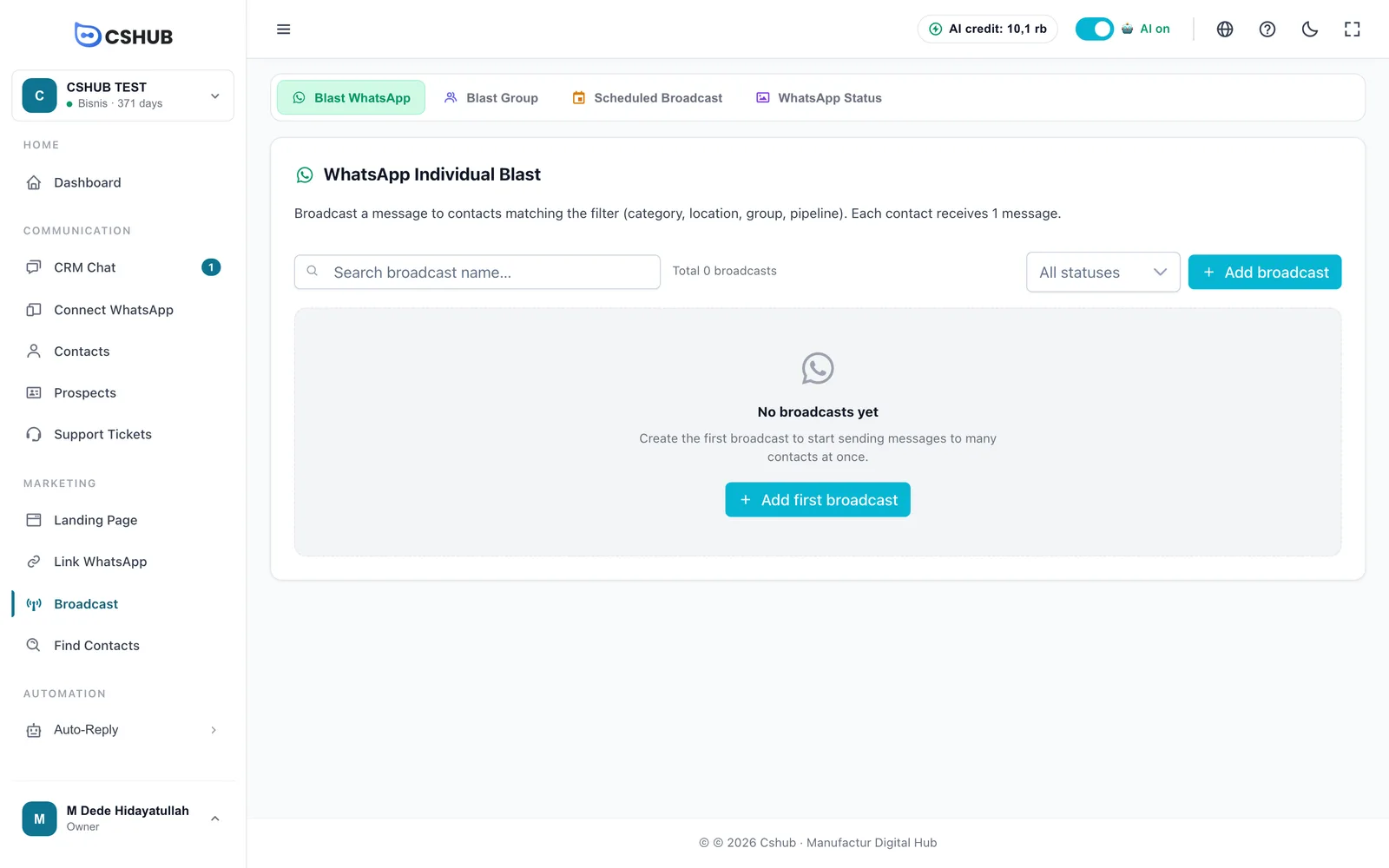
Die Tabelle zeigt Name, Status, Zeitplan, Fortschritt (gesendet, fehlgeschlagen und übersprungen im Verhältnis zur Gesamtzahl der Empfänger) und Aktionen. Du kannst nach Namen suchen und nach Status filtern.
Broadcast-Status
| Status | Bedeutung |
|---|---|
| Warten | Gespeichert und wartet auf die Sendezeit. Nur Broadcasts in diesem Status lassen sich bearbeiten |
| Läuft | Die Nachrichten werden nacheinander gesendet |
| Pausiert | Der Versand ist angehalten. Klicke auf Fortsetzen, um weiterzumachen |
| Abgeschlossen | Alle Empfänger wurden verarbeitet |
| Fehlgeschlagen | Der Broadcast wurde wegen eines Problems gestoppt, etwa wegen eines getrennten Geräts |
Das Menü Aktionen in jeder Zeile enthält Details anzeigen, Bearbeiten, Pausieren / Fortsetzen, XLSX exportieren und Löschen. Beim Löschen eines Broadcasts werden auch seine Empfängerliste und sein Sendeverlauf dauerhaft gelöscht.
Einen Broadcast anlegen
Klicke auf Broadcast hinzufügen. Das Formular ist in Bereiche gegliedert, rechts steht eine Nachrichtenvorschau.
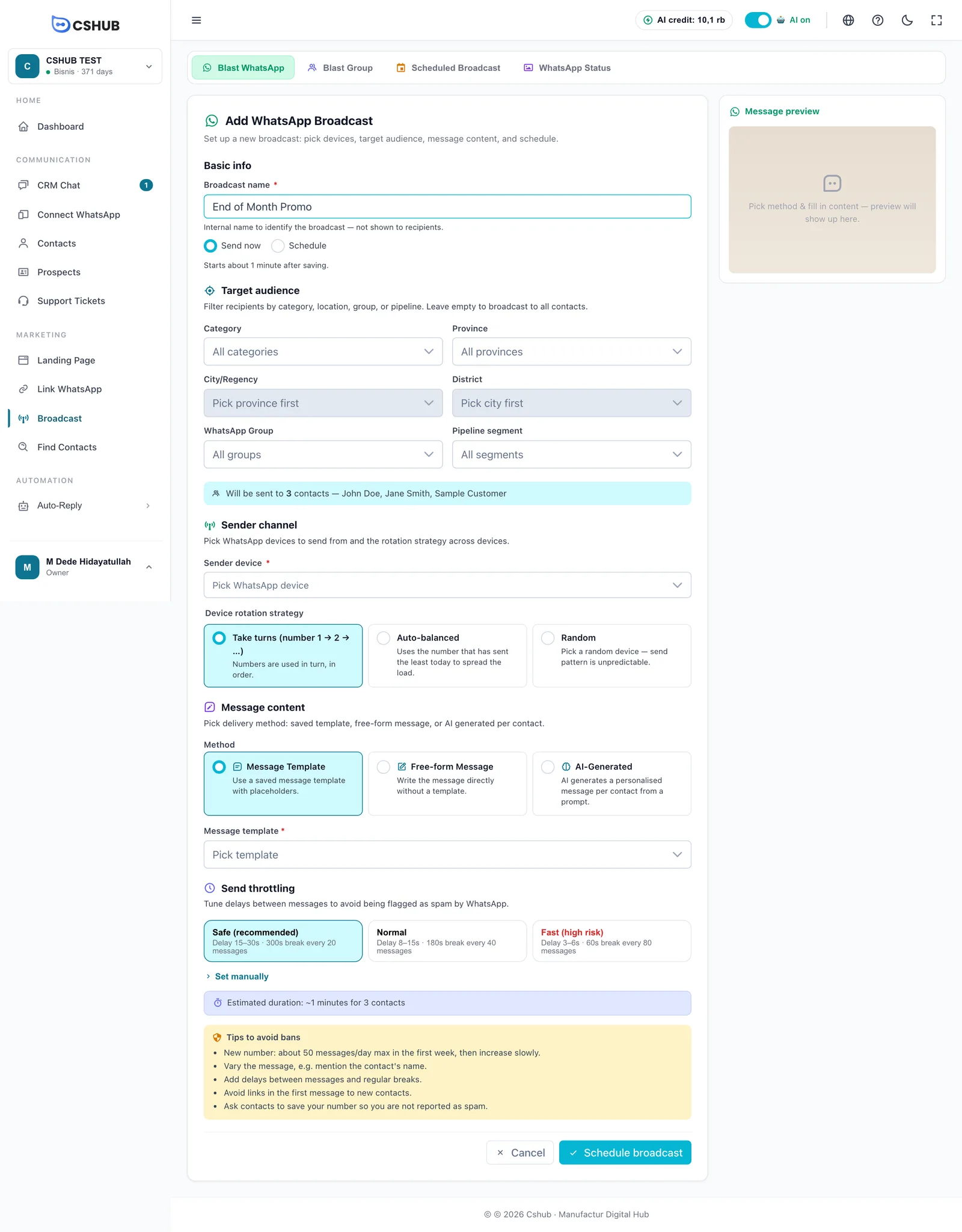
1. Basisinfo
| Feld | Beschreibung |
|---|---|
| Broadcast-Name | Interner Name, um den Broadcast zu erkennen (max. 255 Zeichen). Empfänger sehen ihn nie |
| Jetzt senden | Der Versand beginnt etwa 1 Minute nach dem Speichern |
| Planen | Blendet das Feld Ausführungszeitplan ein, in dem du Datum und Uhrzeit wählst. Sie müssen in der Zukunft liegen |
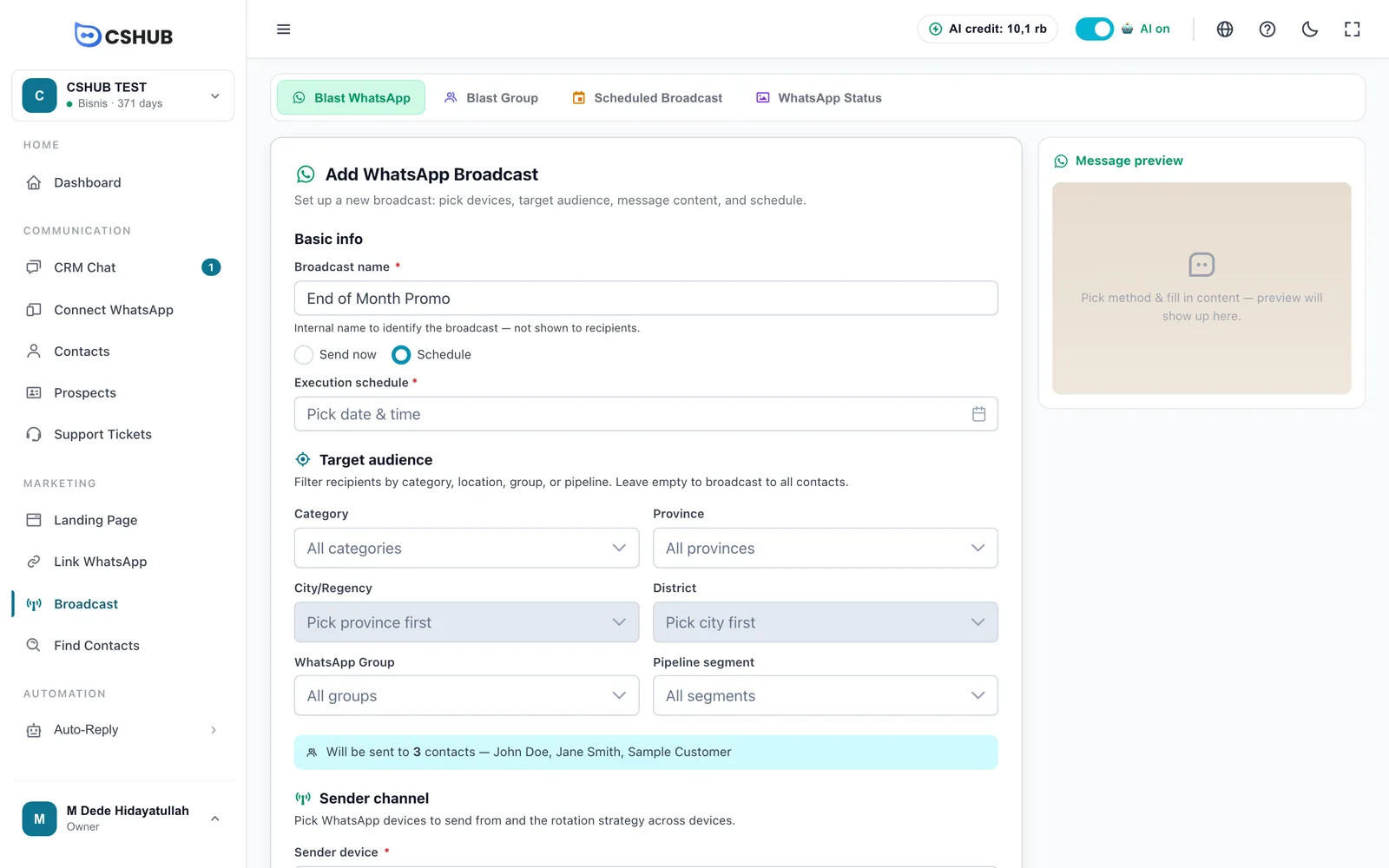
2. Zielgruppe
Wähle, wer die Nachricht erhält. Filter lassen sich kombinieren, und wenn du alle leer lässt, geht die Nachricht an jeden Kontakt deines Unternehmens.
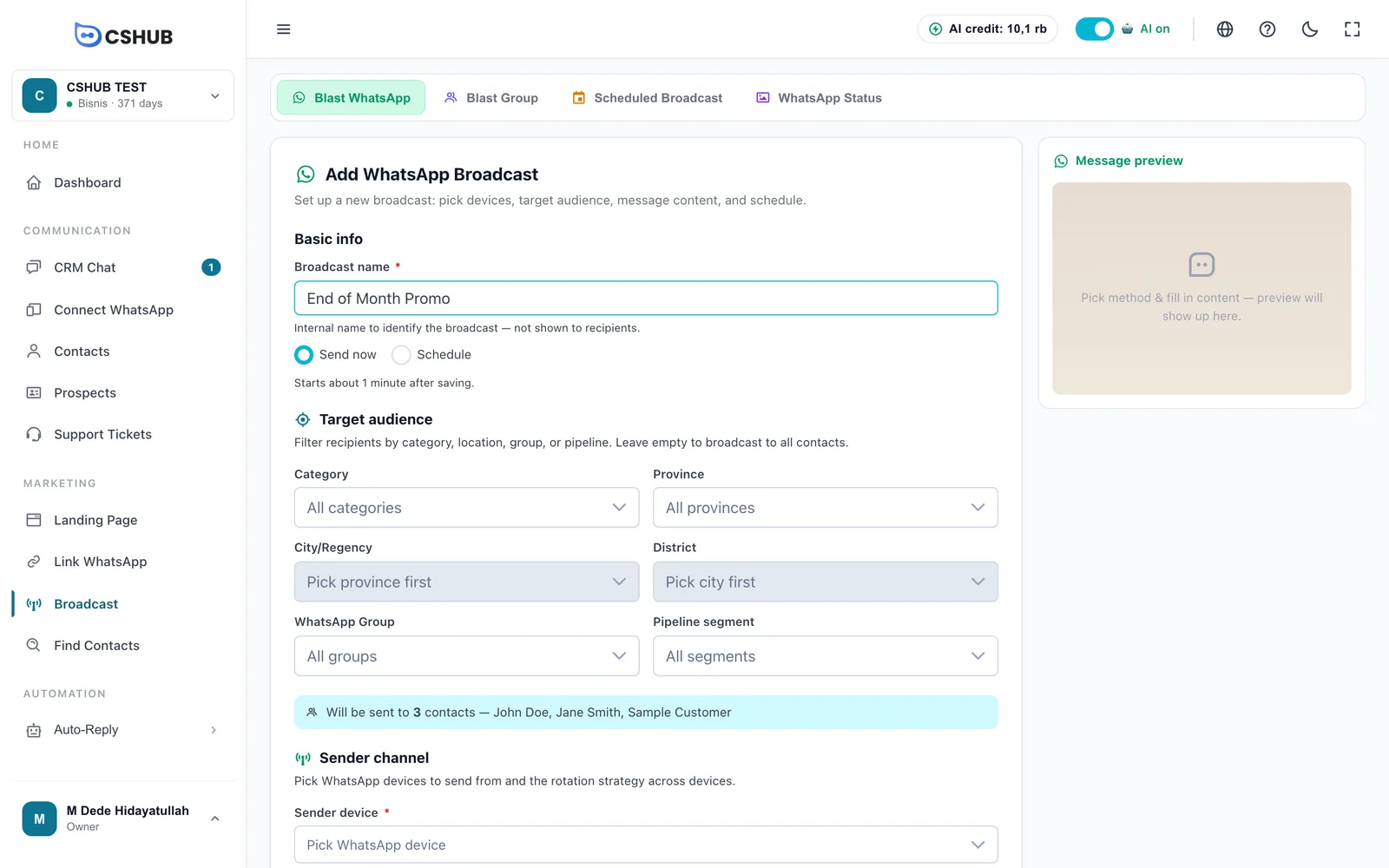
| Filter | Beschreibung |
|---|---|
| Kategorie | Kontaktkategorie, etwa Kunde oder Wiederverkäufer. Wird unter Daten & Vorlagen verwaltet |
| Provinz → Stadt/Kreis → Bezirk | Filtert nach der Adresse des Kontakts. Die Stadt wird nach der Provinz freigeschaltet, der Bezirk nach der Stadt |
| WhatsApp-Gruppe | Kontakte, die Mitglied einer bestimmten WhatsApp-Gruppe sind (Gruppen, die mit Kontakte finden gesammelt wurden) |
| Pipeline-Segment | Kontakte in einer bestimmten Pipeline-Phase. Siehe Interessenten & Pipeline |
Unter den Filtern zählt cshub sofort die tatsächliche Zahl der Empfänger und zeigt ein paar Beispielnamen – mit genau demselben Filter, der beim Senden verwendet wird.
Eine Provinz allein grenzt die Empfänger nicht ein
Wählst du nur eine Provinz, warnt cshub, dass der Regionsfilter noch nicht angewendet wird. Wähle zusätzlich eine Stadt/einen Kreis oder einen Bezirk, damit die Empfänger wirklich eingegrenzt werden.
3. Absenderkanal
| Feld | Beschreibung |
|---|---|
| Sendergerät | Eine oder mehrere WhatsApp-Nummern, von denen gesendet wird. Nur Geräte, die per QR-Code-Scan verbunden sind |
| Geräterotationsstrategie | Wie die Nachrichten verteilt werden, wenn du mehr als ein Gerät wählst (siehe unten) |
| Strategie | Verhalten |
|---|---|
| Abwechselnd (Nr. 1 → 2 → …) | Die Nummern werden der Reihe nach abwechselnd genutzt |
| Automatisch verteilt | Nutzt die Nummer, die heute am wenigsten gesendet hat, um die Last zu verteilen |
| Zufällig | Wählt zufällig eine Nummer – das Sendemuster ist schwer vorherzusagen |
Verteile die Last auf mehrere Nummern
Bei großen Zielgruppen sendet bei 2–3 Nummern jede weniger Nachrichten, was das Risiko einer Sperre senkt.
4. Nachrichteninhalt
Wähle eine von drei Methoden:
| Methode | Beschreibung |
|---|---|
| Nachrichtenvorlage | Nutze eine gespeicherte Vorlage (sie kann ein Bild enthalten). Vorlagen legst du unter Daten & Vorlagen an |
| Freiform-Nachricht | Tippe die Nachricht direkt in den Nachrichtentext |
| KI-generiert | Schreibe eine Anweisung in die KI-Aufforderung (10–2.000 Zeichen). Die KI schreibt beim Senden für jeden Kontakt eine leicht andere Nachricht |
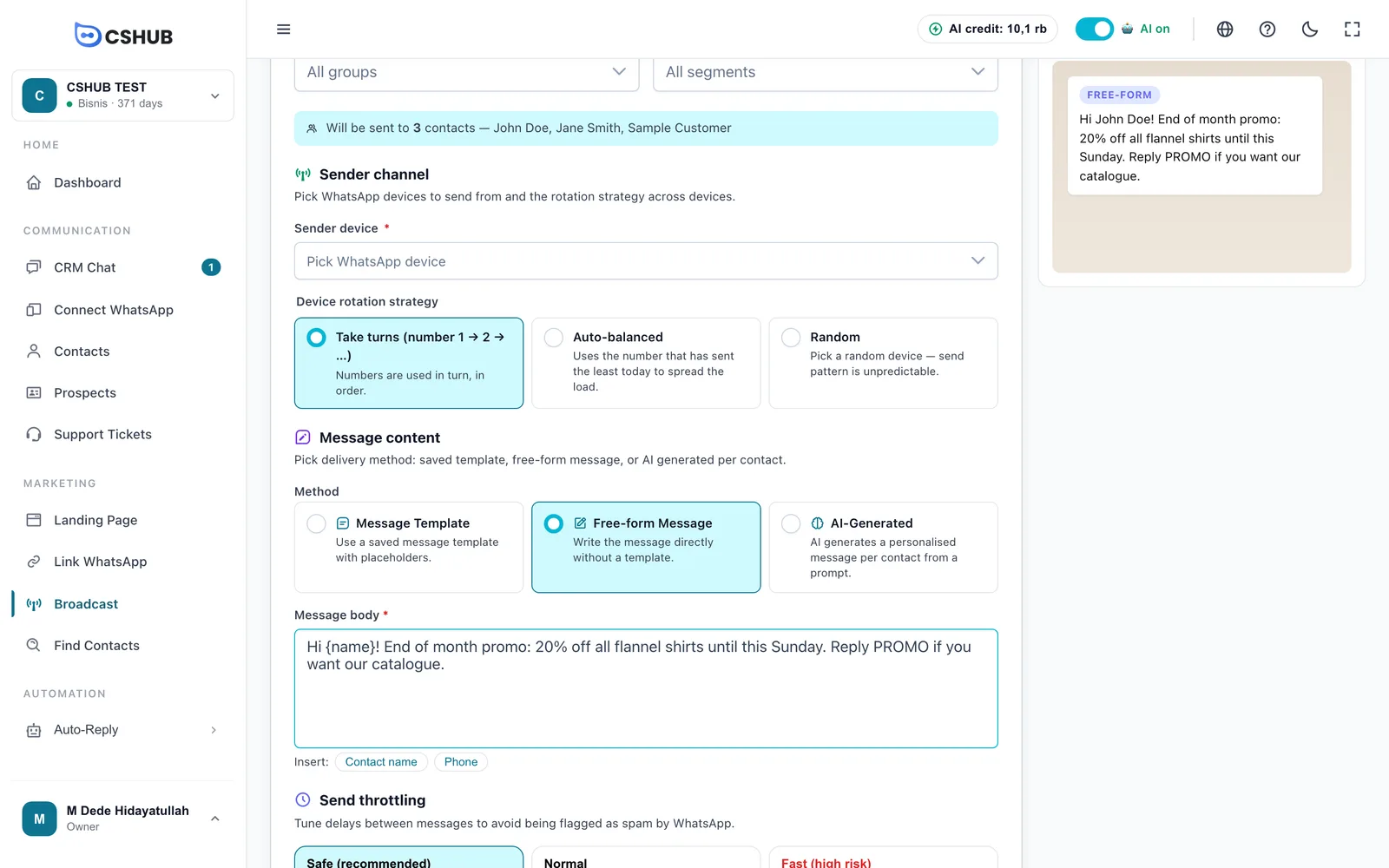
Unter dem Nachrichtentext fügen die Buttons Einfügen: Kontaktname und Nummer Variablen ein. Beim Senden werden sie für jeden Empfänger ersetzt:
| Variable | Wird ersetzt durch |
|---|---|
{name} oder {nama} | Kontaktname |
{phone} oder {telepon} | WhatsApp-Nummer des Kontakts |
{owner} oder {pemilik} | Name des Kontaktinhabers (die CS-Person, die diesen Kontakt betreut) |
Das Feld Nachrichtenvorschau zeigt die Nachricht so, wie sie in WhatsApp aussehen wird, anhand des ersten Beispielempfängers. Bei KI-generiert klickst du auf Beispiel erzeugen, um ein von der KI geschriebenes Beispiel zu sehen.
5. Versanddrosselung
Lege Verzögerungen zwischen den Nachrichten fest, damit WhatsApp dich nicht als Spam einstuft. Wähle eine Voreinstellung:
| Voreinstellung | Verzögerung zwischen Nachrichten | Pause |
|---|---|---|
| Sicher (empfohlen) | 15–30 Sekunden | 300 Sekunden alle 20 Nachrichten |
| Normal | 8–15 Sekunden | 180 Sekunden alle 40 Nachrichten |
| Schnell (hohes Risiko) | 3–6 Sekunden | 60 Sekunden alle 80 Nachrichten |
Klicke auf Manuell einstellen, um eigene Werte einzugeben:
| Feld | Bereich |
|---|---|
| Verzögerung zwischen Nachrichten (Sekunden) | 3–300 |
| Stoppe alle (Nachrichtenanzahl) | 10–300 |
| Ruhezeit (Sekunden) | 10–300 |
cshub zeigt die Geschätzte Dauer für deine Empfängerzahl sowie einen Kasten Tipps gegen Sperren.
6. Bestätigen und senden
Klicke auf Broadcast planen. Der Dialog Diesen Broadcast senden? fasst Empfänger, Kontaktanzahl, Absendernummern, Nachricht, Zeitplan und geschätzte Dauer zusammen. Gibt es gar keinen Empfängerfilter, hebt er hervor, dass die Nachricht an ALLE Kontakte geht.
- Test an meine Nummer – schickt eine Beispielnachricht an die WhatsApp-Nummer deines Kontos. Verfügbar, wenn du eine Nachrichtenvorlage nutzt, ein Gerät gewählt hast und dein Konto eine Telefonnummer hat.
- Nochmal prüfen – zurück zum Formular.
- Ja, planen – speichert den Broadcast.
Unzureichendes Guthaben
Beim Speichern prüft cshub dein Paket: Es muss aktiv sein, dein verbleibendes Guthaben muss für die Anzahl der Empfänger reichen, und falls dein Paket WhatsApp-Nachrichten pro Zeitraum begrenzt, wird auch dieses Limit geprüft. Ist das nicht der Fall, siehst du Unzureichendes Guthaben mit dem Button Plan verwalten. Siehe Abrechnung & Pakete und AI-Guthaben & Aufladungen.
Einen Broadcast verfolgen und verwalten
Klicke in der Zeile eines Broadcasts auf Details anzeigen, um seine Detailseite zu öffnen: Sendefortschritt, verwendete Geräte und die Empfängerliste.
| Empfängerspalte | Inhalt |
|---|---|
| Name / Telefon | Kontaktname und Nummer |
| Status | Aktiv (wird gesendet) oder Übersprungen |
| Ergebnis senden | Erfolg, Fehlgeschlagen oder Nicht gesendet |
| Gesendet am | Wann die Nachricht zugestellt wurde |
Auf der Detailseite kannst du:
- den Versand Pausieren / Fortsetzen.
- einen Empfänger Überspringen, damit er keine Nachricht bekommt. Mit Aktivieren machst du das rückgängig, solange die Nachricht noch nicht gesendet wurde.
- XLSX exportieren – einen Bericht mit Name, Nummer, Status und Sendeprotokoll jedes Empfängers herunterladen.
- Aktualisieren – den neuesten Fortschritt laden.
- nach Telefonnummer suchen und nach Status oder Sendeergebnis filtern.
Bearbeiten nur im Status Warten
Ein Broadcast, der Läuft oder Pausiert ist, lässt sich nicht mehr bearbeiten. Um den Inhalt zu ändern, pausiere ihn und lege einen neuen Broadcast an.
So bleibt deine Nummer sicher
- Neue Nummer: in der ersten Woche höchstens etwa 50 Nachrichten pro Tag, dann langsam steigern.
- Variiere die Nachricht – sprich den Kontakt mit
{name}an oder nutze KI-generiert. - Plane Verzögerungen ein und regelmäßige Pausen – die Voreinstellung Sicher macht das bereits.
- Vermeide Links in der ersten Nachricht an neue Kontakte.
- Bitte Kontakte, deine Nummer zu speichern, damit sie dich nicht als Spam melden.
- Stelle sicher, dass das Gerät vor der Sendezeit Aktiv ist. Ist es getrennt, scanne erneut unter WhatsApp (QR scannen).
Bei anderen Problemen beim Senden siehe Fehlerbehebung.