
بث واتساب
أرسل رسالة واحدة إلى عدد كبير من جهات الاتصال دفعة واحدة من رقم واتساب مرتبط — عرض نهاية الشهر، أو تنبيه بعودة منتج إلى المخزون، أو تذكير بالدفع — وضيّق نطاق المستلمين حسب الفئة أو المنطقة أو المجموعة أو مرحلة قناة المبيعات. تصل الرسالة إلى كل جهة اتصال بشكل خاص، لا عبر مجموعة.
في cshub تُسمّى هذه الميزة إرسال WhatsApp. يرسل cshub الرسائل واحدة تلو الأخرى مع فواصل زمنية، متناوبًا بين أرقام الإرسال لديك، حتى لا يعامل واتساب رقمك كمرسل رسائل مزعجة.
أنواع أخرى من البث
- تريد الإرسال إلى مجموعات واتساب (رسالة واحدة لكل مجموعة)؟ استخدم البث إلى المجموعات.
- تريد الإرسال بشكل متكرر كل يوم أو شهر أو سنة؟ استخدم البث المجدول.
- تريد نشر قصة لمدة 24 ساعة؟ استخدم حالة واتساب.
- تستخدم رقمًا على واجهة واتساب للأعمال الرسمية؟ بثّه موجود في صفحة تلك القناة — راجع واجهة WhatsApp Business API.
صفحة البث
افتح بث في قسم التسويق من الشريط الجانبي. سترى أربع بطاقات للبث.
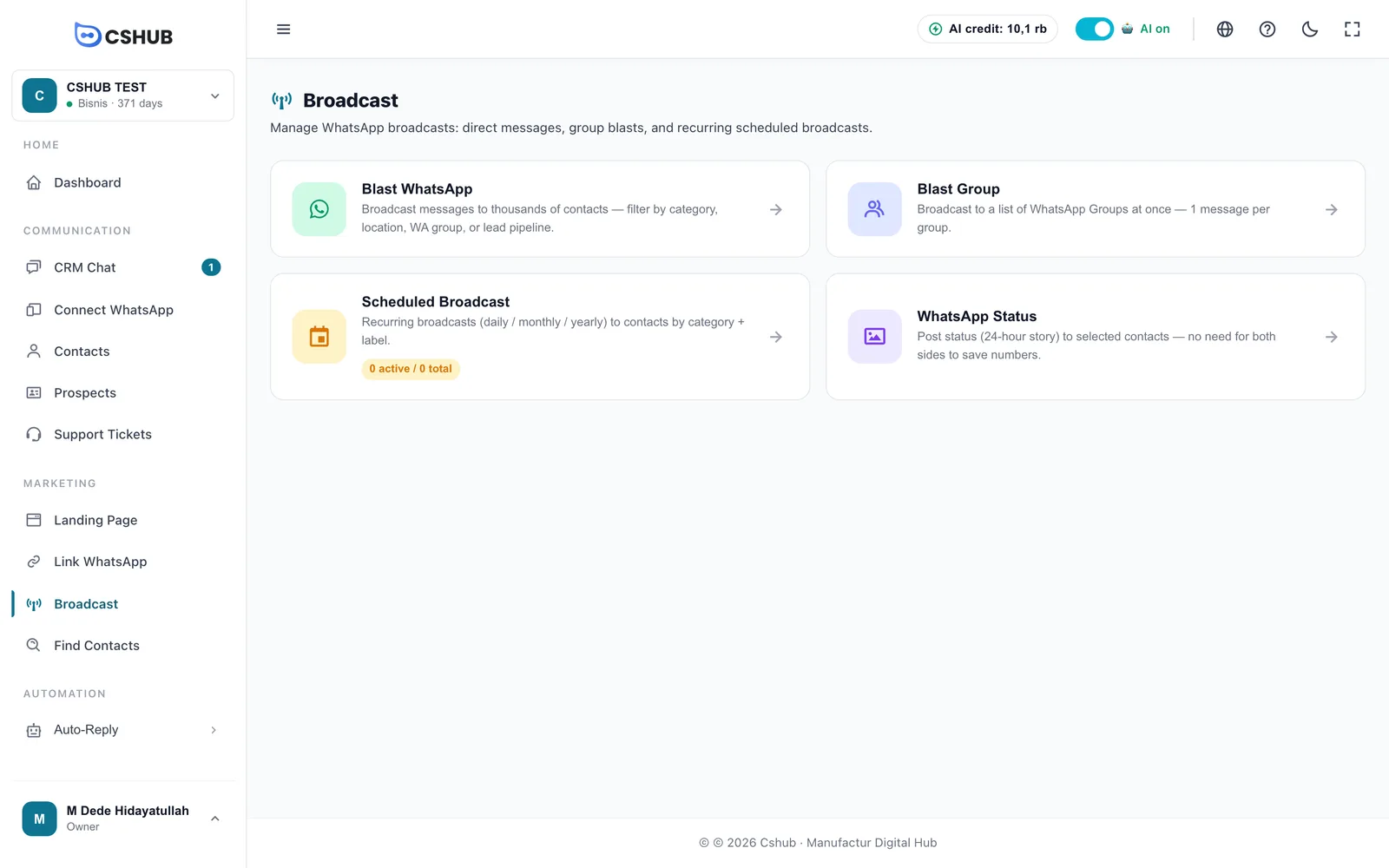
| البطاقة | الغرض منها |
|---|---|
| إرسال WhatsApp | رسائل خاصة إلى عدد كبير من جهات الاتصال، تُنفّذ مرة واحدة. وهي موضوع هذه الصفحة |
| إرسال مجموعة | رسالة واحدة إلى كل مجموعة واتساب مختارة. راجع البث إلى المجموعات |
| بث مجدول | بث متكرر (يومي/شهري/سنوي). وتُظهر الشارة عدد النشط من الإجمالي. راجع البث المجدول |
| حالة WhatsApp | قصة لمدة 24 ساعة لجهات اتصال مختارة. راجع حالة واتساب |
وبعد الدخول إلى أي منها، يتيح لك صف التبويبات في الأعلى التنقّل بين أنواع البث الأربعة.
قائمة البث
انقر بطاقة إرسال WhatsApp. تسرد صفحة بث فردي عبر WhatsApp كل عمليات البث التي أنشأتها.
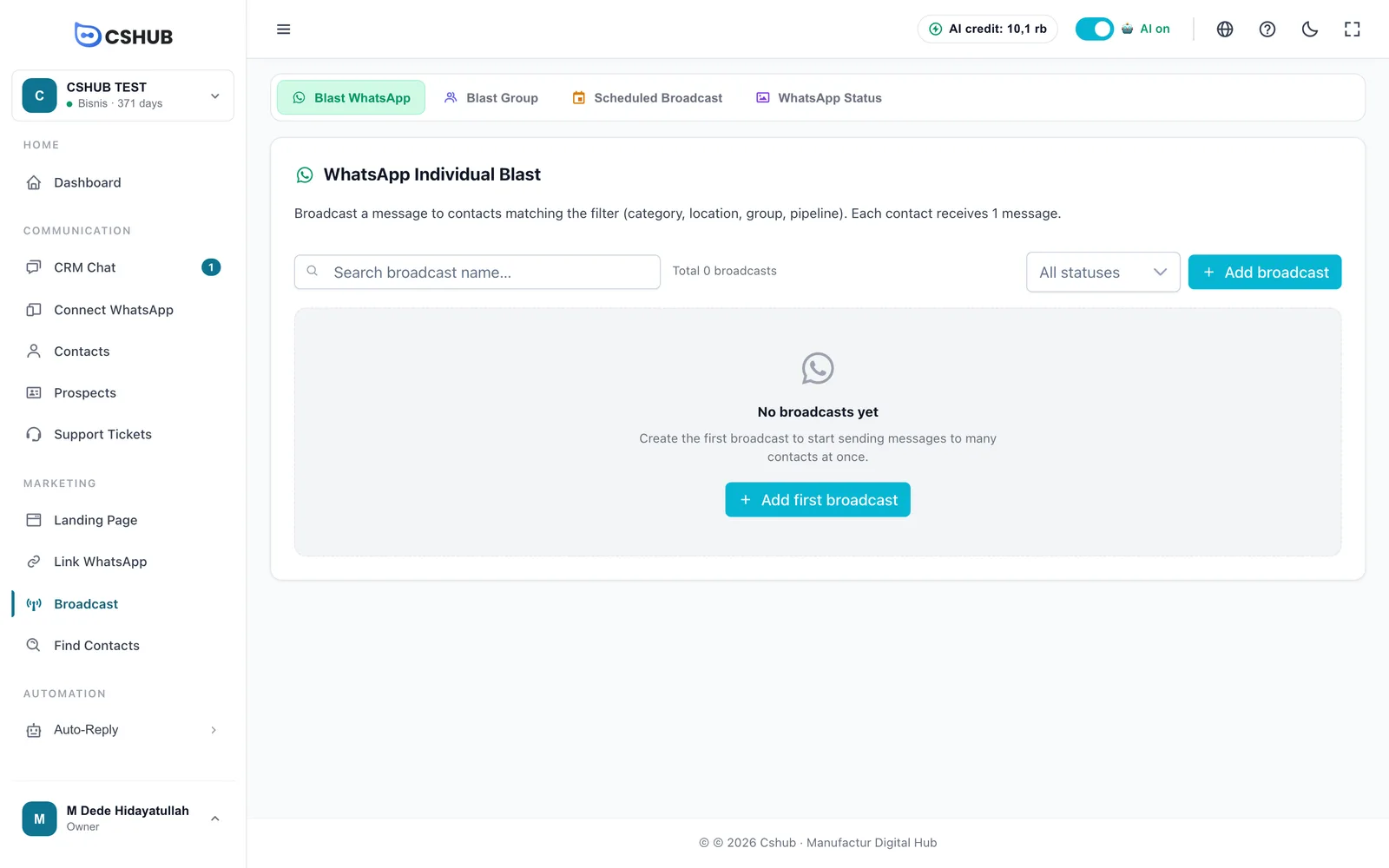
يعرض الجدول الاسم، والحالة، والجدول الزمني، والتقدم (المُرسل والفاشل والمتخطّى من إجمالي المستلمين)، والإجراءات. ويمكنك البحث بالاسم والتصفية حسب الحالة.
حالات البث
| الحالة | معناها |
|---|---|
| انتظار | محفوظ وينتظر وقت إرساله. ولا يمكن تعديل إلا البث الذي في هذه الحالة |
| جاري التنفيذ | تُرسل الرسائل واحدة تلو الأخرى |
| مؤقت | الإرسال متوقف مؤقتًا. انقر استئناف للمتابعة |
| مكتمل | عولج كل المستلمين |
| فشل | توقف البث بسبب مشكلة، مثل انقطاع اتصال جهاز |
تحتوي قائمة الإجراءات في كل صف على عرض التفاصيل، وتعديل، وإيقاف مؤقت / استئناف، وتصدير XLSX، وحذف. وحذف البث يحذف أيضًا قائمة مستلميه وسجل إرساله نهائيًا.
إنشاء بث
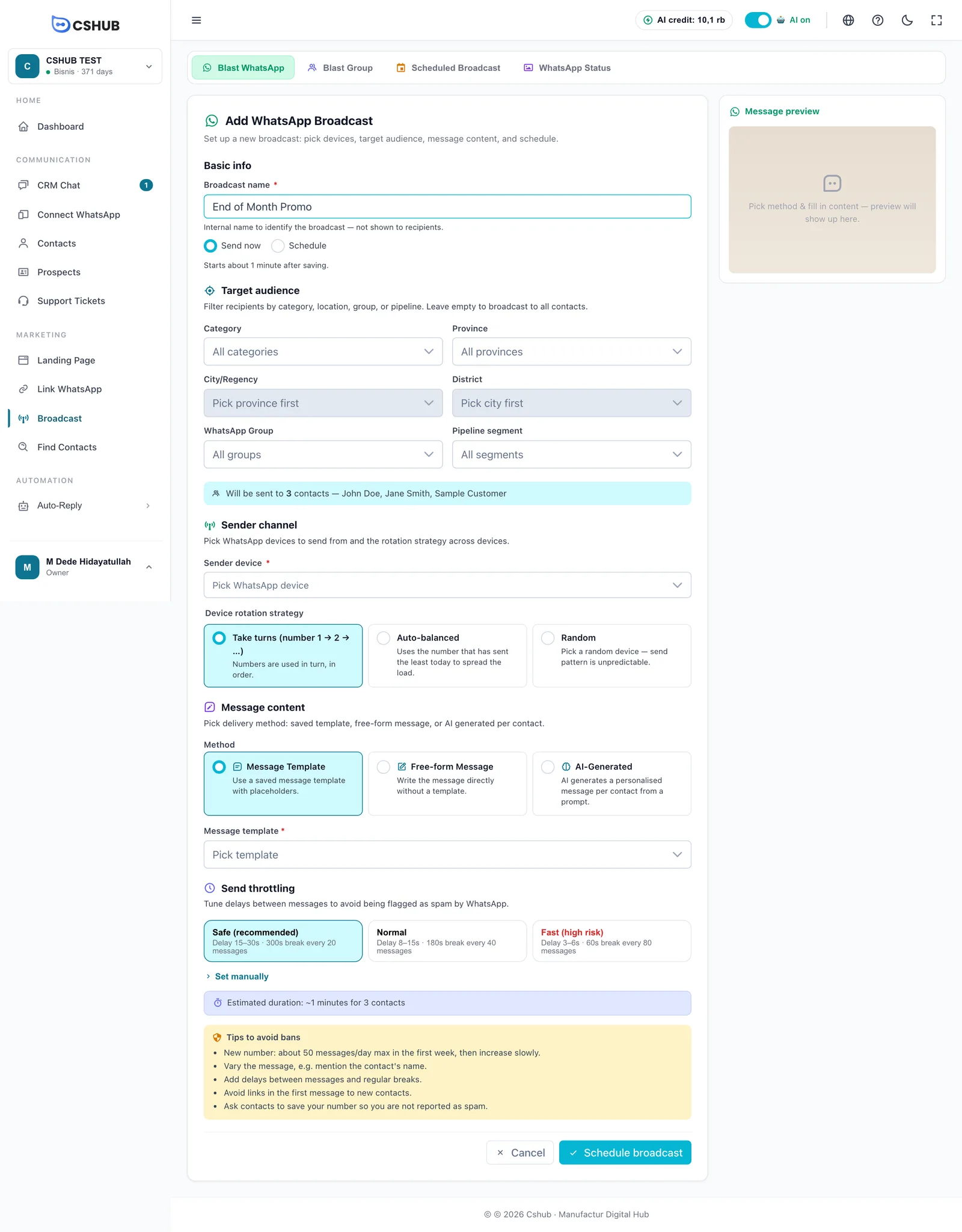
انقر إضافة بث. ينقسم النموذج إلى أقسام، مع معاينة الرسالة على الجانب.
1. معلومات أساسية
| الحقل | الوصف |
|---|---|
| اسم البث | اسم داخلي للتعرّف على البث (حتى 255 حرفًا). لا يراه المستلمون أبدًا |
| أرسل الآن | يبدأ الإرسال بعد دقيقة تقريبًا من الحفظ |
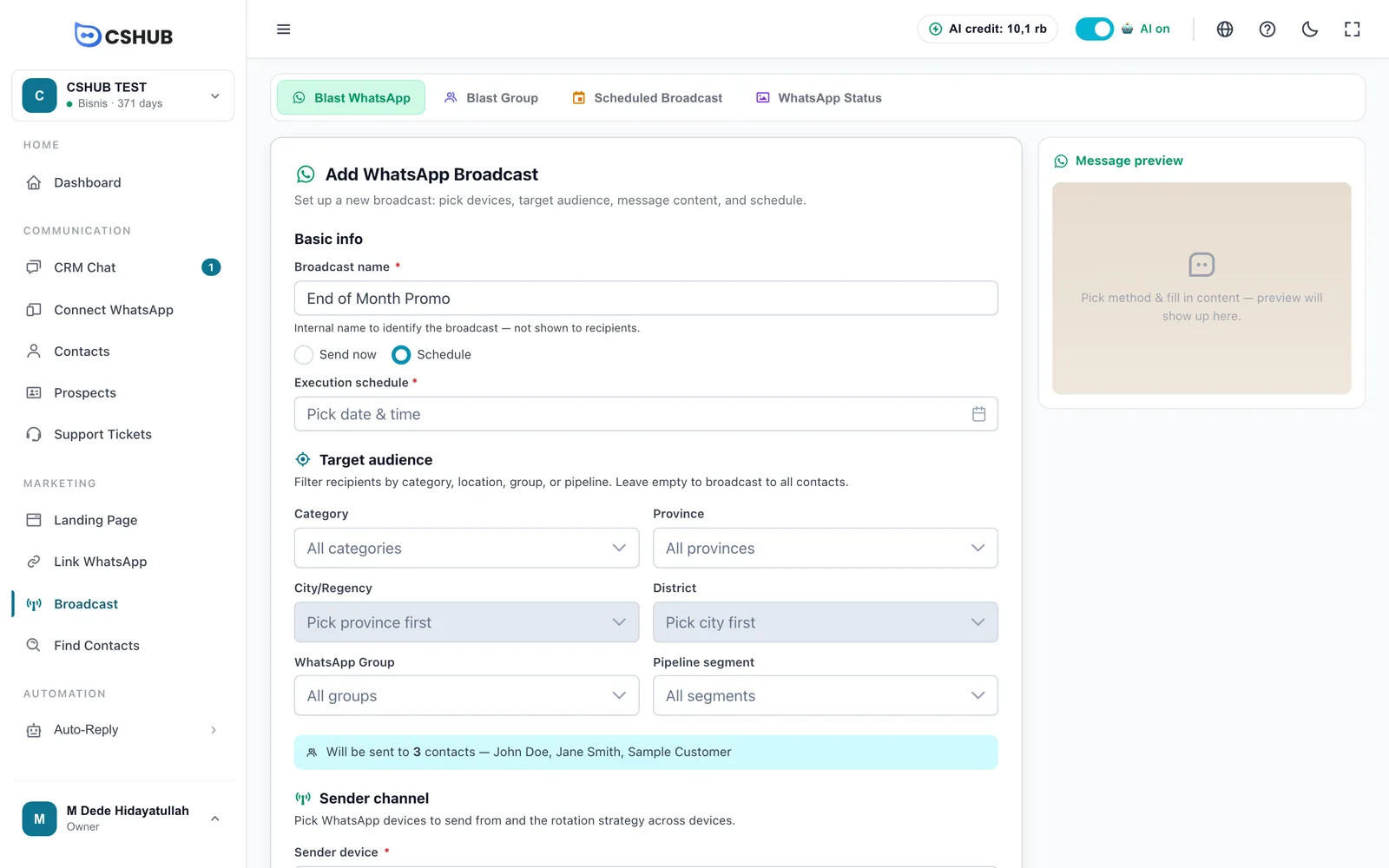
| جدولة | يُظهر حقل جدول التنفيذ لاختيار تاريخ ووقت. ويجب أن يكون في المستقبل |
2. الجمهور المستهدف
اختر من يستلم الرسالة. يمكن الجمع بين الفلاتر، وإذا تركتها كلها فارغة، تُرسل الرسالة إلى كل جهة اتصال في نشاطك.
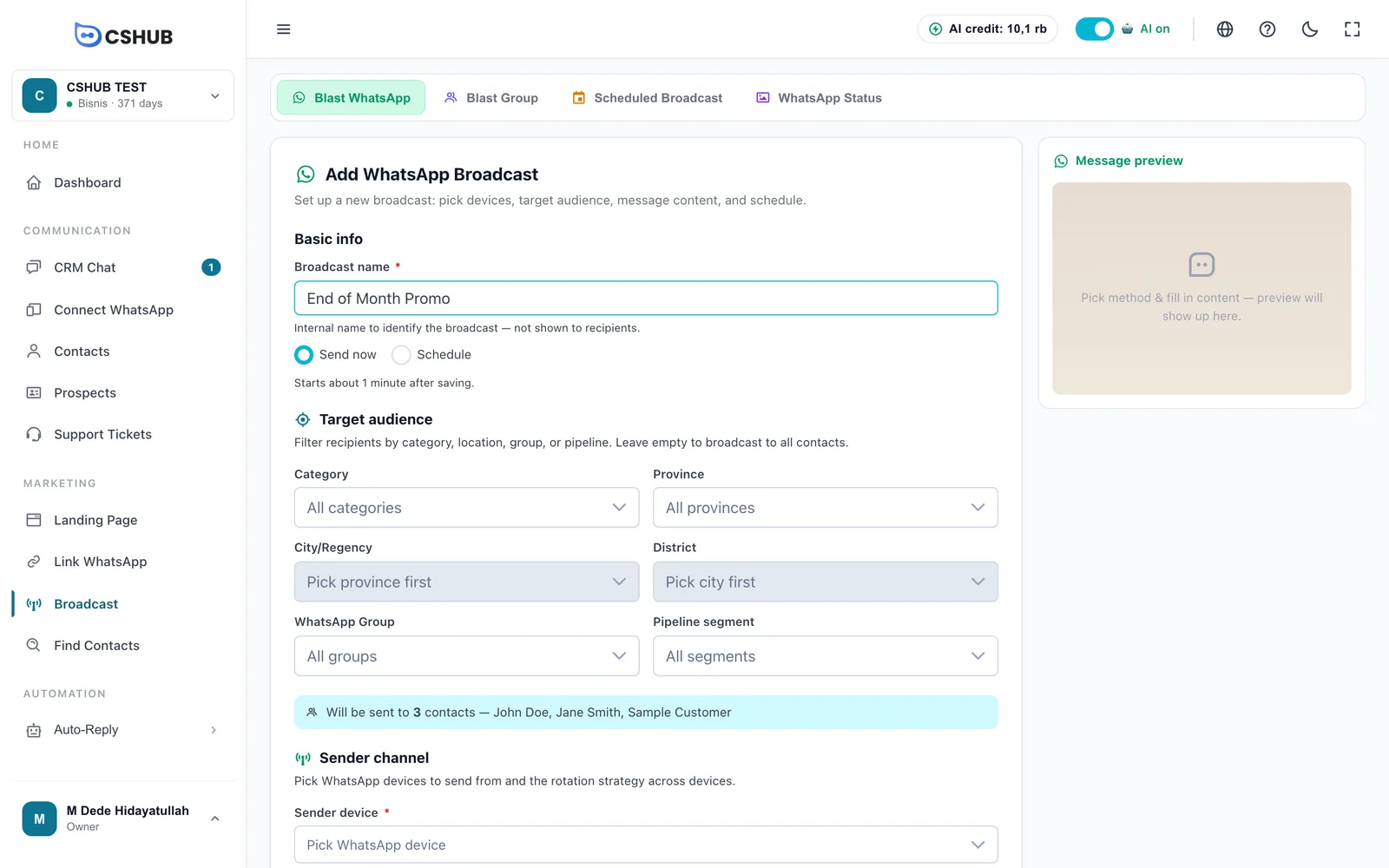
| الفلتر | الوصف |
|---|---|
| الفئة | فئة جهة الاتصال، مثل عميل أو موزّع. تُدار في البيانات والقوالب |
| المقاطعة ← المدينة/المنطقة ← الحي | التصفية حسب عنوان جهة الاتصال. تُفتح المدينة بعد المقاطعة، والحي بعد المدينة |
| مجموعة WhatsApp | جهات الاتصال الأعضاء في مجموعة واتساب معيّنة (المجموعات التي جُمعت عبر البحث عن جهات اتصال) |
| شريحة الأنابيب | جهات الاتصال في مرحلة معيّنة من قناة المبيعات. راجع العملاء المحتملون وقناة المبيعات |
أسفل الفلاتر، يحسب cshub فورًا العدد الحقيقي للمستلمين ويعرض بعض الأسماء كأمثلة — مستخدمًا الفلتر نفسه تمامًا الذي سيُستخدم عند الإرسال.
المقاطعة وحدها لا تضيّق المستلمين
إذا اخترت مقاطعة فقط، ينبّهك cshub إلى أن فلتر المنطقة لم يُطبّق بعد. اختر مدينة/منطقة أو حيًا أيضًا ليُضيَّق المستلمون فعلًا.
3. قناة المرسل
| الحقل | الوصف |
|---|---|
| جهاز المرسل | رقم واتساب واحد أو أكثر للإرسال منه. فقط الأجهزة المرتبطة بمسح رمز QR |
| استراتيجية تدوير الأجهزة | كيف تُوزَّع الرسائل عند اختيار أكثر من جهاز (انظر أدناه) |
| الاستراتيجية | السلوك |
|---|---|
| بالتناوب (1 ← 2 ← …) | تُستخدم الأرقام بالتناوب حسب الترتيب |
| توزيع تلقائي | يستخدم الرقم الذي أرسل أقل عدد من الرسائل اليوم، لتوزيع الحمل |
| عشوائي | يختار رقمًا عشوائيًا — فيصعب توقّع نمط الإرسال |
وزّع الحمل على الأرقام
مع الجماهير الكبيرة، يعني استخدام رقمين أو ثلاثة أن كل رقم يرسل رسائل أقل، ما يخفّض خطر الحظر.
4. محتوى الرسالة
اختر إحدى ثلاث طرق:
| الطريقة | الوصف |
|---|---|
| قالب الرسالة | استخدم قالبًا محفوظًا (يمكن أن يتضمّن صورة). تُنشأ القوالب في البيانات والقوالب |
| رسالة حرة | اكتب الرسالة مباشرة في نص الرسالة |
| مولد AI | اكتب تعليمة في موجه AI (من 10 إلى 2,000 حرف). يكتب الذكاء الاصطناعي رسالة مختلفة قليلًا لكل جهة اتصال وقت الإرسال |
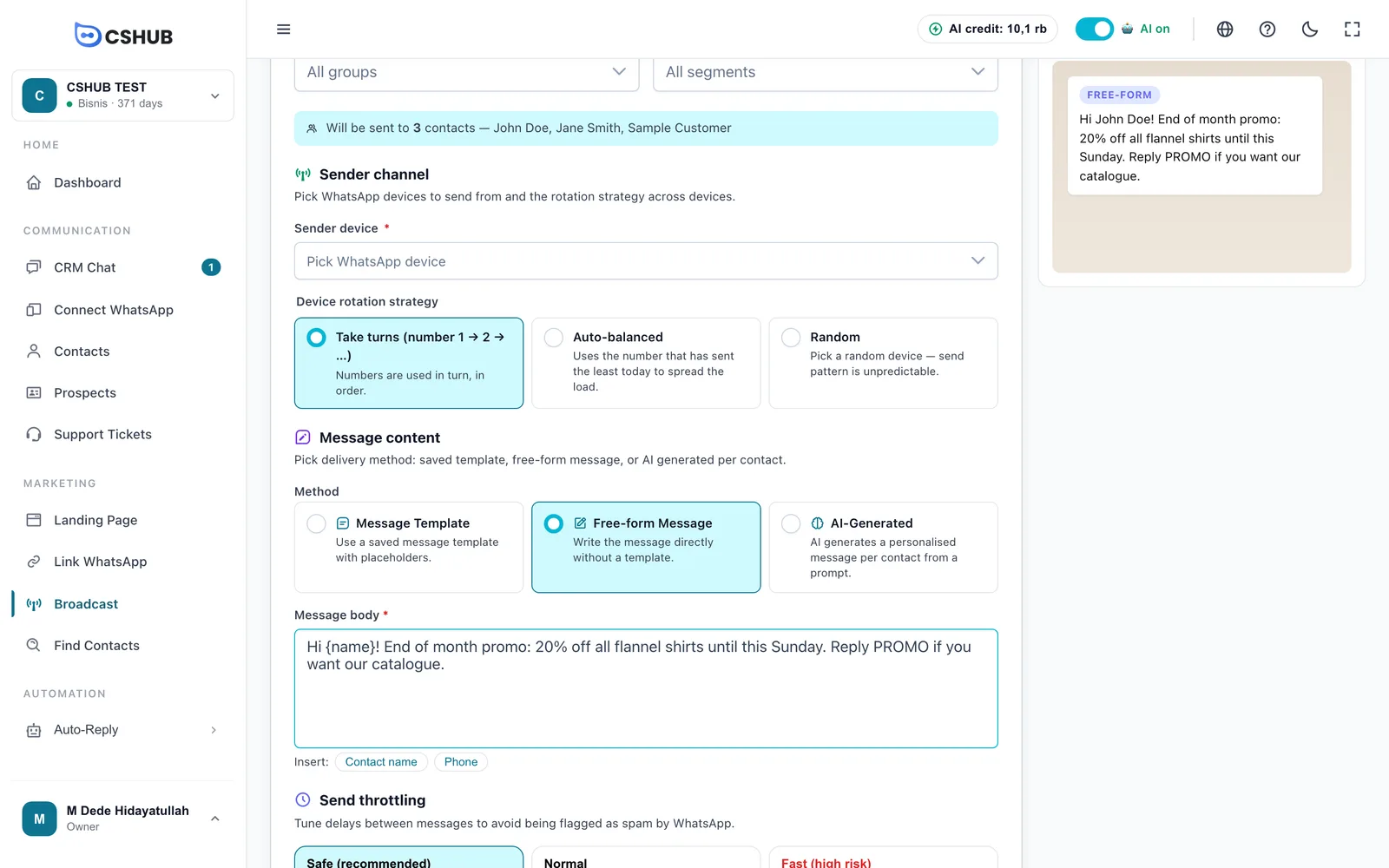
تحت نص الرسالة، يضيف زرّا إدراج: اسم جهة الاتصال والهاتف متغيرات. ووقت الإرسال تُستبدل لكل مستلم:
| المتغير | يُستبدل بـ |
|---|---|
{name} أو {nama} | اسم جهة الاتصال |
{phone} أو {telepon} | رقم واتساب جهة الاتصال |
{owner} أو {pemilik} | اسم مالك جهة الاتصال (موظف الدعم الذي يتولّاها) |
تعرض لوحة معاينة الرسالة الرسالة كما ستبدو في واتساب، باستخدام أول مستلم نموذجي. ومع مولد AI، انقر إنشاء مثال لترى مثالًا واحدًا كتبه الذكاء الاصطناعي.
5. تنظيم سرعة الإرسال
اضبط فترات التأخير بين الرسائل حتى لا يصنّفك واتساب كمرسل رسائل مزعجة. اختر إعدادًا مسبقًا:
| الإعداد المسبق | التأخير بين الرسائل | الاستراحة |
|---|---|---|
| آمن (موصى به) | من 15 إلى 30 ثانية | 300 ثانية كل 20 رسالة |
| عادي | من 8 إلى 15 ثانية | 180 ثانية كل 40 رسالة |
| سريع (مخاطرة عالية) | من 3 إلى 6 ثوانٍ | 60 ثانية كل 80 رسالة |
انقر ضبط يدوي لإدخال أرقامك الخاصة:
| الحقل | النطاق |
|---|---|
| التأخير بين الرسائل (ثواني) | 3–300 |
| توقف كل (عدد الرسائل) | 10–300 |
| مدة الراحة (ثواني) | 10–300 |
يعرض cshub المدة المتوقعة لعدد مستلميك، إضافة إلى مربع نصائح لتجنب الحظر.
6. التأكيد والإرسال
انقر جدولة البث. تلخّص نافذة إرسال هذا البث؟ المستلمين، وعدد جهات الاتصال، وأرقام الإرسال، والرسالة، والموعد، والمدة المتوقعة. وإذا لم يكن هناك أي فلتر للمستلمين، تؤكّد أن الرسالة ستذهب إلى كل جهات الاتصال.
- أرسل تجربة إلى رقمي — يرسل رسالة نموذجية واحدة إلى رقم واتساب المسجّل في حسابك. يتاح عندما تستخدم قالب الرسالة، وتكون قد اخترت جهازًا، ولحسابك رقم هاتف.
- راجع مرة أخرى — يعيدك إلى النموذج.
- نعم، جدولة — يحفظ البث.
رصيد غير كافٍ
عند الحفظ، يتحقق cshub من باقتك: يجب أن تكون نشطة، وأن يغطي رصيدك المتبقي عدد المستلمين، وإذا كانت باقتك تحدّ عدد رسائل واتساب في كل فترة، فيُتحقق من ذلك الحد أيضًا. وإن لم يتحقق ذلك، سترى رصيد غير كاف مع زر إدارة الخطة. راجع الفوترة والباقات ورصيد الذكاء الاصطناعي والشحن.
متابعة البث وإدارته
انقر عرض التفاصيل في صف بث لفتح صفحة تفاصيله: تقدّم الإرسال، والأجهزة المستخدمة، وقائمة المستلمين.
| عمود المستلم | المحتوى |
|---|---|
| الاسم / الهاتف | اسم جهة الاتصال ورقمها |
| الحالة | نشط (سيُرسل إليه) أو تم تخطيه |
| إرسال النتيجة | نجاح، أو فشل، أو لم يتم الإرسال |
| تم الإرسال في | وقت تسليم الرسالة |
في صفحة التفاصيل يمكنك:
- إيقاف مؤقت / استئناف الإرسال.
- تخطي مستلم حتى لا يُراسَل. وتراجع عن ذلك بـتفعيل، ما دامت الرسالة لم تُرسل بعد.
- تصدير XLSX — تنزيل تقرير باسم كل مستلم ورقمه وحالته وسجل إرساله.
- تحديث — إعادة تحميل أحدث تقدّم.
- البحث برقم الهاتف والتصفية حسب الحالة أو نتيجة الإرسال.
التعديل فقط في حالة الانتظار
لا يمكن تعديل البث الذي في حالة جاري التنفيذ أو مؤقت. ولتغيير المحتوى، أوقفه مؤقتًا وأنشئ بثًا جديدًا.
الحفاظ على أمان رقمك
- رقم جديد: نحو 50 رسالة يوميًا كحد أقصى في الأسبوع الأول، ثم زد العدد تدريجيًا.
- نوّع الرسائل — اذكر اسم جهة الاتصال بـ
{name}، أو استخدم مولد AI. - أضف فواصل زمنية واستراحات منتظمة — الإعداد المسبق آمن يفعل ذلك بالفعل.
- تجنّب الروابط في الرسالة الأولى لجهات الاتصال الجديدة.
- اطلب من جهات الاتصال حفظ رقمك حتى لا يبلّغوا عنك كمرسل رسائل مزعجة.
- تأكد من أن الجهاز نشط قبل وقت الإرسال. وإذا انقطع اتصاله، فامسح الرمز مجددًا في واتساب (مسح QR).
لمشكلات الإرسال الأخرى، راجع حل المشكلات.