
الإشعارات
تجعل إعدادات الإشعارات cshub يرسل رسالة WhatsApp تلقائية كلما حدث شيء لمعاملة — وصول طلب جديد، أو تغيّر حالة طلب، أو وصول إثبات تحويل، أو الموافقة على دفعة أو رفضها — إلى موظفيك، أو إلى العميل، أو إلى كليهما.
يعرف فريقك بالطلبات الجديدة فورًا دون فتح لوحة التحكم، ويحصل العملاء دائمًا على آخر أخبار طلباتهم دون أن تكتبها بيدك.
الإشعارات مقابل تقرير الدردشة اليومي
تُرسل الإشعارات في كل مرة يقع فيها حدث معاملة أو دفع، رسالة واحدة لكل حدث. إن أردت ملخصًا يوميًا واحدًا للمحادثات، فاستخدم تقرير الدردشة اليومي.
فتح إعدادات الإشعارات
- انقر الإعدادات في الشريط الجانبي.
- افتح بطاقة إعدادات الإشعارات في مجموعة متقدم.
لا يستطيع فتح هذه الصفحة إلا مالك النشاط التجاري.
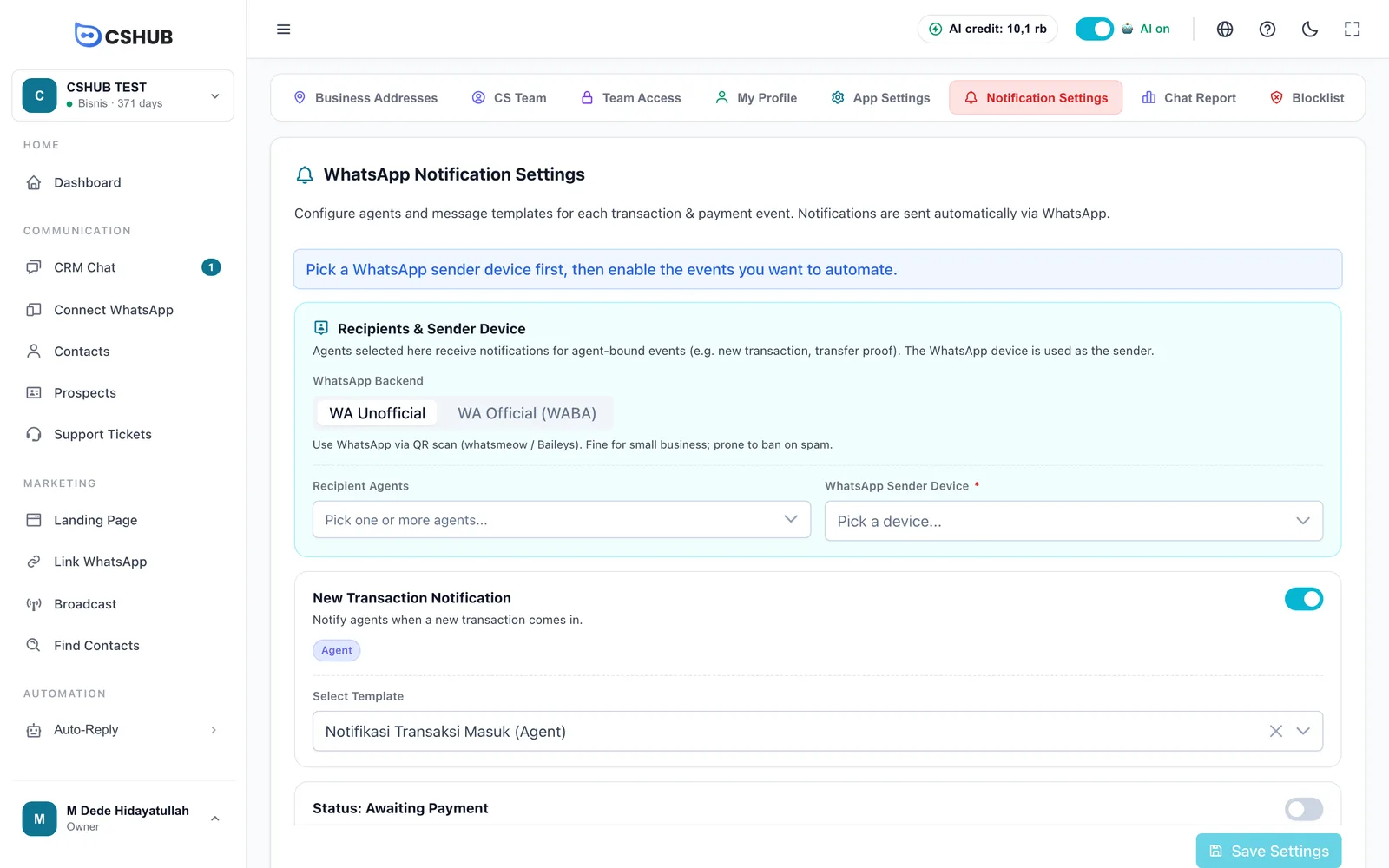
الخطوة 1 — اختر المرسل والمستلمين
يجب ملء بطاقة المستلمون وجهاز الإرسال في الأعلى قبل أن يعمل أي حدث.
| الحقل | ملاحظات |
|---|---|
| خلفية WhatsApp | WA غير رسمي — يرسل عبر رقم WhatsApp متصل بمسح رمز QR. مناسب للأنشطة الصغيرة، لكنه معرّض للحظر إذا استُخدم لرسائل مزعجة. WA رسمي (WABA) — يرسل عبر WhatsApp Business API الرسمي. أكثر استقرارًا للأحجام الكبيرة |
| حساب Meta | يظهر فقط مع WA رسمي (WABA). اختر حساب Meta المتصل أولًا، ثم يصبح اختيار الجهاز ممكنًا |
| الوكلاء المستلمون | موظف أو أكثر يستلمون الأحداث المعلّمة بـوكيل. تُرسل الرسائل إلى رقم الهاتف المحفوظ لكل موظف (راجع الفريق وخدمة العملاء والأدوار) |
| جهاز إرسال WhatsApp | إلزامي. رقم WhatsApp الذي يرسل كل الإشعارات |
تبديل الخلفية يعني الاختيار من جديد
عند التبديل بين WA غير رسمي وWA رسمي (WABA)، يُعاد تعيين الجهاز وكل قوالب الأحداث. اختر الجهاز والقوالب من جديد للخلفية الجديدة.
يُتخطى الموظفون الذين ليس لديهم رقم هاتف
تُرسل إشعارات الموظفين إلى رقم الهاتف في ملف الموظف. الموظف بلا رقم لا يستلم شيئًا — تأكد من صحة الرقم وأنه نشط على WhatsApp.
الخطوة 2 — فعّل الأحداث
تحت بطاقة المستلمين توجد قائمة الأحداث. لكل حدث مفتاح، وشارات المستلمين (وكيل و/أو عميل)، ومحدد قالب يظهر بعد تشغيل المفتاح.
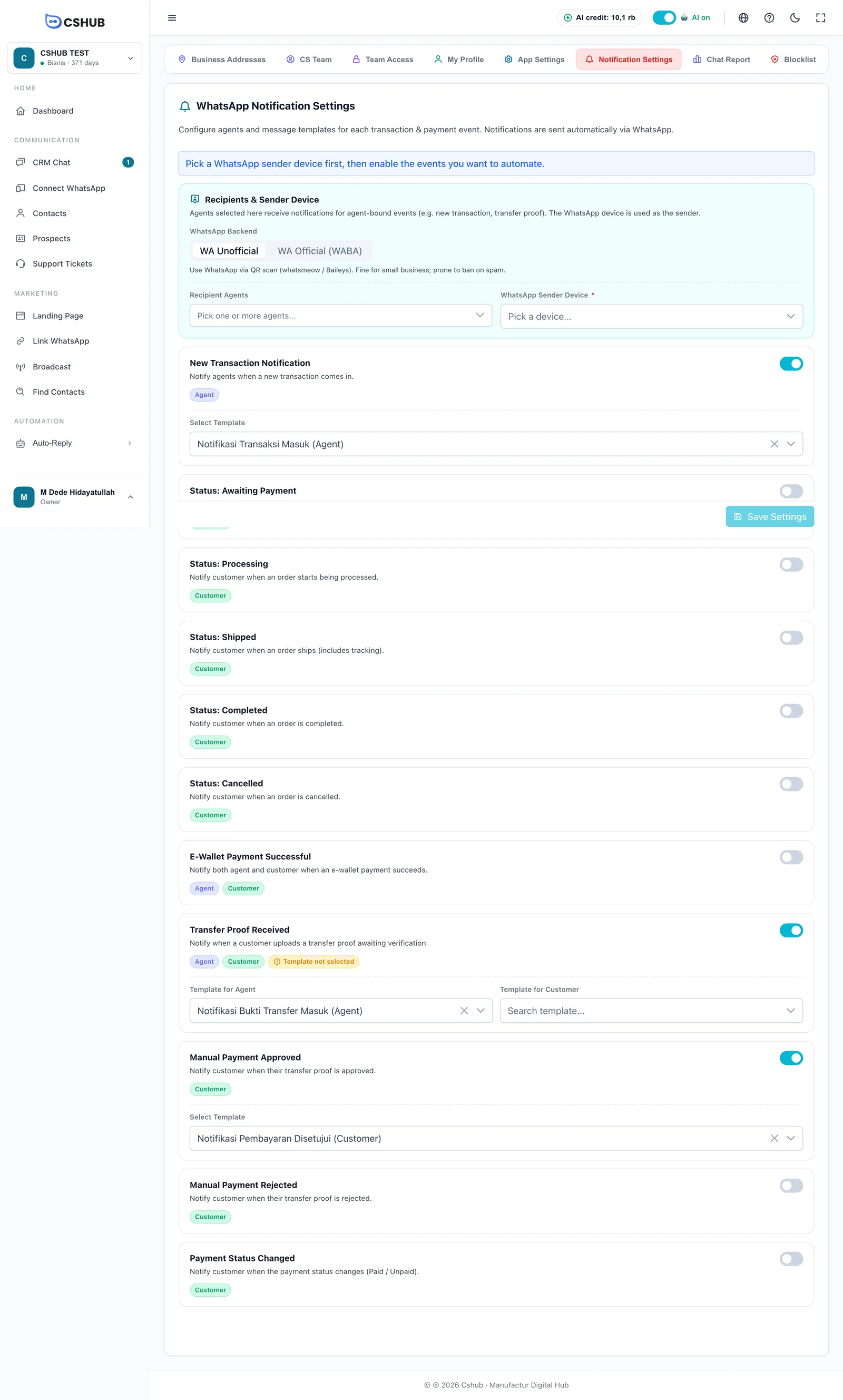
| الحدث | المستلم | يُرسل عندما |
|---|---|---|
| إشعار معاملة جديدة | وكيل | تصل معاملة جديدة |
| الحالة: في انتظار الدفع | عميل | يكون الطلب بانتظار الدفع |
| الحالة: قيد المعالجة | عميل | تبدأ معالجة الطلب |
| الحالة: تم الشحن | عميل | يُشحن الطلب (مع رقم التتبع) |
| الحالة: مكتملة | عميل | يكتمل الطلب |
| الحالة: ملغاة | عميل | يُلغى الطلب |
| تمت معالجة الدفع عبر المحفظة الإلكترونية بنجاح | وكيل وعميل | تنجح دفعة عبر المحفظة الإلكترونية |
| تم استلام إثبات التحويل | وكيل وعميل | يرفع العميل إثبات تحويل بانتظار التحقق |
| تمت الموافقة على الدفع اليدوي | عميل | تتم الموافقة على إثبات التحويل |
| تم رفض الدفع اليدوي | عميل | يُرفض إثبات التحويل |
| تغير حالة الدفع | عميل | تتغير حالة الدفع (مدفوع / غير مدفوع) |
للأحداث ذات المستلمَين محددان: قالب للوكلاء وقالب للعملاء. تُرسل رسائل العميل إلى الرقم المحفوظ في المعاملة.
طريقة العمل:
- شغّل الأحداث التي تريدها.
- تحت اختر القالب، ابحث عن قالب الرسالة واختره.
- كرر ذلك مع الأحداث الأخرى، ثم انقر حفظ الإعدادات. سترى «تم حفظ إعدادات الإشعارات.»
الحدث المفعّل بلا قالب لا يُرسل
إذا كان حدث مفعّلًا لكن بلا قالب، تعرض بطاقته شارة لم يتم اختيار قالب ولا يُرسل شيء. في الأحداث ذات المستلمَين، اختر القالبين إن أردت أن يستلم الموظف والعميل كلاهما.
قوالب الإشعارات
مع WA غير رسمي، تأتي قائمة القوالب من قوالب الرسائل في البيانات والقوالب. يوفّر cshub قالبًا جاهزًا لكل حدث، مثل Notifikasi Transaksi Masuk (Agent) وNotifikasi Pesanan Pending (Customer) وNotifikasi Bukti Transfer Masuk (Agent). هذه القوالب الافتراضية مكتوبة باللغة الإندونيسية؛ يمكنك استخدامها كما هي أو إعادة كتابة نصها بلغتك.
مع WA رسمي (WABA)، تأتي القائمة من قوالب WhatsApp Business API لحساب Meta المختار. يجب أن تكون القوالب معتمدة من Meta مسبقًا؛ القوالب غير المعتمدة لن تُرسل.
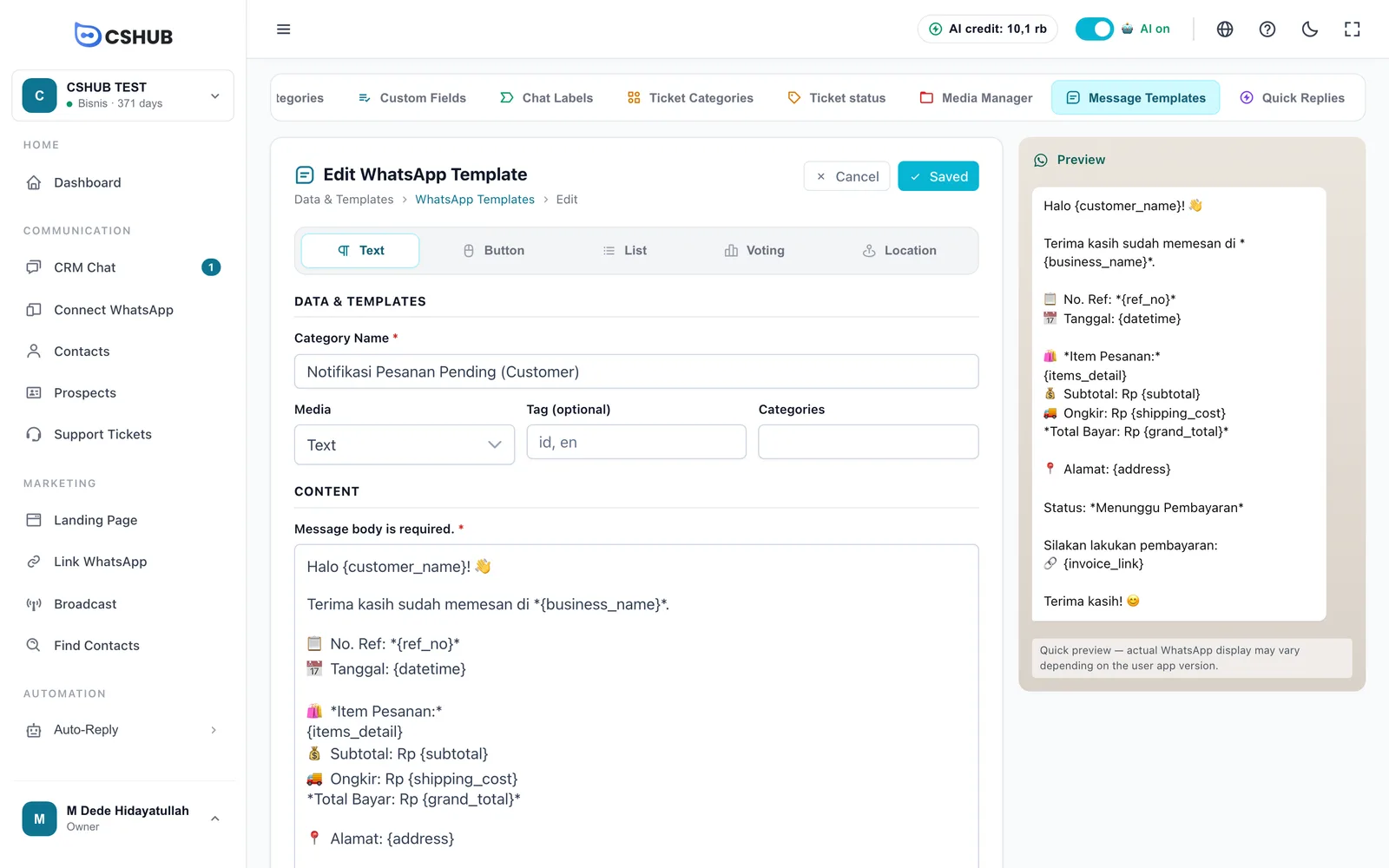
المتغيرات التي يمكنك استخدامها
ضع المتغيرات في نص القالب؛ وعند إرسال الرسالة، يستبدلها cshub ببيانات المعاملة.
| المتغير | يُستبدل بـ |
|---|---|
{customer_name} | اسم العميل |
{customer_phone} / {customer_email} | هاتف العميل / بريده الإلكتروني |
{customer_address} | عنوان العميل |
{business_name} | اسم نشاطك التجاري |
{agent_name} | اسم الموظف المستلم (لقوالب الوكلاء) |
{ref_no} / {invoice} | رقم مرجع الطلب / رقم الفاتورة |
{invoice_link} | رابط صفحة فاتورة العميل |
{date} / {datetime} | تاريخ المعاملة / التاريخ والوقت |
{status} | حالة الطلب |
{payment_status} | حالة الدفع |
{old_payment_status} / {new_payment_status} | حالة الدفع قبل التغيير / بعده |
{payment_method} / {payment_amount} | طريقة الدفع / المبلغ |
{items_detail} / {total_items} | تفاصيل الأصناف / عدد الأصناف |
{subtotal} / {shipping_cost} / {grand_total} | المجموع الفرعي / تكلفة الشحن / الإجمالي المستحق |
{courier} / {service} / {resi_number} | شركة الشحن / خدمة الشحن / رقم التتبع |
{address} / {pos_code} | عنوان الشحن / الرمز البريدي |
{reject_reason} / {rejected_note} | سبب رفض الدفع / الملاحظة |
{created_method} | طريقة إنشاء المعاملة |
طابق المتغيرات مع الحدث
لا يُملأ {resi_number} إلا بعد شحن الطلب، ولا يوجد {reject_reason} إلا عند رفض الدفع. استخدمهما في قالب الحدث المناسب حتى لا تنتهي الرسائل بأجزاء فارغة.
نصائح
- جرّب برقمك أولًا. أضف نفسك كموظف مستلم، وأنشئ طلبًا تجريبيًا، وتحقق من الرسائل التي تصلك.
- استخدم رقمًا مستقرًا للإرسال. تتوقف الإشعارات عندما ينفصل جهاز الإرسال. تحقق من حالته في ربط واتساب.
- لا تبالغ. يحتاج العملاء إلى التحديثات المهمة فقط — كثرة الرسائل قد تؤدي إلى الإبلاغ عن رقمك كرسائل مزعجة.