
Notifications
Les paramètres de notification permettent à cshub d’envoyer automatiquement un message WhatsApp dès qu’il se passe quelque chose sur une transaction — une nouvelle commande arrive, le statut d’une commande change, une preuve de transfert est reçue, un paiement est approuvé ou rejeté — à tes agents, au client, ou aux deux.
Ton équipe est informée des nouvelles commandes immédiatement sans ouvrir le tableau de bord, et les clients reçoivent toujours les dernières nouvelles de leur commande sans que tu aies à les taper à la main.
Notifications ou rapport de chat quotidien
Les notifications partent à chaque fois qu’un événement de transaction ou de paiement se produit, un message par événement. Si tu veux un résumé quotidien des conversations, utilise le Rapport de chat quotidien.
Ouvrir les paramètres de notification
- Clique sur Paramètres dans la barre latérale.
- Ouvre la carte Paramètres de notification dans le groupe Avancé.
Seul le propriétaire de l’entreprise peut ouvrir cette page.
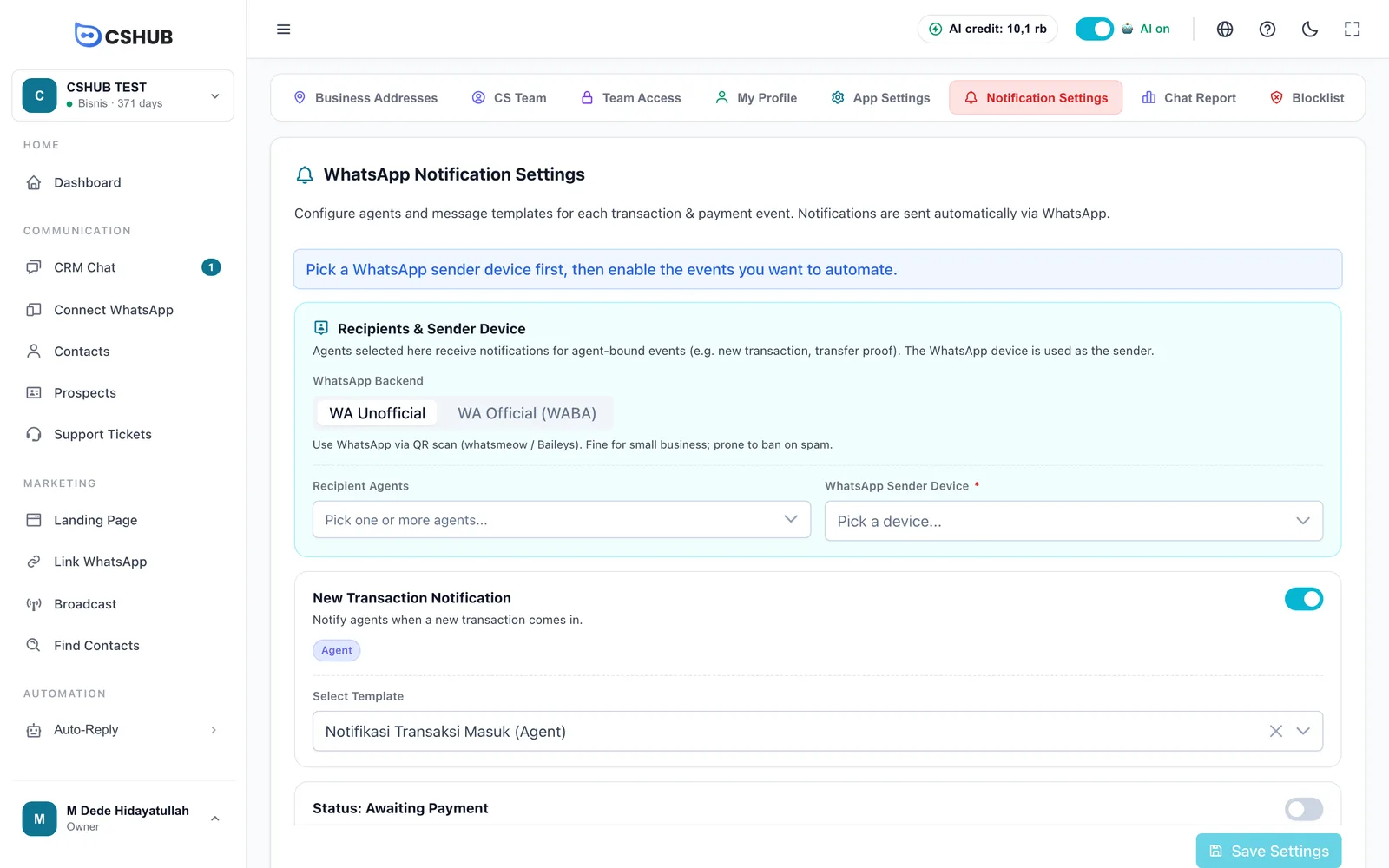
Étape 1 — choisir l’expéditeur et les destinataires
La carte Destinataires & Appareil d'envoi en haut doit être remplie avant qu’un événement puisse fonctionner.
| Champ | Remarques |
|---|---|
| Backend WhatsApp | WA Non officiel — envoie via un numéro WhatsApp connecté par scan du QR. Convient aux petites entreprises, mais risque d’être banni en cas d’usage pour du spam. WA Officiel (WABA) — envoie via l’API officielle WhatsApp Business. Plus stable pour les gros volumes |
| Compte Meta | Affiché uniquement pour WA Officiel (WABA). Choisis d’abord le compte Meta connecté ; l’appareil devient ensuite sélectionnable |
| Agents destinataires | Un ou plusieurs agents qui reçoivent les événements marqués Agent. Les messages sont envoyés au numéro de téléphone enregistré sur chaque agent (voir Équipe, CS et rôles) |
| Appareil d'envoi WhatsApp | Obligatoire. Le numéro WhatsApp qui envoie toutes les notifications |
Changer de backend oblige à tout rechoisir
Quand tu passes de WA Non officiel à WA Officiel (WABA) ou inversement, l’appareil et tous les modèles d’événement sont réinitialisés. Choisis de nouveau l’appareil et les modèles pour le nouveau backend.
Les agents sans numéro de téléphone sont ignorés
Les notifications aux agents sont envoyées au numéro de téléphone de leur profil. Un agent sans numéro ne reçoit rien — vérifie que le numéro est correct et actif sur WhatsApp.
Étape 2 — activer les événements
Sous la carte des destinataires se trouve la liste des événements. Chaque événement a un interrupteur, des badges de destinataire (Agent et/ou Client) et un sélecteur de modèle qui apparaît une fois l’interrupteur activé.
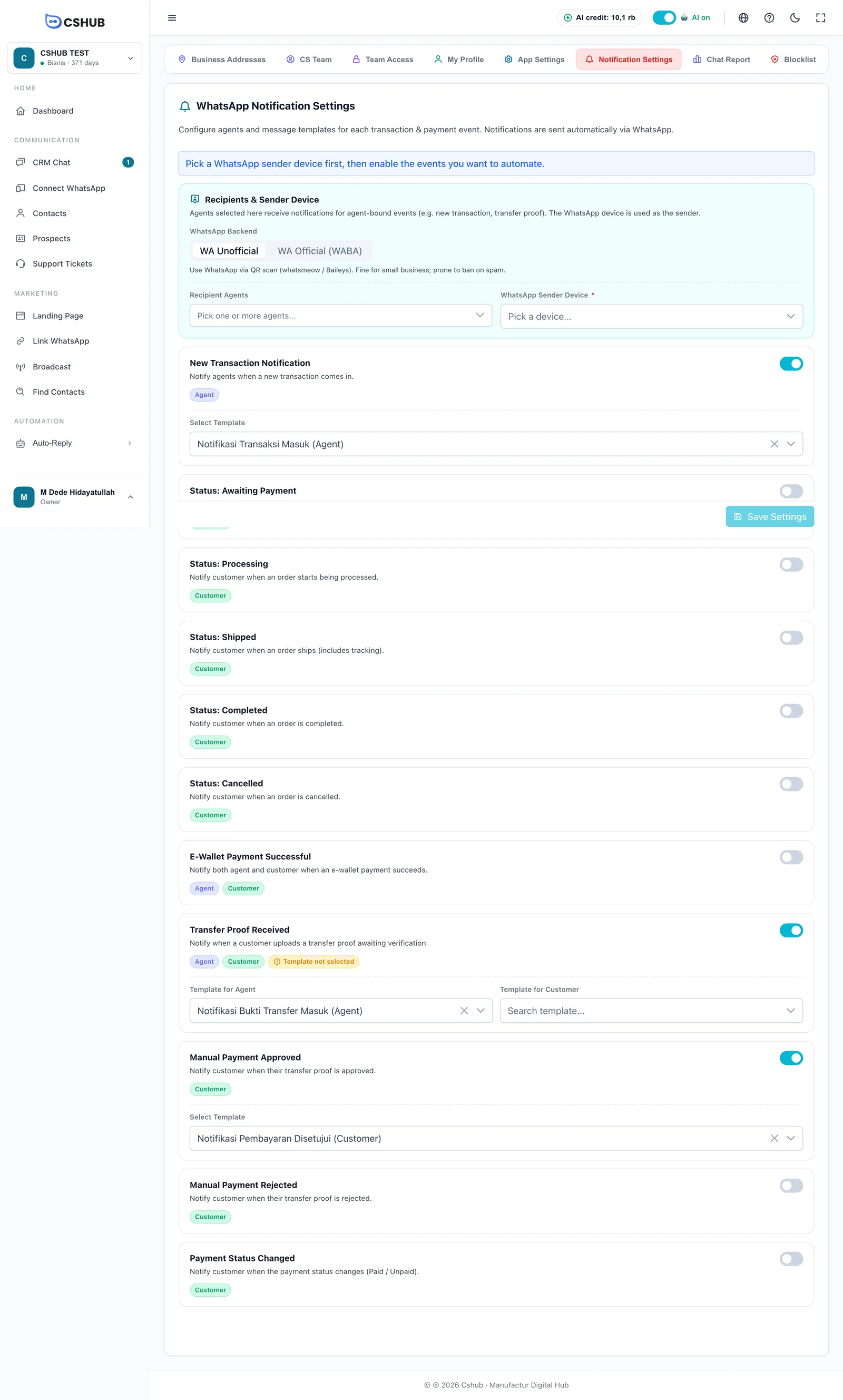
| Événement | Destinataire | Envoyé quand |
|---|---|---|
| Notification de nouvelle transaction | Agent | Une nouvelle transaction arrive |
| Statut : En attente de paiement | Client | Une commande est en attente de paiement |
| Statut : En cours de traitement | Client | Une commande commence à être traitée |
| Statut : Expédié | Client | Une commande est expédiée (avec le numéro de suivi) |
| Statut : Terminé | Client | Une commande est terminée |
| Statut : Annulé | Client | Une commande est annulée |
| Paiement E-Wallet réussi | Agent et client | Un paiement par e-wallet réussit |
| Preuve de transfert reçue | Agent et client | Un client envoie une preuve de transfert en attente de vérification |
| Paiement manuel approuvé | Client | La preuve de transfert est approuvée |
| Paiement manuel rejeté | Client | La preuve de transfert est rejetée |
| État du paiement modifié | Client | Le statut de paiement change (Payé / Non payé) |
Les événements à deux destinataires ont deux sélecteurs : Modèle pour l'agent et Modèle pour le client. Les messages au client sont envoyés au numéro enregistré sur la transaction.
Comment faire :
- Active les événements que tu veux.
- Dans Sélectionner un modèle, recherche et choisis le modèle de message.
- Recommence pour les autres événements, puis clique sur Enregistrer les paramètres. Tu vois « Paramètres de notification enregistrés. »
Un événement actif sans modèle n’envoie rien
Si un événement est activé mais n’a pas de modèle, sa carte affiche un badge Modèle non sélectionné et rien n’est envoyé. Pour les événements à deux destinataires, choisis les deux modèles si tu veux que l’agent et le client le reçoivent tous les deux.
Modèles de notification
Pour WA Non officiel, la liste des modèles vient des Modèles de messages dans Données et modèles. cshub fournit un modèle prêt à l’emploi pour chaque événement, comme Notifikasi Transaksi Masuk (Agent), Notifikasi Pesanan Pending (Customer) et Notifikasi Bukti Transfer Masuk (Agent). Ces modèles par défaut sont rédigés en indonésien ; tu peux les utiliser tels quels ou réécrire le texte dans ta langue.
Pour WA Officiel (WABA), la liste vient des modèles de l’API WhatsApp Business du compte Meta sélectionné. Les modèles doivent déjà être approuvés par Meta ; les modèles non approuvés ne seront pas envoyés.
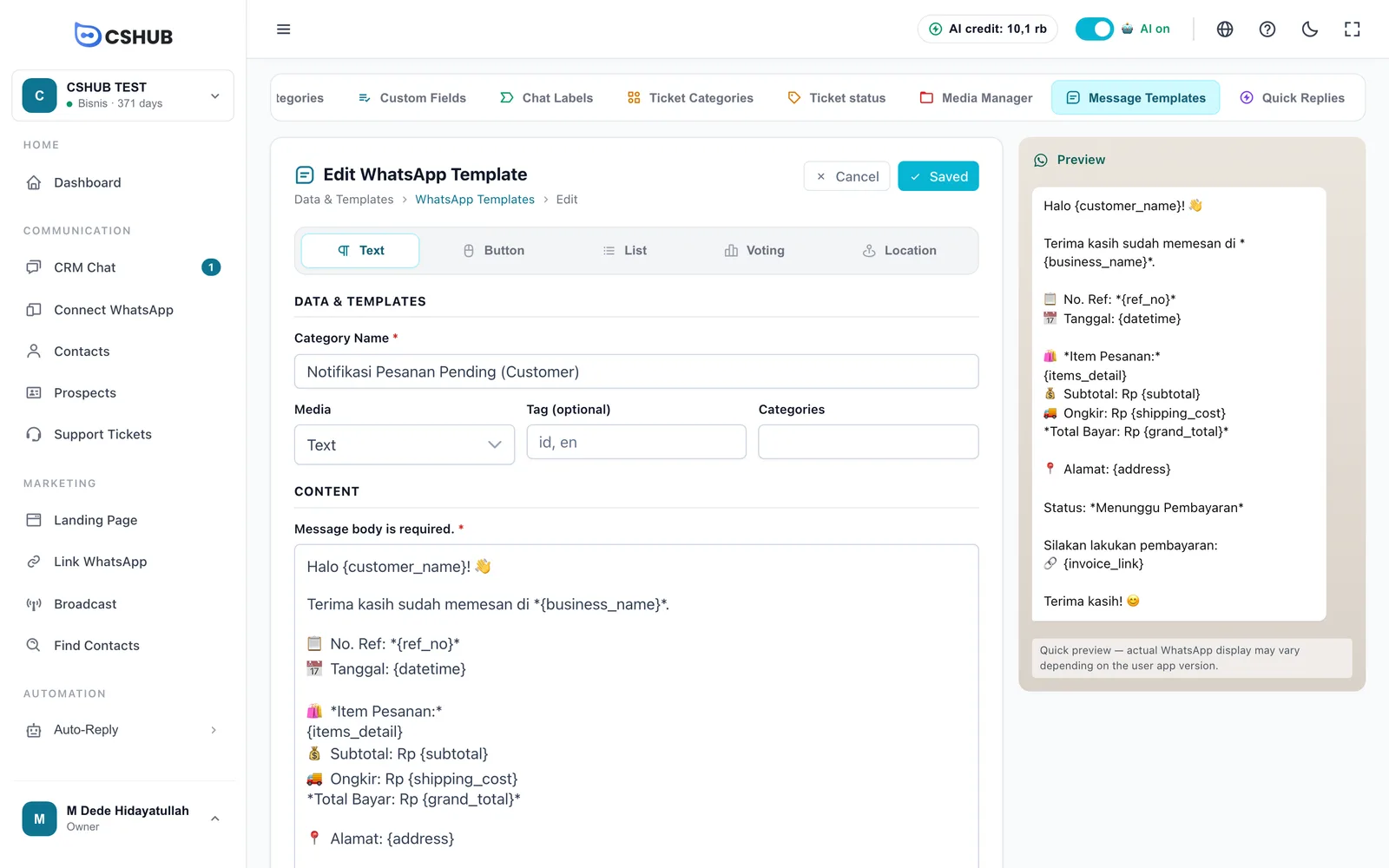
Variables utilisables
Insère des variables dans le corps du modèle ; à l’envoi du message, cshub les remplace par les données de la transaction.
| Variable | Remplacée par |
|---|---|
{customer_name} | Le nom du client |
{customer_phone} / {customer_email} | Le téléphone / l’e-mail du client |
{customer_address} | L’adresse du client |
{business_name} | Le nom de ton entreprise |
{agent_name} | Le nom de l’agent destinataire (pour les modèles Agent) |
{ref_no} / {invoice} | Le numéro de référence de la commande / le numéro de facture |
{invoice_link} | Le lien vers la page de facture du client |
{date} / {datetime} | La date de la transaction / la date et l’heure |
{status} | Le statut de la commande |
{payment_status} | Le statut de paiement |
{old_payment_status} / {new_payment_status} | Le statut de paiement avant / après le changement |
{payment_method} / {payment_amount} | La méthode / le montant du paiement |
{items_detail} / {total_items} | Le détail des articles / le nombre d’articles |
{subtotal} / {shipping_cost} / {grand_total} | Le sous-total / les frais de livraison / le total à payer |
{courier} / {service} / {resi_number} | Le transporteur / le service du transporteur / le numéro de suivi |
{address} / {pos_code} | L’adresse de livraison / le code postal |
{reject_reason} / {rejected_note} | La raison / la note du rejet du paiement |
{created_method} | La façon dont la transaction a été créée |
Adapte les variables à l’événement
{resi_number} n’est rempli qu’après l’expédition d’une commande, et {reject_reason} n’existe que lorsqu’un paiement est rejeté. Utilise-les dans le modèle de l’événement correspondant pour que les messages ne contiennent pas de parties vides.
Conseils
- Teste d’abord avec ton propre numéro. Ajoute-toi comme agent destinataire, crée une commande de test et vérifie les messages reçus.
- Utilise un numéro stable comme expéditeur. Les notifications s’arrêtent quand l’appareil d’envoi est déconnecté. Vérifie son statut dans Connecter WhatsApp.
- N’en fais pas trop. Les clients n’ont besoin que des mises à jour importantes — trop de messages peuvent faire signaler ton numéro comme spam.