
AI Insight et analyste
cshub te donne deux façons d’utiliser l’IA pour comprendre les conversations avec tes clients : l’Analyse IA lit une seule conversation et résume le score du prospect, ses besoins, ses objections et la prochaine étape, tandis que l’Analyste IA répond à des questions ouvertes sur tous tes prospects et sur les performances de ton Agent IA — par exemple « quels prospects dois-je relancer maintenant ? » ou « pourquoi tant de clients n’achètent-ils finalement pas ? ».
| Fonctionnalité | Où la trouver | Idéale pour |
|---|---|---|
| Analyse IA | Le panneau Informations de contact du Chat CRM | Comprendre un client avant de lui répondre |
| Analyse personnalisée | Un bouton dans la section Analyse IA | Poser n’importe quelle question sur une conversation |
| Analyste IA | Rapports & journaux → Analyste IA | Les questions qui portent sur de nombreuses conversations |
| Évaluation de l’Agent IA | La page de modification de l’Agent IA → onglet Évaluation | Configurer l’analyse automatique et juger la qualité des réponses de l’IA |
Consomme du crédit IA et nécessite le bon forfait
Tout ce qui est décrit sur cette page consomme du crédit IA selon la quantité de conversation lue. La fonctionnalité doit aussi être incluse dans ton forfait — si la section Analyse IA n’apparaît pas dans le panneau Informations de contact, consulte Facturation et forfaits.
Analyse IA par conversation
Ouvre le Chat CRM, choisis une conversation et ouvre la section Analyse IA dans le panneau Informations de contact à droite.
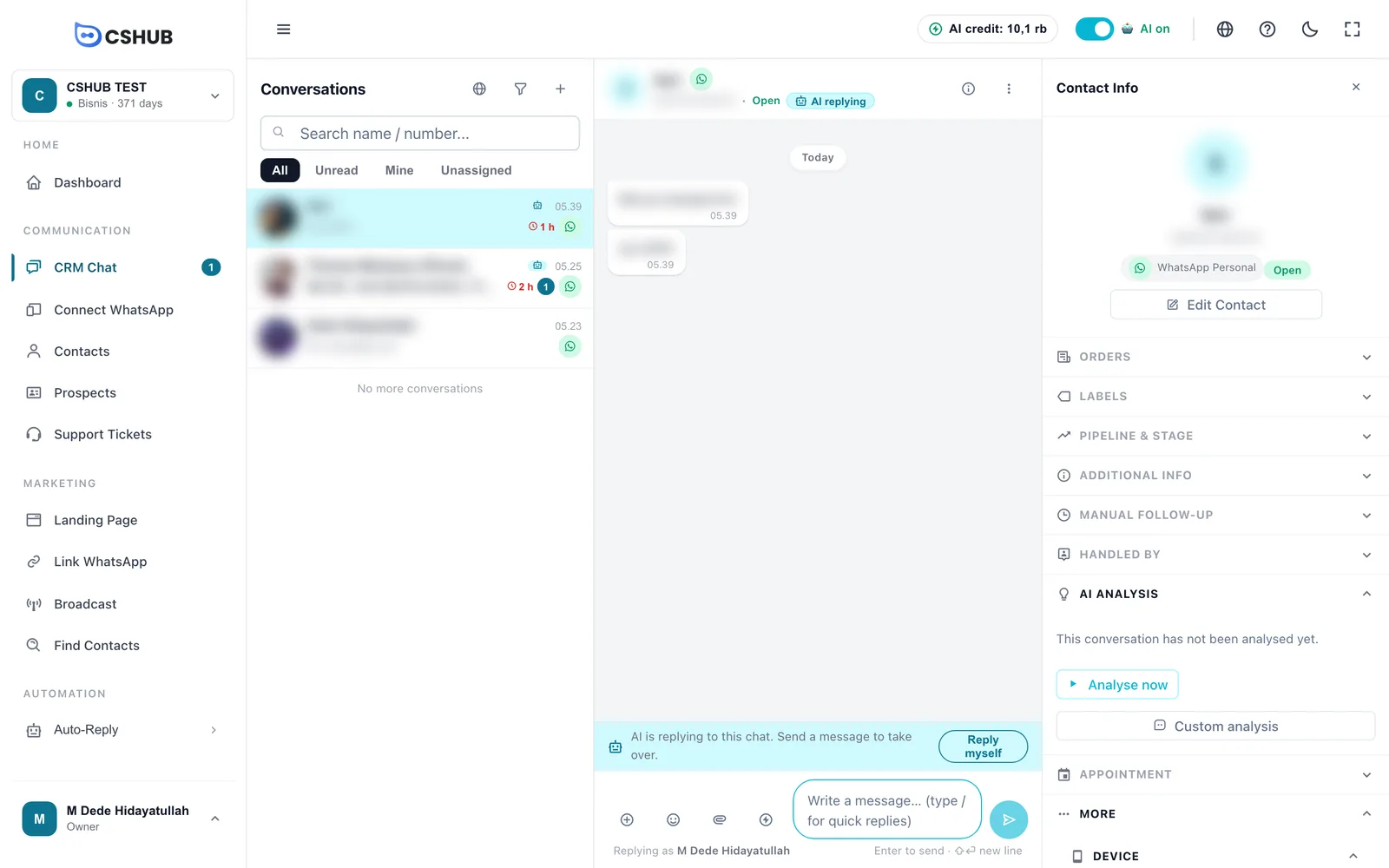
Lancer une analyse
- Clique sur l’intitulé Analyse IA pour la déplier.
- Si elle indique Conversation pas encore analysée., clique sur Analyser.
- Attends que Analyse en cours… disparaisse — généralement quelques secondes.
- Quand le client a envoyé de nouveaux messages, clique sur la flèche circulaire (Réanalyser) à côté du score pour actualiser le résultat.
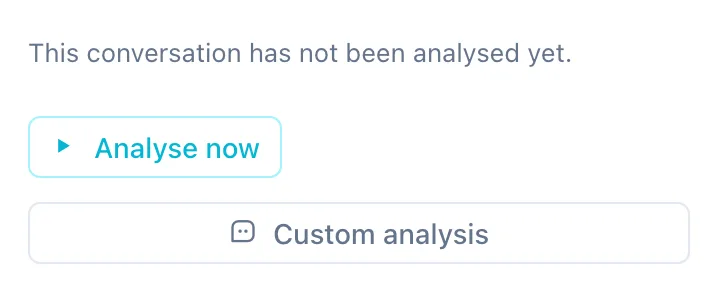
Si l’analyse automatique est activée, les résultats se remplissent tout seuls, sans clic.
Lire le résultat
| Partie | Ce qu’elle affiche |
|---|---|
| Score du prospect | Un anneau de 0 à 100 avec une note A, B, C ou D. Plus il est élevé, plus le client a de chances d’acheter. Le score s’affiche aussi dans l’intitulé de la section, pour que tu le voies même quand la section est repliée |
| Étape d’achat | Découverte, Réflexion, Prêt à acheter, A acheté ou Risque de départ |
| Résumé | Une ou deux phrases sur l’état de la conversation |
| Traits | Le caractère et le style du client (jusqu’à 6). Survole-les pour voir les éléments tirés du chat |
| Besoins | Ce que le client recherche (jusqu’à 3) |
| Sans réponse | Les questions du client restées sans réponse ou mal répondues (jusqu’à 3) |
| Objections | Pourquoi le client hésite, par ex. le prix ou la livraison (jusqu’à 3) |
| Alerte de risque | Une ligne rouge avec une icône d’avertissement quand l’IA repère un risque, par ex. un client qui s’agace |
| Étape suivante | Une action suggérée à l’agent, parfois avec un brouillon de réponse |
En bas, tu vois quand la conversation a été analysée et combien de messages ont été lus, par ex. Analysé il y a 5 min · 18 messages, ainsi que le nombre de questions du client qui ont reçu une réponse.
Utiliser ce brouillon place le brouillon de réponse dans la zone de réponse. Les brouillons ne sont jamais envoyés automatiquement — vérifie-les et ajuste-les avant d’envoyer.
Suggestions d’étape
Une fois que tu as associé les étapes d’achat aux étapes du pipeline (voir Analyse automatique), l’Analyse IA peut afficher une suggestion comme Passage suggéré vers [nom de l’étape] — voir Étiquettes & étape. Le contact n’est pas déplacé automatiquement ; c’est toi qui décides, dans la section Pipeline & étape du panneau Informations de contact ou avec le bouton de suggestion sur le tableau Prospects.
Quand aucun résultat n’apparaît
| Message | Signification | Que faire |
|---|---|---|
| Conversation trop courte pour l'analyse. | Pas encore assez de messages | Attends que la conversation se poursuive |
| Crédit IA épuisé, analyse ignorée. | Pas assez de crédit IA | Clique sur Recharger |
| Échec de l'analyse. | Un problème est survenu pendant l’analyse | Clique sur Réessayer |
Analyse personnalisée
Le bouton Analyse personnalisée (sous la section Analyse IA) ouvre une fenêtre où tu peux poser n’importe quelle question sur cette conversation. Il est toujours disponible, même avant que la conversation ait été analysée.
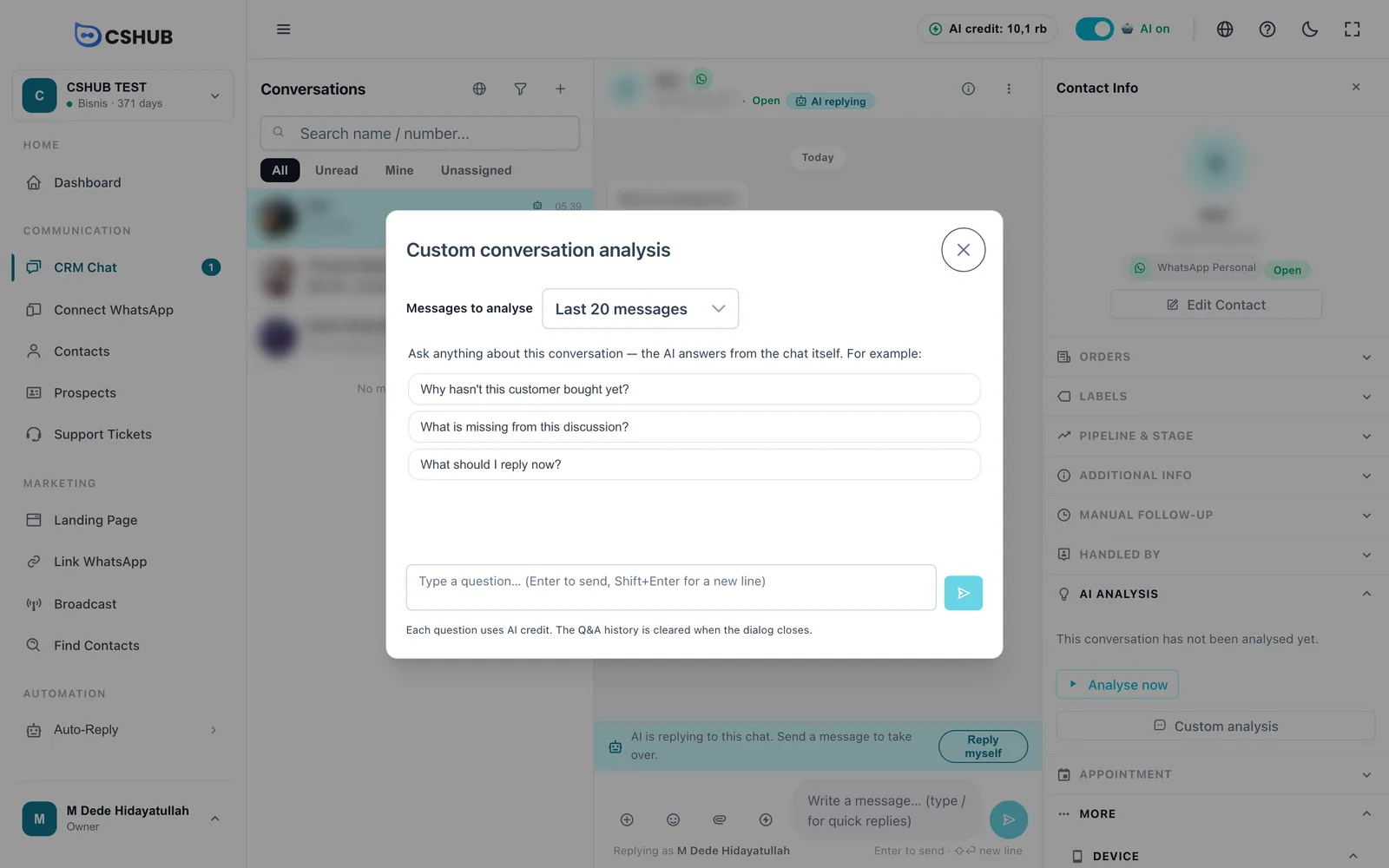
- Choisis les Messages à analyser : les 10, 20, 50 ou 100 derniers messages, ou Tous les messages.
- Clique sur l’un des exemples de questions ou tape la tienne (jusqu’à 1 000 caractères). Entrée envoie, Maj+Entrée ajoute une nouvelle ligne.
- Lis la réponse. En dessous, il est indiqué combien de messages ont été lus, par ex. Sur les 20 derniers messages (54 au total).
- Si tu as demandé une suggestion de réponse, une zone Réponse suggérée apparaît avec un bouton Utiliser ce brouillon qui la place dans la zone de réponse.
- Continue à poser des questions — l’IA se souvient des questions précédentes tant que la fenêtre reste ouverte.
Économise ton crédit
Commence par les 20 derniers messages. Ne choisis Tous les messages que si ta question porte sur le début de la conversation. Si une conversation est très longue, les messages les plus anciens sont exclus et la réponse le signale par messages anciens exclus car trop longs.
L’historique des questions-réponses est effacé quand tu fermes la fenêtre. Copie d’abord les réponses que tu veux garder.
Analyste IA
L’Analyste IA est un espace de questions-réponses sur toutes tes données CRM. Ses réponses viennent de ce qui se trouve dans le système : les scores et résultats de l’Analyse IA, les étapes du pipeline, depuis combien de temps les conversations sont silencieuses, le statut des transactions et les conversations elles-mêmes.
Ouvre Rapports & journaux → la carte Analyste IA.
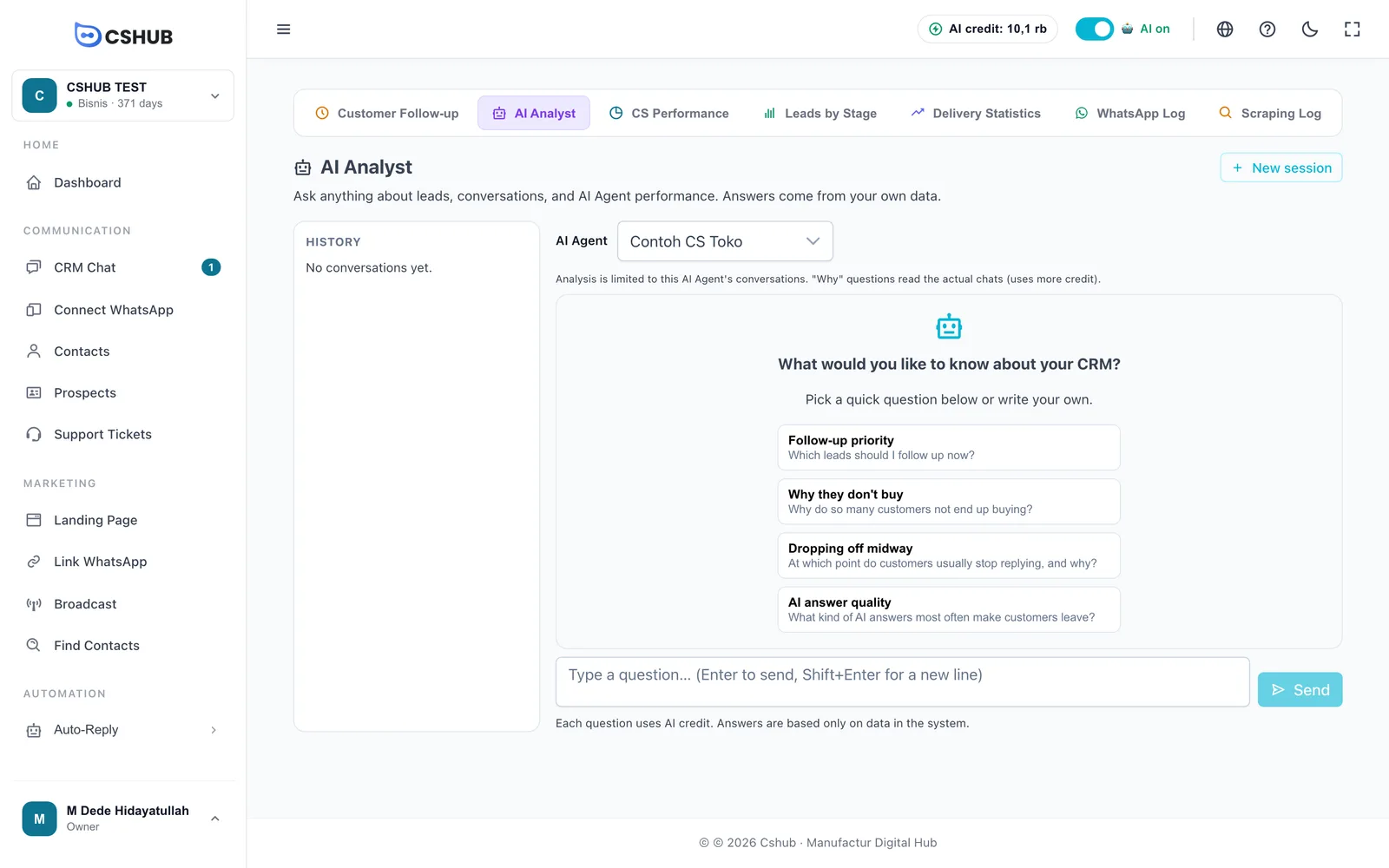
Interroger l’Analyste IA
- Choisis l’Agent IA à analyser, ou Toute l’entreprise pour toutes les conversations. Si tu n’as qu’un seul Agent IA, il est sélectionné pour toi.
- Clique sur une question rapide ou tape la tienne (au moins 3 caractères).
- Clique sur Envoyer ou appuie sur Entrée. Pendant que l’IA travaille, tu vois Analyse des données….
- Pose des questions de suivi dans la même session.
Questions rapides affichées quand un Agent IA est sélectionné :
| Question rapide | Ce qu’elle demande |
|---|---|
| Priorité de relance | Quels prospects dois-je relancer maintenant ? |
| Pourquoi ils n’achètent pas | Pourquoi tant de clients n’achètent-ils finalement pas ? |
| Abandon en cours de route | À quel moment les clients arrêtent-ils généralement de répondre, et pourquoi ? |
| Qualité des réponses IA | Quelles réponses de l’IA font le plus souvent partir les clients ? |
Deux types de questions
- Les questions de liste ou de priorité (« qui dois-je relancer ? ») reçoivent une réponse à partir de données résumées : elles sont rapides et consomment peu de crédit.
- Les questions « pourquoi » (« pourquoi tant d’abandons en cours de route ? ») amènent l’IA à lire de vrais échantillons de conversations avant de tirer des conclusions. Sous la réponse, tu vois N conversations examinées. Elles consomment davantage de crédit.
Choisis un Agent IA pour des réponses plus précises
Quand il est limité à un seul Agent IA, l’Analyste IA ne lit que les conversations des canaux connectés à cet agent. Les résultats sont plus utiles pour juger et améliorer cet agent. Les questions « pourquoi » qui lisent les vraies conversations ne sont disponibles que dans ce mode.
Sessions et historique
- Chaque série de questions est enregistrée comme une session dans le panneau Historique, avec le nom de l’agent et le nombre de messages. Clique sur une session pour la rouvrir.
- Après la première question, l’Agent IA de la session est verrouillé (L’agent est verrouillé pour cette session. Démarrez une nouvelle session pour un autre agent.). Clique sur Nouvelle session pour changer d’agent ou aborder un nouveau sujet.
- L’icône de corbeille à côté d’une session (Supprimer la session) la supprime.
| Message | Signification |
|---|---|
| Pas assez de crédit AI, ou la fonctionnalité n'est pas encore activée. | Recharge ton crédit, ou vérifie si ton forfait inclut cette fonctionnalité |
| Tu n'as pas accès pour poser la question à l'analyste AI. | Demande au propriétaire l’accès aux rapports dans Équipe, CS et rôles |
| Agent IA introuvable. Choisissez-en un autre. | Cet agent a été supprimé |
Les réponses ne valent que ce que valent les données
L’Analyste IA ne connaît que ce qui est enregistré dans cshub. Si les conversations n’ont pas encore été analysées ou si les contacts ne sont pas dans un pipeline, les réponses peuvent être incomplètes. Vérifie toujours les chiffres importants dans les rapports correspondants.
Analyse automatique depuis l’Agent IA
Pour que l’Analyse IA se remplisse sans clic, active l’analyse automatique pour chaque Agent IA. Dans la barre latérale, ouvre Automatisation → Réponse automatique → Agent IA, modifie l’agent, puis va dans l’onglet Évaluation → le panneau Pengaturan (paramètres). Ces réglages s’appliquent aux conversations qui arrivent par les canaux connectés à cet agent. Les panneaux de cet onglet s’affichent pour l’instant en indonésien : les libellés ci-dessous donnent le texte indonésien avec une traduction.
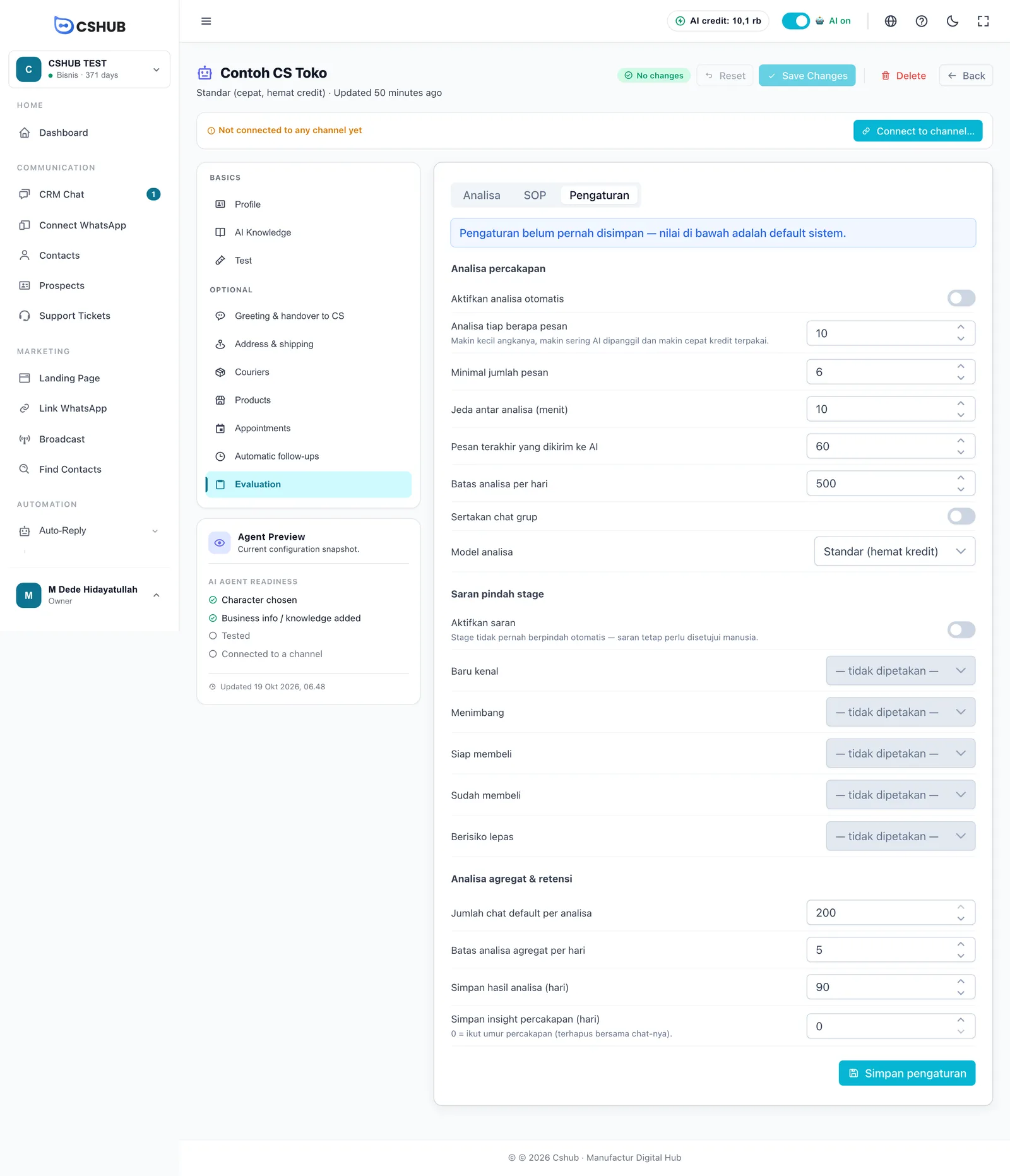
Analyse des conversations (Analisa percakapan)
| Champ | Par défaut | Description |
|---|---|---|
| Aktifkan analisa otomatis (activer l’analyse automatique) | Désactivé | Active-le pour que les conversations soient analysées toutes seules |
| Analisa tiap berapa pesan (analyser tous les N messages) | 10 | L’analyse se relance après ce nombre de nouveaux messages. Plus le nombre est petit, plus l’IA tourne souvent et plus le crédit est consommé vite |
| Minimal jumlah pesan (nombre minimum de messages) | 6 | Les conversations plus courtes ne sont pas analysées |
| Jeda antar analisa (menit) (minutes entre deux analyses) | 10 | L’écart minimum entre deux analyses de la même conversation |
| Pesan terakhir yang dikirim ke AI (derniers messages envoyés à l’IA) | 60 | Le nombre de messages récents lus à chaque analyse |
| Batas analisa per hari (limite d’analyses par jour) | 500 | Un plafond de sécurité sur les analyses automatiques par jour |
| Sertakan chat grup (inclure les discussions de groupe) | Désactivé | Analyse aussi les discussions de groupe |
| Model analisa (modèle d’analyse) | Standar | Standar (hemat kredit) — standard, économe en crédit — ou Advanced (akurasi tinggi) — plus précis |
Suggestions d’étape (Saran pindah stage)
Active Aktifkan saran (activer les suggestions), puis choisis une étape du pipeline pour chaque étape d’achat — Baru kenal (découverte), Menimbang (réflexion), Siap membeli (prêt à acheter), Sudah membeli (a acheté) et Berisiko lepas (risque de départ). Par exemple, associe Siap membeli à Ventes - Prêt à payer. Les étapes laissées sur — tidak dipetakan — (non associée) ne déclenchent jamais de suggestion. Les étapes ne bougent jamais toutes seules ; une personne valide toujours chaque suggestion.
Analyse globale et conservation (Analisa agregat & retensi)
| Champ | Par défaut | Description |
|---|---|---|
| Jumlah chat default per analisa (conversations par analyse) | 200 | Le nombre de conversations lues quand tu cliques sur Jalankan analisa (lancer l’analyse) dans le panneau Analisa |
| Batas analisa agregat per hari (analyses globales par jour) | 5 | Le nombre d’analyses globales qui peuvent tourner par jour |
| Simpan hasil analisa (hari) (conserver les résultats d’analyse, en jours) | 90 | La durée de conservation des résultats d’analyse globale |
| Simpan insight percakapan (hari) (conserver les insights de conversation, en jours) | 0 | La durée de conservation des résultats d’Analyse IA par conversation. 0 = aussi longtemps que la conversation (supprimés en même temps que le chat) |
Clique sur Simpan pengaturan (enregistrer les paramètres) pour sauvegarder.
Les panneaux Analisa et SOP
Le même onglet comporte deux autres panneaux pour juger la qualité globale de ton Agent IA :
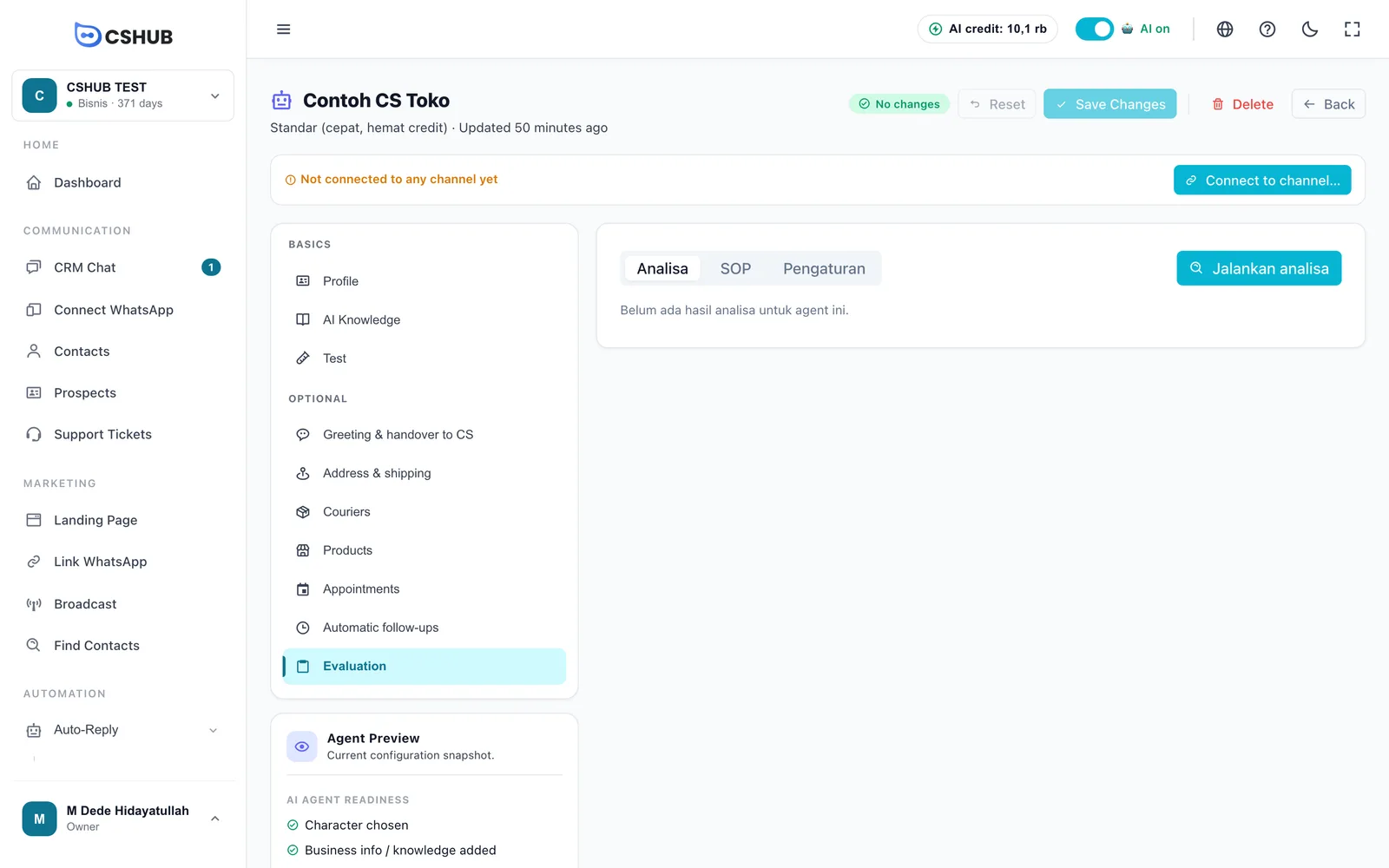
- Analisa (analyse) — clique sur Jalankan analisa pour lire de nombreuses conversations d’un coup et obtenir les principaux sujets, les questions fréquemment sans réponse, les erreurs de réponse de l’IA, le respect des SOP et des recommandations.
- SOP — rédige tes règles de service (par ex. toujours saluer le client par son nom) pour que l’analyse puisse noter le respect de chaque règle.
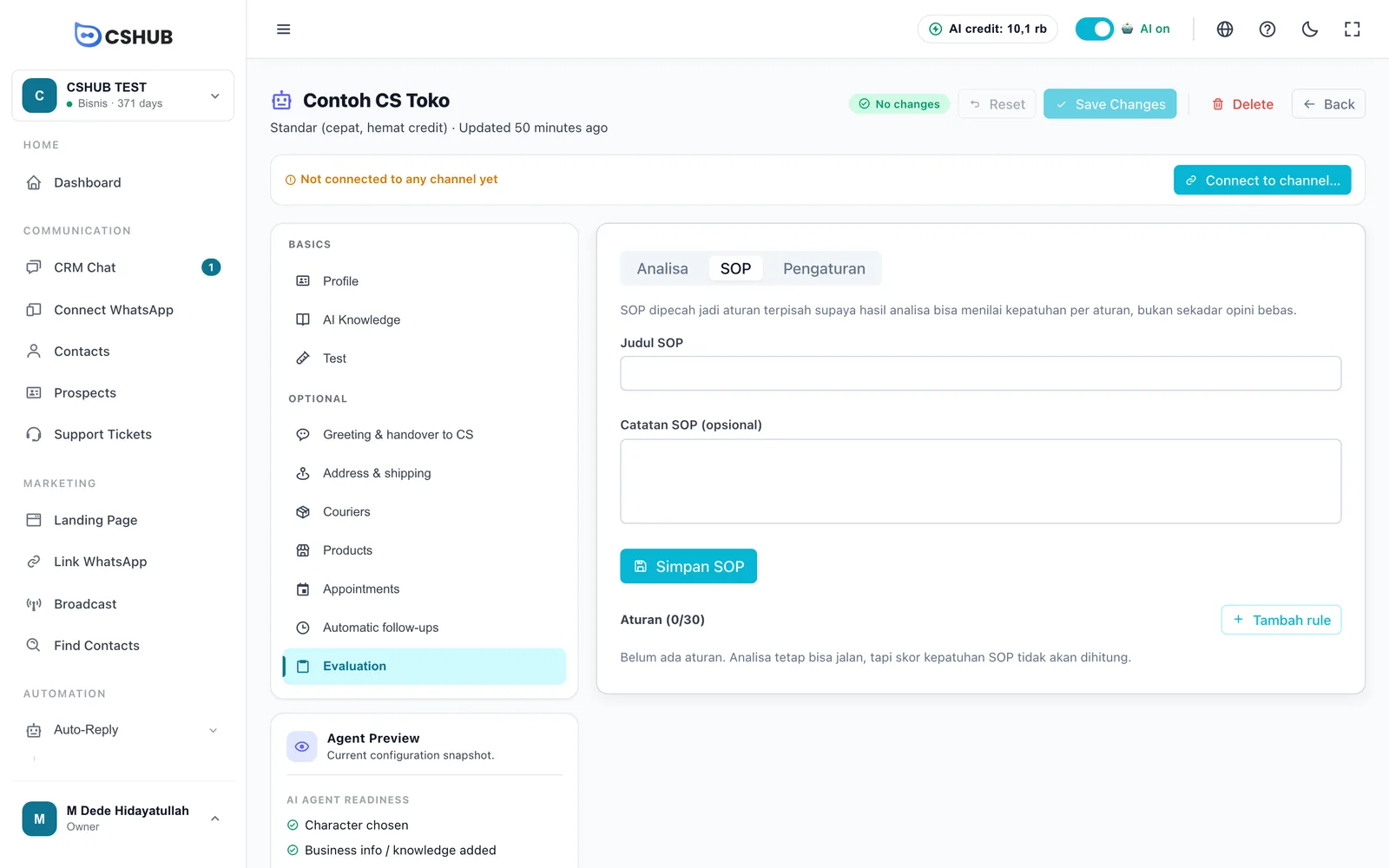
Les deux panneaux sont expliqués en détail dans Agent IA → Évaluation.
Conseils pour utiliser AI Insight
- Ouvre l’Analyse IA avant de répondre à un client qui revient — tu connaîtras ses besoins et ses objections sans faire défiler une longue conversation.
- Commence la matinée avec l’Analyste IA : demande Priorité de relance, puis compare avec les Chats sans réponse.
- Pose la question « Pourquoi ils n’achètent pas » chaque semaine pour repérer les objections récurrentes, puis améliore tes connaissances IA ou ton offre.
- Règle « analyser tous les N messages » avec bon sens : un nombre trop petit brûle du crédit sans apporter beaucoup d’informations.