
Focus de l’activité
Le focus de l’activité filtre la barre latérale de cshub selon ce que fait ton entreprise — vente en ligne, service client, marketing et prospects, ou réservation de services — pour que tu ne voies que les menus utiles, sans modifier aucune fonctionnalité de ton forfait.
cshub compte beaucoup de menus. Les afficher tous dès le premier jour peut être déroutant. Avec un focus de l’activité, une boutique en ligne n’a pas à voir les tickets de support, et une clinique n’a pas à voir l’inventaire — sauf si elles en ont vraiment besoin.
Il ne change que ce que tu vois
Le focus de l’activité ne verrouille aucune fonctionnalité. Tout ce qui est inclus dans ton forfait reste actif, et tu peux toujours y accéder via Afficher toutes les fonctionnalités en bas de la barre latérale.
Où le régler
Tu choisis une première fois ton focus de l’activité quand tu crées une entreprise (voir Inscription et prise en main). Pour le changer plus tard :
- Clique sur Paramètres dans la barre latérale.
- Ouvre la carte Focus de l'activité dans le groupe Entreprise.
Ou clique sur le lien Modifier le focus en bas de la barre latérale.
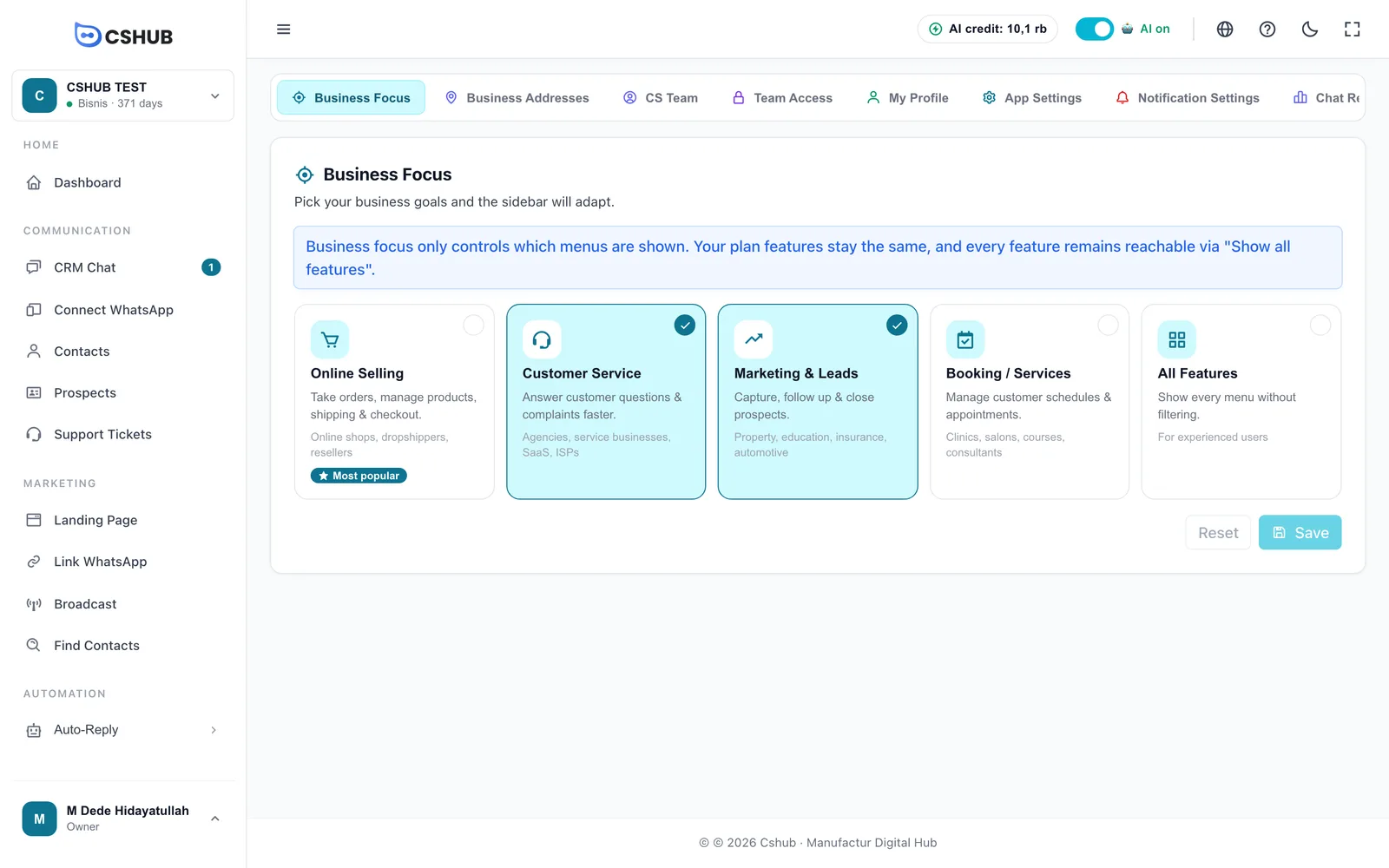
Seul le propriétaire de l’entreprise peut ouvrir cette page. Les autres membres de l’équipe ne voient pas la carte dans les Paramètres.
Options de focus
| Option | Idéale pour | Exemples d’entreprises |
|---|---|---|
| Vente en ligne | Prendre des commandes, gérer les produits, la livraison et le paiement | Boutiques en ligne, dropshippers, revendeurs |
| Service client | Répondre plus vite aux questions et réclamations des clients | Agences, prestataires de services, SaaS, FAI |
| Marketing & Prospects | Capter, relancer et conclure des prospects | Immobilier, éducation, assurance, automobile |
| Réservations / Services | Gérer les plannings et les rendez-vous des clients | Cliniques, salons, cours, consultants |
| Toutes les fonctionnalités | Afficher tous les menus sans filtre | Pour les utilisateurs avancés |
Règles de sélection :
- Tu peux en choisir jusqu’à 3 à la fois, par exemple Service client + Marketing & Prospects. Une fois 3 choix faits, les autres cartes sont désactivées (« 3 choix maximum »).
- Toutes les fonctionnalités fonctionne seul : le choisir décoche les autres, et choisir n’importe quel autre focus décoche Toutes les fonctionnalités.
- Au moins 1 choix est obligatoire — Enregistrer reste désactivé si toutes les cartes sont décochées.
Changer de focus
- Clique sur une carte pour la cocher ou la décocher.
- Clique sur Enregistrer. Un avis Enregistré apparaît — « Le menu suit désormais le focus de votre activité. » La barre latérale se met à jour immédiatement, sans recharger la page.
- Tu as changé d’avis avant d’enregistrer ? Clique sur Réinitialiser pour revenir à la sélection enregistrée.
Quels menus apparaissent
Certains menus s’affichent toujours, quel que soit le focus : Tableau de bord, Chat CRM, Connecter WhatsApp, Contacts, Réponse automatique (Chatbot manuel et Agent IA), Rapports & journaux, Données & modèles, Paramètres, Facturation et Aide.
Les autres dépendent du focus choisi :
| Menu | Vente en ligne | Service client | Marketing & Prospects | Réservations / Services |
|---|---|---|---|---|
| Prospects | ✓ | |||
| Tickets de support | ✓ | |||
| Rendez-vous | ✓ | |||
| E-Commerce | ✓ | |||
| Page de destination | ✓ | ✓ | ||
| Générateur de lien | ✓ | |||
| Diffusion | ✓ | ✓ | ✓ | |
| Trouver des contacts | ✓ | |||
| Inventaire | ✓ | |||
| Commandes | ✓ | |||
| Escalade (dans Réponse automatique) | ✓ |
Si tu choisis plusieurs focus, les menus de chacun sont combinés. Toutes les fonctionnalités affiche tout.
Le focus agit aussi sur les cartes de la page Paramètres : Comptes bancaires et Livraison n’apparaissent que pour Vente en ligne ou Réservations / Services.
Une entreprise, un même ensemble de menus
Le focus s’applique par entreprise, pas par personne. Le propriétaire et tous les membres de l’équipe d’une même entreprise voient le même ensemble de menus — moins ce que leurs permissions n’autorisent pas.
Afficher temporairement toutes les fonctionnalités
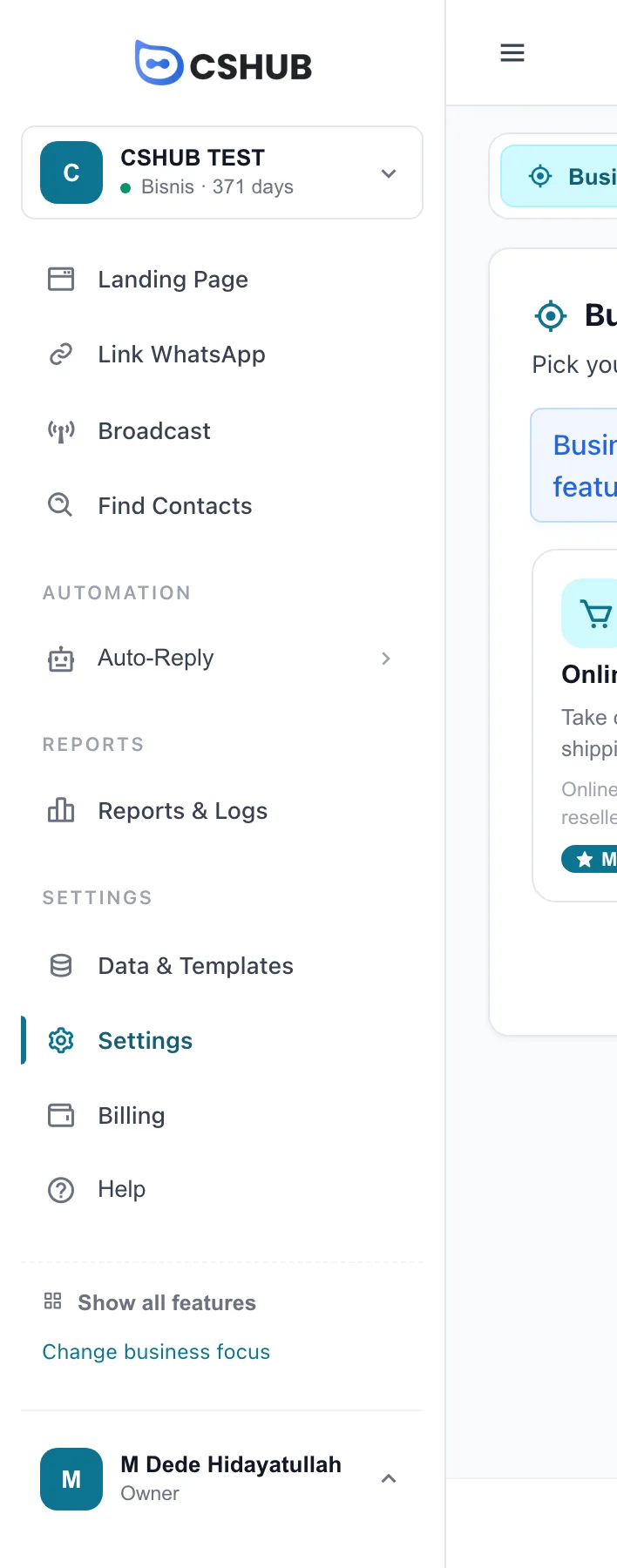
Tant qu’un focus de l’activité est actif (autre que Toutes les fonctionnalités), le bas de la barre latérale affiche deux liens :
| Lien | Ce qu’il fait |
|---|---|
| Afficher toutes les fonctionnalités | Affiche temporairement tous les menus, sans changer ton focus de l’activité. Une fois cliqué, il devient Afficher selon le focus pour que tu puisses revenir au menu filtré |
| Modifier le focus | Mène directement à la page Focus de l’activité |
Afficher toutes les fonctionnalités n’est mémorisé que dans le navigateur que tu utilises, pour l’entreprise active. Les autres membres de l’équipe ne sont pas concernés, et sur un autre appareil le menu revient à ton focus.
Ouvrir un menu masqué depuis un lien direct
Les menus masqués peuvent toujours s’ouvrir depuis un lien direct — un favori, par exemple, ou un lien de cette documentation. Le focus de l’activité masque seulement l’élément de menu dans la barre latérale ; il ne bloque pas la page.
Premières étapes selon le focus
Ton focus de l’activité détermine aussi la liste Vos premières étapes du Tableau de bord. Chaque étape se coche toute seule dès que tu la réalises vraiment.
| Focus | Premières étapes |
|---|---|
| Vente en ligne | Connecter WhatsApp / canal → Ajouter un premier produit → Créer une page de paiement → Activer l'AI Agent |
| Service client | Connecter WhatsApp / canal → Configurer les réponses auto → Inviter des agents / l'équipe → Configurer l'escalade |
| Marketing & Prospects | Connecter WhatsApp / canal → Ajoutez votre premier prospect au pipeline → Créer un générateur de liens → Envoyer un premier broadcast |
| Réservations / Services | Connecter WhatsApp / canal → Activer la réservation IA → Créer un premier rendez-vous → Envoyer un premier broadcast |
| Toutes les fonctionnalités | Connecter WhatsApp / canal → Activer l'AI Agent → Ajouter un premier produit → Envoyer un premier broadcast |
Si tu choisis plusieurs focus, leurs étapes sont combinées et une étape commune n’apparaît qu’une seule fois.