
Tickets de support
Les tickets de support enregistrent chaque réclamation ou demande d'aide d'un client sous forme de ticket distinct — avec niveau, priorité, catégorie, agents responsables, notes internes et historique des activités — pour que les problèmes qui demandent plus d'un chat restent suivis jusqu'à leur véritable résolution.
Utilise les tickets pour des cas comme commande non reçue, article endommagé ou impossible de se connecter : ce qui doit être transmis à une autre équipe, attendre des nouvelles ou être surveillé par rapport à un SLA.
À propos des données d'exemple des captures
Les captures de cette page proviennent de notre compte de test indonésien : les données d'exemple sont donc en indonésien. On y voit les statuts Contoh Baru / Contoh Diproses / Contoh Selesai (Exemple Nouveau / En cours / Terminé), la catégorie Contoh Kendala Pesanan (Exemple Problème de commande), le contact Contoh Pelanggan (Exemple Client) et le titre de ticket Pesanan #1024 belum diterima pelanggan (Commande n° 1024 pas encore reçue par le client). Tes propres tickets affichent les noms que tu leur donnes.
Avant de commencer : configurer les statuts et les catégories
Les tickets s'appuient sur deux données de référence que tu crées une seule fois :
| Donnée | Rôle | Où la créer |
|---|---|---|
| Statut du ticket | Devient les colonnes du tableau des tickets, par exemple Nouveau, En cours, Terminé | Le bouton Gérer les étiquettes du tableau, ou Données et modèles → Statut du ticket |
| Catégorie de ticket | Le type de problème, par exemple Problème de commande, Retours, Facturation | Le bouton Gérer les catégories du tableau, ou Données & modèles → Catégories de tickets |
Tant qu'il n'y a aucun statut de ticket, le tableau affiche Aucun statut de ticket avec un bouton pour en créer un.
Créer un statut de ticket
Dans Statut du ticket, clique sur Ajouter une étiquette et renseigne :
| Champ | Description |
|---|---|
| Nom | Le nom de la colonne, par exemple Nouveau. Obligatoire |
| Couleur | Le repère de couleur de la colonne |
| Position | L'ordre de la colonne sur le tableau — les plus petits nombres apparaissent en premier |
| Tag (facultatif) | Une description supplémentaire |
Les étiquettes par défaut du système sont signalées et ne peuvent pas être supprimées.
Créer une catégorie de ticket
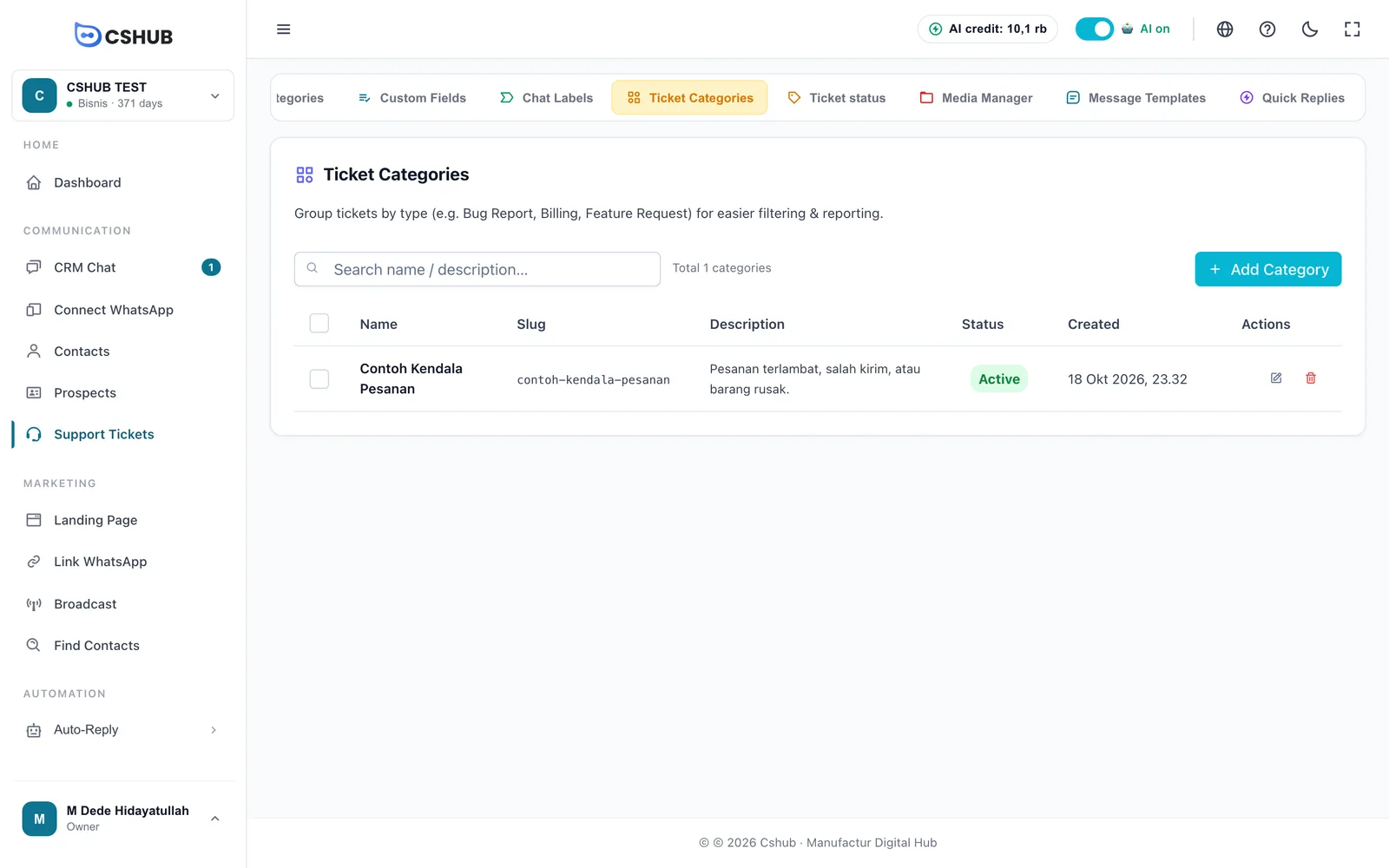
Clique sur Ajouter une catégorie :
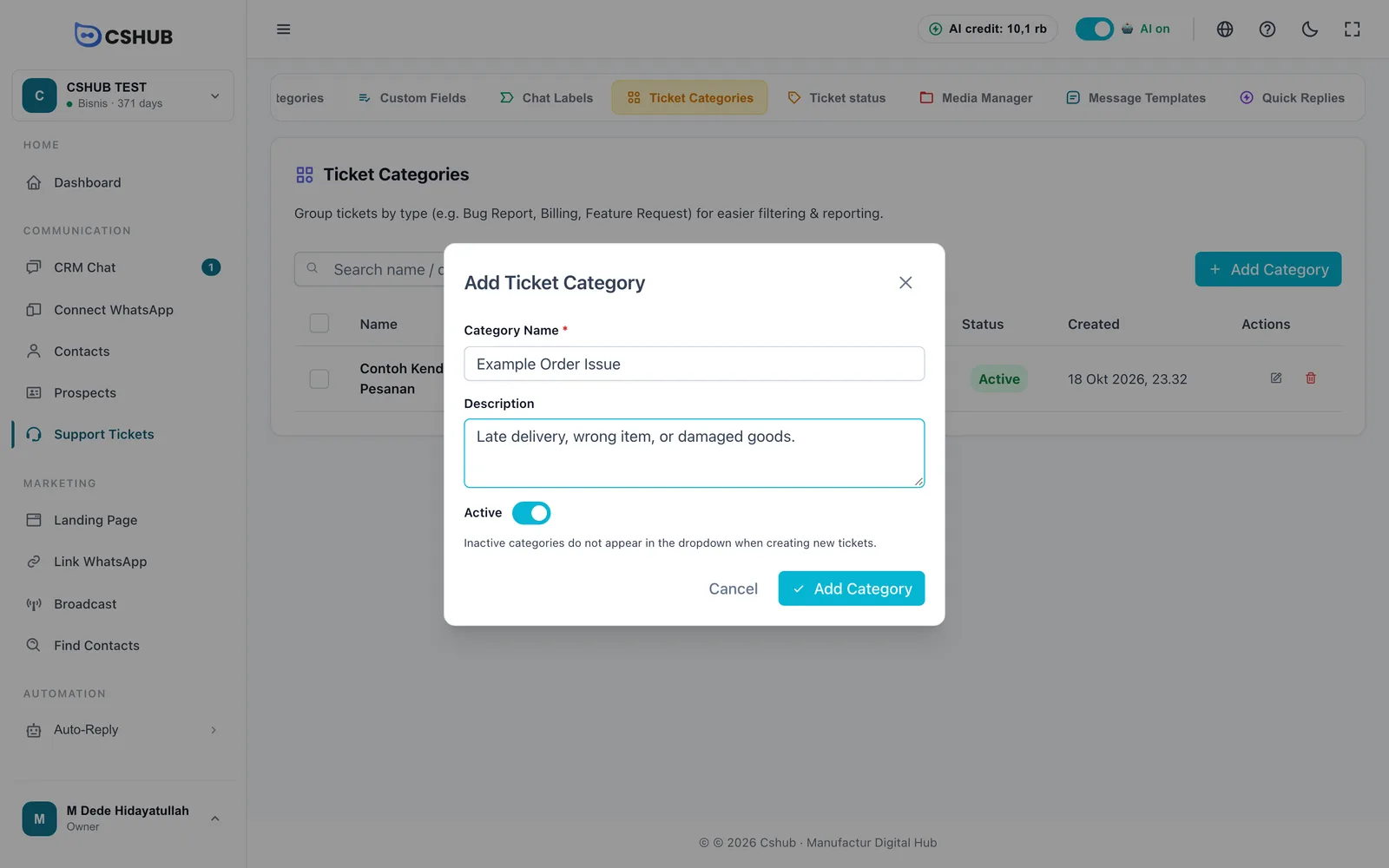
| Champ | Description |
|---|---|
| Nom de la catégorie | Obligatoire, par exemple Rapport de bogue, Facturation |
| Description | Une courte explication (facultatif) |
| Actif | Les catégories inactives n'apparaissent pas lors de la création d'un nouveau ticket |
Les catégories utilisées par des tickets actifs ne peuvent pas être supprimées.
Le tableau des tickets
Clique sur Tickets de support dans la barre latérale, sous Communication.
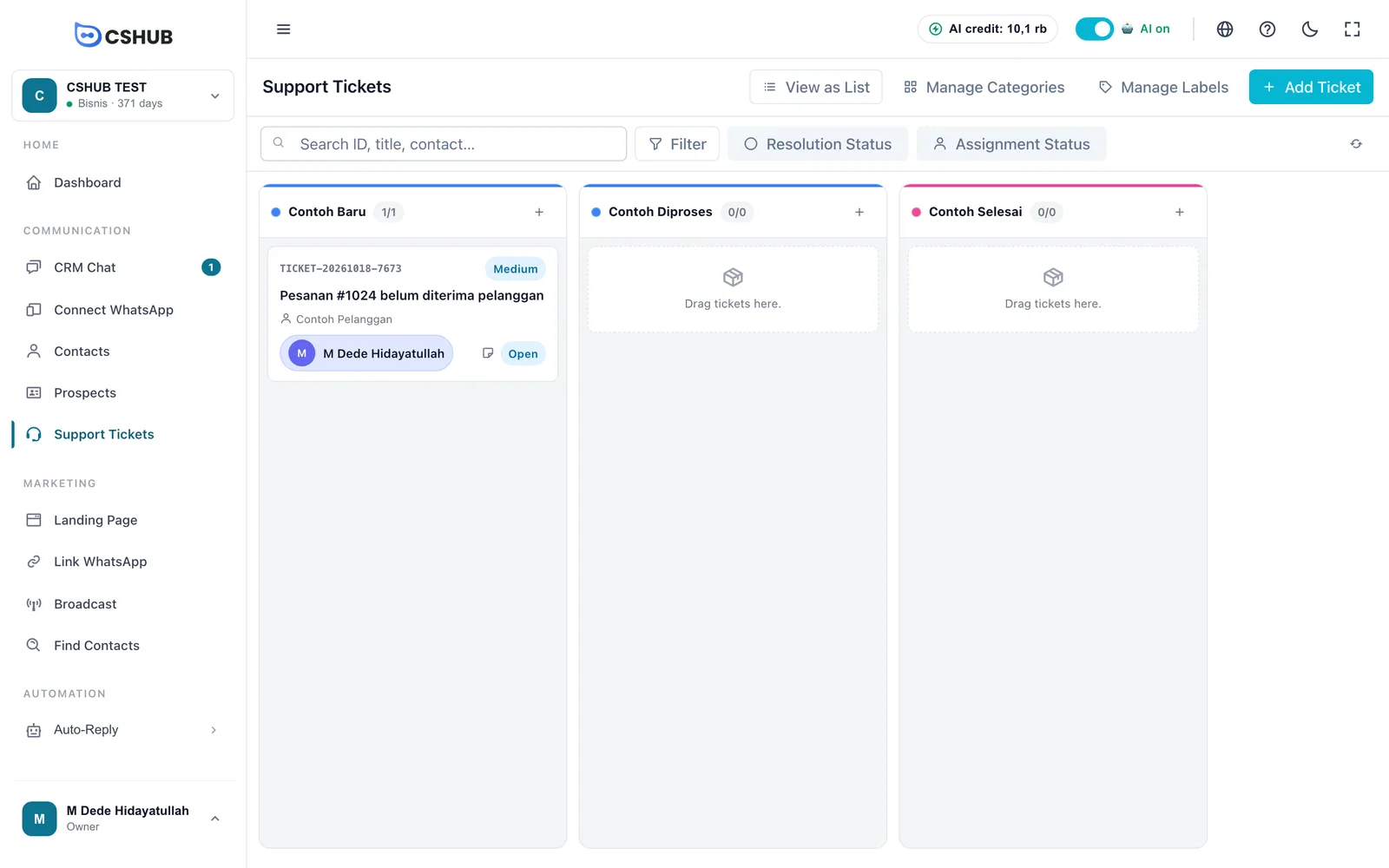
Chaque colonne est un statut de ticket. Une carte de ticket affiche :
| Élément de la carte | Description |
|---|---|
| ID du ticket | Un numéro unique, par exemple TICKET-20261018-7673 |
| Badge de niveau | Faible, Moyen, Élevé ou Urgent |
| Titre | Un résumé du problème |
| Contact | Le client qui l'a signalé |
| Agent | L'agent responsable, ou Non attribué |
| Pastille de statut | Le statut de traitement (voir ci-dessous). Clique dessus pour le changer rapidement |
Faites glisser une carte vers une autre colonne pour passer le ticket à ce statut. Le bouton + de l'en-tête d'une colonne crée un nouveau ticket directement dans cette colonne. Clique sur une carte pour ouvrir ses détails.
Statut de traitement
En plus des colonnes de statut de ticket que tu définis, chaque ticket possède un statut de traitement intégré :
| Statut | Signification |
|---|---|
| Ouvert | Nouveau ticket, pas encore traité |
| En cours | En cours de traitement |
| En attente | En attente du client ou d'une autre personne |
| Résolu | Réglé. La date de résolution et la personne qui a résolu sont enregistrées automatiquement |
| Fermé | Le ticket est clôturé |
Rechercher et filtrer
- Rechercher — par ID, titre ou contact.
- Statut de résolution — Résolu ou Non résolu.
- Statut d'attribution — Attribué ou Non attribué.
- Filtrer — ouvre Filtrer les tickets :
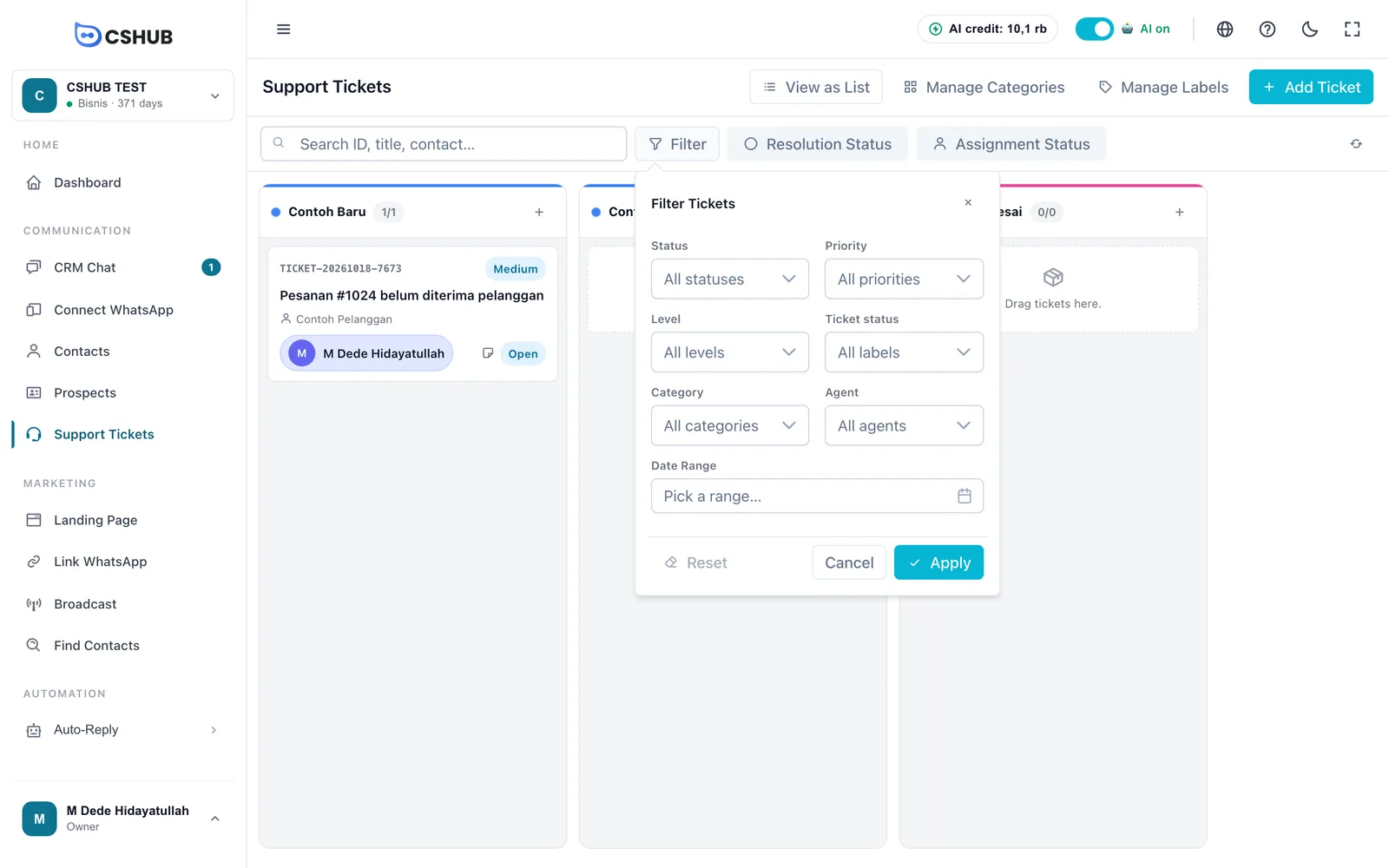
| Filtre | Options |
|---|---|
| Statut | Le statut de traitement |
| Priorité | Faible, Moyen, Élevé, Urgent |
| Niveau | Faible, Moyen, Élevé, Urgent |
| Statut du ticket | La colonne de statut du ticket |
| Catégorie | La catégorie du ticket |
| Agent | L'agent responsable |
| Plage de dates | La date de création du ticket |
Créer un ticket
Clique sur Ajouter un ticket.
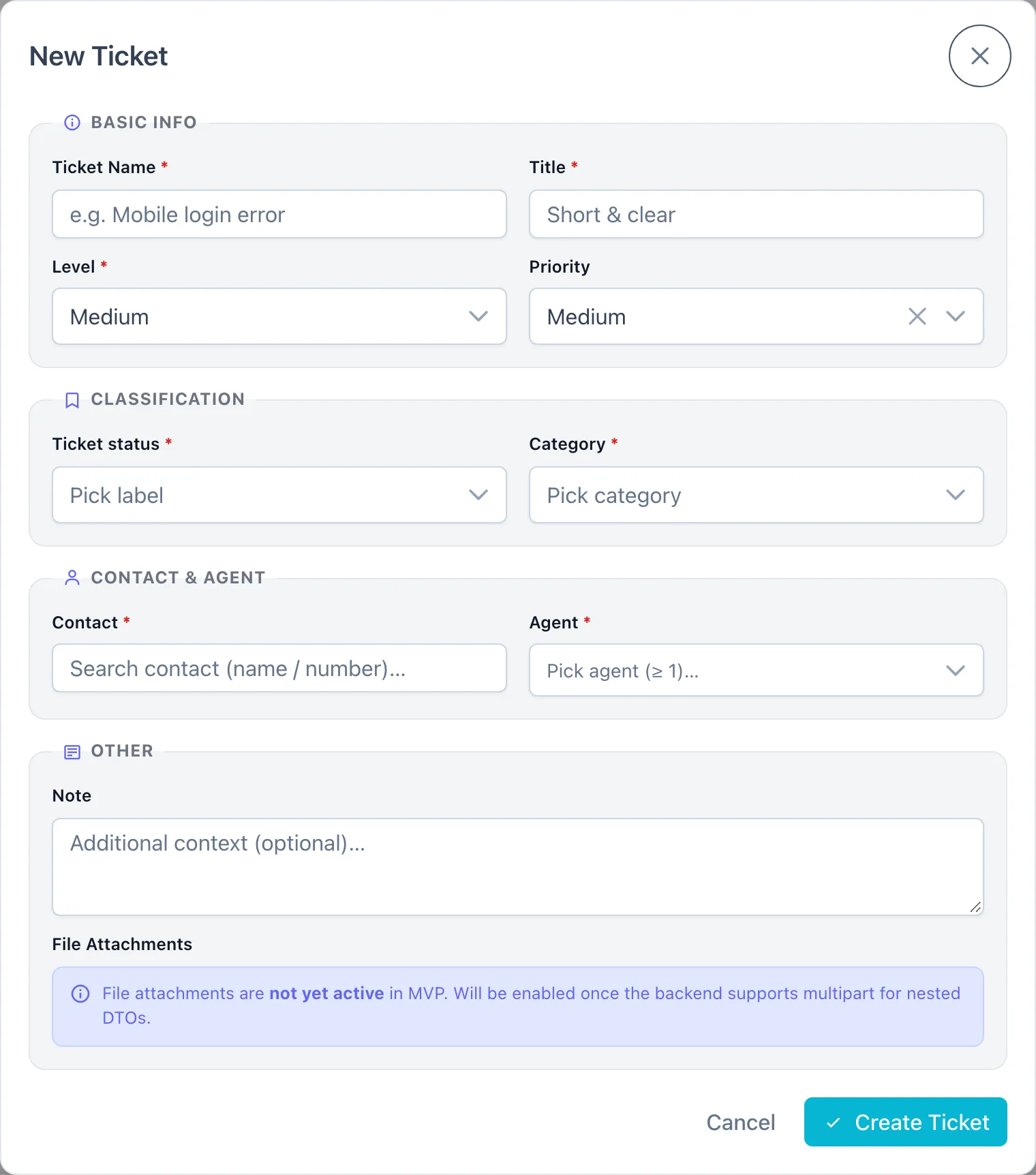
| Section | Champ | Description |
|---|---|---|
| Infos de base | Nom du ticket | Obligatoire. Un nom court, par exemple Erreur de connexion mobile |
| Titre | Obligatoire. Un résumé court et clair du problème | |
| Niveau | Obligatoire : Faible, Moyen, Élevé ou Urgent | |
| Priorité | Facultatif : Faible, Moyen, Élevé ou Urgent | |
| Classification | Statut du ticket | Obligatoire — la colonne du tableau où le ticket apparaît |
| Catégorie | Obligatoire — le type de problème. Seules les catégories actives apparaissent | |
| Contact & Agent | Contact | Obligatoire. Recherche le client par nom ou par numéro |
| Agent | Obligatoire, au moins un. Le premier agent devient automatiquement le responsable principal | |
| Autre | Note | Un contexte supplémentaire (facultatif) |
| Pièces jointes | Pas encore disponible |
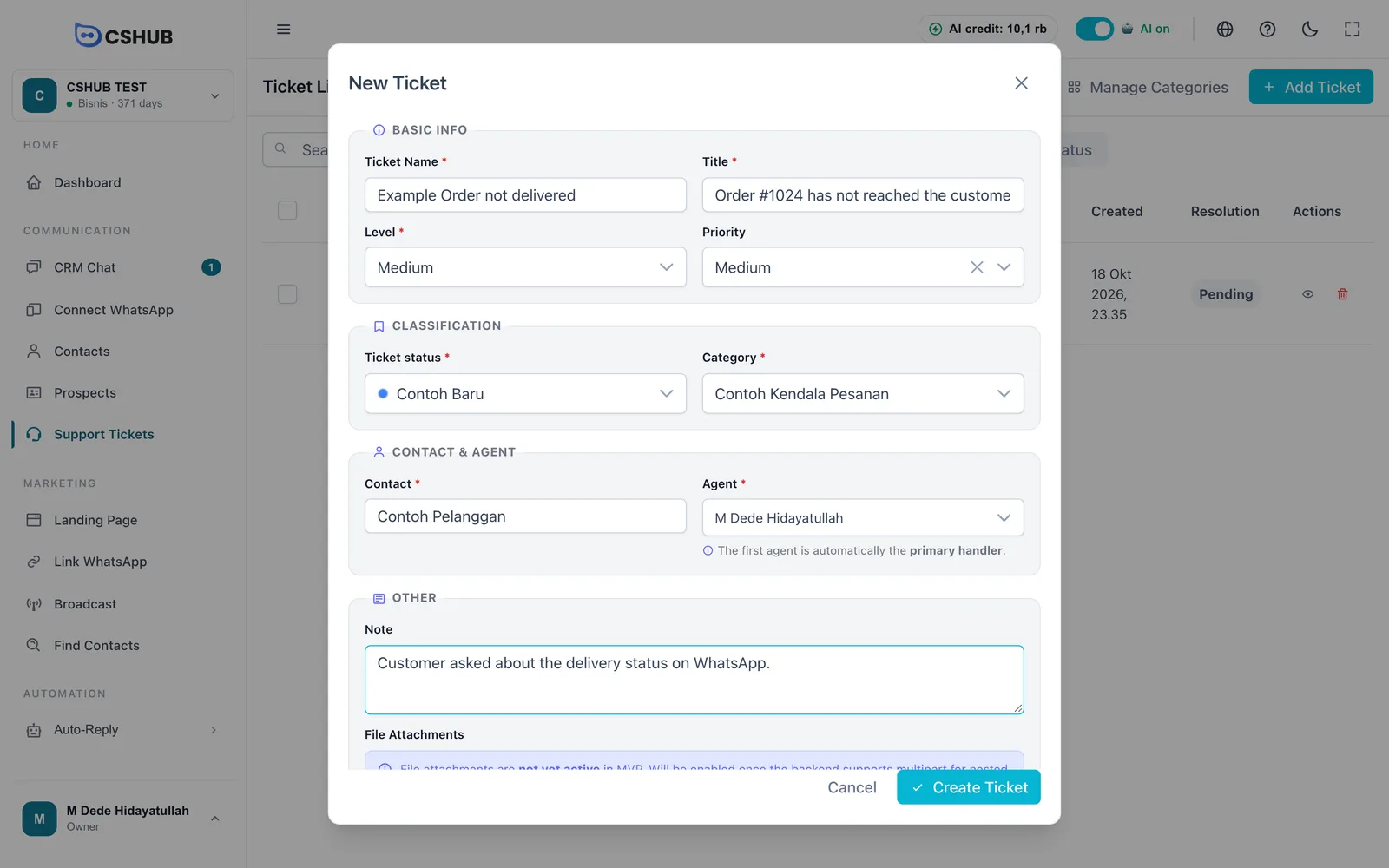
Clique sur Créer un ticket. Le ticket apparaît immédiatement dans la colonne de statut choisie.
Détails du ticket
Clique sur une carte ou sur la ligne d'un ticket pour ouvrir sa page de détail.
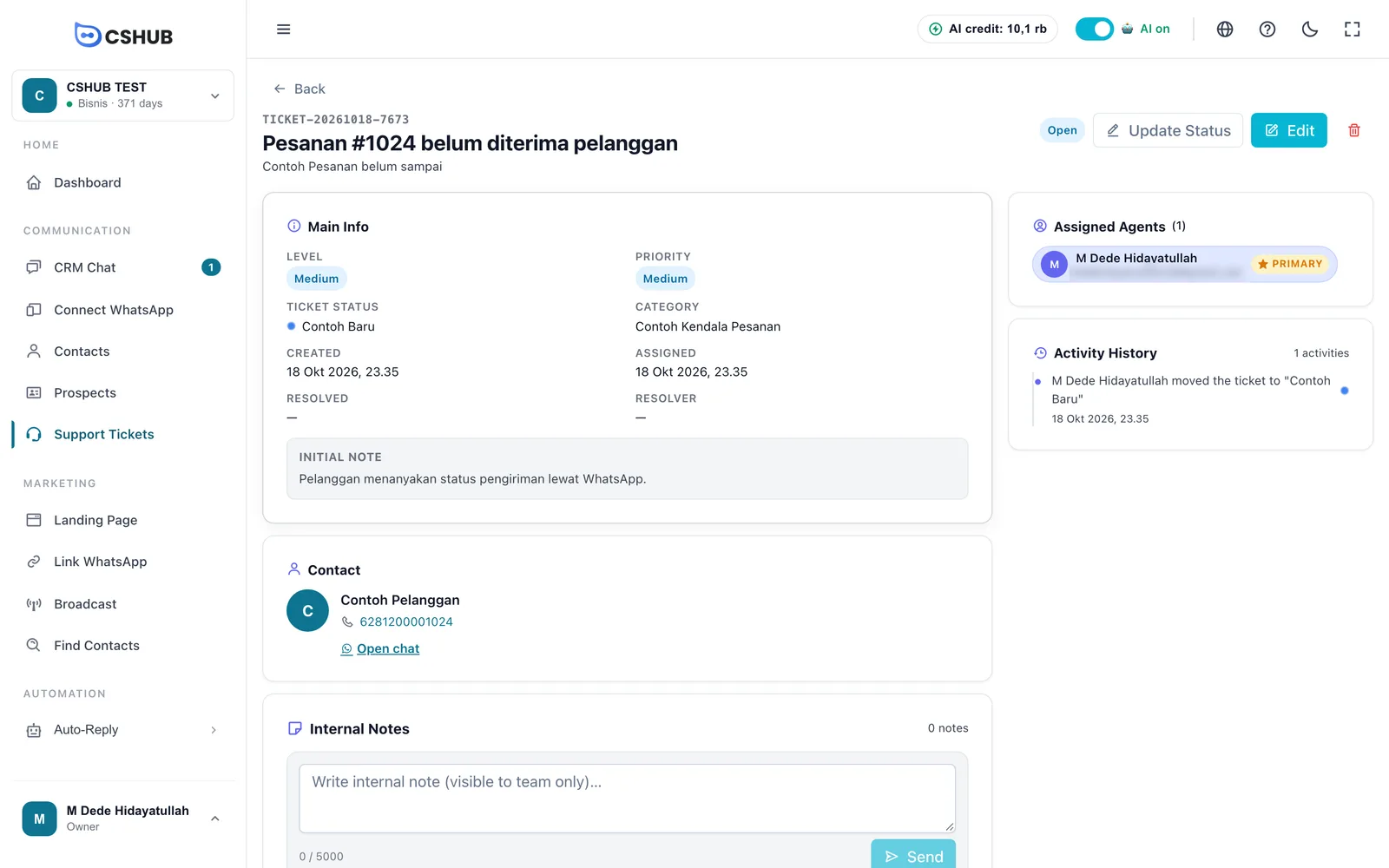
| Élément | Contenu |
|---|---|
| Infos principales | Le niveau, la priorité, le statut du ticket, la catégorie, les dates de création, d'attribution et de résolution, la personne qui a résolu et la note initiale |
| Contact | Le nom et le numéro du client. Ouvrir le chat ouvre la conversation dans le Chat CRM |
| Notes internes | Des notes visibles uniquement par ton équipe, jusqu'à 5 000 caractères chacune. Clique sur Envoyer pour enregistrer |
| Agents attribués | Les agents et leurs rôles : Principal, Assigné ou Support |
| Historique des activités | La trace de chaque changement, par exemple … a déplacé le ticket vers « En cours » |
Les boutons en haut à droite :
- Mettre à jour le statut — modifier ensemble le Statut de traitement et le Statut du ticket (colonne). Choisir Résolu renseigne automatiquement la date de résolution et la personne qui a résolu.
- Modifier — changer n'importe quel champ du ticket.
- Icône corbeille — supprimer le ticket avec ses notes et son historique.
Vue en liste
Clique sur Voir en liste pour afficher les tickets dans un tableau — plus pratique quand il y en a beaucoup.
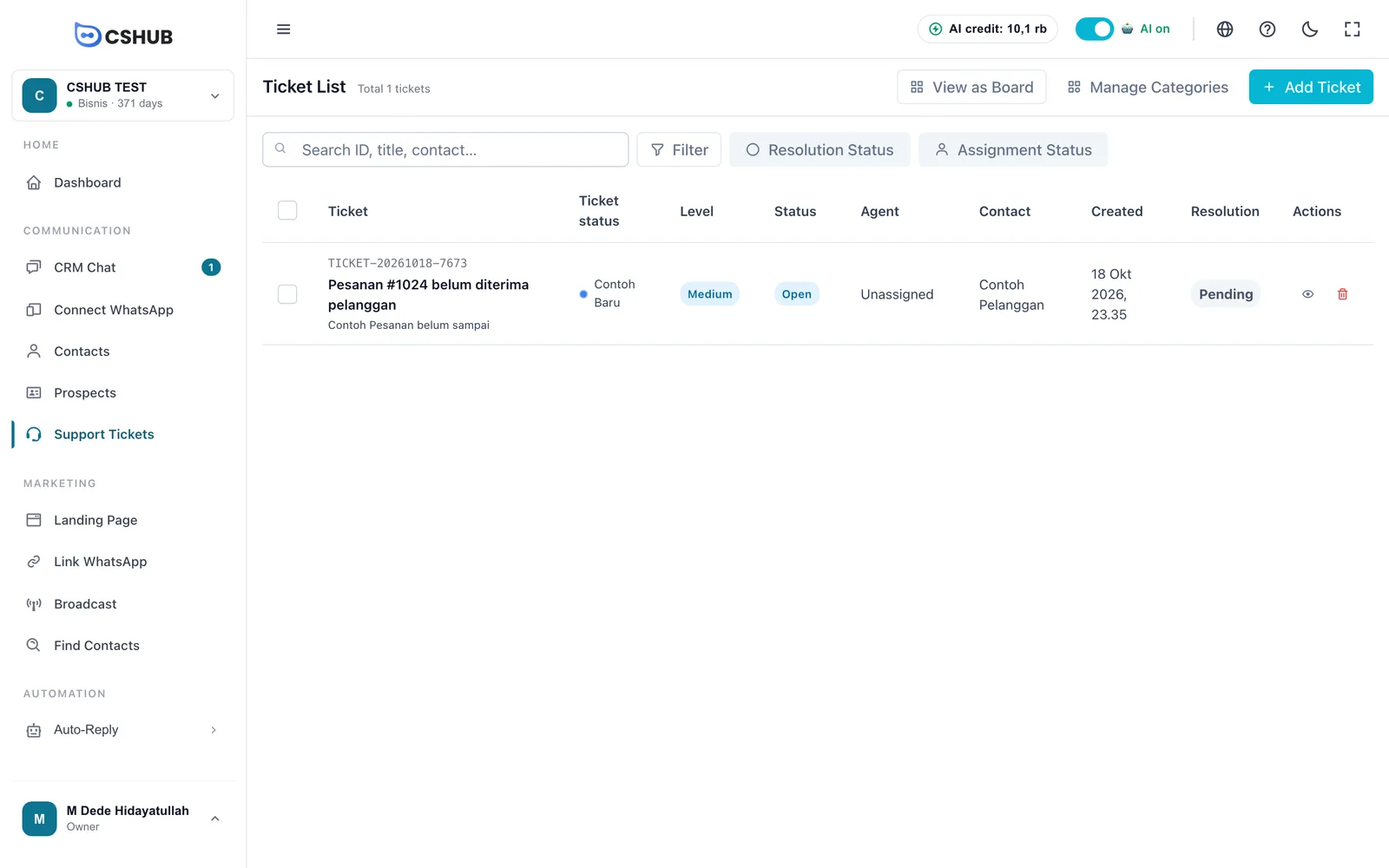
Colonnes : Ticket, Statut du ticket, Niveau, Statut, Agent, Contact, Créé, Résolution (Résolu ou En attente) et Actions. Coche plusieurs lignes et clique sur Supprimer la sélection pour les supprimer en une fois. Clique sur Voir en tant que tableau pour revenir au tableau.
Conseils
- Garde des statuts de ticket simples et ordonnés, par exemple Nouveau → En cours → En attente du client → Terminé.
- Note l'avancement dans les Notes internes, pas dans le chat client, pour que tes collègues puissent reprendre sans redemander.
- Consulte le filtre Non attribué chaque matin pour qu'aucun ticket ne passe entre les mailles.