
Rendez-vous
Les Rendez-vous forment un calendrier partagé pour planifier des rencontres avec tes contacts — consultations, visites sur place, démonstrations de produit ou réservations de location — avec une vue en liste et une vue calendrier mensuelle, un résumé du planning du jour et un bouton qui ouvre directement le chat du client.
Tu peux créer des rendez-vous toi-même sur cette page ou depuis le panneau Informations de contact du Chat CRM, et l'IA peut aussi les créer automatiquement quand un client demande un créneau dans le chat — voir Prise de rendez-vous par l'IA.
Ouvrir les Rendez-vous
Clique sur Rendez-vous dans la barre latérale, sous Communication.
Tu ne vois pas le menu Rendez-vous ?
Le menu s'affiche quand les rendez-vous sont inclus dans ton forfait et que ton Focus de l'activité couvre les réservations. S'il manque, choisis Afficher toutes les fonctionnalités dans la barre latérale, ou vérifie ton forfait dans Facturation et forfaits.
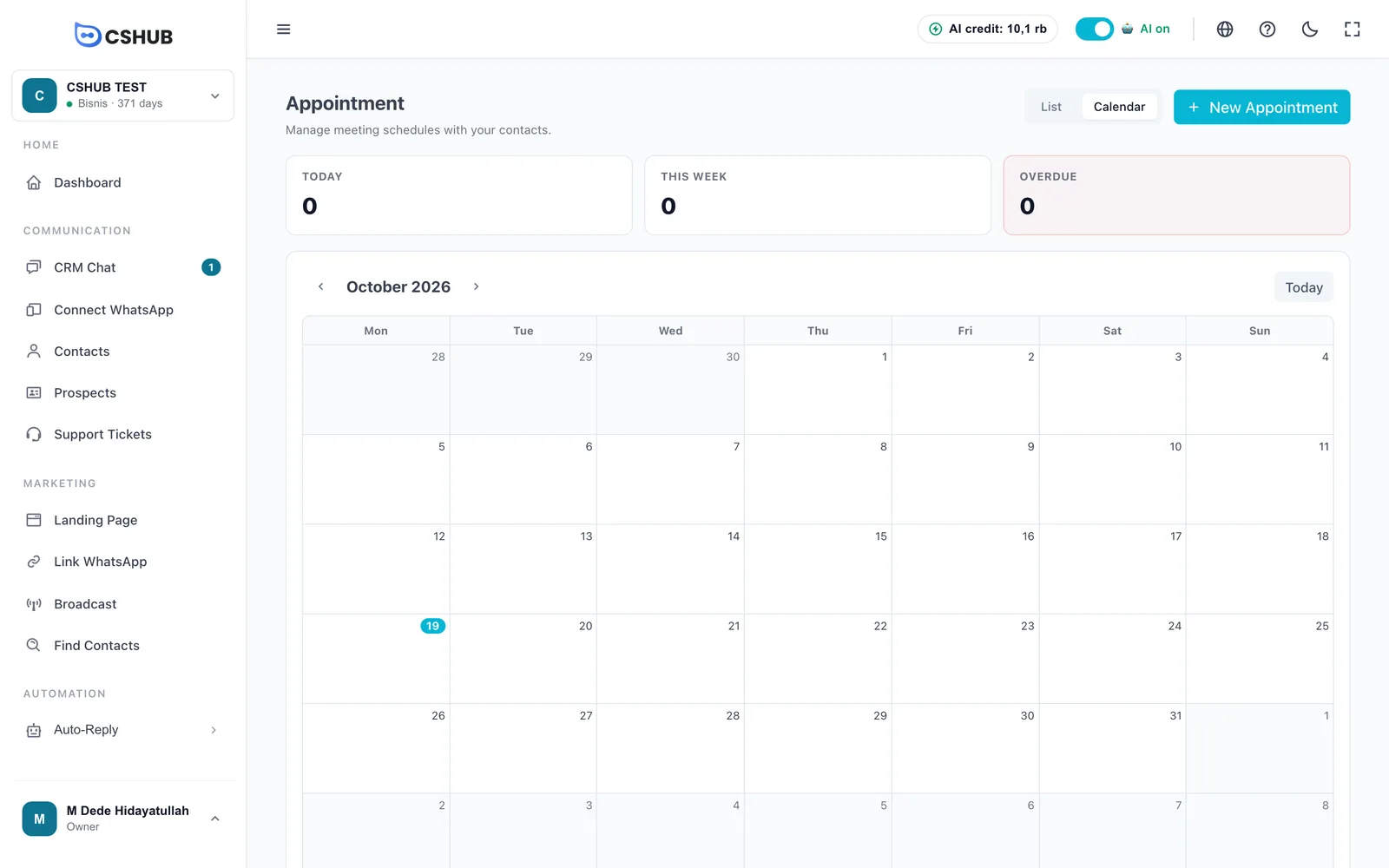
Cartes récapitulatives
| Carte | Ce qu'elle affiche |
|---|---|
| Aujourd'hui | Les rendez-vous du jour |
| Cette semaine | Les rendez-vous des 7 prochains jours, hors aujourd'hui |
| En retard | Les rendez-vous dont l'heure de fin est passée mais qui sont encore Prévu |
Vues Liste et Calendrier
Les boutons Liste et Calendrier en haut à droite changent de vue.
Liste affiche un tableau avec Heure, Titre, Contact, Lieu, Statut et Actions (modifier et supprimer). Au-dessus du tableau se trouvent des filtres :
| Filtre | Description |
|---|---|
| Rechercher un titre ou un nom de contact… | Trouver un rendez-vous précis |
| Plage de dates | Limiter à une période |
| Filtrer par statut | N'afficher que certains statuts |
| Réinitialiser les filtres | Effacer tous les filtres |
Sans données, la liste indique Pas encore de rendez-vous.
Calendrier affiche un mois entier. Utilise les flèches ‹ › pour changer de mois et Aujourd'hui pour revenir au mois en cours. La date du jour est entourée. Quand une journée compte beaucoup de rendez-vous, certains sont affichés et le reste est résumé en +… plus.
Créer un rendez-vous
- Clique sur Nouveau rendez-vous.
- Remplis le formulaire, puis clique sur Enregistrer.
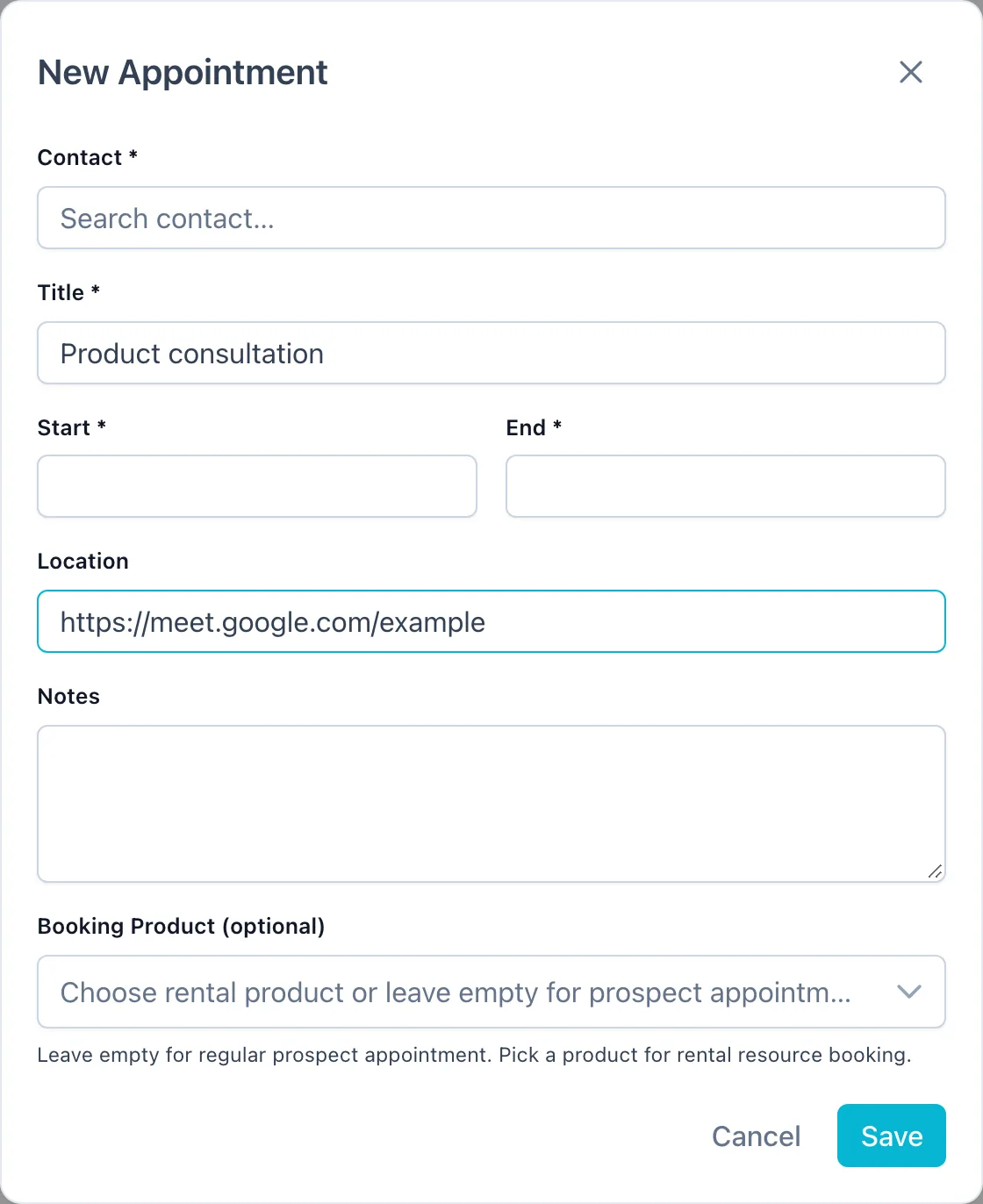
| Champ | Description |
|---|---|
| Contact | Obligatoire. Recherche le contact par son nom. Le contact doit déjà figurer dans ta base de contacts |
| Titre | Obligatoire, par exemple Réunion de contrat d'approvisionnement |
| Début | Obligatoire. La date et l'heure de début |
| Fin | Obligatoire. Doit être après le début |
| Lieu | Une adresse ou un lien de réunion (Zoom/Meet) |
| Notes | Des détails supplémentaires |
| Produit de réservation (facultatif) | Laisse vide pour un rendez-vous classique. Choisis un produit en location pour réserver ses unités sur ce créneau |
| Nombre d'unités | Apparaît dès qu'un produit de réservation est choisi : le nombre d'unités réservées (1 à 100) |
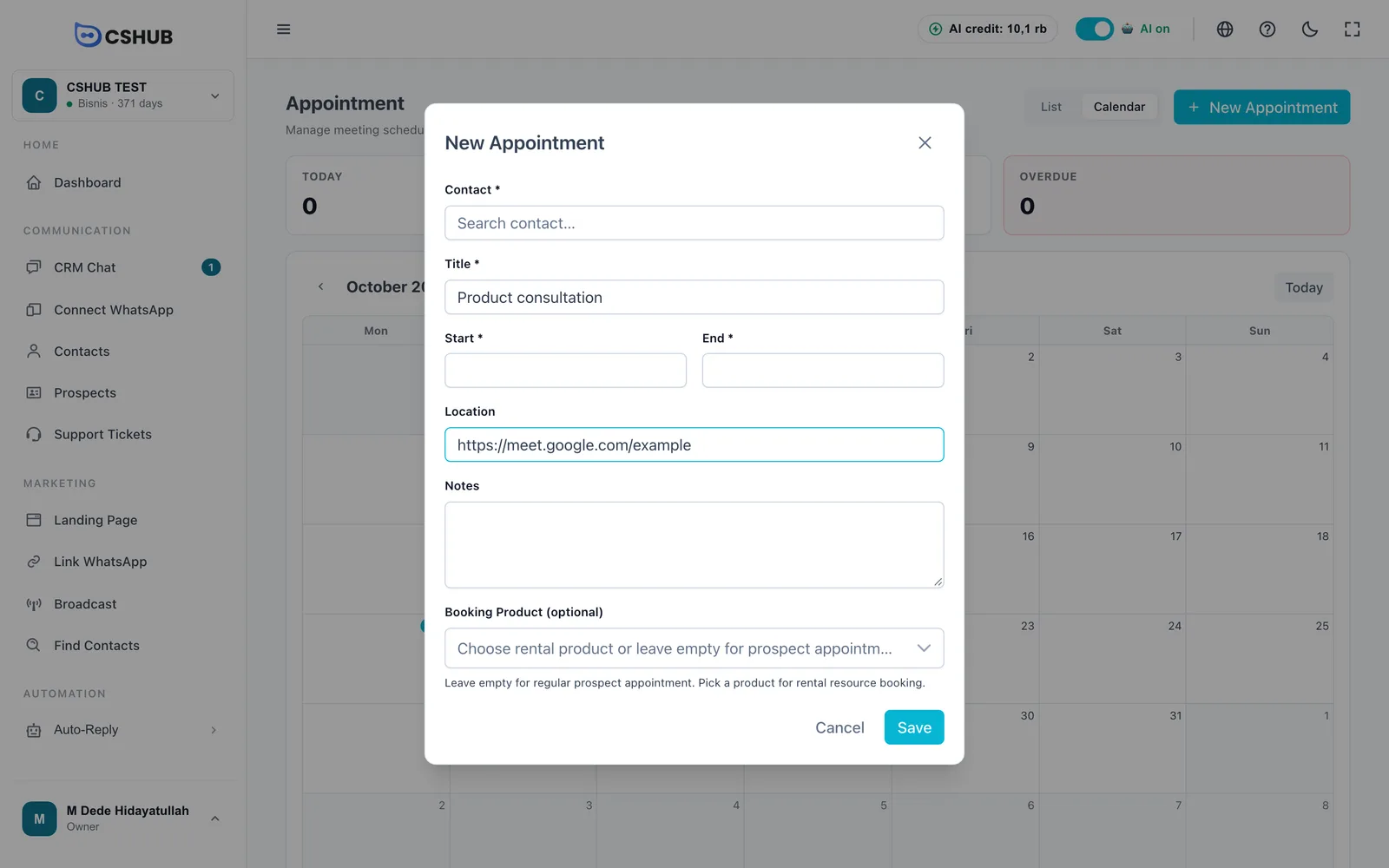
Réserver des articles en location
Choisis un Produit de réservation pour louer des ressources comme une salle, un appareil photo ou un véhicule. La liste affiche les produits configurés en location (à la journée ou à l'heure) dans Produits et stock.
Créer un rendez-vous depuis un chat
Dans le Chat CRM, ouvre le panneau Informations de contact puis la section Rendez-vous. Tu y vois les rendez-vous du client avec qui tu discutes et peux en créer un nouveau sans rechercher à nouveau le contact.
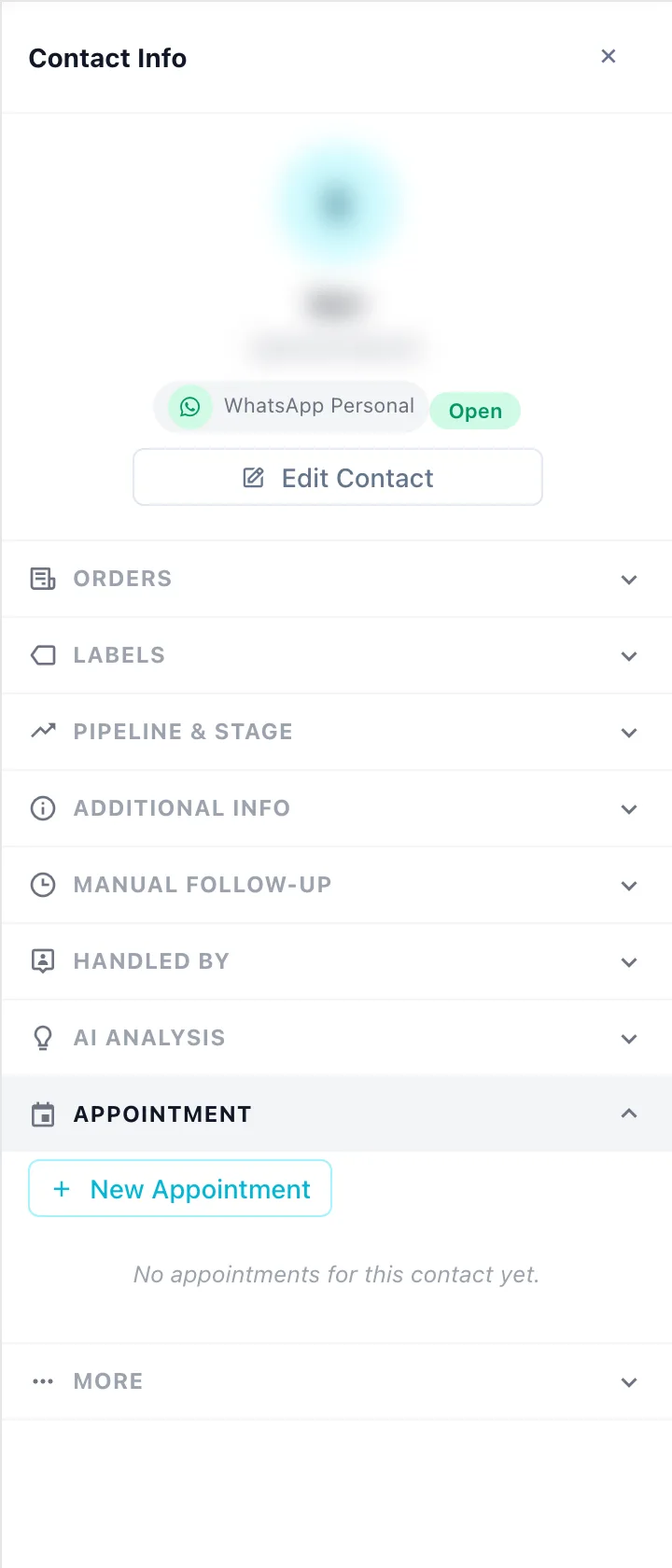
Si un message indique que le contact n'est pas encore enregistré, ajoute-le d'abord à la Base de données de contacts.
Détails, statut et actions
Clique sur un rendez-vous dans la liste ou le calendrier pour ouvrir ses détails : Heure, Contact, Lieu, Notes et Créé par.
| Bouton | Effet |
|---|---|
| Ouvrir le chat | Ouvre la conversation avec le contact dans le Chat CRM — par exemple pour envoyer un rappel |
| Ajouter au calendrier Google | Ouvre Google Agenda avec les détails du rendez-vous déjà renseignés |
| Modifier | Changer le rendez-vous, y compris son statut |
| Supprimer | Supprime le rendez-vous après confirmation. Action irréversible |
Le statut du rendez-vous se modifie via Modifier :
| Statut | Signification |
|---|---|
| Prévu | Tout nouveau rendez-vous commence ici |
| Fait | La rencontre a eu lieu |
| Annulé | Le rendez-vous a été annulé |
| Absent | Le client ne s'est pas présenté |
Garde la carte En retard à zéro
Après une rencontre, passe son statut à Fait, Annulé ou Absent. Ainsi, la carte En retard ne liste que les rendez-vous qui demandent vraiment un suivi.