
Janji temu
Janji Temu ialah kalendar bersama untuk menjadualkan pertemuan dengan kenalan anda — konsultasi, lawatan tapak, demo produk atau tempahan sewaan — dengan paparan senarai dan kalendar bulanan, ringkasan jadual hari ini, dan butang yang terus membuka chat pelanggan.
Anda boleh mencipta janji temu sendiri di halaman ini atau daripada panel Info Kenalan dalam Sembang CRM, dan AI juga boleh menciptanya secara automatik apabila pelanggan meminta slot dalam chat — lihat Tempahan janji temu oleh AI.
Membuka Janji Temu
Klik Janji Temu di bar sisi, di bawah Komunikasi.
Tidak nampak menu Janji Temu?
Menu ini dipaparkan apabila janji temu termasuk dalam pakej anda dan Fokus perniagaan anda merangkumi tempahan. Jika tiada, pilih Tunjuk semua ciri di bar sisi, atau semak pakej anda dalam Pengebilan & pakej.
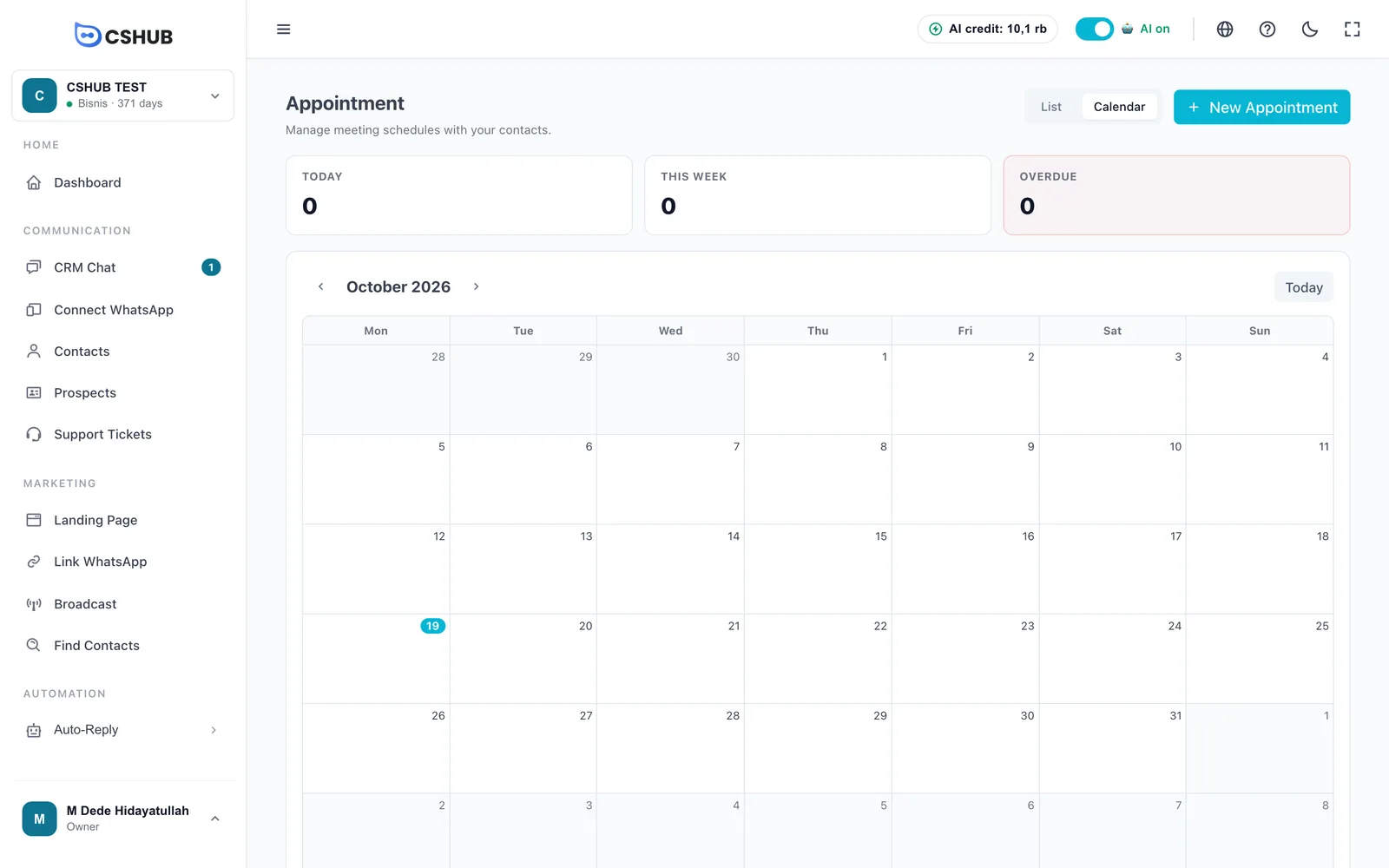
Kad ringkasan
| Kad | Apa yang dipaparkan |
|---|---|
| Hari ini | Janji temu hari ini |
| Minggu ini | Janji temu dalam 7 hari akan datang, tidak termasuk hari ini |
| Terlambat | Janji temu yang masa tamatnya sudah berlalu tetapi masih Dijadualkan |
Paparan Senarai & Kalendar
Butang Senarai dan Kalendar di kanan atas menukar paparan.
Senarai memaparkan jadual dengan Masa, Tajuk, Kontak, Lokasi, Status dan Tindakan (edit dan padam). Di atas jadual terdapat penapis:
| Penapis | Penerangan |
|---|---|
| Cari tajuk atau nama kontak… | Cari janji temu tertentu |
| Julat tarikh | Hadkan kepada tempoh tertentu |
| Tapis status | Paparkan status tertentu sahaja |
| Tetapkan semula penapis | Kosongkan semua penapis |
Jika tiada data, tertulis Tiada janji temu lagi.
Kalendar memaparkan sebulan penuh. Gunakan anak panah ‹ › untuk menukar bulan dan Hari ini untuk kembali ke bulan semasa. Tarikh hari ini dibulatkan. Apabila sesuatu hari mempunyai banyak janji temu, sebahagiannya dipaparkan dan selebihnya diringkaskan sebagai +… lebih.
Mencipta janji temu
- Klik Janji Temu Baru.
- Isikan borang, kemudian klik Simpan.
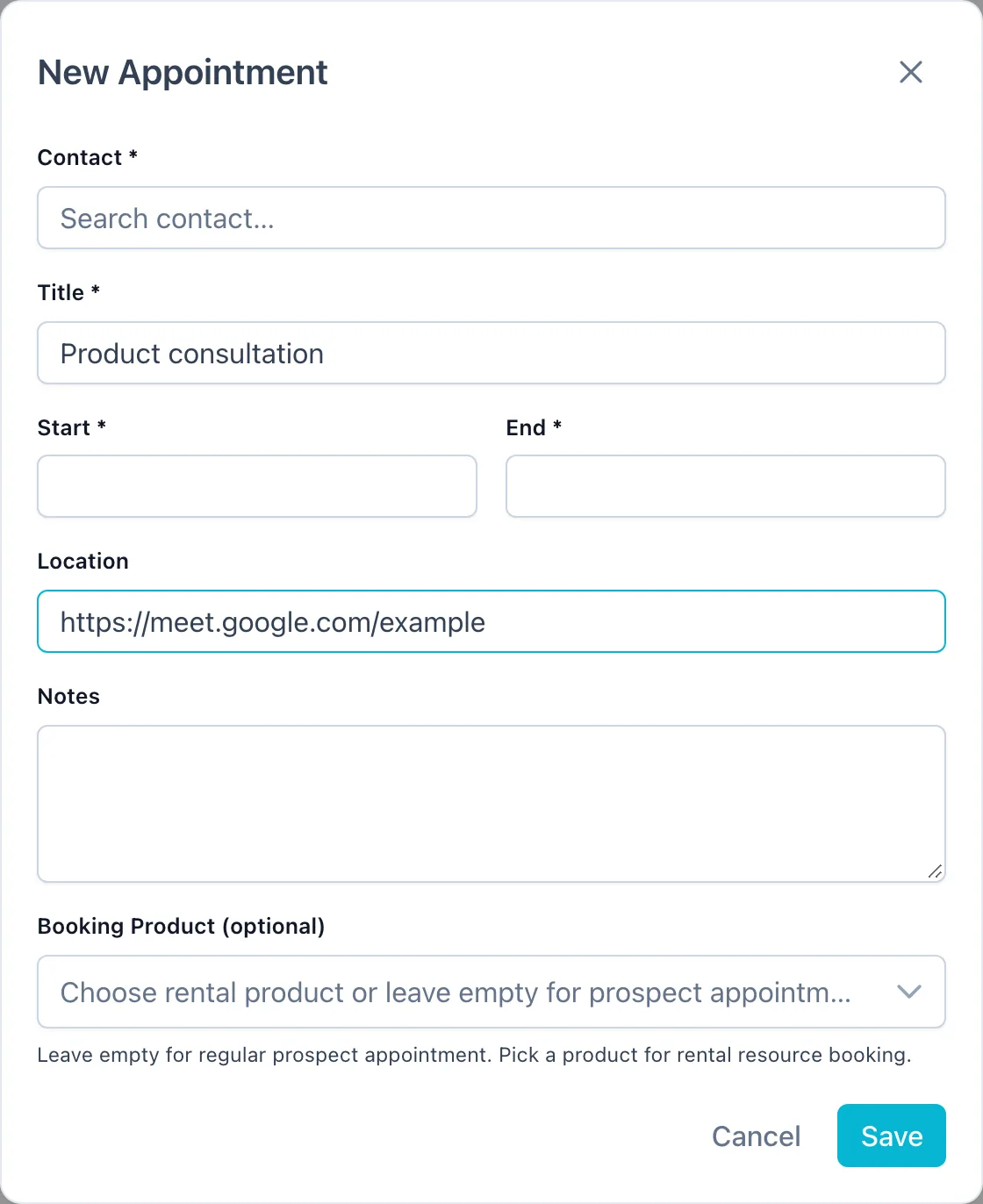
| Medan | Penerangan |
|---|---|
| Kontak | Wajib. Cari kenalan mengikut nama. Kenalan mesti sudah ada dalam pangkalan data kenalan anda |
| Tajuk | Wajib, cth. Mesyuarat kontrak bekalan |
| Mula | Wajib. Tarikh dan masa mula |
| Tamat | Wajib. Mesti selepas masa mula |
| Lokasi | Alamat atau pautan mesyuarat (Zoom/Meet) |
| Nota | Butiran tambahan |
| Produk Tempahan (pilihan) | Biarkan kosong untuk janji temu biasa. Pilih produk sewaan untuk menempah unitnya bagi masa tersebut |
| Kiraan Unit | Muncul selepas produk tempahan dipilih: berapa unit yang ditempah (1–100) |
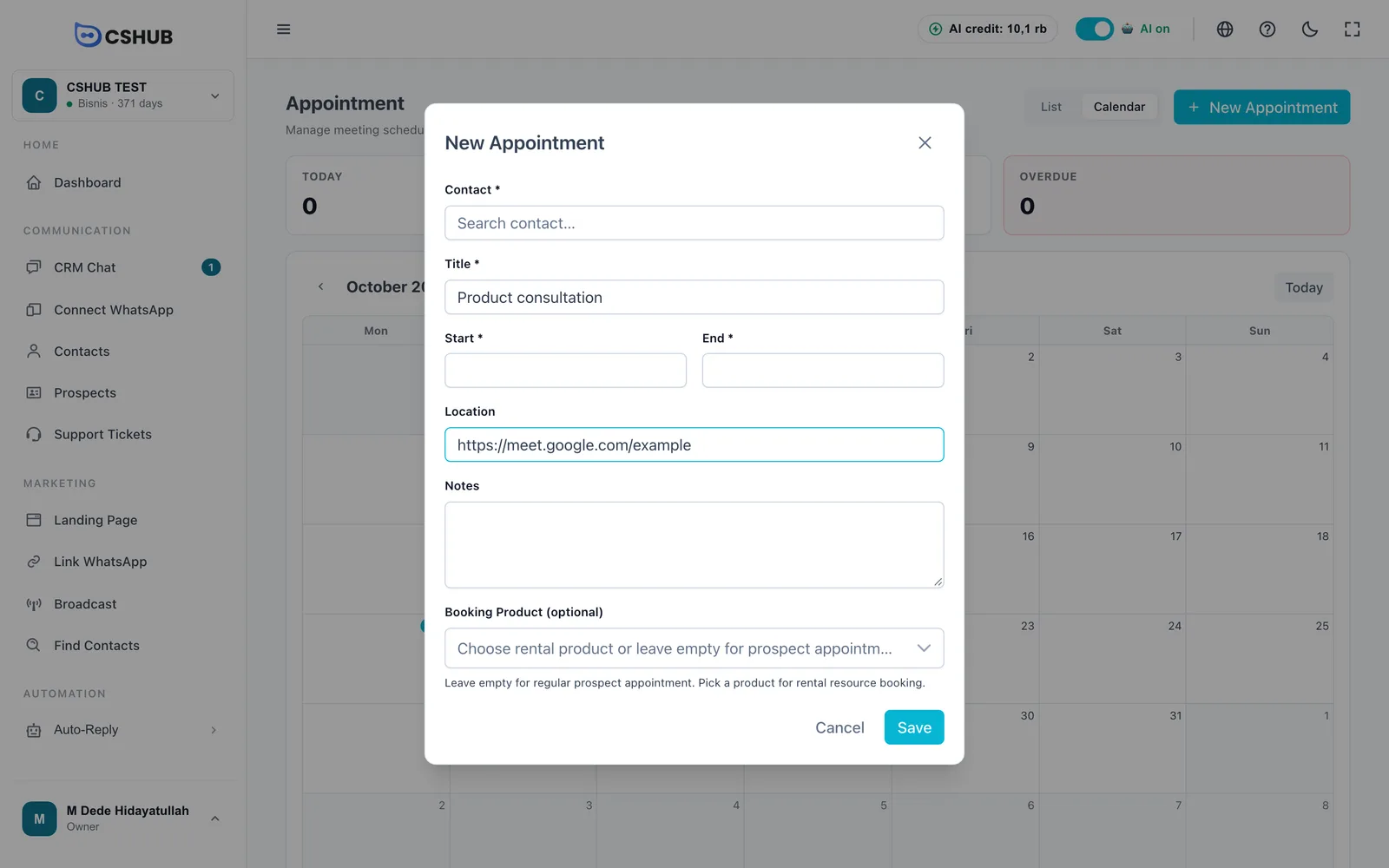
Menempah barang sewaan
Pilih Produk Tempahan untuk menyewakan sumber seperti bilik, kamera atau kenderaan. Senarai memaparkan produk yang disediakan sebagai sewaan (harian atau mengikut jam) dalam Produk & stok.
Mencipta janji temu daripada chat
Dalam Sembang CRM, buka panel Info Kenalan dan bahagian Janji Temu. Di situ anda boleh melihat janji temu pelanggan yang sedang chat dan mencipta yang baharu tanpa perlu mencari kenalan itu semula.
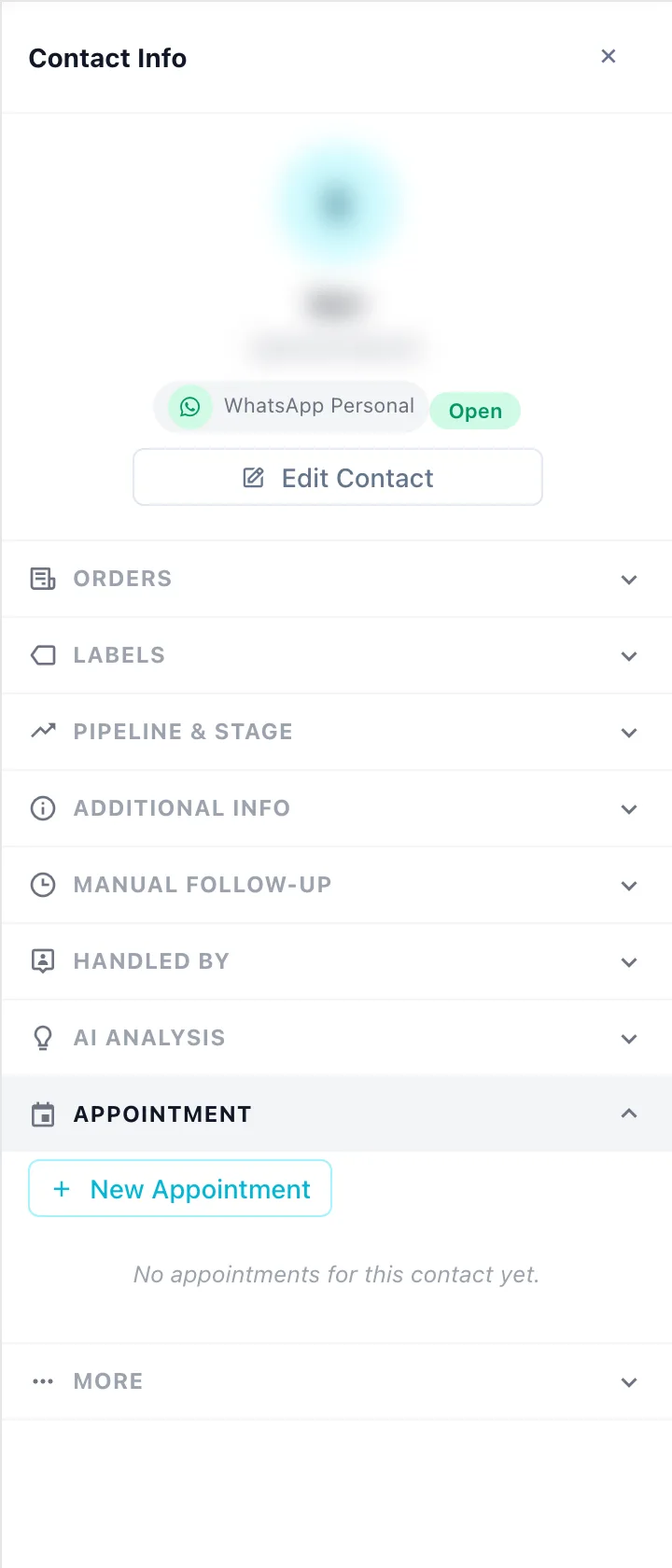
Jika tertulis bahawa kenalan belum disimpan, tambahkannya ke Pangkalan Data Kenalan terlebih dahulu.
Butiran, status & tindakan
Klik janji temu dalam senarai atau kalendar untuk membuka butirannya: Masa, Kontak, Lokasi, Nota dan Dicipta oleh.
| Butang | Fungsinya |
|---|---|
| Buka Sembang | Membuka perbualan dengan kenalan dalam Sembang CRM — cth. untuk menghantar peringatan |
| Tambah ke Google Calendar | Membuka Google Calendar dengan butiran janji temu sudah diisi |
| Edit | Tukar janji temu, termasuk statusnya |
| Padam | Memadam janji temu selepas pengesahan. Tidak boleh dibatalkan |
Status janji temu ditukar melalui Edit:
| Status | Maksudnya |
|---|---|
| Dijadualkan | Setiap janji temu baharu bermula di sini |
| Selesai | Pertemuan telah berlangsung |
| Dibatalkan | Janji temu dibatalkan |
| Tiada Hadir | Pelanggan tidak hadir |
Kekalkan kad Terlambat pada sifar
Selepas pertemuan, tetapkan statusnya kepada Selesai, Dibatalkan atau Tiada Hadir. Dengan cara itu, kad Terlambat hanya menyenaraikan janji temu yang benar-benar perlu disusuli.