
Sembang CRM (peti masuk)
Sembang CRM ialah peti masuk bersama tempat setiap chat pelanggan daripada WhatsApp, Telegram, Instagram, Messenger dan sembang langsung laman web anda masuk ke satu senarai, supaya seluruh pasukan CS dapat melihat siapa yang menunggu balasan, siapa yang sedang dilayan AI, dan siapa yang belum diambil oleh sesiapa.
Buka Sembang CRM di bar sisi, di bawah Komunikasi. Angka di sebelah menu ialah bilangan chat anda yang belum dibaca.
Susun atur tiga panel
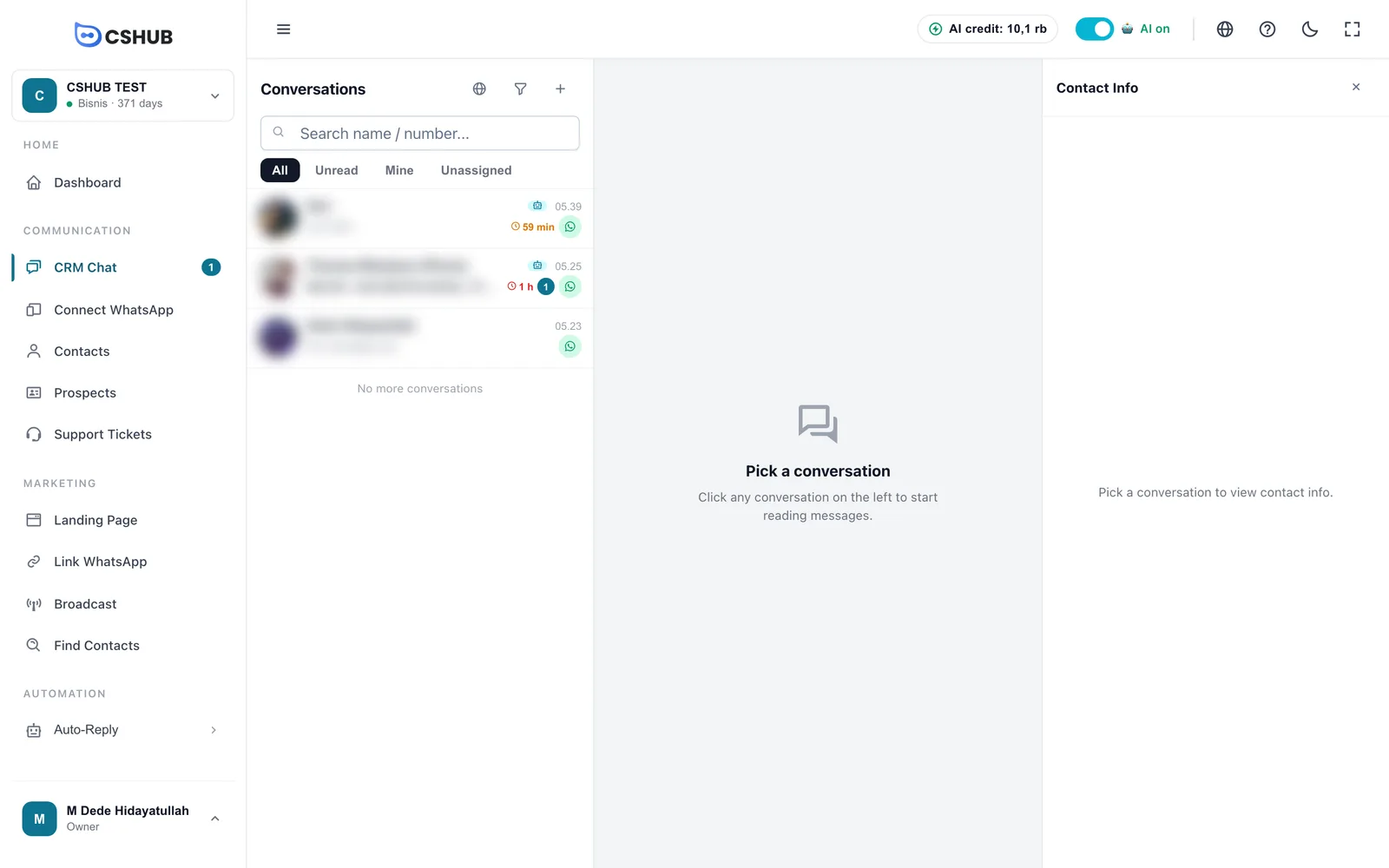
| Panel | Kandungannya |
|---|---|
| Perbualan (kiri) | Setiap chat, serta carian, tab dan penapis |
| Chat (tengah) | Mesej perbualan yang dipilih dan kotak balasan. Lihat Membalas perbualan |
| Info Kenalan (kanan) | Butiran pelanggan, label, saluran jualan, pesanan, susulan dan tindakan lain. Tutup dengan butang × |
Jika belum ada saluran disambungkan, senarai memaparkan Sambung WhatsApp dahulu — klik butang itu untuk terus ke WhatsApp (imbas QR).
Membaca senarai perbualan
Setiap baris memberi ringkasan pantas supaya anda tahu mana yang perlu dijawab dahulu:
| Penanda | Maksudnya |
|---|---|
| Foto / huruf awal | Foto profil pelanggan, atau ikon saluran jika tiada foto |
| Nama | Nama kenalan; jika kosong, nombor dipaparkan |
| Ikon robot | AI sedang membalas chat ini |
| Anda | Anda yang mengendalikan chat ini |
| Ikon orang | CS lain sedang mengendalikan chat ini |
| Masa | Masa mesej terakhir |
| Pratonton mesej | Mesej terakhir. Media dipaparkan sebagai Gambar, Video, Mesej suara, Dokumen, Pelekat atau Lokasi |
| Tempoh menunggu (ikon jam) | Berapa lama pelanggan telah menunggu balasan, cth. 12 min, 1 jam, 2 hari. Bertukar jingga selepas 15 minit dan merah selepas 1 jam |
| Cip peringkat | Peringkat saluran jualan kenalan, dalam warna peringkat itu. Lihat Prospek & saluran jualan |
| Cip label | Label pertama perbualan (halakan tetikus untuk melihat semuanya) |
| Nombor bulat | Bilangan mesej yang belum dibaca |
| Selesai / Disekat | Status perbualan apabila ia ditanda selesai atau disekat |
| Ikon saluran | Dari mana chat itu datang: WhatsApp, Telegram, Instagram, Messenger atau sembang langsung |
Senarai dikemas kini secara langsung — mesej baharu melonjak ke atas tanpa perlu memuat semula. Tatal ke bawah untuk memuatkan perbualan lama; hujung senarai tertulis Tiada lagi perbualan.
Sambungan terputus?
Jika anda melihat Menyambung... atau Sambungan realtime terputus, mesej baharu tidak akan muncul dengan sendirinya. Klik Cuba lagi atau muat semula halaman.
Tab pantas
Empat tab di bawah kotak carian menyusun senarai dengan satu klik:
| Tab | Memaparkan |
|---|---|
| Semua | Setiap perbualan yang anda dibenarkan lihat |
| Belum dibaca | Hanya chat yang mempunyai mesej belum dibaca |
| Milik saya | Chat yang ditugaskan kepada anda |
| Belum ditangani | Barisan chat yang belum diambil oleh mana-mana CS |
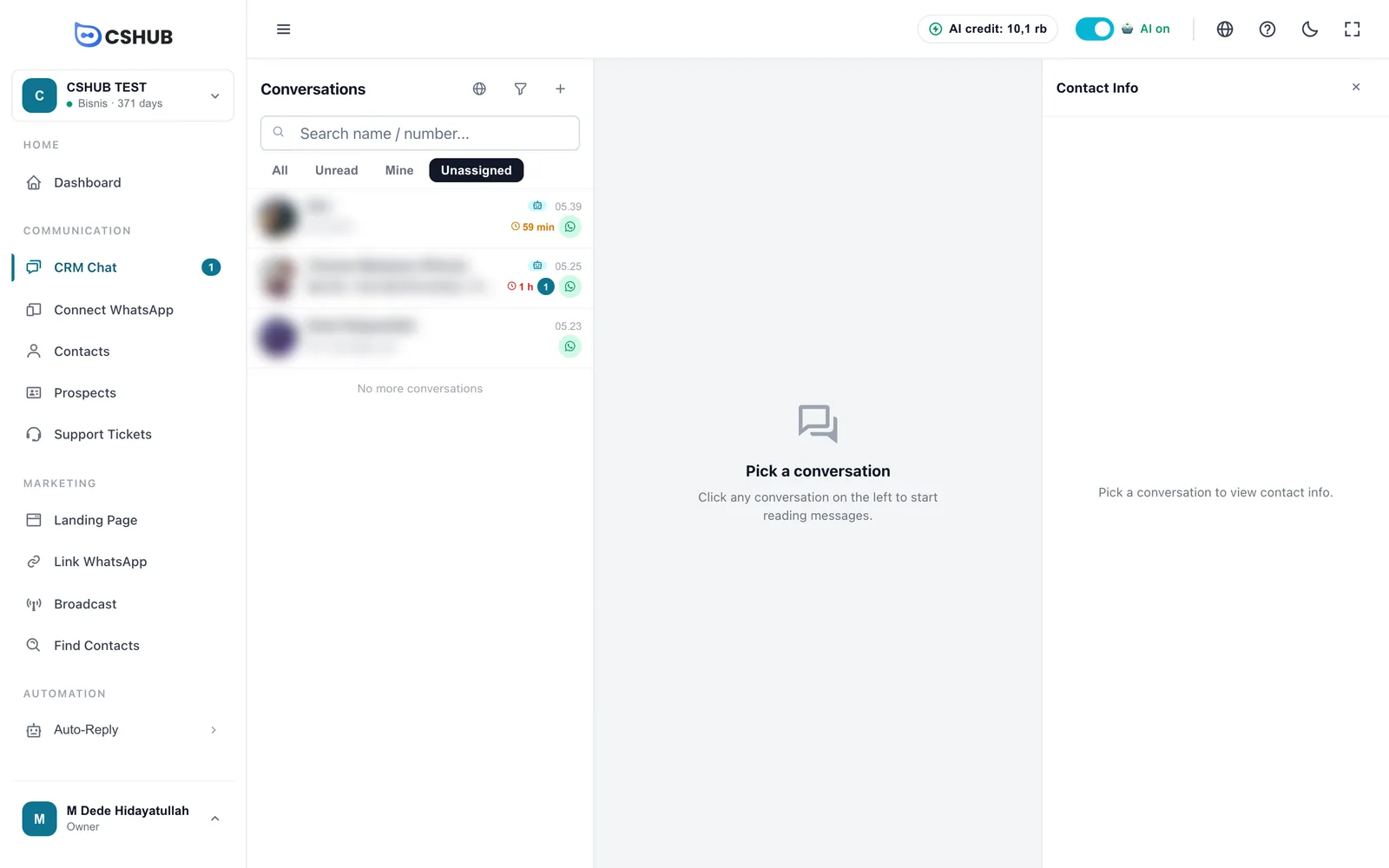
Rutin CS yang mudah
Mulakan syif anda di Belum ditangani, ambil chat yang paling lama menunggu, kemudian tukar ke Milik saya untuk meneruskan chat yang sudah menjadi tanggungjawab anda.
Mencari
Taip nama atau nombor dalam Cari nama / nombor.... Hasil ditapis semasa anda menaip.
Sebaik sahaja kotak itu mempunyai teks, suis Cari dalam kandungan mesej muncul. Hidupkannya untuk mencari dalam teks mesej, bukan sekadar nama dan nombor — berguna untuk nombor pesanan atau kata kunci produk. Carian ini sedikit lebih perlahan.
Klik × dalam kotak carian untuk mengosongkannya.
Penapis saluran
Ikon glob di sebelah tajuk Perbualan memilih saluran yang hendak dipaparkan:
| Pilihan | Memaparkan |
|---|---|
| Semua channel | Setiap chat |
| WhatsApp Peribadi | Nombor WhatsApp yang disambungkan melalui imbas QR |
| WhatsApp Perniagaan | Nombor WhatsApp Business API rasmi |
| Telegram | Bot Telegram |
| DM Instagram | |
| Messenger | Mesej Facebook Messenger |
| Sembang Langsung | Widget sembang langsung laman web anda |
Penapis lanjutan
Ikon corong membuka Penapis Lanjutan untuk penapisan yang lebih terperinci.
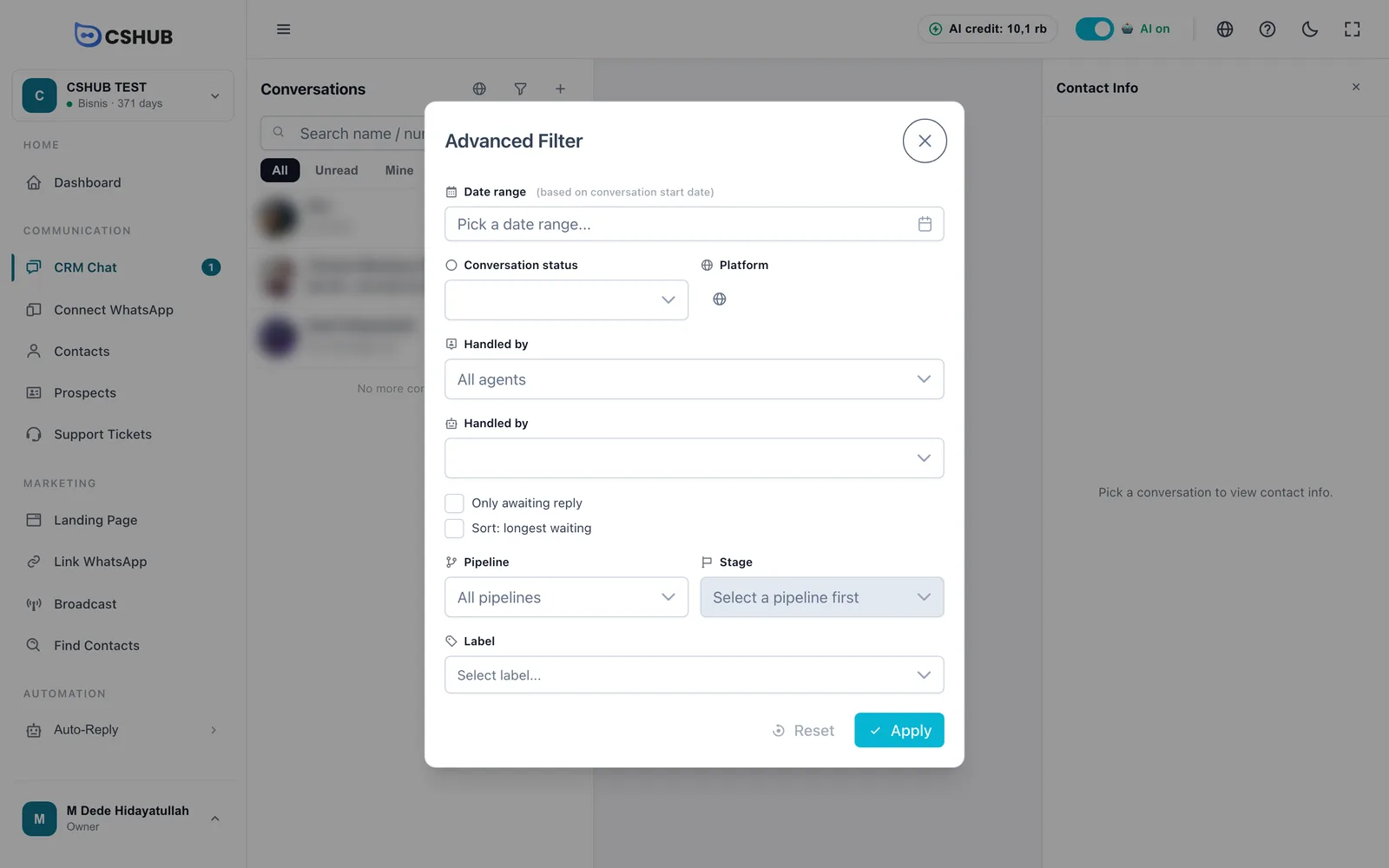
| Medan | Penerangan |
|---|---|
| Julat tarikh | Tapis mengikut tarikh perbualan bermula |
| Status perbualan | Semua status, Terbuka, Selesai atau Disekat |
| Platform | Sama seperti penapis saluran di atas |
| Dikendalikan oleh | Seorang ejen tertentu. Jika senarai kosong, tambah ahli pasukan dahulu dalam Pasukan, CS & peranan |
| Dikendalikan | Semua, AI (AI sedang membalas), Saya atau CS lain |
| Hanya yang menunggu balasan | Chat yang mesej terakhirnya daripada pelanggan dan belum dijawab |
| Susun: paling lama menunggu | Meletakkan chat yang paling lama menunggu di bahagian atas |
| Pipeline dan Tahap | Kenalan dalam saluran jualan dan peringkat tertentu. Pilih saluran jualan dahulu, kemudian peringkat |
| Label | Satu atau lebih label chat. Label dicipta dalam Data & templat → Label Chat |
Butang Guna menunjukkan bilangan penapis yang anda pilih, cth. Guna (3). Tetapkan Semula mengosongkan semuanya.
Penapis aktif kemudian dipaparkan sebagai cip kecil di bawah kotak carian (cth. Saluran: …, CS tertentu, Label (2), Tahap, Julat tarikh). Klik × pada cip untuk membuang satu penapis, atau Buang semua penapis untuk membuang kesemuanya.
Memulakan perbualan baharu
Anda boleh menghantar mesej kepada pelanggan terlebih dahulu dan bukannya menunggu mereka. Klik butang + di sebelah tajuk Perbualan.
Daripada kenalan sedia ada
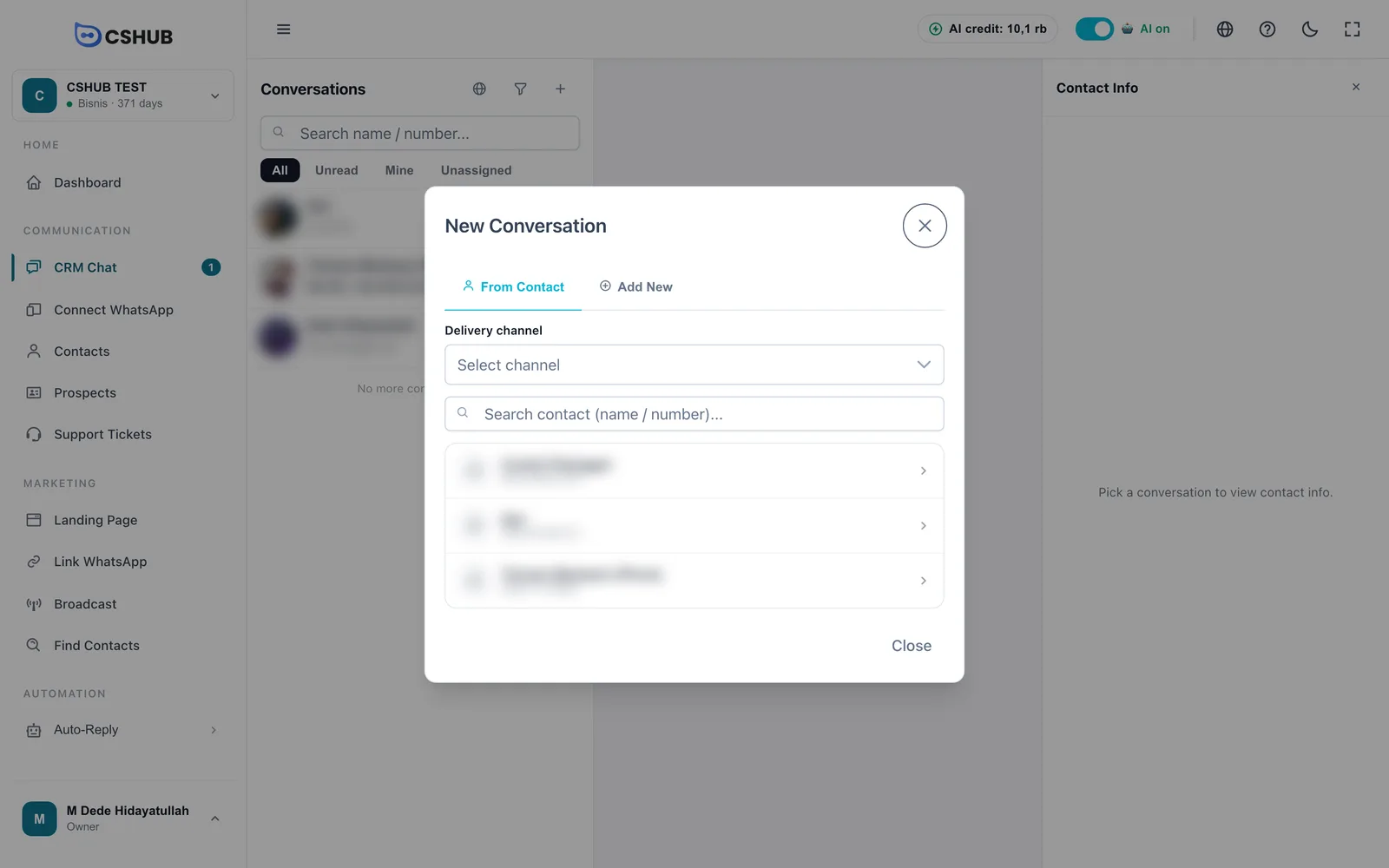
- Pilih Channel penghantaran.
- Cari kenalan mengikut nama atau nombor dan klik padanya.
- Perbualan dibuka di panel tengah, sedia untuk mesej anda.
Jika anda sudah mempunyai perbualan dengan kenalan itu, cshub membuka semula perbualan tersebut dan bukannya mencipta yang baharu. Peranti pertama yang tersedia untuk saluran itu dipilih secara automatik.
Nombor baharu
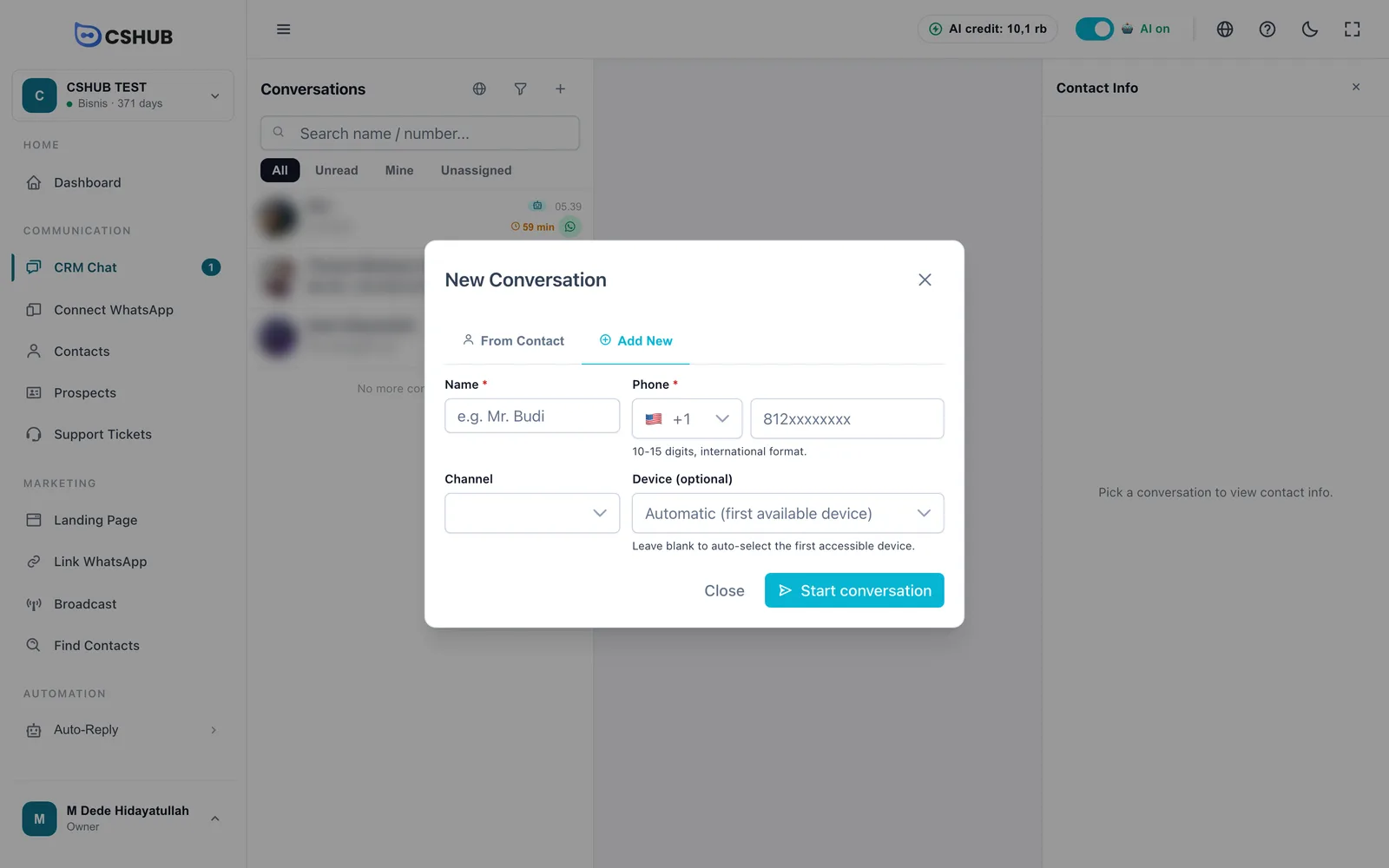
| Medan | Penerangan |
|---|---|
| Nama | Wajib, sehingga 255 aksara. Kenalan baharu disimpan dengan nama ini |
| Nombor | Wajib, 10–15 digit. Pilih kod negara, kemudian taip nombor |
| Saluran | Saluran yang digunakan untuk menghantar |
| Peranti (pilihan) | Nombor/akaun penghantar. Biarkan kosong untuk menggunakan peranti pertama yang boleh anda akses |
Klik Mulakan perbualan.
Menghantar mesej dahulu di WhatsApp Business API
Di WhatsApp Business API rasmi, Meta hanya membenarkan mesej bebas dalam tempoh 24 jam selepas mesej terakhir pelanggan. Di luar tempoh itu, pelanggan hanya boleh dihubungi dengan templat mesej yang diluluskan Meta. Lihat WhatsApp Business API rasmi.
Siapa melihat chat yang mana
- Pemilik dan admin melihat setiap perbualan dalam perniagaan.
- Ahli pasukan CS boleh dihadkan kepada chat daripada peranti tertentu, atau hanya chat yang ditugaskan kepada mereka. Tetapkan ini dalam Pasukan, CS & peranan dan dalam tetapan setiap peranti.
- Chat baharu boleh diagihkan kepada CS secara automatik (round robin dan sebagainya) daripada tetapan peranti, cth. dalam WhatsApp (imbas QR).
Jika anda melihat Tiada akses, minta pemilik menambah kebenaran Sembang CRM pada peranan anda. Pakej belum aktif bermaksud pakej perniagaan perlu diaktifkan — lihat Pengebilan & pakej.
Langkah seterusnya
- Membalas perbualan — kotak balasan, mengambil alih daripada AI, dan panel Info Kenalan.
- Balasan pantas — simpan jawapan yang kerap anda taip.
- Chat belum dibalas — laporan chat yang tergantung.
- Ejen AI — biarkan AI menjawab chat sepanjang masa.