
Chat CRM (bandeja de entrada)
Chat CRM es la bandeja de entrada compartida donde todos los chats de clientes de WhatsApp, Telegram, Instagram, Messenger y el chat en vivo de tu sitio web llegan a una sola lista, para que todo el equipo de CS vea quién espera respuesta, a quién está atendiendo la IA y a quién no ha atendido todavía nadie.
Abre Chat CRM en la barra lateral, dentro de Comunicación. El número junto al menú es la cantidad de chats sin leer.
La estructura de tres paneles
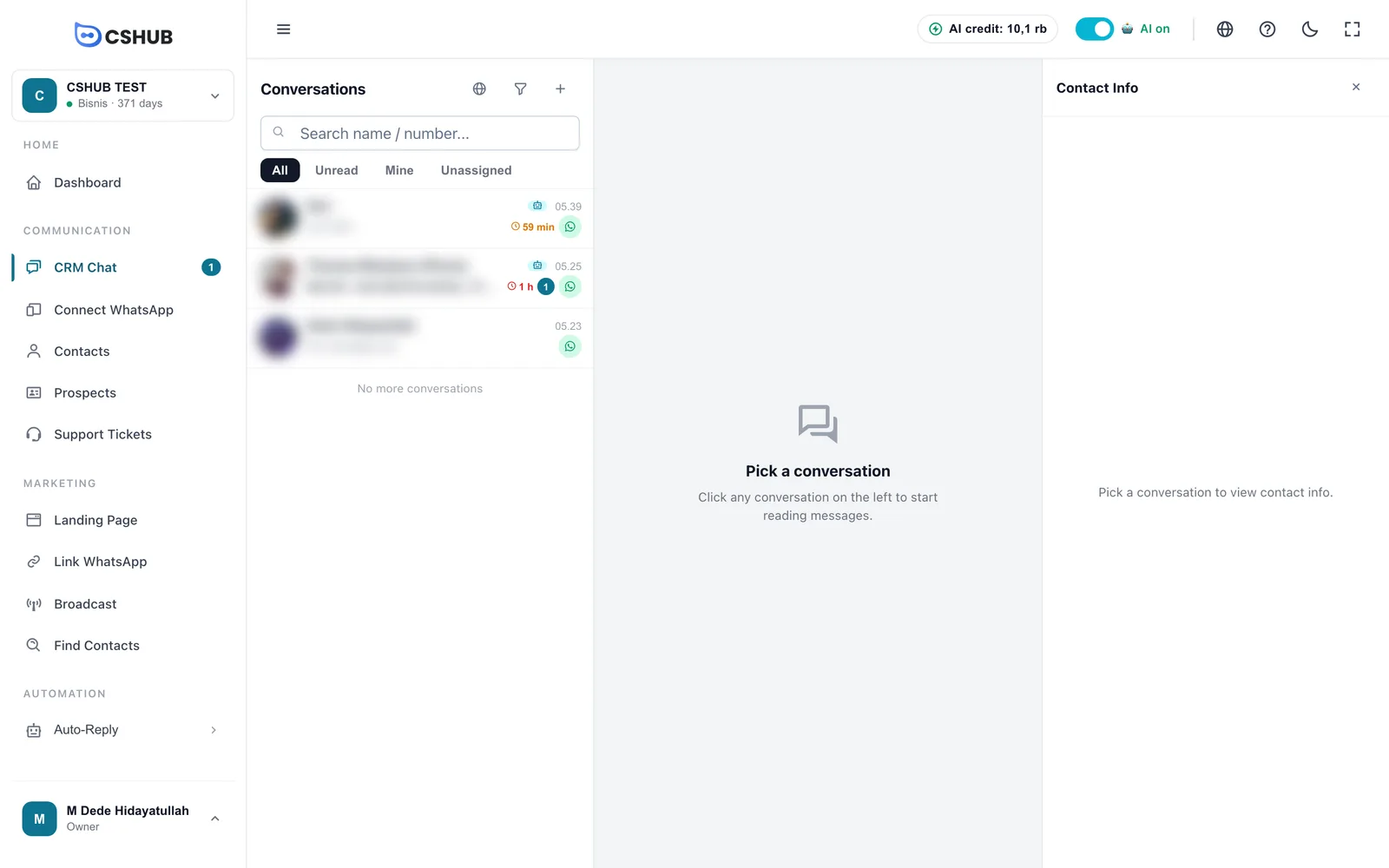
| Panel | Qué contiene |
|---|---|
| Conversaciones (izquierda) | Todos los chats, además de la búsqueda, las pestañas y los filtros |
| Chat (centro) | Los mensajes de la conversación elegida y el cuadro de respuesta. Consulta Responder conversaciones |
| Información de contacto (derecha) | Datos del cliente, etiquetas, pipeline, pedidos, seguimientos y más acciones. Ciérralo con el botón × |
Si todavía no hay ningún canal conectado, la lista muestra Conecta WhatsApp primero: haz clic en el botón para ir directamente a WhatsApp (escanear QR).
Cómo leer la lista de conversaciones
Cada fila te da un resumen rápido para que sepas qué responder primero:
| Indicador | Significado |
|---|---|
| Foto / iniciales | La foto de perfil del cliente, o el icono del canal si no tiene |
| Nombre | El nombre del contacto; si está vacío, se muestra el número |
| Icono de robot | La IA está respondiendo este chat |
| Tú | Tú atiendes este chat |
| Icono de persona | Otro CS atiende este chat |
| Hora | La hora del último mensaje |
| Vista previa del mensaje | El último mensaje. Los archivos aparecen como Imagen, Video, Mensaje de voz, Documento, Sticker o Ubicación |
| Tiempo de espera (icono de reloj) | Cuánto tiempo lleva el cliente esperando respuesta, por ejemplo 12 min, 1 h, 2 d. Se vuelve naranja a los 15 minutos y rojo a la hora |
| Etiqueta de etapa | La etapa del pipeline del contacto, con el color de la etapa. Consulta Prospectos y pipeline |
| Etiqueta | La primera etiqueta de la conversación (pasa el cursor para verlas todas) |
| Número redondo | Cantidad de mensajes sin leer |
| Resuelto / Bloqueado | El estado de la conversación cuando se marcó como resuelta o bloqueada |
| Icono del canal | De dónde vino el chat: WhatsApp, Telegram, Instagram, Messenger o chat en vivo |
La lista se actualiza en directo: los mensajes nuevos suben arriba sin recargar. Baja para cargar conversaciones más antiguas; al final de la lista aparece No hay más conversaciones.
¿Se ha cortado la conexión?
Si ves Conectando... o Conexión en tiempo real perdida, los mensajes nuevos no aparecerán solos. Haz clic en Reintentar o recarga la página.
Pestañas rápidas
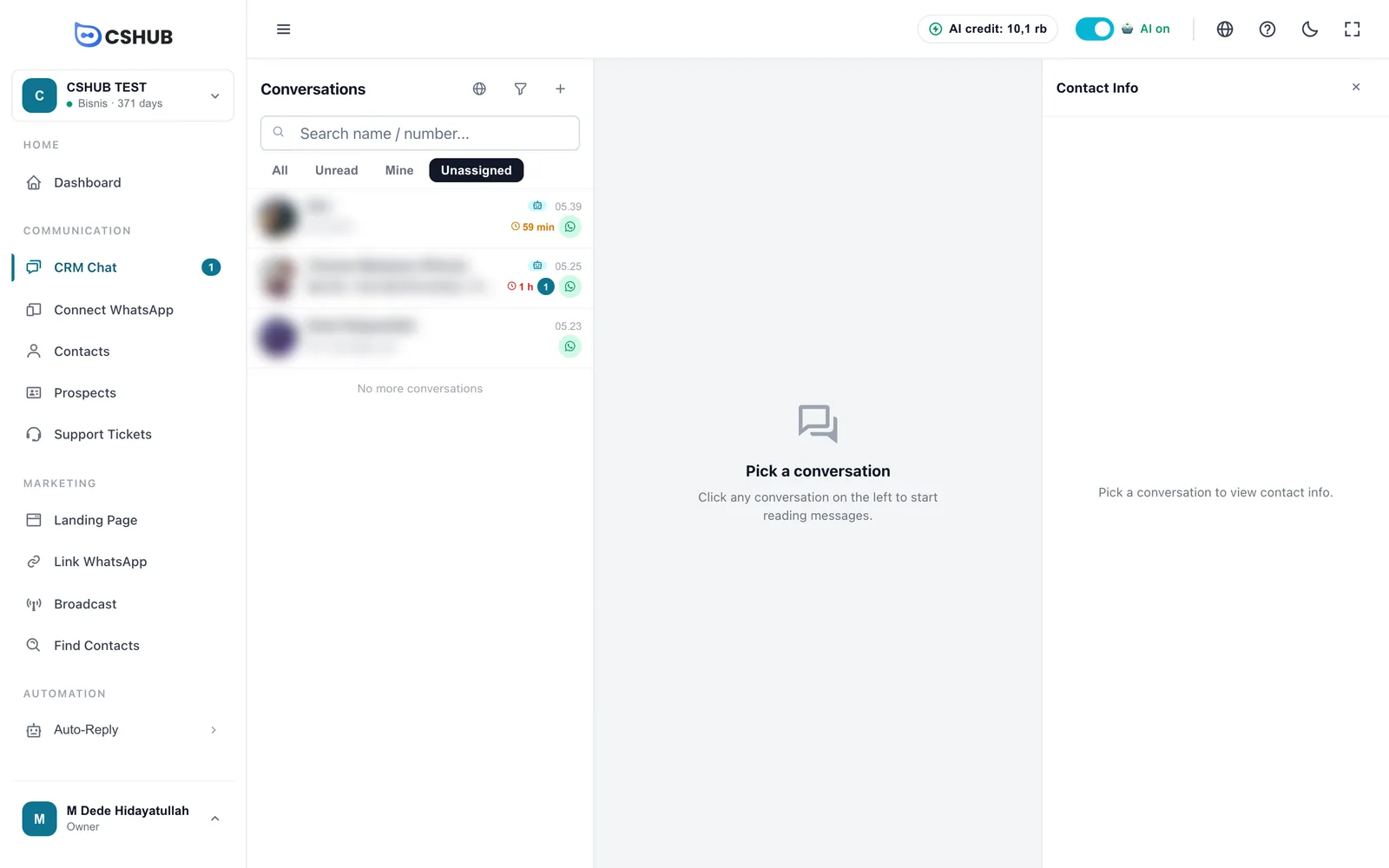
Las cuatro pestañas bajo el buscador ordenan la lista con un clic:
| Pestaña | Muestra |
|---|---|
| Todos | Todas las conversaciones que puedes ver |
| No leídos | Solo los chats con mensajes sin leer |
| Míos | Los chats asignados a ti |
| Sin asignar | La cola de chats que todavía no ha atendido ningún CS |
Una rutina sencilla para CS
Empieza tu turno en Sin asignar, atiende el chat que más tiempo lleva esperando y luego pasa a Míos para seguir con los chats que ya son tuyos.
Buscar
Escribe un nombre o un número en Buscar nombre / número.... Los resultados se filtran mientras escribes.
En cuanto el cuadro tiene texto, aparece el interruptor Buscar en el contenido del mensaje. Actívalo para buscar dentro del texto de los mensajes, no solo en nombres y números: muy útil para un número de pedido o una palabra de un producto. Esta búsqueda es un poco más lenta.
Haz clic en la × del buscador para borrarlo.
Filtro de canal
El icono del globo junto al título Conversaciones elige qué canal mostrar:
| Opción | Muestra |
|---|---|
| Todos los canales | Todos los chats |
| WhatsApp Personal | Números de WhatsApp conectados mediante escaneo de QR |
| WhatsApp Business | Números de la API oficial de WhatsApp Business |
| Telegram | Bots de Telegram |
| Mensajes directos de Instagram | |
| Messenger | Mensajes de Facebook Messenger |
| Chat en vivo | El widget de chat en vivo de tu sitio |
Filtro avanzado
El icono del embudo abre el Filtro Avanzado para filtrar con más detalle.
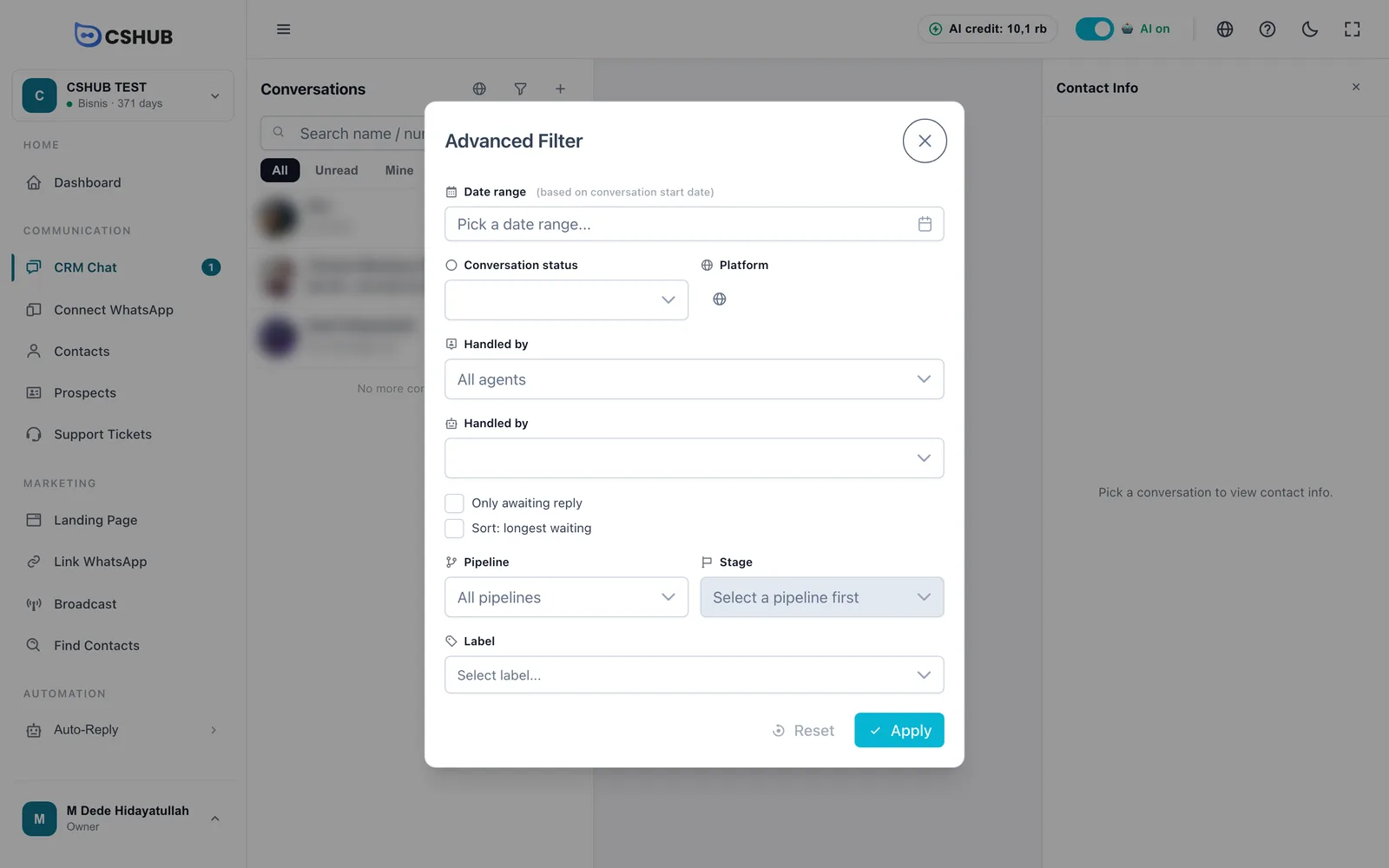
| Campo | Descripción |
|---|---|
| Rango de fechas | Filtra por la fecha en que empezó la conversación |
| Estado de la conversación | Todos los estados, Abierto, Resuelto o Bloqueado |
| Plataforma | Igual que el filtro de canal de arriba |
| Manejado por | Un agente concreto. Si la lista está vacía, añade primero miembros del equipo en Equipo, CS y roles |
| Atendido por | Todos, IA (la IA está respondiendo), Yo u Otros CS |
| Solo esperando respuesta | Chats cuyo último mensaje es del cliente y todavía no se ha respondido |
| Ordenar: más espera | Pone arriba el chat que más tiempo lleva esperando |
| Pipeline y Etapa | Contactos de un pipeline y una etapa concretos. Elige primero el pipeline y luego la etapa |
| Etiqueta | Una o varias etiquetas de chat. Las etiquetas se crean en Datos y plantillas → Etiquetas de Chat |
El botón Aplicar muestra cuántos filtros has elegido, por ejemplo Aplicar (3). Restablecer lo borra todo.
Los filtros activos aparecen luego como pequeñas etiquetas bajo el buscador (por ejemplo Canal: …, CS específico, Etiquetas (2), Etapa, Rango de fechas). Haz clic en la × de una etiqueta para quitar un filtro, o en Quitar todos para quitarlos todos.
Iniciar una conversación nueva
Puedes escribir tú primero a un cliente en lugar de esperar. Haz clic en el botón + junto al título Conversaciones.
Con un contacto existente
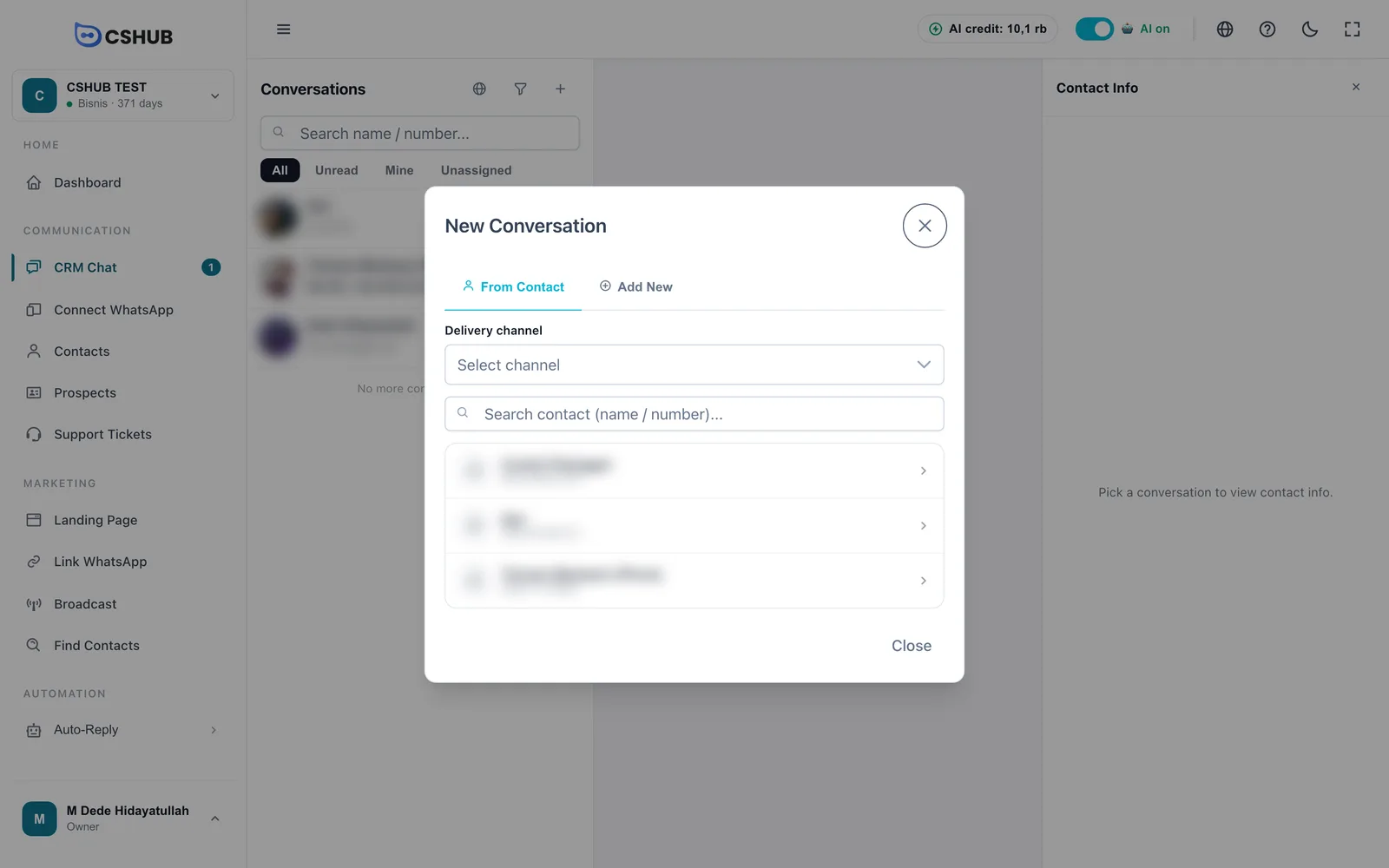
- Elige el Canal de entrega.
- Busca el contacto por nombre o número y haz clic en él.
- La conversación se abre en el panel central, lista para tu mensaje.
Si ya tienes una conversación con ese contacto, cshub la vuelve a abrir en lugar de crear otra. Se elige automáticamente el primer dispositivo disponible de ese canal.
Un número nuevo
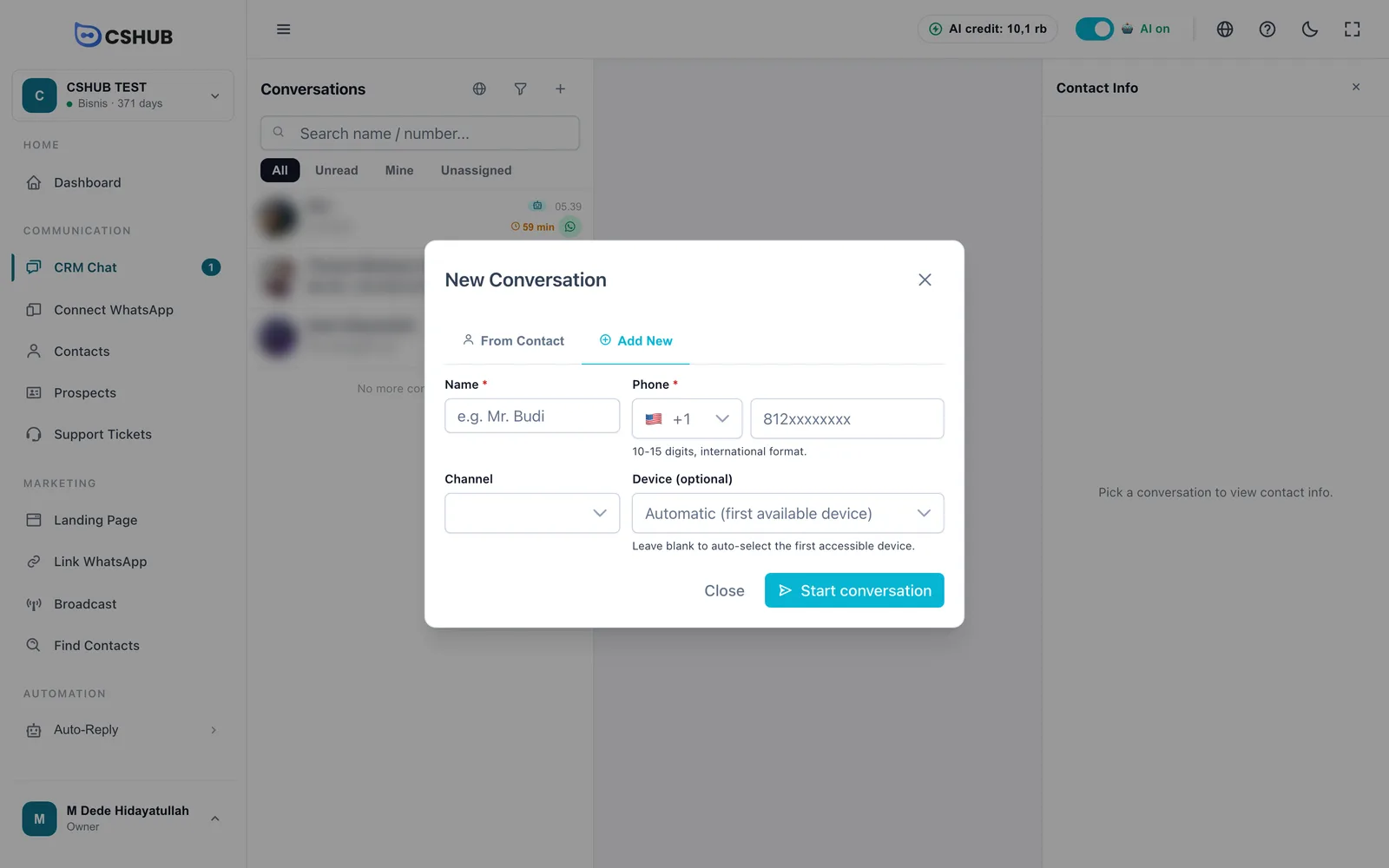
| Campo | Descripción |
|---|---|
| Nombre | Obligatorio, hasta 255 caracteres. Se guarda un contacto nuevo con este nombre |
| Teléfono | Obligatorio, 10–15 dígitos. Elige el código de país y escribe el número |
| Canal | El canal con el que se envía |
| Dispositivo (opcional) | El número o la cuenta que envía. Déjalo vacío para usar el primer dispositivo al que tengas acceso |
Haz clic en Iniciar conversación.
Escribir primero con la API de WhatsApp Business
En la API oficial de WhatsApp Business, Meta solo permite mensajes de texto libre dentro de las 24 horas siguientes al último mensaje del cliente. Fuera de esa ventana, solo puedes contactar al cliente con una plantilla de mensaje aprobada por Meta. Consulta API oficial de WhatsApp Business.
Quién ve qué chats
- Los propietarios y administradores ven todas las conversaciones del negocio.
- Los miembros del equipo de CS pueden limitarse a los chats de ciertos dispositivos, o solo a los chats que tienen asignados. Configúralo en Equipo, CS y roles y en los ajustes de cada dispositivo.
- Los chats nuevos se pueden repartir automáticamente entre el equipo de CS (rotación, etc.) desde los ajustes del dispositivo, por ejemplo en WhatsApp (escanear QR).
Si ves Sin acceso, pide al propietario que añada el permiso de Chat CRM a tu rol. Paquete no activo significa que hay que activar el paquete del negocio: consulta Facturación y paquetes.
Siguientes pasos
- Responder conversaciones: el cuadro de respuesta, cómo tomar el control de la IA y el panel Información de contacto.
- Respuestas rápidas: guarda las respuestas que escribes a menudo.
- Chats sin respuesta: un informe de los chats que se quedaron colgados.
- Agente AI: deja que la IA responda los chats a cualquier hora.