
Ventas con IA y checkout por chat
Tu Agente AI puede vender dentro del propio chat: ofrece productos de tu catálogo con los precios y variantes correctos, añade artículos al carrito, pide la dirección de entrega, calcula el envío con los mensajeros que elijas y después crea el pedido y envía un enlace de factura donde el cliente elige cómo pagar, sin que intervenga tu equipo de CS.
Esto se configura en tres pestañas de la página de edición del Agente AI: Productos, Dirección y envío y Mensajeros. Sin productos, la IA puede seguir respondiendo preguntas con su conocimiento IA, pero no crea pedidos.
Antes de empezar
- Ten productos activos en Productos y stock: la IA solo ofrece productos de tu catálogo.
- Para calcular el envío, guarda tu origen de envío en Direcciones del negocio.
- Las pestañas Productos y Mensajeros solo se abren si tu plan incluye productos y cotizaciones de envío. Las pestañas bloqueadas muestran un candado.
Algunas de estas pantallas se muestran de momento en indonesio aunque la app esté en español; las tablas de abajo indican la etiqueta original con una explicación en español.
Cómo gestiona la IA una compra
Cuando los productos y el envío están configurados, un chat suele ir así:
- El cliente pregunta: «¿qué vendéis?», «¿cuánto cuesta la camiseta lisa?», «¿la negra está en talla L?». La IA busca en tu catálogo y responde con el nombre, el precio y las variantes correctos, y puede enviar fotos del producto.
- El cliente elige: «Me llevo 2 negras, talla L». La IA las añade al carrito y puede decirle el total.
- Paso al pago: la IA ofrece continuar con el pago. Si el envío está activado, pide la dirección completa y el código postal.
- Elección del mensajero: la IA muestra las opciones de mensajería con su coste de envío; el cliente elige una.
- Resumen: la IA envía un resumen del pedido y el total (precio × cantidad + envío).
- Pedido creado: cuando el cliente está de acuerdo, la IA crea el pedido y envía un enlace de factura. En esa página el cliente elige un método de pago.
Los pedidos que crea la IA llegan a Pedidos como cualquier otro pedido, y la dirección de entrega se guarda en el contacto. Los clientes también pueden preguntar por el estado de un pedido citando el número de factura.
La IA nunca da números de cuenta bancaria
Cuando un cliente pregunta «¿a dónde hago la transferencia?», la IA le remite al enlace de la factura: nunca se inventa números de cuenta ni métodos de pago. Los métodos de pago solo se ofrecen en la página de la factura.
Elige un personaje acorde
Los personajes Cerrador de Ventas y Tomador de Pedidos están pensados para este tipo de venta. Consulta Elige un personaje.
Qué productos puede ofrecer la IA
Abre la pestaña Productos. En la sección Mode Produk (modo de productos), elige una opción:
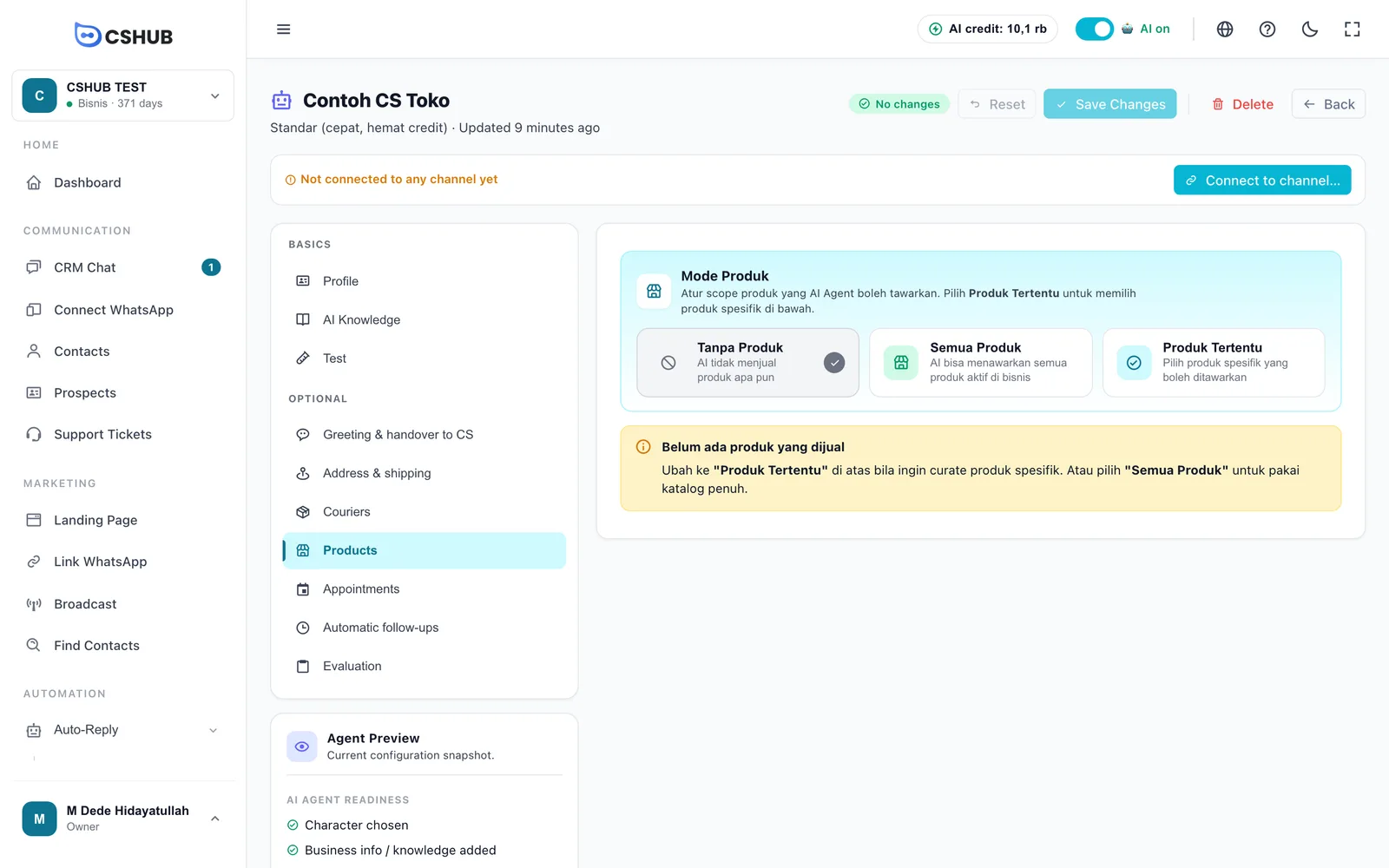
| Modo | Qué hace la IA |
|---|---|
| Tanpa Produk (sin productos) | La IA no vende nada. Ideal para un agente solo de atención al cliente |
| Semua Produk (todos los productos) | La IA puede ofrecer todos los productos activos de tu negocio, incluidos los que añadas más adelante |
| Produk Tertentu (productos concretos) | La IA solo ofrece los productos que elijas en la lista Produk Terpilih (productos seleccionados) |
Elegir productos concretos
- Elige Produk Tertentu. Aparece la sección Produk Terpilih.
- Haz clic en Tambah Produk (añadir producto).
- En el diálogo, busca por nombre o SKU, marca los productos que quieras y haz clic en Tambah ke Agent (añadir al agente). Los productos ya añadidos aparecen en gris.
- Haz clic en Guardar Cambios en la parte superior de la página.
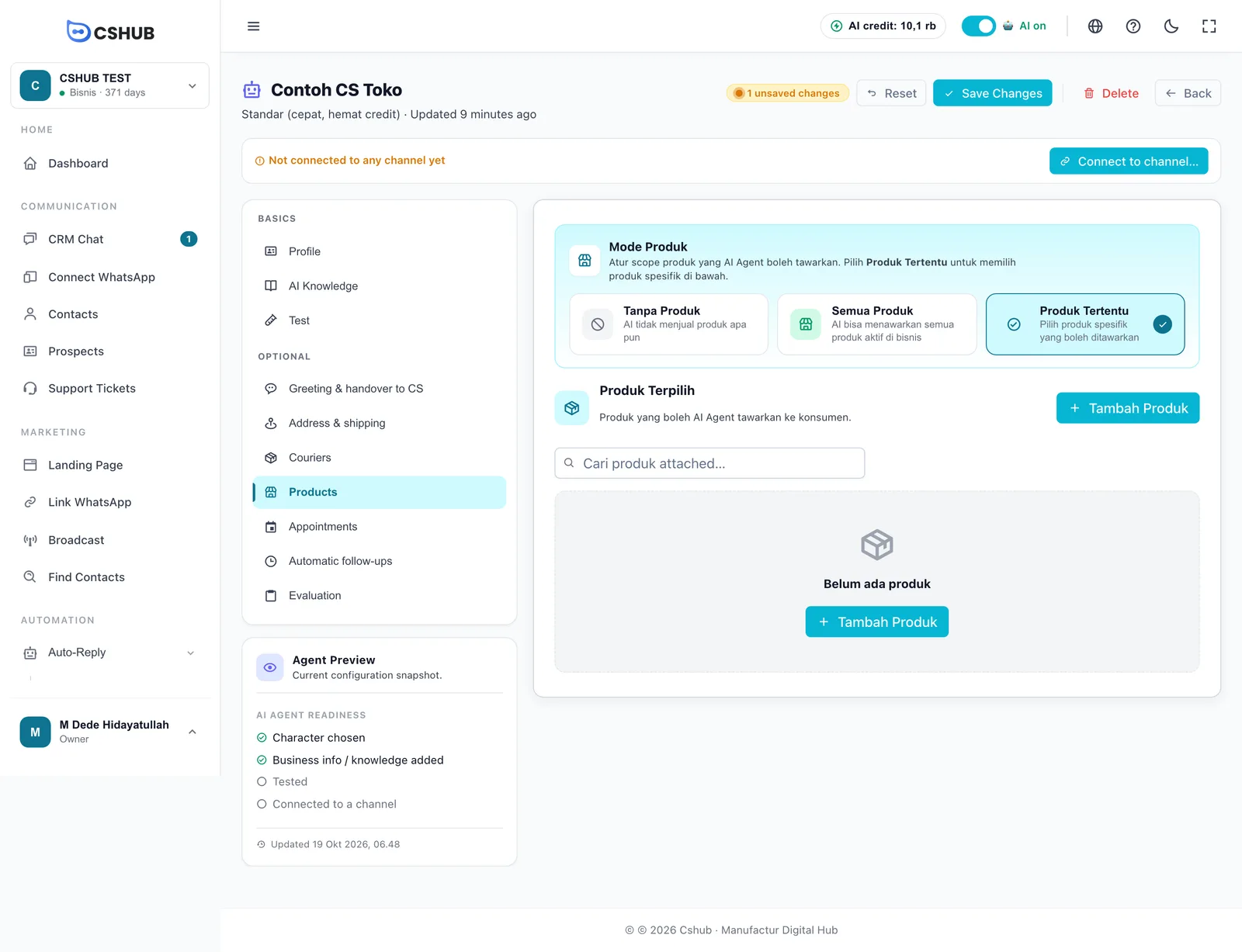
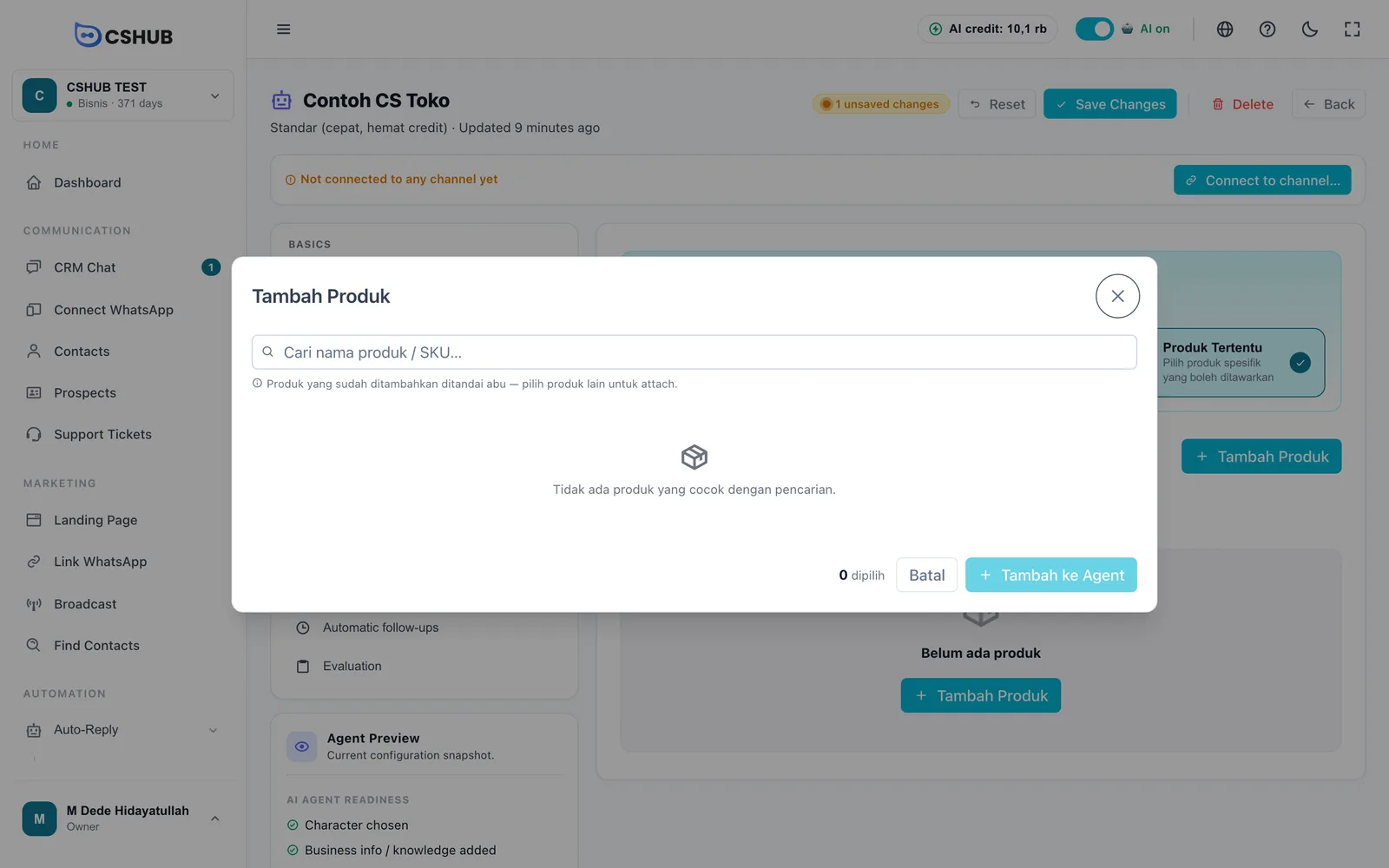
Los productos recién añadidos llevan la marca Baru · belum disimpan (nuevo, sin guardar) hasta que guardas. Los productos inactivos llevan la marca Inactivo. Para quitar un producto, haz clic en la × de su fila: el cambio se aplica al guardar.
Cambiar el modo vacía la lista de seleccionados
Si cambias de Produk Tertentu a Semua Produk o Tanpa Produk con productos seleccionados, cshub te pide que lo confirmes. Al guardar, la lista de productos seleccionados se vacía.
Los precios, las variantes y las fotos que usa la IA salen directamente de Productos y stock, así que solo los actualizas ahí: no hace falta repetir los precios en el conocimiento IA.
Envío y dirección de origen
Abre la pestaña Dirección y envío. La tarjeta Ongkir & Pengiriman (gastos de envío y entrega) está arriba.
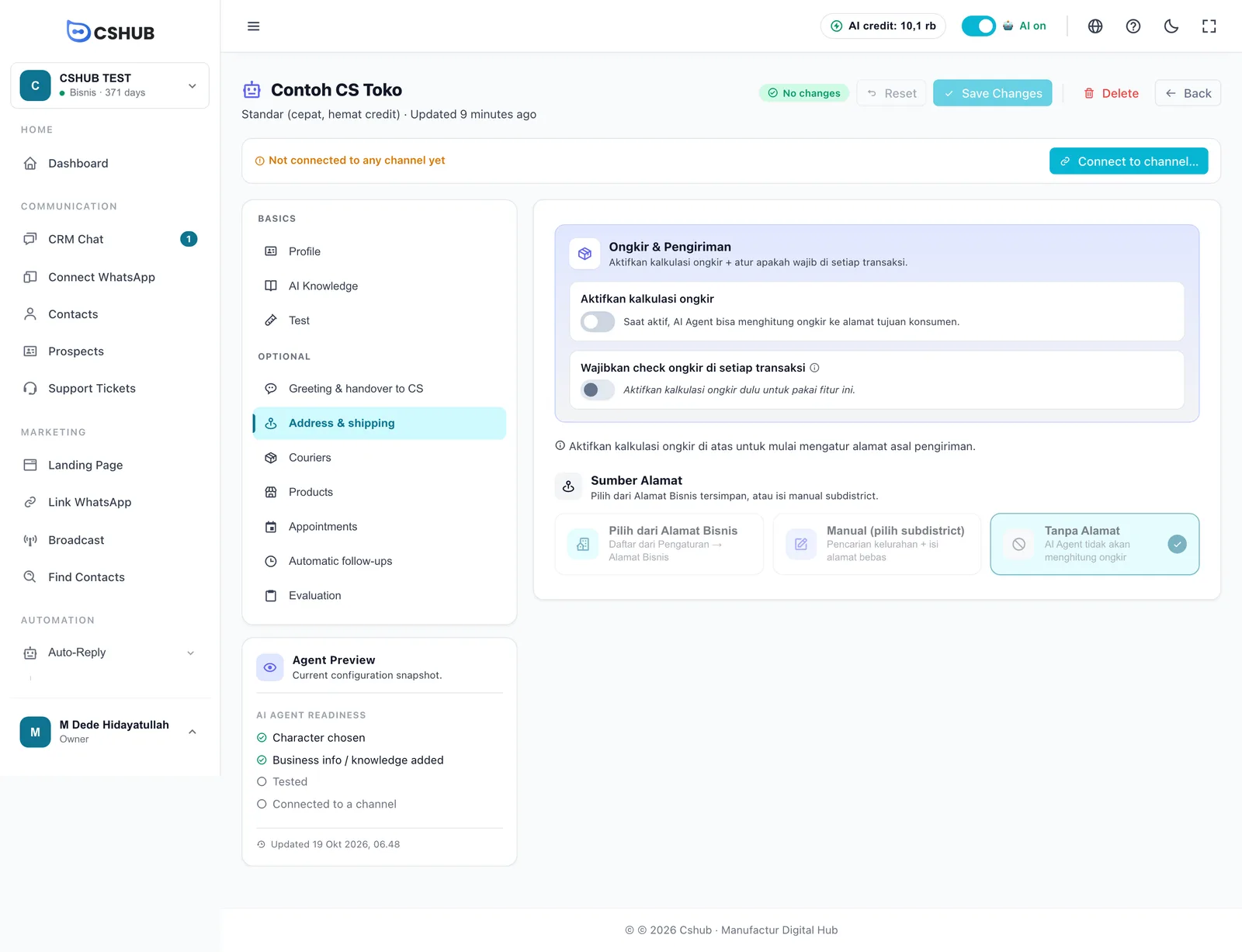
| Interruptor | Qué hace |
|---|---|
| Aktifkan kalkulasi ongkir (activar el cálculo de envío) | Si está activado, la IA puede calcular el envío a la dirección del cliente |
| Wajibkan check ongkir di setiap transaksi (exigir comprobación de envío en cada pedido) | Si está activado, la IA pide al cliente que elija un mensajero antes de confirmar: los pedidos no se pueden cerrar sin uno. Útil cuando el envío pesa mucho frente al precio del producto. Solo disponible con el cálculo de envío activado |
Con el cálculo de envío activado, elige el Sumber Alamat (origen de la dirección), es decir, desde dónde se envían los pedidos:
| Origen | Detalles |
|---|---|
| Pilih dari Alamat Bisnis (de las direcciones del negocio) | Elige una de las direcciones guardadas en Direcciones del negocio. La dirección, el código postal y el subdistrito se rellenan solos. Si la lista está vacía, añade primero una en Configuraciones |
| Manual (pilih subdistrict) | Busca el subdistrito (escribe al menos 2 caracteres) y rellena Código postal y Dirección completa si hace falta |
| Tanpa Alamat (sin dirección) | La IA sigue activa, pero no calcula el envío durante el checkout |
Haz clic en Guardar Cambios cuando termines.
Negocios fuera de Indonesia
Las cotizaciones automáticas de envío solo están disponibles para negocios de Indonesia. En otros países, el interruptor de envío está desactivado y la pestaña Mensajeros está oculta.
Elegir los mensajeros
Abre la pestaña Mensajeros. Aquí también aparece la misma tarjeta Ongkir & Pengiriman, seguida de la Lista de mensajerías.
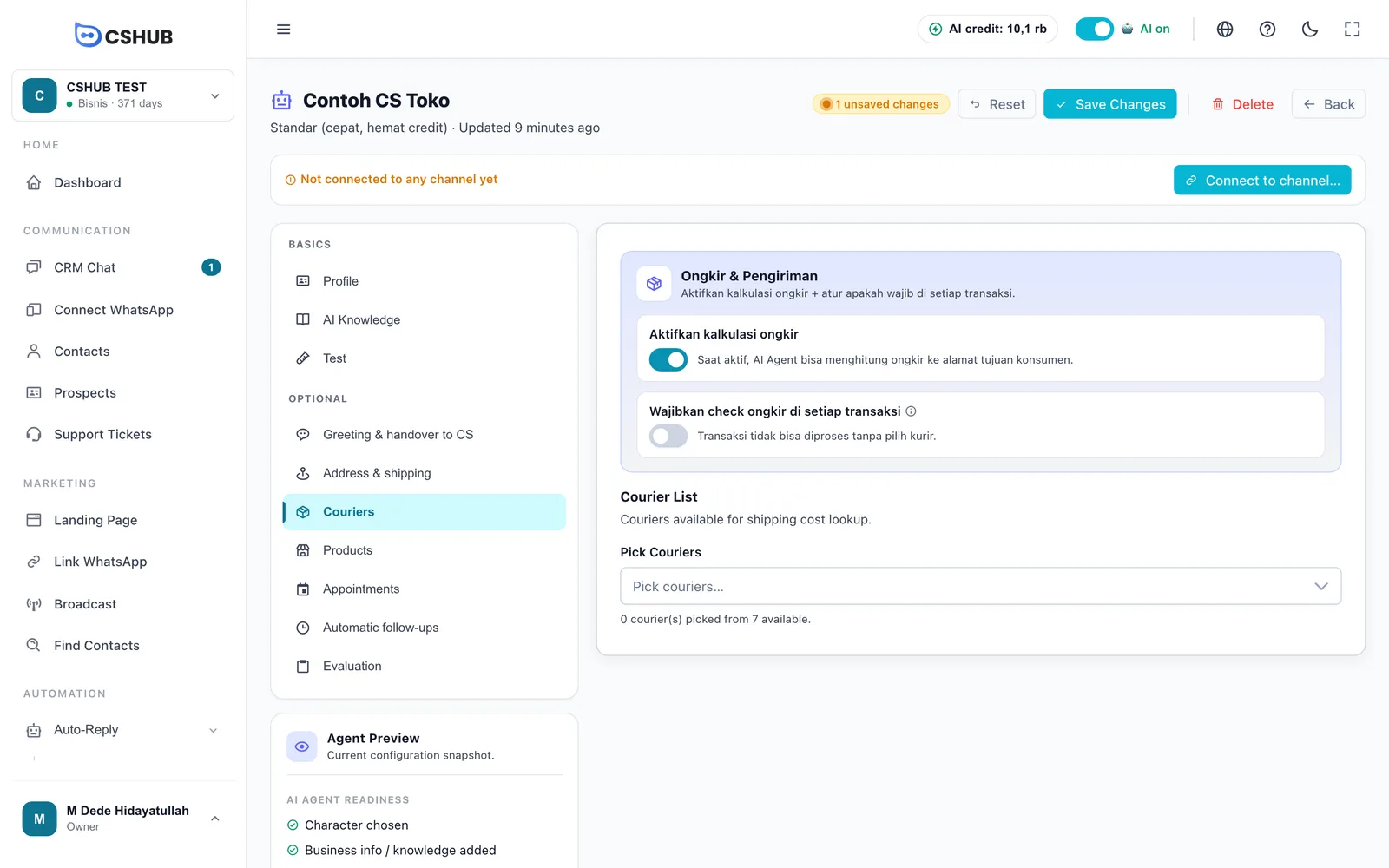
- Haz clic en el cuadro Elegir mensajerías.
- Marca los mensajeros que quieres ofrecer a los clientes. Usa el buscador para encontrarlos más rápido.
- Haz clic en Guardar Cambios.
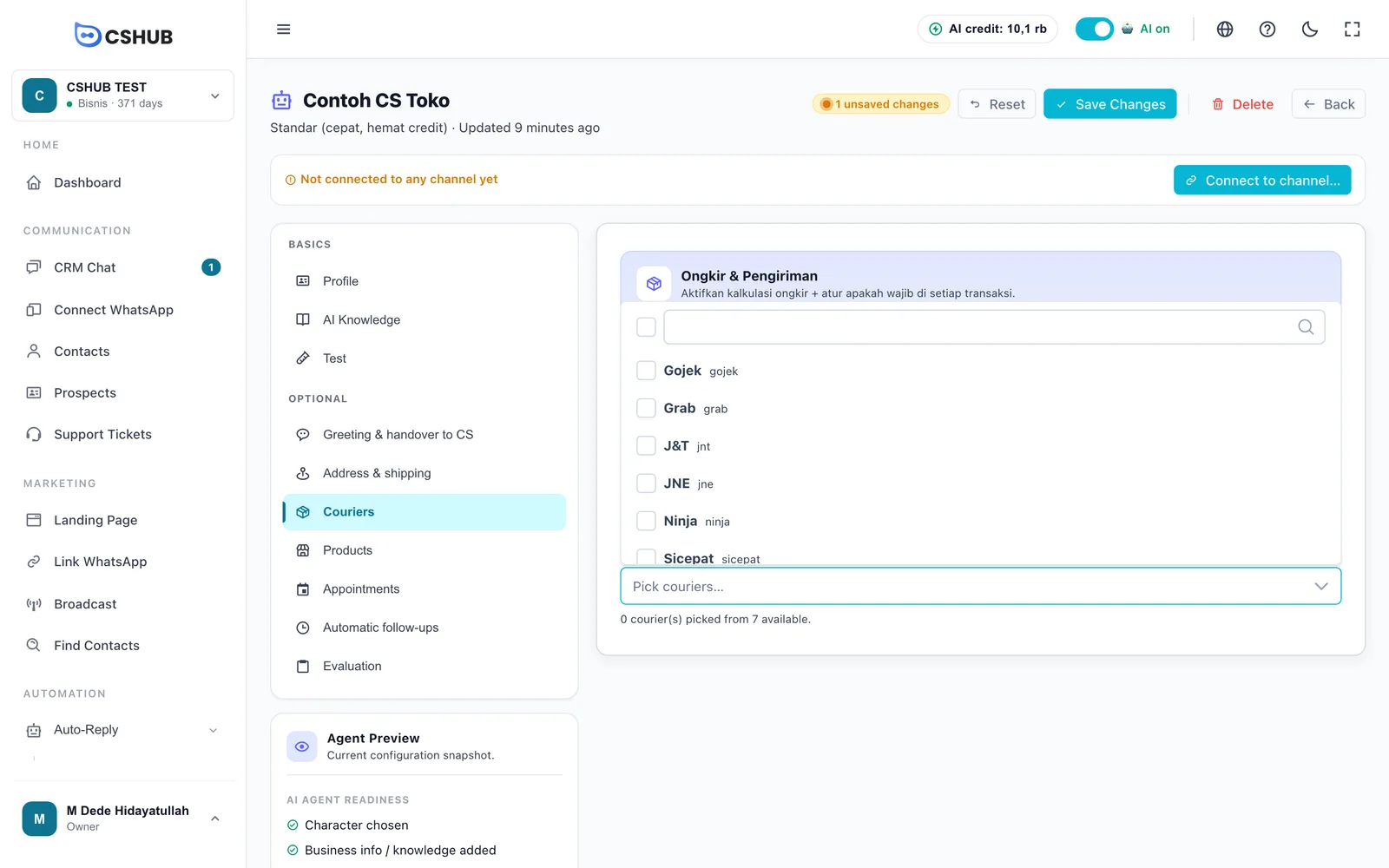
La IA solo ofrece los mensajeros que marques. La nota bajo el cuadro indica cuántos has elegido de los disponibles. Los ajustes generales de envío de tu negocio se explican en Envíos y tarifas.
Comprobar el resultado
- Abre la pestaña Probar y haz de comprador: pregunta por un producto, elige una variante, pide pagar, envía una dirección de ejemplo y elige un mensajero.
- Comprueba que los precios, el envío y el total del resumen son correctos.
Las pruebas consumen crédito IA igual que un chat real.
Solución de problemas
| Síntoma | Qué revisar |
|---|---|
| La IA dice que no hay productos | El modo de productos sigue en Tanpa Produk, o los productos no están activos en Productos y stock |
| La IA no pide la dirección / no calcula el envío | Aktifkan kalkulasi ongkir está apagado, o el origen de la dirección es Tanpa Alamat |
| No se ofrece ningún mensajero | No hay mensajeros marcados en la pestaña Mensajeros |
| La pestaña Productos/Mensajeros tiene un candado | Tu plan no incluye esa función. Consulta Facturación y paquetes |
| Los cambios no se aplican | No has hecho clic en Guardar Cambios |
Relacionado
- Agente AI
- Productos y stock
- Pedidos
- Envíos y tarifas
- Carritos abandonados
- Enviar un producto, un enlace de pago o un pedido desde un chat: la versión manual para tu equipo de CS