
Solución de problemas
Esta página reúne los problemas más habituales con cshub (no puedes iniciar sesión, WhatsApp se ha desconectado o no se deja escanear, la IA no responde, se ha acabado el crédito de IA, falta un menú o las funciones están bloqueadas porque el plan ha vencido) con la causa y los pasos para arreglar cada uno, para que puedas resolverlo tú sin esperar a soporte.
Busca el síntoma que más se parezca al tuyo. Si has probado todos los pasos y sigue sin arreglarse, consulta Si sigues sin solucionarlo al final.
Inicio de sesión y cuenta
«Demasiados intentos» al iniciar sesión
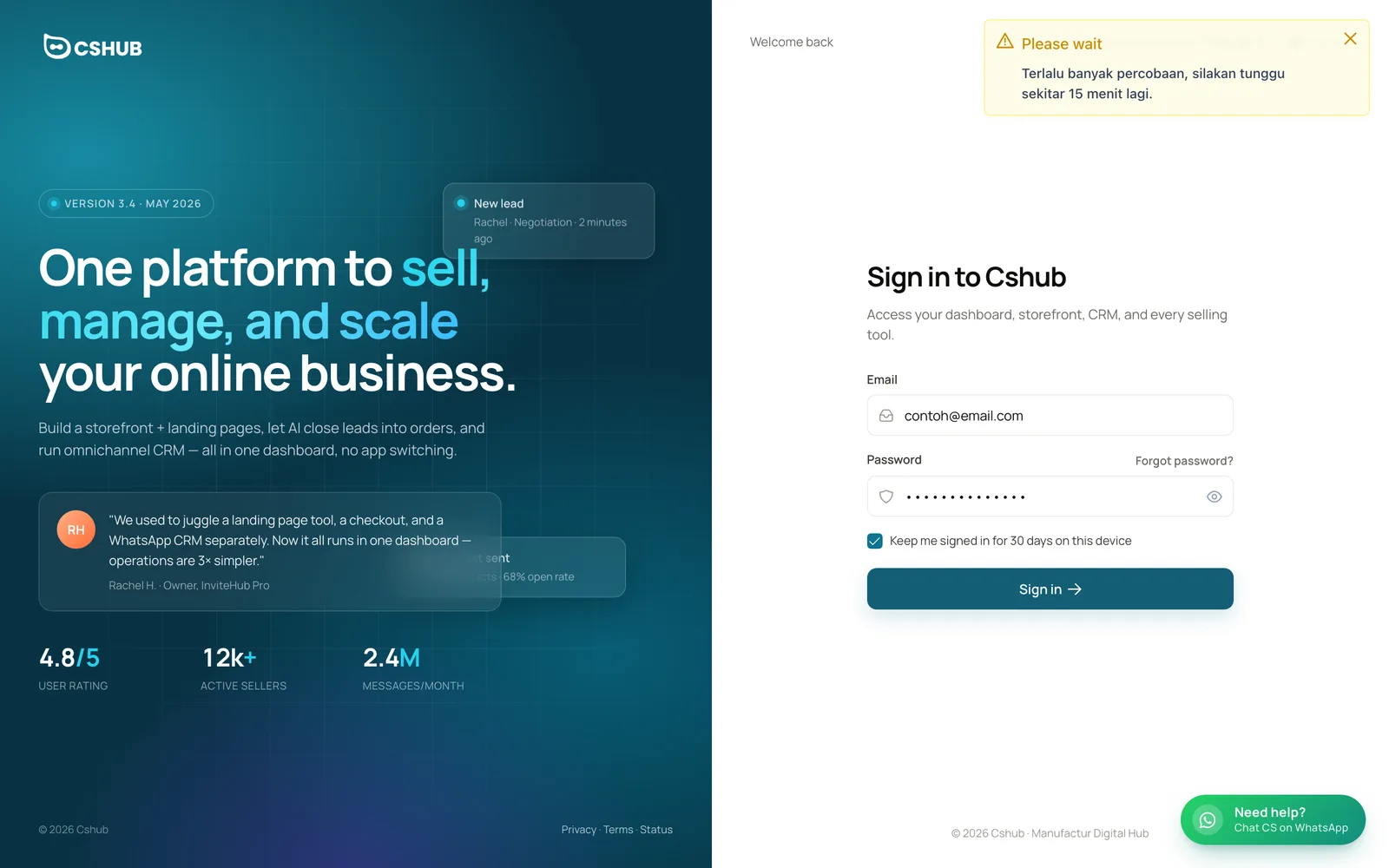
Por seguridad, cshub bloquea temporalmente los intentos de inicio de sesión cuando se introduce varias veces una contraseña incorrecta. La notificación indica cuánto tiempo hay que esperar. (Por ahora, el texto de detalle de esta notificación aparece en indonesio: Terlalu banyak percobaan, silakan tunggu sekitar N menit lagi, es decir, «demasiados intentos, espera unos N minutos».)
- Espera hasta que pase el tiempo que indica la notificación. Volver a intentarlo durante la espera no la acorta.
- Si no estás seguro de tu contraseña, haz clic en ¿Olvidaste tu contraseña? en la página de inicio de sesión y crea una nueva por correo.
- Comprueba que el correo que has escrito es correcto, sin espacios al principio ni al final.
El mismo límite se aplica en las páginas de contraseña olvidada y de restablecer contraseña.
Se cierra la sesión de repente: «Sesi berakhir»
Si ves una notificación Sesi berakhir («Sesión finalizada») que dice que tu cuenta acaba de iniciar sesión en otro dispositivo, alguien acaba de usar tu cuenta para iniciar sesión desde otro navegador. Una cuenta de cshub puede estar activa en un navegador y una app móvil a la vez; al iniciar sesión en un segundo navegador, se cierra automáticamente la sesión del primero.
- Si fuiste tú (por ejemplo, cambiaste de portátil), simplemente vuelve a iniciar sesión.
- Si un compañero está usando tu cuenta, dale su propia cuenta en Equipo, agentes y roles para que dejéis de cerraros la sesión el uno al otro.
- Si no fuiste tú, vuelve a iniciar sesión enseguida y cambia tu contraseña desde tu perfil.
No llega el código de verificación del correo
Después de registrarte, cshub te envía por correo un código de 6 dígitos.
- Revisa las carpetas de Spam, Promociones o Notificaciones.
- Haz clic en Reenviar código en la página de verificación.
- ¿Escribiste mal el correo? Haz clic en ¿Correo incorrecto? Cámbialo, introduce la dirección correcta y se enviará allí un código nuevo.
| Mensaje | Qué significa |
|---|---|
| Demasiados intentos | El código se introdujo mal varias veces. Haz clic en Reenviar código para obtener uno nuevo |
| Límite diario alcanzado | Has llegado al límite de envíos de códigos de hoy. Vuelve a intentarlo mañana |
| Cambio de correo demasiado frecuente | Espera 1 hora antes de volver a cambiar tu correo |
WhatsApp desconectado o no se deja escanear
El dispositivo aparece como Inactivo
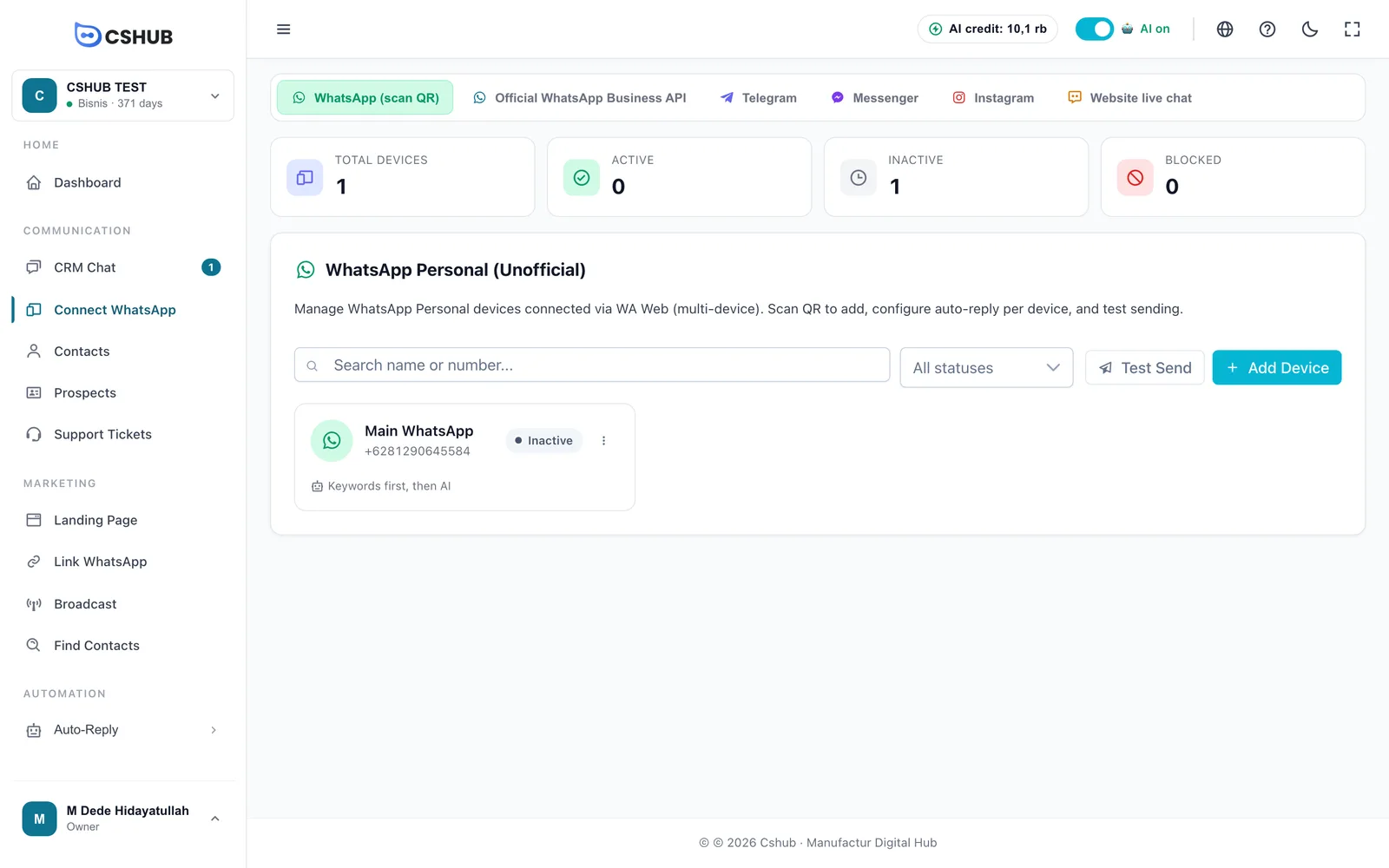
Un dispositivo Inactivo significa que su sesión de WhatsApp no está conectada: nunca se escaneó, se cerró la sesión o se desvinculó desde el móvil en Dispositivos vinculados. Mientras está inactivo, los chats nuevos no llegan a cshub y la IA no puede responder.
- Abre Conectar WhatsApp → pestaña WhatsApp (escanear QR).
- En la tarjeta del dispositivo, haz clic en ⋮ → Escanear QR.
- Haz clic en Generar QR y escanéalo desde tu móvil (Dispositivos vinculados → Vincular un dispositivo).
Los pasos completos están en WhatsApp (escanear QR).
Para evitar desconexiones frecuentes
Abre la app de WhatsApp en tu móvil al menos una vez cada 14 días. Si el móvil lleva mucho tiempo sin abrir WhatsApp, la vinculación del dispositivo puede caducar y el dispositivo pasa a inactivo.
El QR no se deja escanear o caduca

| Síntoma | Causa y solución |
|---|---|
| El QR se ve borroso y aparece Recargar QR | Se acabó el tiempo para vincular. Haz clic en Recargar QR y escanea un poco más rápido |
| Lo has escaneado, pero el estado no cambia | Haz clic en Ya escaneé para volver a comprobarlo. Asegúrate de que el móvil tiene conexión |
| El escaneo falla una y otra vez | WhatsApp solo permite 4 dispositivos vinculados por número. En el móvil, abre Dispositivos vinculados y cierra la sesión de los antiguos que no uses (incluidos los restos de escaneos fallidos), y vuelve a escanear |
| Escaneaste con otro número | El escaneo tiene que hacerse desde WhatsApp con el mismo número que registraste para el dispositivo |
| Solo tienes un móvil | Usa la pestaña Usar código (sin escanear) → Obtener código e introduce el código en WhatsApp mediante la opción de vincular con el número de teléfono |
Si ves un mensaje que dice que el servicio de WhatsApp no responde o se ha agotado el tiempo de espera (aparece en indonesio: Layanan WhatsApp sementara tidak respons / habis waktu (timeout)), el problema está en la conexión con el servicio de WhatsApp, no en tu cuenta. Espera unos minutos y vuelve a intentarlo.
El dispositivo aparece como Bloqueado
WhatsApp ha restringido el número, normalmente porque envió demasiados mensajes muy seguidos o porque muchos destinatarios lo denunciaron. Detén primero cualquier difusión desde ese número, comprueba el estado del número en la app de WhatsApp del móvil y sigue los consejos para mantener tu número a salvo. Para volúmenes altos, plantéate usar la API oficial de WhatsApp Business.
Los chats no llegan o no se ven
| Causa | Cómo comprobarlo |
|---|---|
| El dispositivo/canal está inactivo | Revisa el estado del dispositivo en Conectar WhatsApp. Consulta más arriba |
| Guardar historial de conversaciones está desactivado | Abre ⋮ → Editar en la tarjeta del dispositivo y comprueba que está activado. Consulta los ajustes del dispositivo en WhatsApp (escanear QR) |
| Eres del equipo y no tienes acceso al dispositivo | En los ajustes del dispositivo, comprueba que tu nombre está en CS que pueden responder chats de este canal. El dueño del negocio puede configurarlo |
| Filtros o pestañas del Chat CRM | Comprueba qué pestaña y qué filtros están activos en el Chat CRM |
| Estás en otro negocio | Comprueba el nombre del negocio en el selector de negocios de arriba a la izquierda. Consulta Cambiar de negocio |
La IA no responde a los chats
Ve repasando la lista desde arriba: está ordenada de la causa más habitual a la menos:

| # | Comprueba | Si ese es el problema |
|---|---|---|
| 1 | El interruptor de la parte superior de la pantalla dice IA activa, no IA en pausa | Haz clic en el interruptor para volver a activarla. Mientras está en pausa, todas las respuestas automáticas (IA y palabras clave) se detienen en todo el negocio |
| 2 | La etiqueta de crédito de IA no está vacía | Pasa el cursor por encima para ver lo que queda. Si está vacía, recarga en Crédito de IA y recargas |
| 3 | El plan del negocio sigue activo | Si hay un banner rojo de plan vencido, consulta la sección de plan vencido |
| 4 | El dispositivo/canal está Activo | Consulta WhatsApp desconectado |
| 5 | El Agente AI está conectado a ese canal | Abre el Agente AI → Conectar a canal… y marca el canal. Consulta Agente AI |
| 6 | El Método de respuesta automática del dispositivo no es solo Respuestas por palabra clave | Con ese método, la IA no responde a los mensajes que no coinciden con una palabra clave. Elige Agente AI o Primero palabras clave, luego IA |
| 7 | Nadie ha tomado el control del chat | En el Chat CRM, la IA no responde los chats que muestran Tú respondes. Elige Dejar que la IA responda de nuevo. Consulta Responder conversaciones |
| 8 | Estás dentro del Horario de Respuesta Automática | Fuera del horario del dispositivo, los chats llegan pero no se responden automáticamente |
| 9 | La Cuota de envío diaria del dispositivo no está agotada | Sube el límite en los ajustes del dispositivo si de verdad lo necesitas |
| 10 | Chatbot activo en encaja con el tipo de chat | En los grupos, el bot solo responde cuando lo etiquetan, y solo si la opción incluye los mensajes de grupo |
| 11 | El Límite de Mensajes del Agente AI | Si es distinto de 0, la IA deja de responder después de ese número de respuestas en un mismo chat |
Prueba primero sin clientes
La pestaña Probar de la página del Agente AI muestra las respuestas de la IA sin escribir a nadie. Si la IA responde en Probar pero no en WhatsApp, el problema está en los puntos 1–10 (canal y ajustes), no en el propio Agente AI. Consulta Agente AI.
La IA responde, pero las respuestas no son correctas
- Completa la información de tu negocio y las preguntas y respuestas en el conocimiento de la IA, sobre todo precios, dirección, horario y métodos de pago.
- En Probar, marca Respuesta incorrecta → Añadir a preguntas para corregirlo al momento.
- Revisa la pestaña Evaluación para encontrar las preguntas que se quedan sin responder a menudo.
El crédito de IA se gasta rápido o se ha agotado
Tu crédito restante aparece siempre en la etiqueta de crédito de IA de la parte superior de la pantalla. Cuando el crédito está vacío o el plan no está activo, su indicación dice Crédito de IA no disponible. Activa un plan o recarga.
Entre lo que consume crédito de IA están las respuestas del Agente AI, las pruebas del Agente AI, el análisis de conversaciones y la Ayuda AI cuando se agota su cuota gratuita. Si el crédito parece desaparecer rápido:
- Revisa los ajustes de Evaluación del Agente AI: un análisis automático que se ejecuta con demasiada frecuencia también consume crédito.
- Asegúrate de que la IA no responde a chats que no hace falta (los grupos, por ejemplo) con la opción Chatbot activo en de los ajustes del dispositivo.
- Recarga o mejora tu plan en Crédito de IA y recargas. También puedes conseguir crédito de IA gratis en Consigue bonos.
Falta un menú o una función
| Causa | Solución |
|---|---|
| El enfoque del negocio oculta el menú | Haz clic en Mostrar todas las funciones al final de la barra lateral o cambia el enfoque. Consulta Enfoque del negocio |
| Tu rol no tiene acceso | Pide al dueño del negocio que añada el permiso a tu rol en Equipo, agentes y roles |
| El menú tiene un candado | El plan del negocio ha vencido. Consulta la siguiente sección |
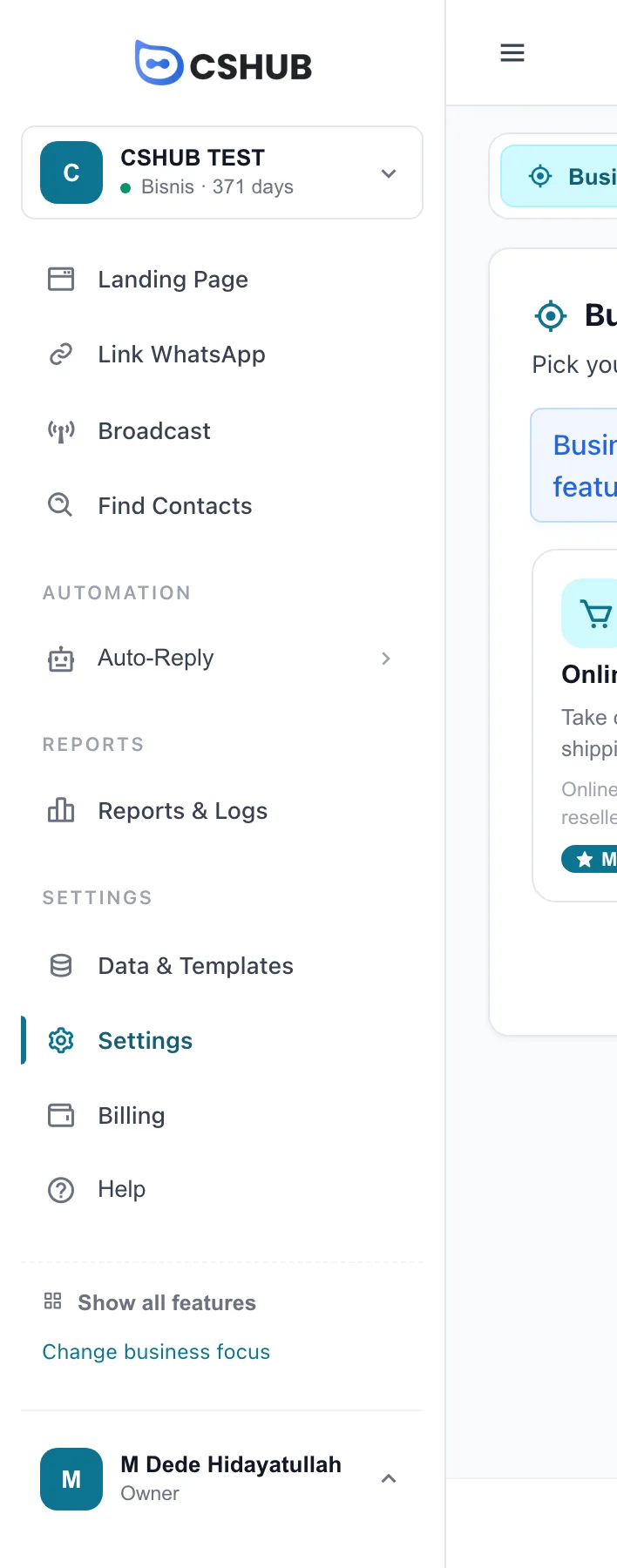
Funciones bloqueadas: plan vencido
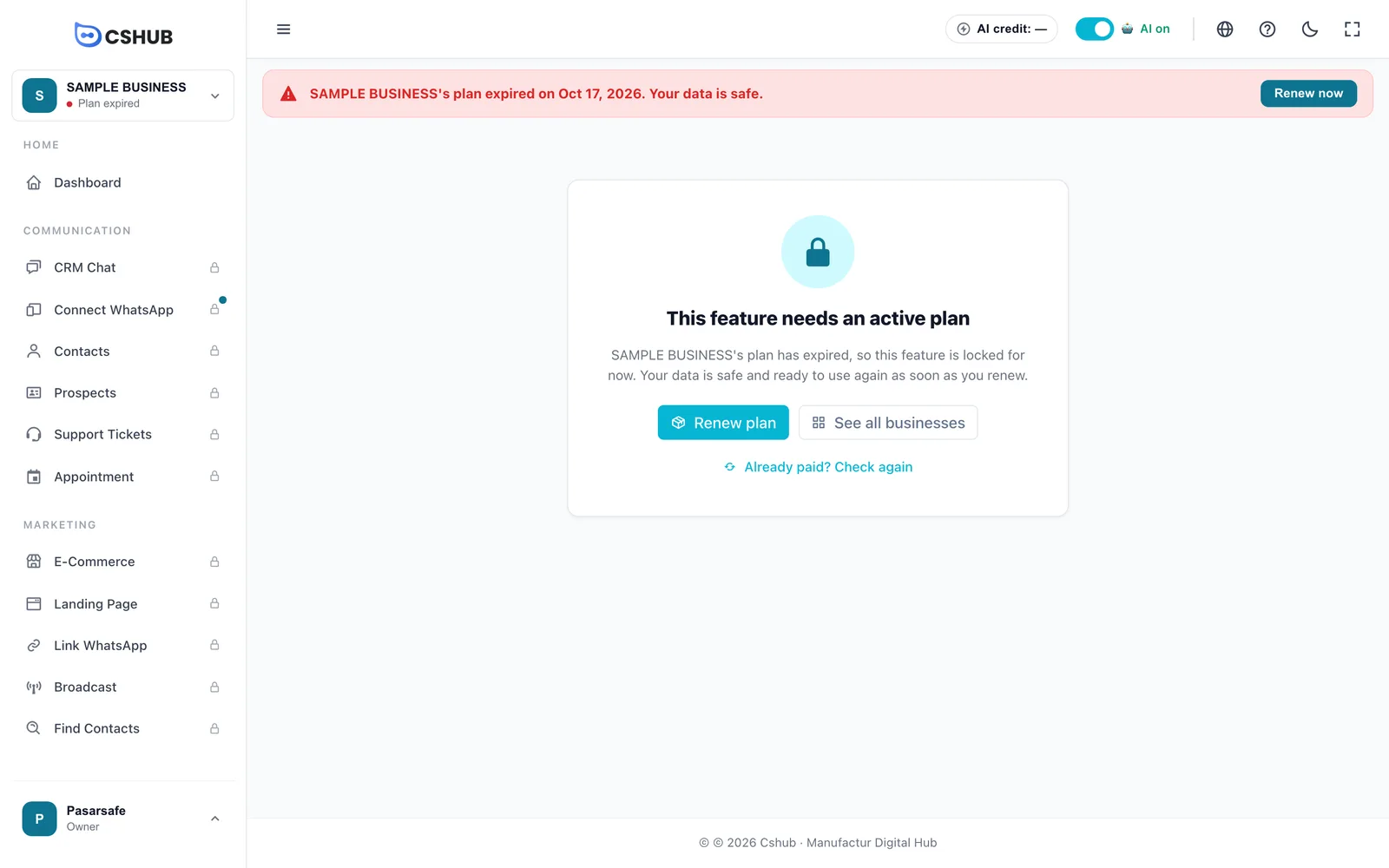
Cuando un plan vence, las funciones se bloquean por ahora, pero todos tus datos siguen a salvo. Haz clic en Renovar plan (o en Renovar ahora en el banner rojo) para desbloquearlas.
- ¿Ya has pagado y sigue bloqueado? Haz clic en ¿Ya pagaste? Comprobar de nuevo. Las funciones se desbloquean cuando el estado del pago es Exitoso; compruébalo en Facturación y planes.
- Las personas del equipo sin permiso de pago ven un mensaje que les pide contactar con el dueño del negocio. Pídele al dueño que lo renueve.
- Tablero, Facturación, Perfil y Ayuda AI siguen disponibles mientras el plan está vencido.
Todos los detalles están en Cuando tu plan vence.
Los atajos de teclado no responden
Los atajos Ctrl/Cmd+B, Ctrl/Cmd+I y Ctrl/Cmd+Shift+M se ignoran mientras el cursor está en un campo de texto. Haz clic en una zona vacía de la página y vuelve a intentarlo. En Mac, la guía general usa Cmd+Shift+M: Cmd+M sin Shift es el atajo del sistema para minimizar la ventana. Consulta Atajos de teclado.
Si sigues sin solucionarlo
Abre el panel Ayuda (el botón Ayuda de la esquina inferior derecha, el elemento Ayuda de la barra lateral, el icono ? de arriba o Ctrl/Cmd+B):
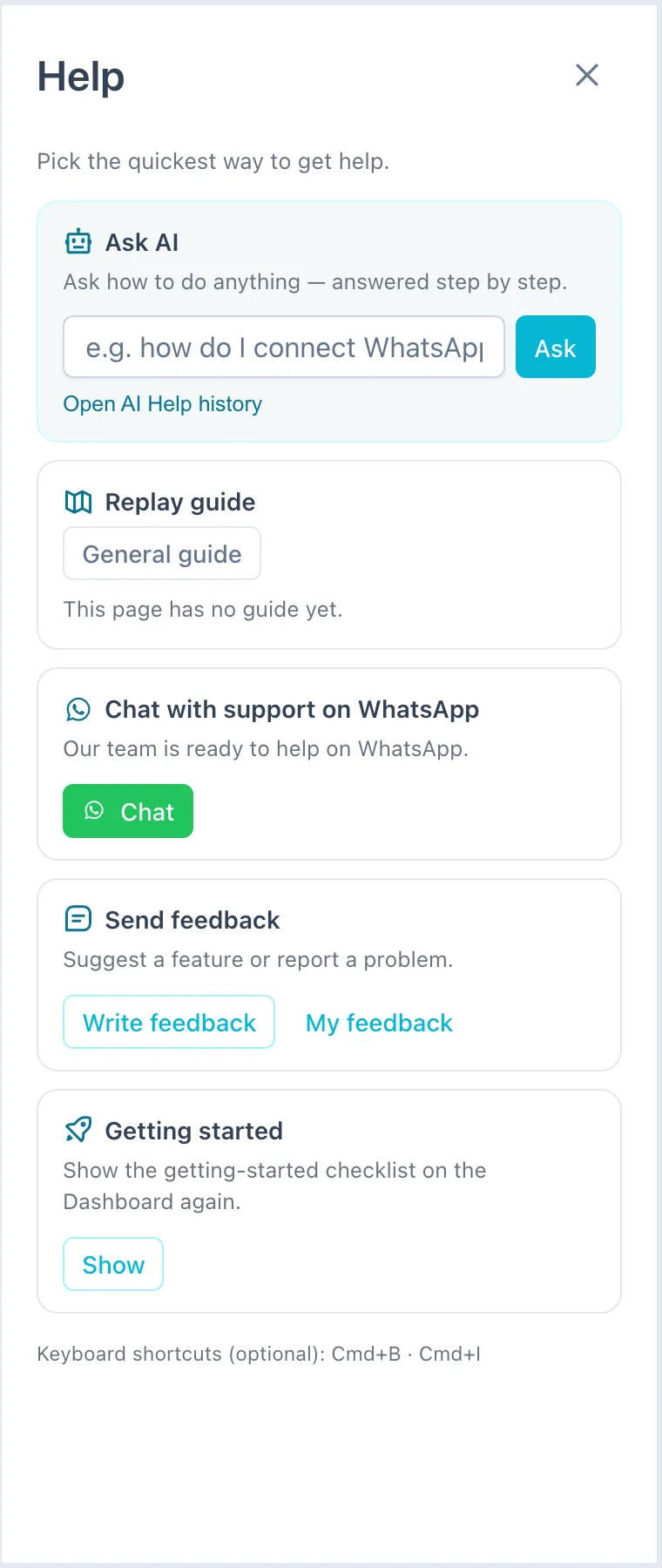
- Pregunta a la IA: describe el problema, por ejemplo «la IA no responde a los chats de WhatsApp». Consulta Ayuda AI.
- Chatear con soporte: para problemas con la cuenta y los pagos, o cualquier cosa que la Ayuda AI no haya podido resolver. Si no puedes iniciar sesión, el botón ¿Necesitas ayuda? Chatea con CS en WhatsApp de la esquina inferior derecha de la página de inicio de sesión abre el mismo chat.
- Enviar comentarios: para informar de algo que no funciona como debería, con capturas de pantalla. Consulta Enviar comentarios.
Consigue ayuda más rápido
Indica el nombre de tu negocio, la página en la que aparece el problema, lo que hiciste y cualquier mensaje de error que hayas visto; las capturas de pantalla ayudan mucho.