
Khắc phục sự cố
Trang này tổng hợp những vấn đề người dùng hay gặp nhất với cshub — không đăng nhập được, WhatsApp bị ngắt kết nối hoặc không quét được, AI không trả lời, hết tín dụng AI, thiếu menu, hay tính năng bị khóa vì gói đã hết hạn — kèm nguyên nhân và các bước xử lý cho từng trường hợp, để bạn tự giải quyết mà không phải chờ bộ phận hỗ trợ.
Hãy tìm triệu chứng giống với trường hợp của bạn nhất. Nếu đã thử mọi bước mà vẫn chưa được, xem Vẫn chưa giải quyết được? ở cuối trang.
Đăng nhập & tài khoản
Báo “Quá nhiều lần thử” khi đăng nhập
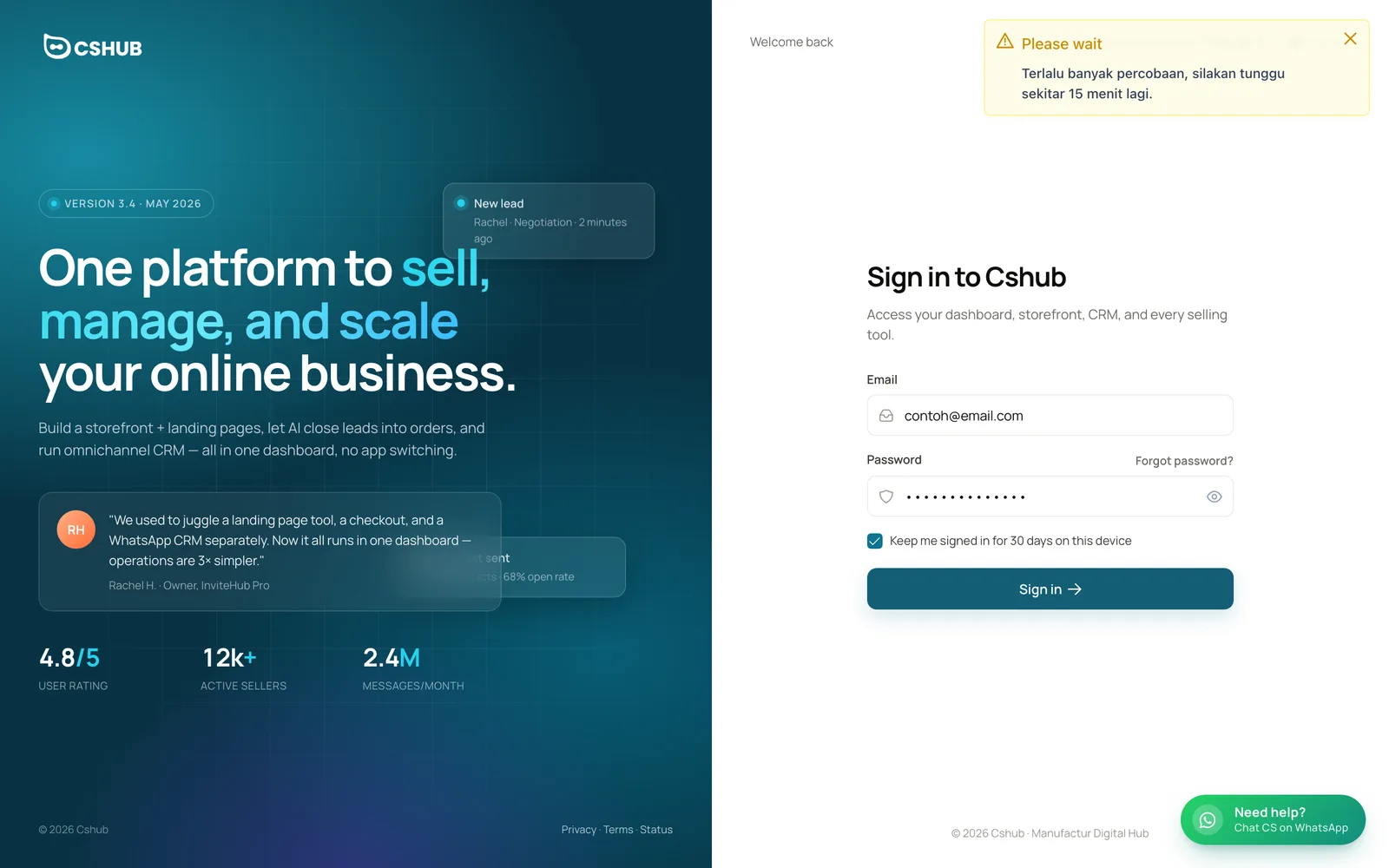
Vì lý do bảo mật, cshub tạm thời chặn các lần đăng nhập sau khi nhập sai mật khẩu nhiều lần. Thông báo cho biết bạn cần chờ bao lâu. (Phần nội dung chi tiết của thông báo này hiện vẫn hiển thị bằng tiếng Indonesia: Terlalu banyak percobaan, silakan tunggu sekitar N menit lagi — “quá nhiều lần thử, vui lòng chờ khoảng N phút nữa”.)
- Chờ đến khi hết thời gian ghi trong thông báo. Thử lại trong lúc chờ không giúp nhanh hơn.
- Nếu không chắc mật khẩu, bấm Quên mật khẩu? trên trang đăng nhập và đặt mật khẩu mới qua email.
- Kiểm tra email bạn đã gõ có đúng không, không có khoảng trắng ở đầu hoặc cuối.
Giới hạn tương tự cũng áp dụng cho trang quên mật khẩu và trang đặt lại mật khẩu.
Đột nhiên bị đăng xuất: “Sesi berakhir”
Nếu bạn thấy thông báo Sesi berakhir (“Phiên đã kết thúc”) cho biết tài khoản của bạn vừa đăng nhập trên thiết bị khác, nghĩa là tài khoản vừa được dùng để đăng nhập từ một trình duyệt khác. Mỗi tài khoản cshub chỉ có thể hoạt động trên một trình duyệt và một ứng dụng di động cùng lúc; đăng nhập trên trình duyệt thứ hai sẽ tự động đăng xuất trình duyệt thứ nhất.
- Nếu đó là bạn (ví dụ bạn vừa đổi laptop), chỉ cần đăng nhập lại.
- Nếu một đồng nghiệp đang dùng tài khoản của bạn, hãy tạo tài khoản riêng cho họ trong Đội ngũ, CS & vai trò để hai người không đăng xuất lẫn nhau nữa.
- Nếu không phải bạn, hãy đăng nhập lại ngay và đổi mật khẩu trong hồ sơ của bạn.
Không nhận được mã xác minh email
Sau khi đăng ký, cshub gửi cho bạn một mã 6 chữ số qua email.
- Kiểm tra các thư mục Spam, Quảng cáo hoặc Cập nhật.
- Bấm Gửi lại mã trên trang xác minh.
- Gõ nhầm email? Bấm Email sai? Thay đổi nó, nhập đúng địa chỉ, và một mã mới sẽ được gửi đến đó.
| Thông báo | Ý nghĩa |
|---|---|
| Quá nhiều lần thử | Mã bị nhập sai nhiều lần. Bấm Gửi lại mã để nhận mã mới |
| Đã đạt giới hạn hàng ngày | Bạn đã đạt giới hạn gửi mã trong hôm nay. Hãy thử lại vào ngày mai |
| Thay đổi email quá thường xuyên | Chờ 1 giờ trước khi đổi email lần nữa |
WhatsApp bị ngắt kết nối hoặc không quét được
Thiết bị hiển thị “Không hoạt động”
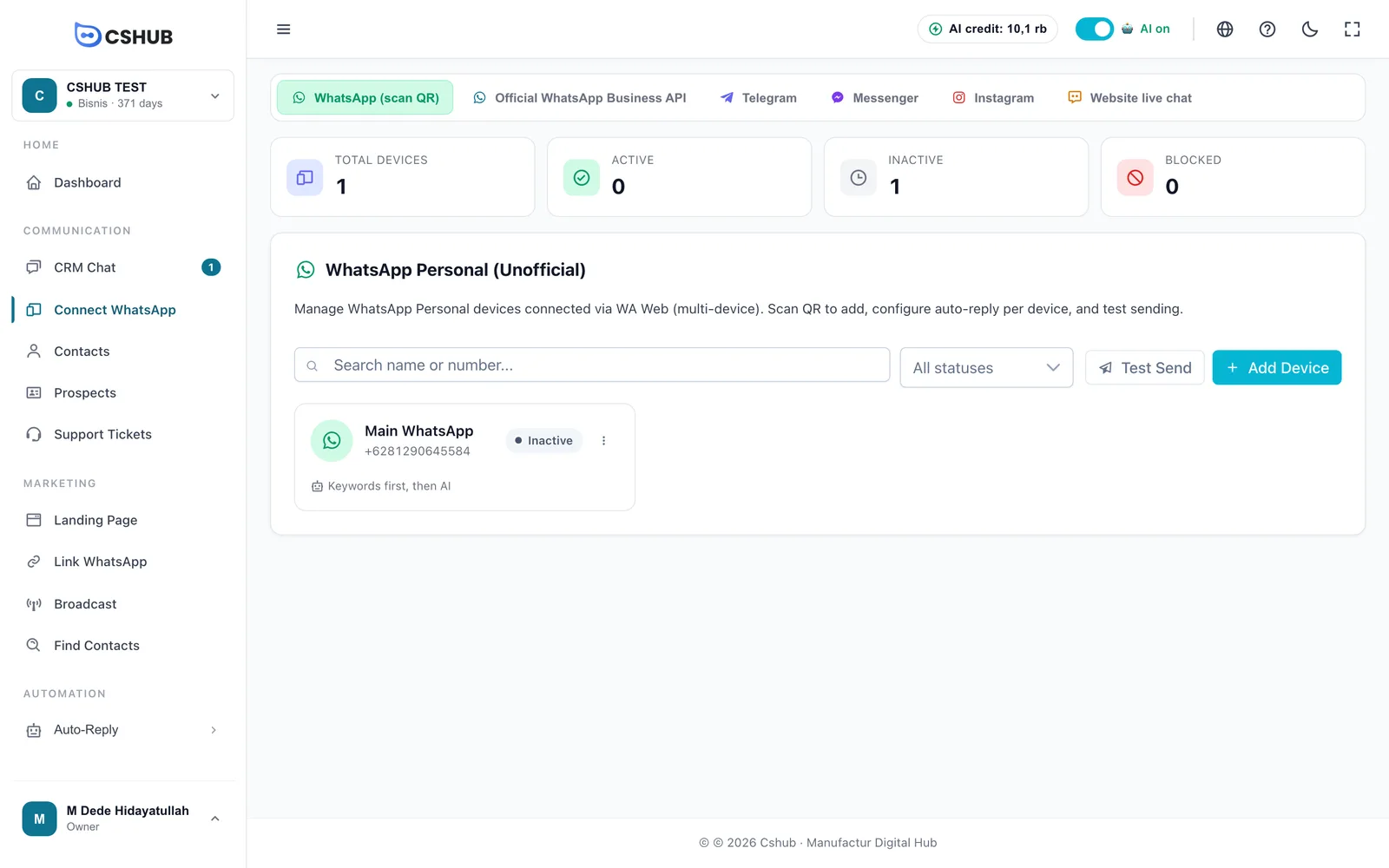
Thiết bị Không hoạt động nghĩa là phiên WhatsApp của nó chưa được kết nối: chưa từng quét, đã bị đăng xuất, hoặc đã bị hủy liên kết từ điện thoại trong Thiết bị đã liên kết. Trong lúc không hoạt động, chat mới không đến được cshub và AI không thể trả lời.
- Mở Kết nối WhatsApp → tab WhatsApp (quét QR).
- Trên thẻ thiết bị, bấm ⋮ → Quét QR.
- Bấm Tạo QR, rồi quét bằng điện thoại (Thiết bị đã liên kết → Liên kết một thiết bị).
Các bước đầy đủ có trong WhatsApp (quét QR).
Để tránh bị ngắt kết nối thường xuyên
Hãy mở ứng dụng WhatsApp trên điện thoại ít nhất 14 ngày một lần. Nếu điện thoại lâu không mở WhatsApp, liên kết thiết bị có thể hết hạn và thiết bị chuyển sang không hoạt động.
Mã QR không quét được hoặc hết hạn

| Triệu chứng | Nguyên nhân & cách xử lý |
|---|---|
| Mã QR bị mờ và xuất hiện nút Tải lại QR | Đã hết thời gian ghép nối. Bấm Tải lại QR và quét nhanh hơn một chút |
| Đã quét nhưng trạng thái không đổi | Bấm Tôi đã quét để kiểm tra lại. Đảm bảo điện thoại đang có mạng |
| Quét liên tục thất bại | WhatsApp chỉ cho phép 4 thiết bị liên kết cho mỗi số. Trên điện thoại, mở Thiết bị đã liên kết và đăng xuất các thiết bị cũ không dùng (kể cả những thiết bị còn sót lại từ các lần quét thất bại), rồi quét lại |
| Bạn đã quét bằng số khác | Phải quét từ WhatsApp của đúng số bạn đã đăng ký cho thiết bị |
| Bạn chỉ có một điện thoại | Dùng tab Dùng mã (không quét) → Lấy mã, rồi nhập mã trong WhatsApp qua Liên kết bằng số điện thoại |
Nếu bạn thấy thông báo dịch vụ WhatsApp không phản hồi hoặc hết thời gian chờ (hiển thị bằng tiếng Indonesia: Layanan WhatsApp sementara tidak respons / habis waktu (timeout)), vấn đề nằm ở kết nối tới dịch vụ WhatsApp, không phải ở tài khoản của bạn. Hãy chờ vài phút rồi thử lại.
Thiết bị hiển thị “Bị chặn”
WhatsApp đã hạn chế số này, thường vì gửi quá nhiều tin nhắn quá nhanh hoặc bị nhiều người nhận báo cáo. Trước tiên hãy dừng mọi phát sóng từ số đó, kiểm tra trạng thái của số trong ứng dụng WhatsApp trên điện thoại, và làm theo các mẹo giữ an toàn cho số của bạn. Với lượng tin nhắn lớn, hãy cân nhắc dùng WhatsApp Business API chính thức.
Chat không đến hoặc không hiển thị
| Nguyên nhân | Cách kiểm tra |
|---|---|
| Thiết bị/kênh không hoạt động | Kiểm tra trạng thái thiết bị trong Kết nối WhatsApp. Xem phần trên |
| Lưu lịch sử cuộc trò chuyện đang tắt | Mở ⋮ → Chỉnh sửa trên thẻ thiết bị và đảm bảo tùy chọn này đang bật. Xem Cài đặt thiết bị |
| Bạn là thành viên trong đội nhưng không có quyền với thiết bị | Trong cài đặt thiết bị, đảm bảo tên bạn có trong CS được trả lời chat của kênh này. Chủ doanh nghiệp có thể thiết lập việc này |
| Bộ lọc hoặc tab trong CRM Chat | Kiểm tra tab và bộ lọc nào đang bật trong CRM Chat |
| Bạn đang ở doanh nghiệp khác | Kiểm tra tên doanh nghiệp trong bộ chuyển doanh nghiệp ở góc trên bên trái. Xem Chuyển doanh nghiệp |
AI không trả lời chat
Hãy kiểm tra lần lượt từ trên xuống — danh sách được sắp xếp từ nguyên nhân phổ biến nhất:

| # | Kiểm tra | Nếu đây là nguyên nhân |
|---|---|---|
| 1 | Công tắc ở đầu màn hình ghi AI đang bật, không phải AI tạm dừng | Bấm công tắc để bật lại. Khi tạm dừng, mọi trả lời tự động (AI và từ khóa) đều dừng cho toàn doanh nghiệp |
| 2 | Ô Tín dụng AI chưa cạn | Di chuột lên đó để xem số còn lại. Nếu đã hết, hãy nạp thêm trong Tín dụng AI & nạp thêm |
| 3 | Gói của doanh nghiệp vẫn còn hiệu lực | Nếu có băng thông báo đỏ về gói hết hạn, xem phần gói đã hết hạn |
| 4 | Thiết bị/kênh đang Đang hoạt động | Xem WhatsApp bị ngắt kết nối |
| 5 | Đại lý AI đã được gắn vào kênh đó | Mở Đại lý AI → Gắn vào kênh… và tích chọn kênh. Xem Gắn vào kênh |
| 6 | Phương thức Tự Động Phản Hồi của thiết bị không phải chỉ Trả lời theo từ khóa | Với phương thức đó, AI không trả lời tin nhắn không khớp từ khóa. Hãy chọn AI Agent hoặc Từ khóa trước, rồi AI |
| 7 | Chat chưa bị tiếp quản | Trong CRM Chat, chat hiển thị Bạn đang trả lời sẽ không được AI trả lời. Chọn Để AI trả lời lại. Xem Tiếp quản từ AI |
| 8 | Bạn đang trong Lịch trình Tự Động Phản Hồi | Ngoài lịch của thiết bị, chat vẫn đến nhưng không được trả lời tự động |
| 9 | Hạn mức gửi hằng ngày của thiết bị chưa dùng hết | Tăng mức trần trong cài đặt thiết bị nếu thật sự cần |
| 10 | Chatbot Hoạt Động Trên phù hợp với loại chat | Trong nhóm, bot chỉ trả lời khi được gắn thẻ, và chỉ khi tùy chọn này bao gồm tin nhắn nhóm |
| 11 | Giới hạn Tin nhắn của Đại lý AI | Nếu đặt khác 0, AI sẽ dừng sau số câu trả lời đó trong một cuộc chat |
Thử trước khi có khách hàng
Tab Thử nghiệm trên trang Đại lý AI hiển thị câu trả lời của AI mà không nhắn tin cho ai cả. Nếu AI trả lời trong Thử nghiệm nhưng không trả lời trên WhatsApp, vấn đề nằm ở mục 1–10 (kênh và cài đặt), không phải ở bản thân Đại lý AI. Xem Thử nghiệm.
AI có trả lời, nhưng câu trả lời chưa đúng
- Điền thông tin doanh nghiệp và phần Hỏi-đáp trong Kiến thức AI, nhất là giá, địa chỉ, giờ mở cửa và phương thức thanh toán.
- Trong Thử nghiệm, đánh dấu Trả lời chưa đúng → Thêm vào Hỏi-đáp để sửa ngay tại chỗ.
- Theo dõi tab Đánh giá để tìm những câu hỏi thường không được trả lời.
Tín dụng AI hết nhanh hoặc đã cạn
Số tín dụng còn lại luôn hiển thị trên ô Tín dụng AI ở đầu màn hình. Khi tín dụng đã hết hoặc gói không hoạt động, chú thích của ô sẽ ghi Tín dụng AI không khả dụng. Kích hoạt gói hoặc nạp thêm.
Những việc dùng tín dụng AI gồm câu trả lời của Đại lý AI, thử nghiệm Đại lý AI, phân tích hội thoại và Trợ giúp AI sau khi đã hết hạn mức miễn phí. Nếu tín dụng có vẻ hết nhanh:
- Kiểm tra cài đặt Đánh giá của Đại lý AI — phân tích tự động chạy quá thường xuyên cũng tốn tín dụng.
- Đảm bảo AI không trả lời những chat không cần thiết (ví dụ chat nhóm) bằng tùy chọn Chatbot Hoạt Động Trên trong cài đặt thiết bị.
- Nạp thêm hoặc nâng cấp trong Tín dụng AI & nạp thêm. Bạn cũng có thể nhận tín dụng AI miễn phí từ Nhận thưởng.
Thiếu menu hoặc tính năng
| Nguyên nhân | Cách xử lý |
|---|---|
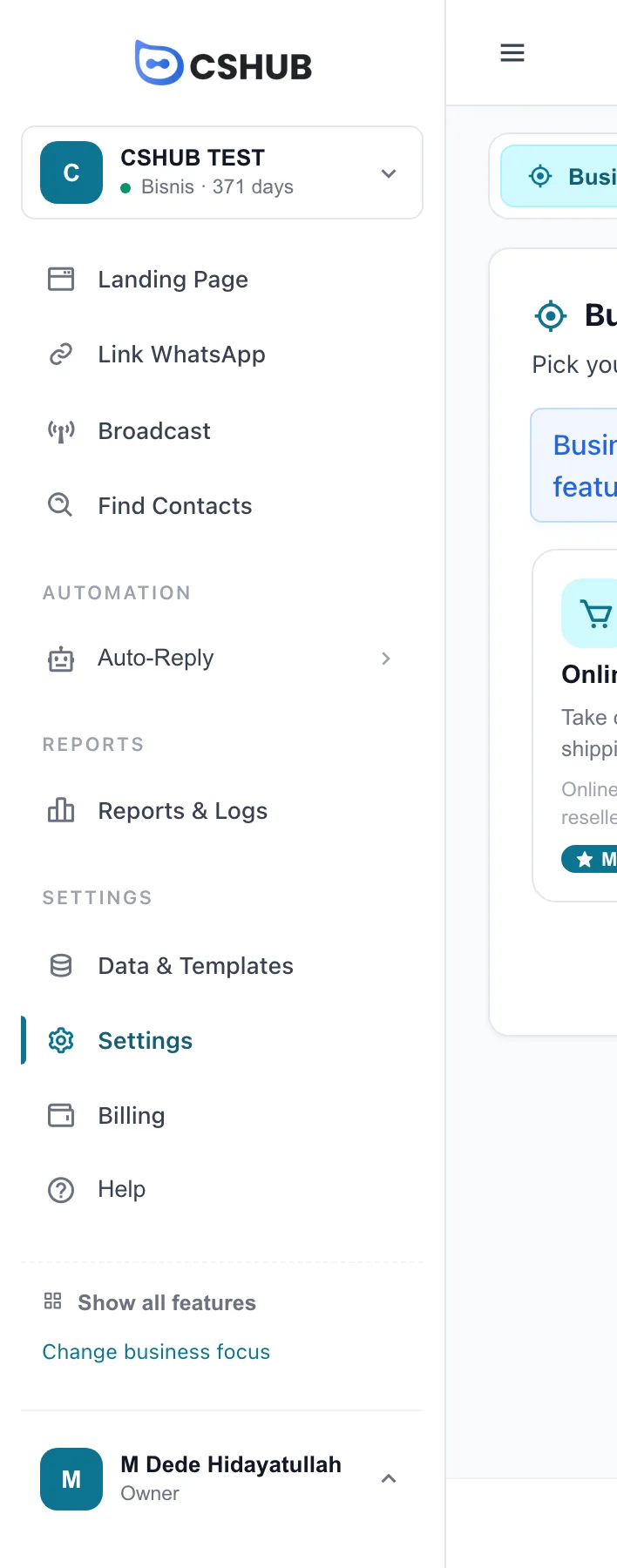
| Menu bị ẩn bởi trọng tâm kinh doanh | Bấm Hiện tất cả tính năng ở cuối thanh bên, hoặc đổi trọng tâm. Xem Trọng tâm kinh doanh |
| Vai trò của bạn không có quyền truy cập | Nhờ chủ doanh nghiệp thêm quyền cho vai trò của bạn trong Đội ngũ, CS & vai trò |
| Menu có biểu tượng ổ khóa | Gói của doanh nghiệp đã hết hạn. Xem phần tiếp theo |
Tính năng bị khóa: gói đã hết hạn
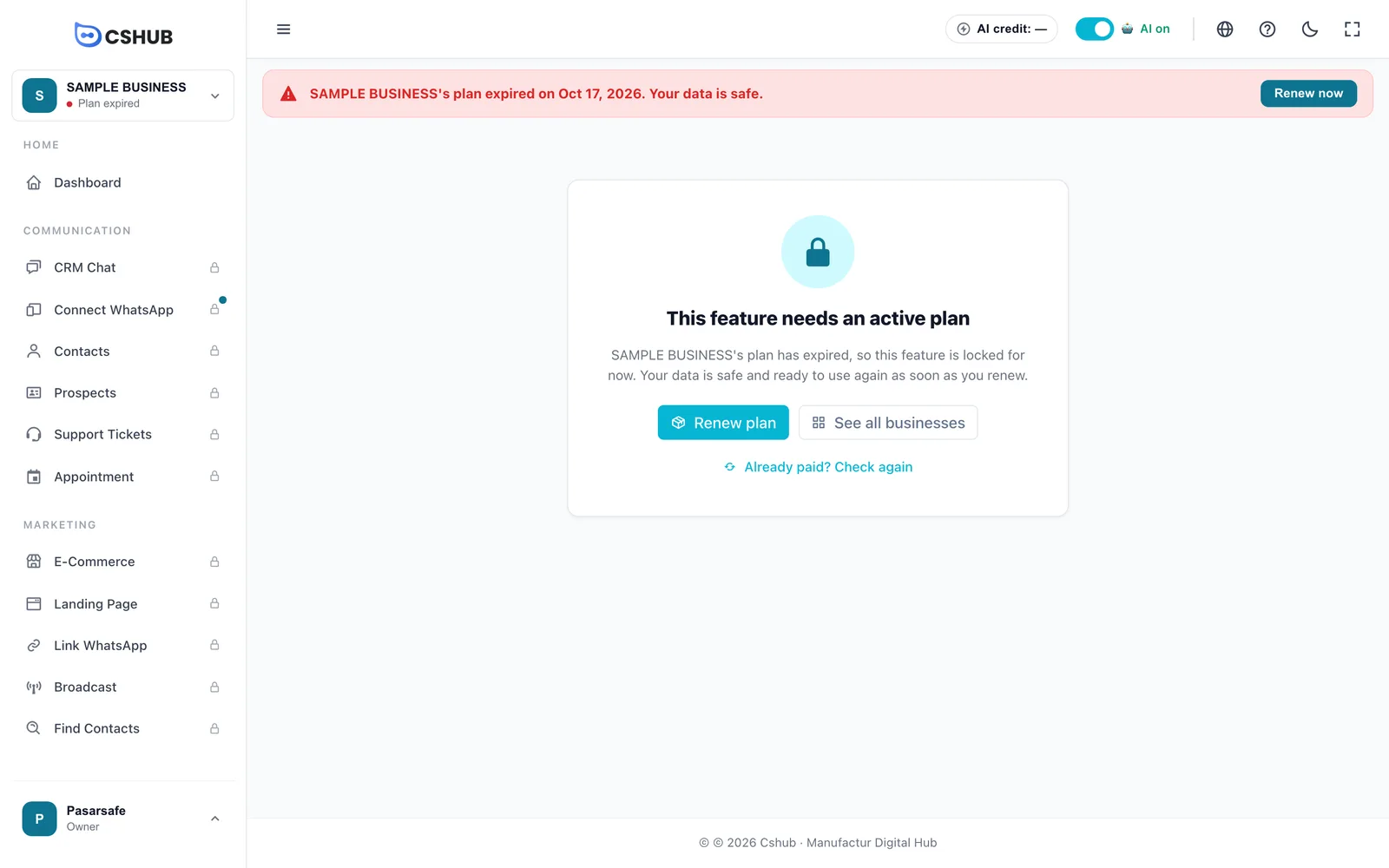
Khi gói hết hạn, các tính năng tạm thời bị khóa nhưng toàn bộ dữ liệu của bạn vẫn an toàn. Bấm Gia hạn gói (hoặc Gia hạn ngay trên băng thông báo đỏ) để mở khóa.
- Đã thanh toán mà vẫn bị khóa? Bấm Đã thanh toán? Kiểm tra lại. Tính năng được mở khóa khi trạng thái thanh toán là Thành công — kiểm tra trong Thanh toán & gói.
- Thành viên trong đội không có quyền thanh toán sẽ thấy thông báo yêu cầu liên hệ chủ doanh nghiệp. Hãy nhờ chủ doanh nghiệp gia hạn.
- Bảng điều khiển, Thanh toán, Hồ sơ và Trợ giúp AI vẫn dùng được khi gói đã hết hạn.
Chi tiết đầy đủ có trong Khi gói của bạn hết hạn.
Phím tắt không phản hồi
Các phím tắt Ctrl/Cmd+B, Ctrl/Cmd+I và Ctrl/Cmd+Shift+M bị bỏ qua khi con trỏ đang ở trong ô nhập văn bản. Hãy bấm vào một chỗ trống trên trang rồi thử lại. Trên Mac, hướng dẫn chung dùng Cmd+Shift+M — Cmd+M không kèm Shift là phím tắt hệ thống để thu nhỏ cửa sổ. Xem Phím tắt.
Vẫn chưa giải quyết được?
Mở bảng Trợ giúp (nút Trợ giúp ở góc dưới bên phải, mục Trợ giúp ở thanh bên, biểu tượng ? ở trên cùng, hoặc Ctrl/Cmd+B):
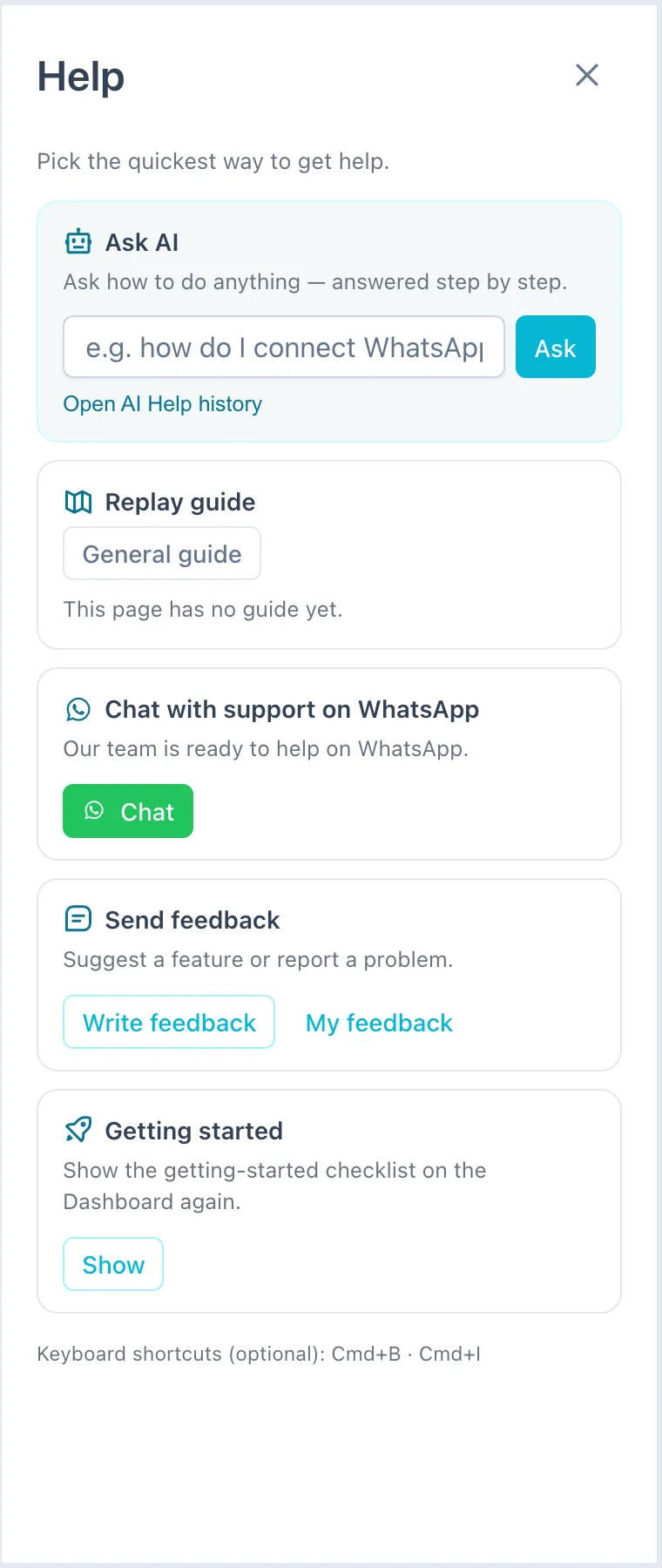
- Hỏi AI — mô tả vấn đề, ví dụ “AI không trả lời chat WhatsApp”. Xem Trợ giúp AI.
- Chat với bộ phận hỗ trợ — cho các vấn đề về tài khoản và thanh toán, hoặc bất cứ điều gì Trợ giúp AI chưa giải quyết được. Nếu bạn hoàn toàn không đăng nhập được, nút Cần giúp đỡ? Chat CS trên WhatsApp ở góc dưới bên phải trang đăng nhập cũng mở cùng cuộc chat này.
- Gửi góp ý — để báo một điều gì đó không hoạt động như mong đợi, kèm ảnh chụp màn hình. Xem Gửi góp ý.
Được hỗ trợ nhanh hơn
Hãy cho biết tên doanh nghiệp, trang xuất hiện sự cố, những gì bạn đã làm và thông báo lỗi bạn thấy (nếu có) — ảnh chụp màn hình giúp ích rất nhiều.