
Đơn hàng
Mọi đơn hàng đều đổ về một danh sách Giao dịch duy nhất — dù do AI tạo từ chat, đến từ biểu mẫu thanh toán trên trang đích hay cửa hàng online, hoặc do bạn nhập tay. Từ đây bạn đưa từng đơn đến khi hoàn tất: xác nhận thanh toán, nhập số theo dõi, in hóa đơn và phiếu giao hàng, và giao đơn cho các thành viên trong đội.
Mở Đơn hàng → Giao dịch trong nhóm Sản phẩm & Đơn hàng ở thanh bên.
Không thấy Đơn hàng trong menu?
Thanh bên hiển thị theo trọng tâm kinh doanh của bạn. Bấm Hiện tất cả tính năng ở cuối thanh bên. Nếu vẫn không thấy, có thể gói của bạn chưa bao gồm giao dịch — xem Thanh toán & gói.
Danh sách giao dịch
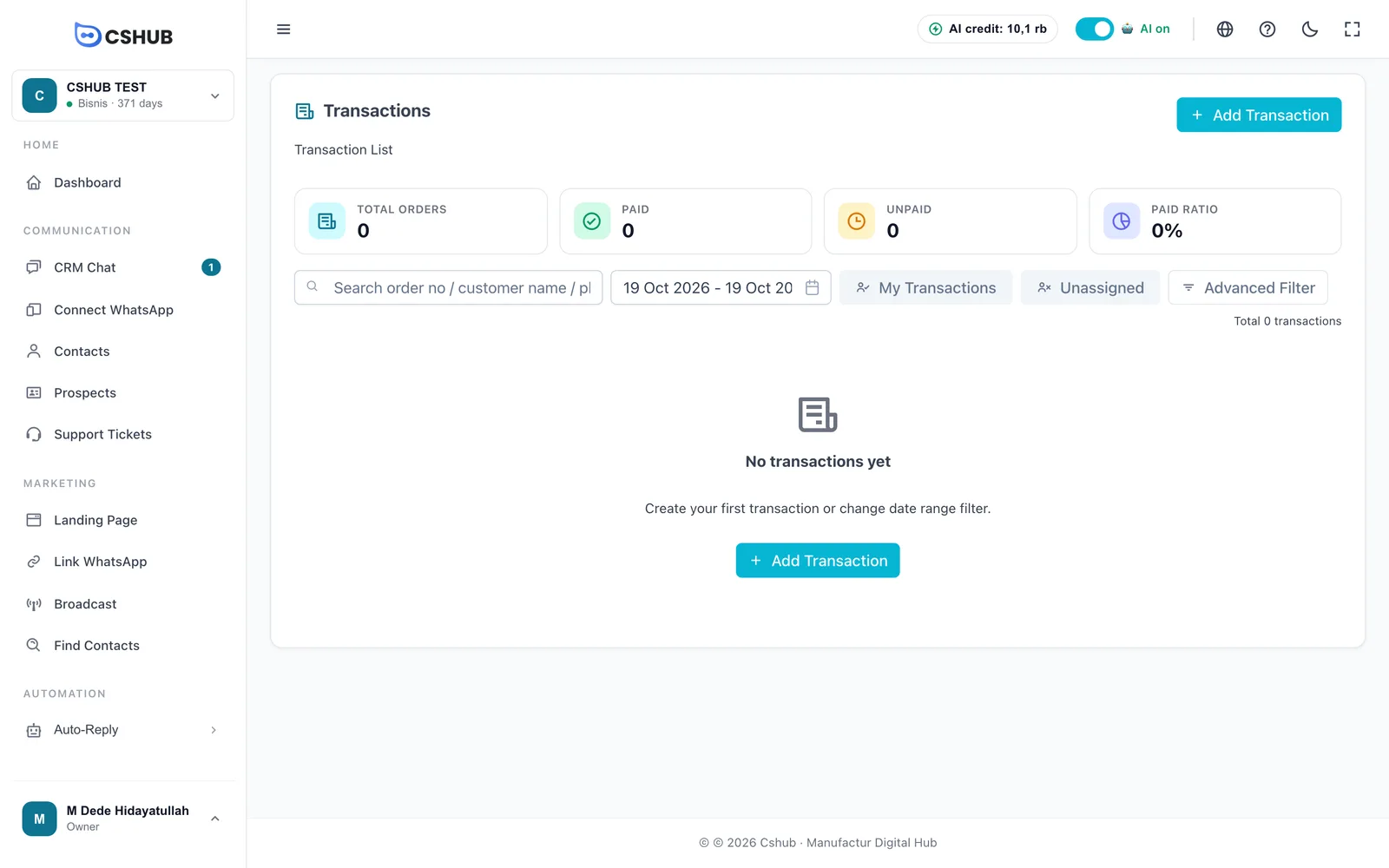
Các thẻ tóm tắt đếm đơn hàng trong khoảng thời gian đã chọn:
| Thẻ | Ý nghĩa |
|---|---|
| Tổng số Đơn hàng | Số lượng đơn hàng |
| Đã thanh toán | Đơn đã được thanh toán đủ |
| Chưa thanh toán | Đơn chưa được thanh toán |
| Tỷ lệ Đã thanh toán | Phần trăm đơn đã thanh toán |
Khi đã có đơn, bảng sẽ trông như sau:
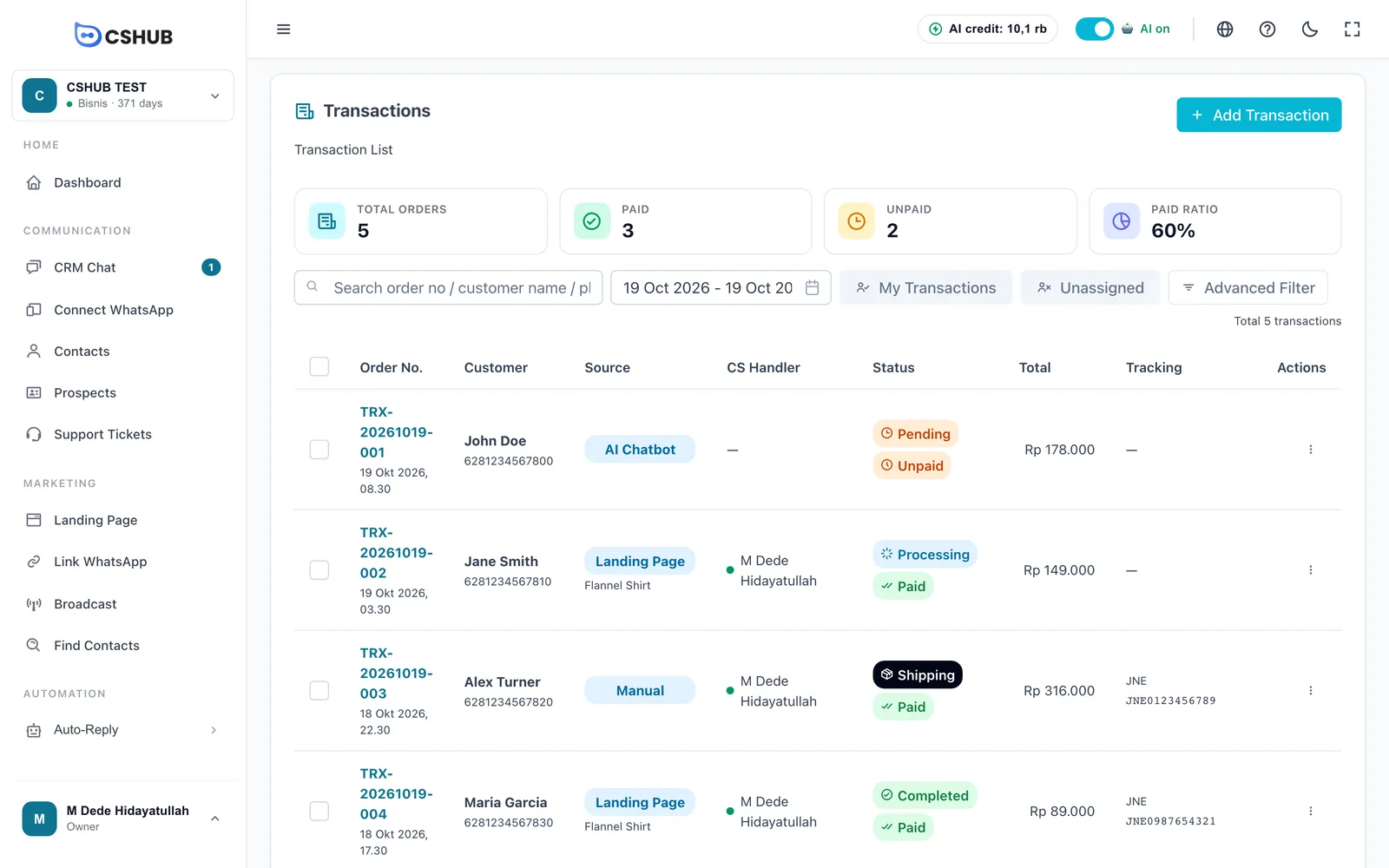
| Cột | Nội dung hiển thị |
|---|---|
| Số Đơn hàng | Số đơn và ngày tạo. Bấm vào để mở đơn |
| Khách hàng | Tên và số điện thoại người mua |
| Nguồn | Đơn đến từ đâu (xem bên dưới) |
| Người xử lý CS | Thành viên đang phụ trách đơn. Dấu — nghĩa là chưa phân công |
| Trạng thái | Trạng thái đơn hàng và trạng thái thanh toán |
| Tổng | Tổng cộng, đã gồm phí ship |
| Theo dõi | Đơn vị vận chuyển và số theo dõi, sau khi đã gửi hàng |
| Hành động | Xem, Chỉnh sửa và Xóa |
Nguồn đơn hàng
| Nguồn | Ý nghĩa |
|---|---|
| Thủ công | Do đội của bạn tạo bằng nút Thêm Giao dịch |
| AI Chatbot | Do AI tạo từ chat. Xem Bán hàng bằng AI & thanh toán qua chat |
| Trang đích | Từ biểu mẫu thanh toán trên trang đích. Tên trang hiện ngay dưới nhãn |
| Cửa hàng trực tuyến | Từ trang thanh toán của cửa hàng online |
Tìm kiếm & lọc
- Ô tìm kiếm — tìm theo số đơn, tên khách hàng hoặc số điện thoại.
- Khoảng thời gian — giới hạn đơn hàng trong một khoảng thời gian.
- Giao dịch của tôi — chỉ những đơn được giao cho bạn.
- Chưa phân công — chỉ những đơn chưa có người xử lý.
- Bộ lọc nâng cao — lọc theo trạng thái đơn hàng và trạng thái thanh toán.
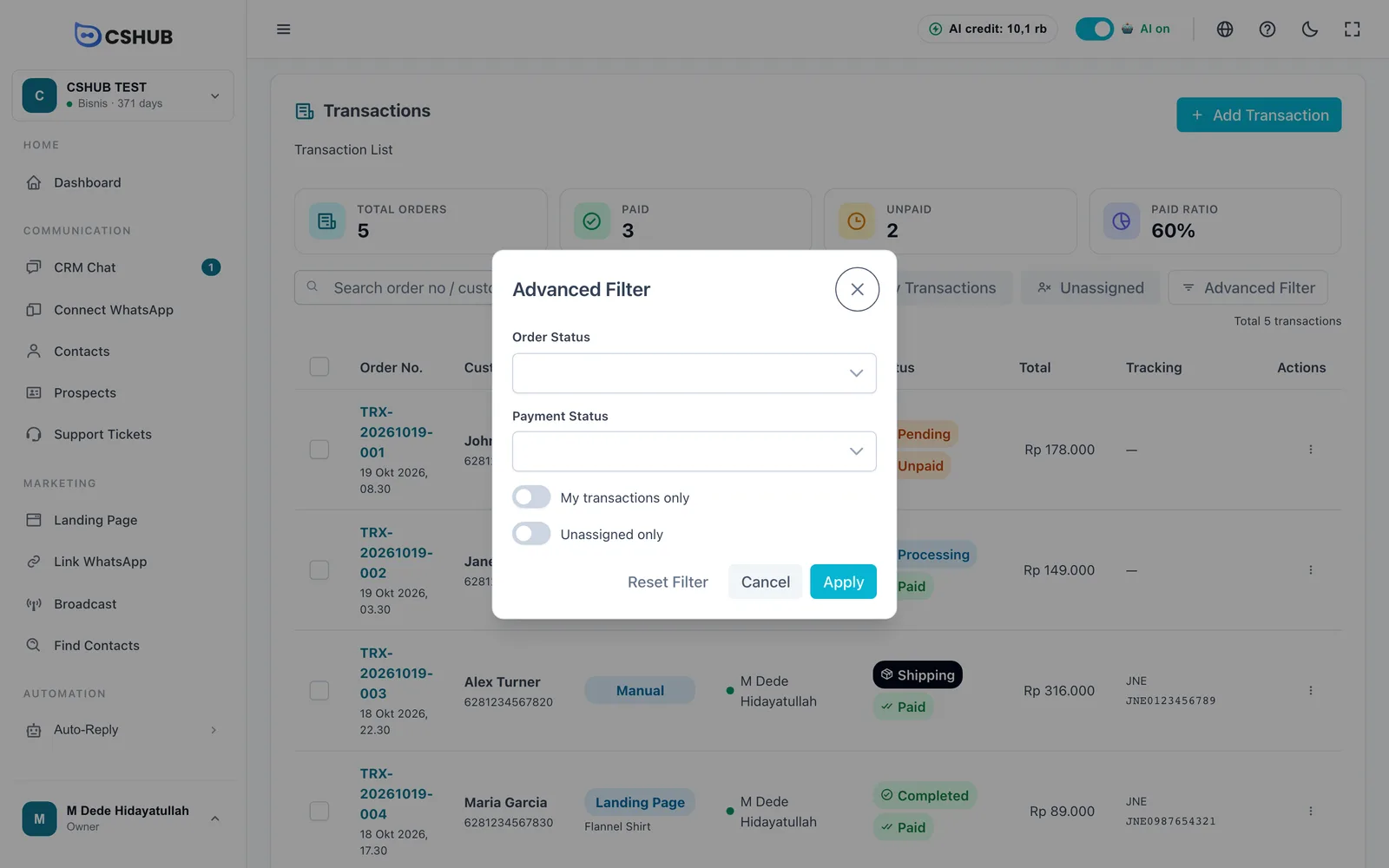
| Bộ lọc | Chức năng |
|---|---|
| Trạng thái đơn hàng | Đang chờ, Đang xử lý, Đang giao hàng, Hoàn thành, Đã hủy hoặc Đã hoàn tiền |
| Trạng thái thanh toán | Chưa thanh toán hoặc Đã thanh toán |
| Chỉ giao dịch của tôi | Giống nút Giao dịch của tôi |
| Chỉ chưa phân công | Giống nút Chưa phân công |
Bấm Áp dụng để dùng bộ lọc, hoặc Đặt lại bộ lọc để xóa.
Giao đơn cho đội của bạn
Tích chọn nhiều đơn ở cột ngoài cùng bên trái, bấm Gán CS và chọn một thành viên. Bạn cũng có thể giao từng đơn riêng lẻ từ trang chi tiết của đơn.
Trạng thái đơn hàng
Mỗi đơn có hai trạng thái riêng biệt: trạng thái đơn hàng (đơn đã đi đến đâu) và trạng thái thanh toán (đã trả tiền hay chưa).
| Trạng thái đơn hàng | Ý nghĩa |
|---|---|
| Đang chờ | Đơn mới, chưa được xử lý |
| Đang xử lý | Đơn đang được chuẩn bị |
| Đang giao hàng | Đã giao cho đơn vị vận chuyển (hoặc khách tự đến lấy / bạn tự giao) |
| Hoàn thành | Người mua đã nhận được hàng |
| Đã hủy | Đơn đã bị hủy, kèm lý do |
| Đã hoàn tiền | Tiền đã được trả lại cho người mua, kèm lý do |
| Trạng thái thanh toán | Ý nghĩa |
|---|---|
| Chưa thanh toán | Chưa ghi nhận khoản thanh toán nào |
| Đã trả một phần | Khách đã đặt cọc. Nhãn hiển thị số tiền còn lại |
| Đã thanh toán | Đã thanh toán đủ |
Luồng thông thường là Đang chờ → Đang xử lý → Đang giao hàng → Hoàn thành. Các bước chuyển khác được phép:
| Từ | Có thể chuyển sang |
|---|---|
| Đang chờ | Đang xử lý, Đã hủy, Đã hoàn tiền |
| Đang xử lý | Đang chờ, Đang giao hàng, Đã hủy, Đã hoàn tiền |
| Đang giao hàng | Đang chờ, Đang xử lý, Hoàn thành, Đã hoàn tiền |
| Hoàn thành | Đã hoàn tiền |
| Đã hủy | Đang chờ (nếu lỡ hủy nhầm) |
| Đã hoàn tiền | Đang chờ (nếu lỡ hoàn tiền nhầm) |
Tồn kho đi theo trạng thái
Tồn kho sản phẩm bị trừ khi đơn ở trạng thái Đang giao hàng hoặc Hoàn thành, và tự động được cộng lại nếu đơn quay về Đang chờ/Đang xử lý, bị hủy hoặc được hoàn tiền.
Chi tiết đơn hàng
Bấm vào số đơn để mở đơn.
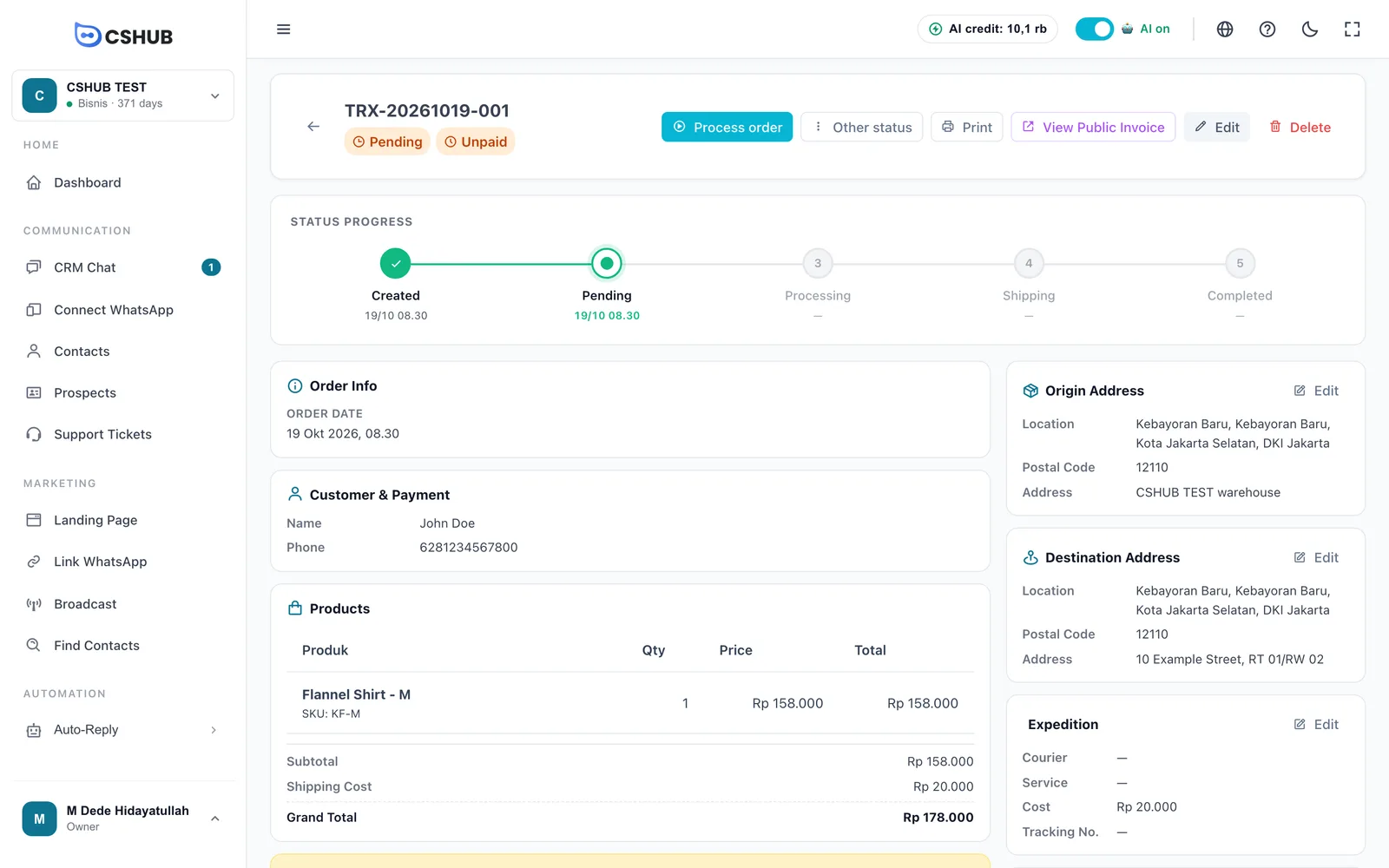
| Phần | Nội dung hiển thị |
|---|---|
| Tiến trình trạng thái | Dòng thời gian từ Đã tạo đến Hoàn thành, kèm ngày của từng bước |
| Thông tin đơn hàng | Ngày đặt hàng và thời điểm đơn được xử lý, gửi đi và hoàn thành |
| Khách hàng & Thanh toán | Tên, số điện thoại, email và phương thức thanh toán |
| Sản phẩm | Sản phẩm, số lượng, giá, Tổng phụ, Chi phí vận chuyển và Tổng cộng |
| Địa chỉ gốc / Địa chỉ đích | Địa chỉ kho của bạn và địa chỉ người mua. Bấm Chỉnh sửa để thay đổi |
| Vận chuyển | Đơn vị vận chuyển, dịch vụ, chi phí và số theo dõi. Bấm Chỉnh sửa để thay đổi |
| Người xử lý CS | Thành viên đang phụ trách, với các nút Gán, Thay đổi hoặc Hủy gán |
| Thanh toán | Xuất hiện khi có khoản thanh toán được ghi nhận — phương thức, số tiền, nguồn (Cổng thanh toán hoặc Thủ công) và chứng từ chuyển khoản |
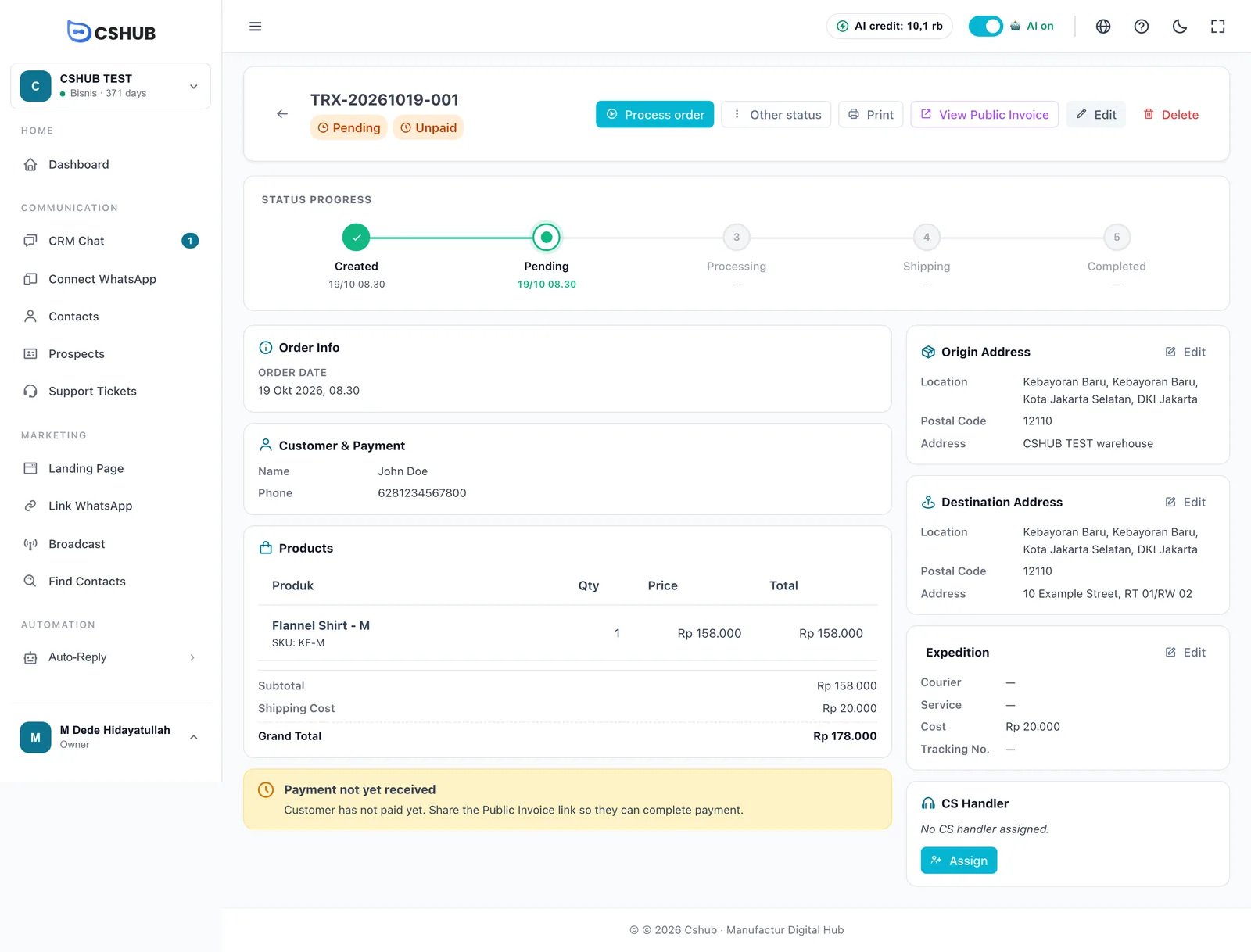
Khi đơn chưa được thanh toán, thông báo Chưa nhận được thanh toán sẽ xuất hiện — hãy gửi liên kết hóa đơn công khai để khách thanh toán.
Các nút ở trên cùng
| Nút | Chức năng |
|---|---|
| Nút bước tiếp theo | Một nút chính thay đổi theo trạng thái: Xử lý đơn (Đang chờ), Giao đơn (Đang xử lý), Đánh dấu xong (Đang giao hàng) |
| Trạng thái khác | Chuyển sang bất kỳ trạng thái nào được phép, kể cả hủy và hoàn tiền, và thay đổi trạng thái thanh toán |
| In | In hóa đơn, In giao dịch hoặc In phiếu giao hàng |
| Xem hóa đơn công khai | Mở trang hóa đơn mà bạn có thể gửi cho khách |
| Chỉnh sửa | Thay đổi sản phẩm, khách hàng và địa chỉ. Chỉ với đơn Đang chờ |
| Xóa | Xóa đơn. Chỉ với đơn Đang chờ, Đã hủy hoặc Đã hoàn tiền |
Xử lý đơn hàng
1. Xử lý đơn
Bấm Xử lý đơn. Hộp thoại Đánh dấu đang xử lý sẽ mở ra.
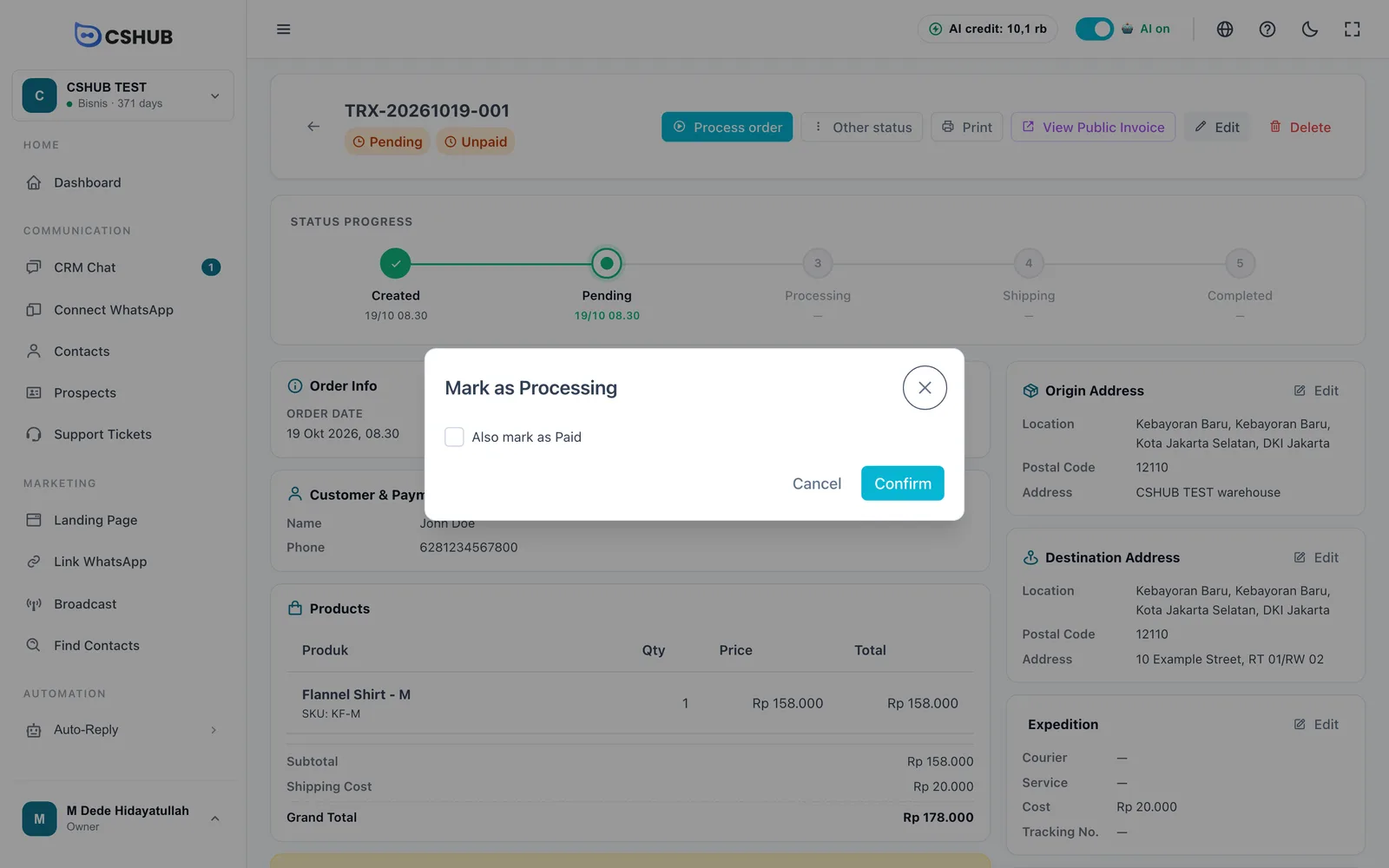
Nếu người mua đã thanh toán, tích Cũng đánh dấu là đã thanh toán và điền thông tin thanh toán:
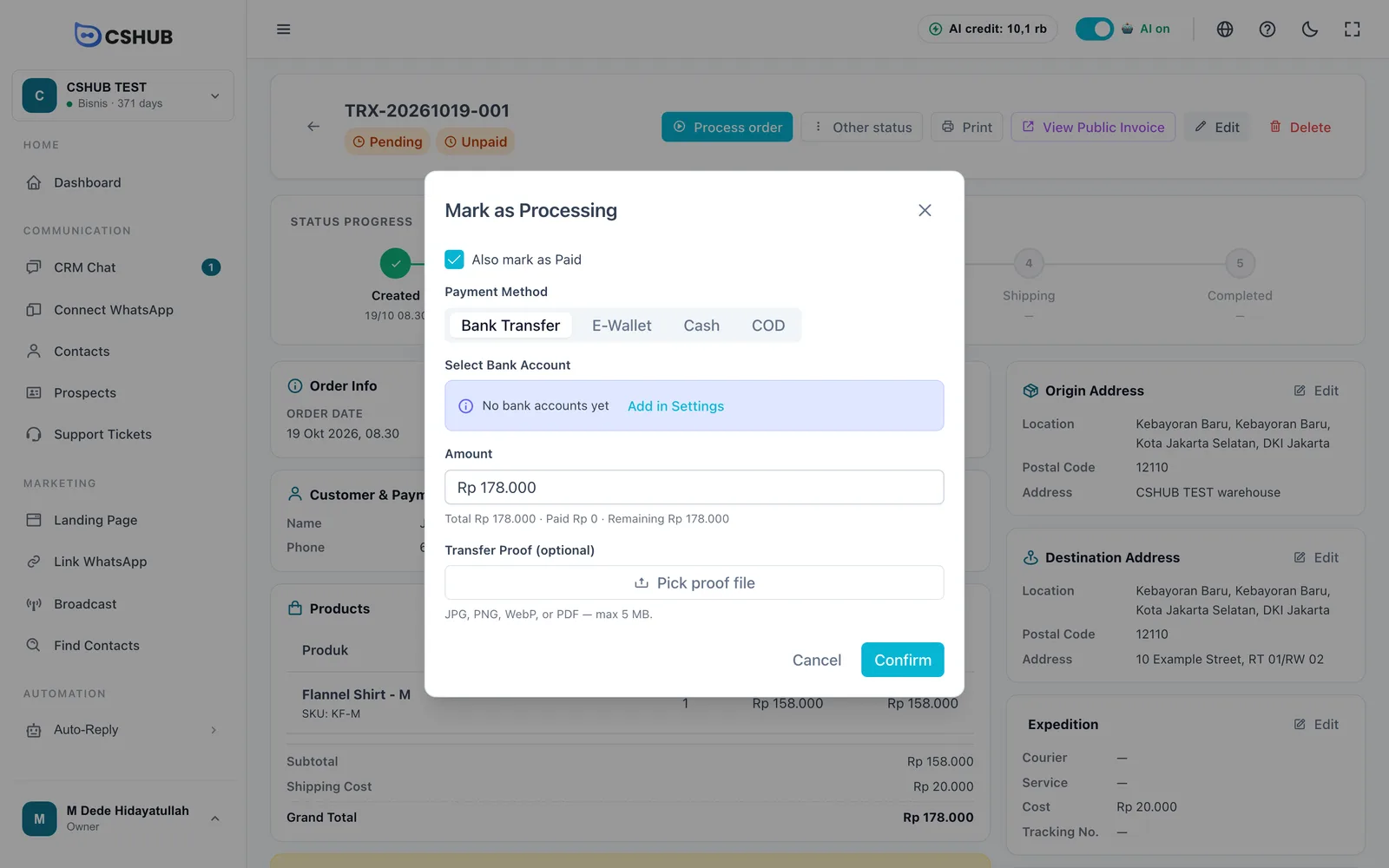
| Trường | Chi tiết |
|---|---|
| Phương thức thanh toán | Chuyển khoản ngân hàng, Ví điện tử, Tiền mặt hoặc COD |
| Chọn tài khoản ngân hàng | (Chuyển khoản ngân hàng) Tài khoản mà người mua đã chuyển tiền vào. Thêm tài khoản trong Cài đặt → Tài khoản Ngân hàng |
| Tên ví điện tử | (Ví điện tử) Ví dụ OVO, GoPay, DANA, ShopeePay |
| Số tiền | Nhập đủ số tiền, hoặc một phần để đặt cọc. Phần tóm tắt bên dưới hiển thị tổng tiền, số đã trả và số còn lại. Số tiền không được vượt quá phần còn lại |
| Chứng từ chuyển khoản (tùy chọn) | JPG, PNG, WebP hoặc PDF, tối đa 5 MB |
Bấm Xác nhận. Trạng thái chuyển thành Đang xử lý.
2. Giao đơn
Khi hàng đã sẵn sàng để gửi, bấm Giao đơn.
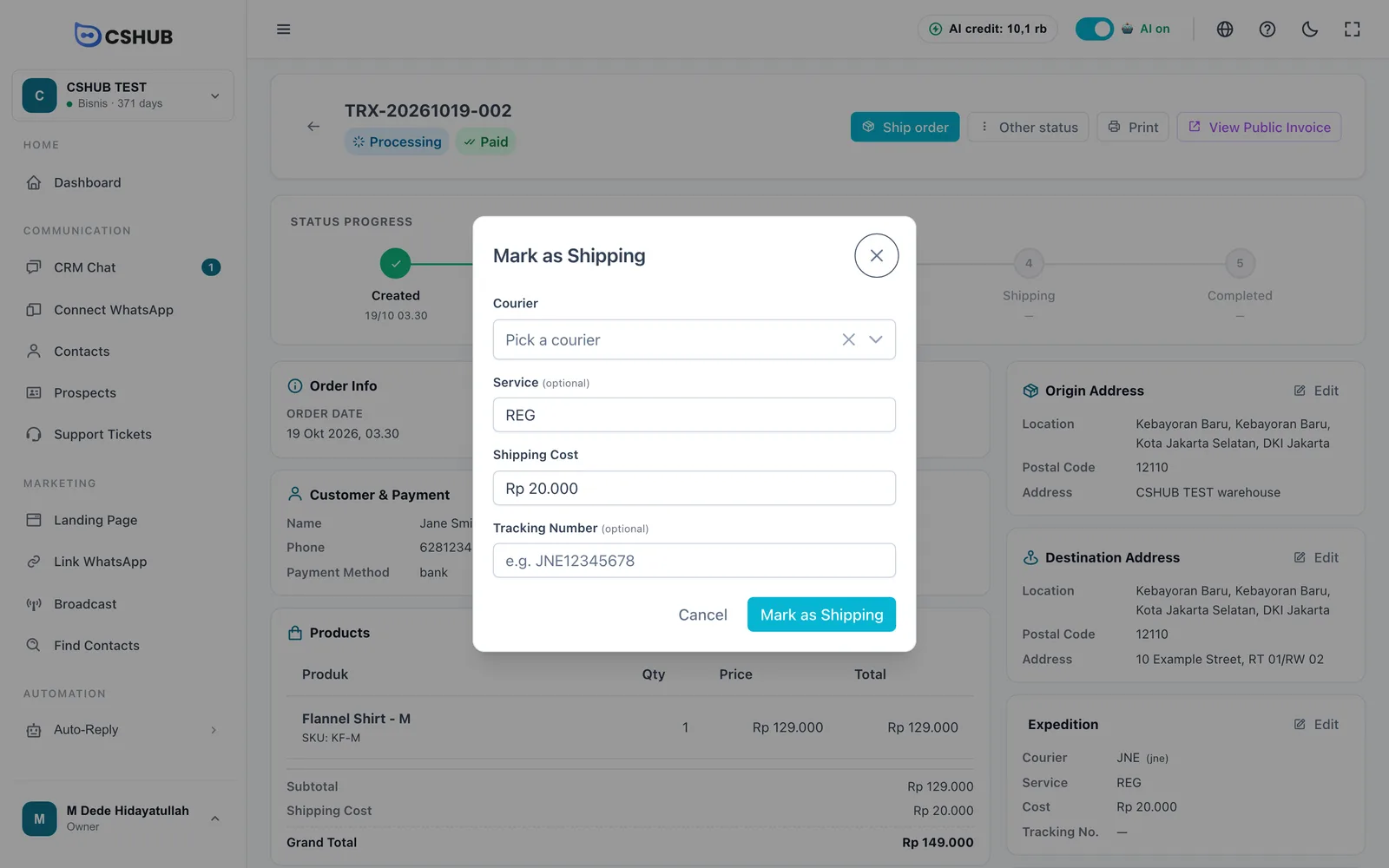
| Trường | Chi tiết |
|---|---|
| Giao hàng (bắt buộc) | Đơn vị vận chuyển, hoặc Tự giao / Nhận tại cửa hàng nếu bạn không dùng đơn vị vận chuyển |
| Dịch vụ (không bắt buộc) | Loại dịch vụ của đơn vị vận chuyển, ví dụ REG, YES, OKE |
| Chi phí giao hàng | Phí giao hàng. Được điền sẵn nếu phí ship đã được tính khi thanh toán |
| Số theo dõi (không bắt buộc) | Mã vận đơn của đơn vị vận chuyển, ví dụ JNE12345678. Bạn có thể bổ sung sau trong thẻ Vận chuyển |
Bấm Đánh dấu là Đang giao hàng. Đơn vị vận chuyển và số theo dõi sẽ hiện trong thẻ Vận chuyển, trong danh sách giao dịch và trên hóa đơn công khai.
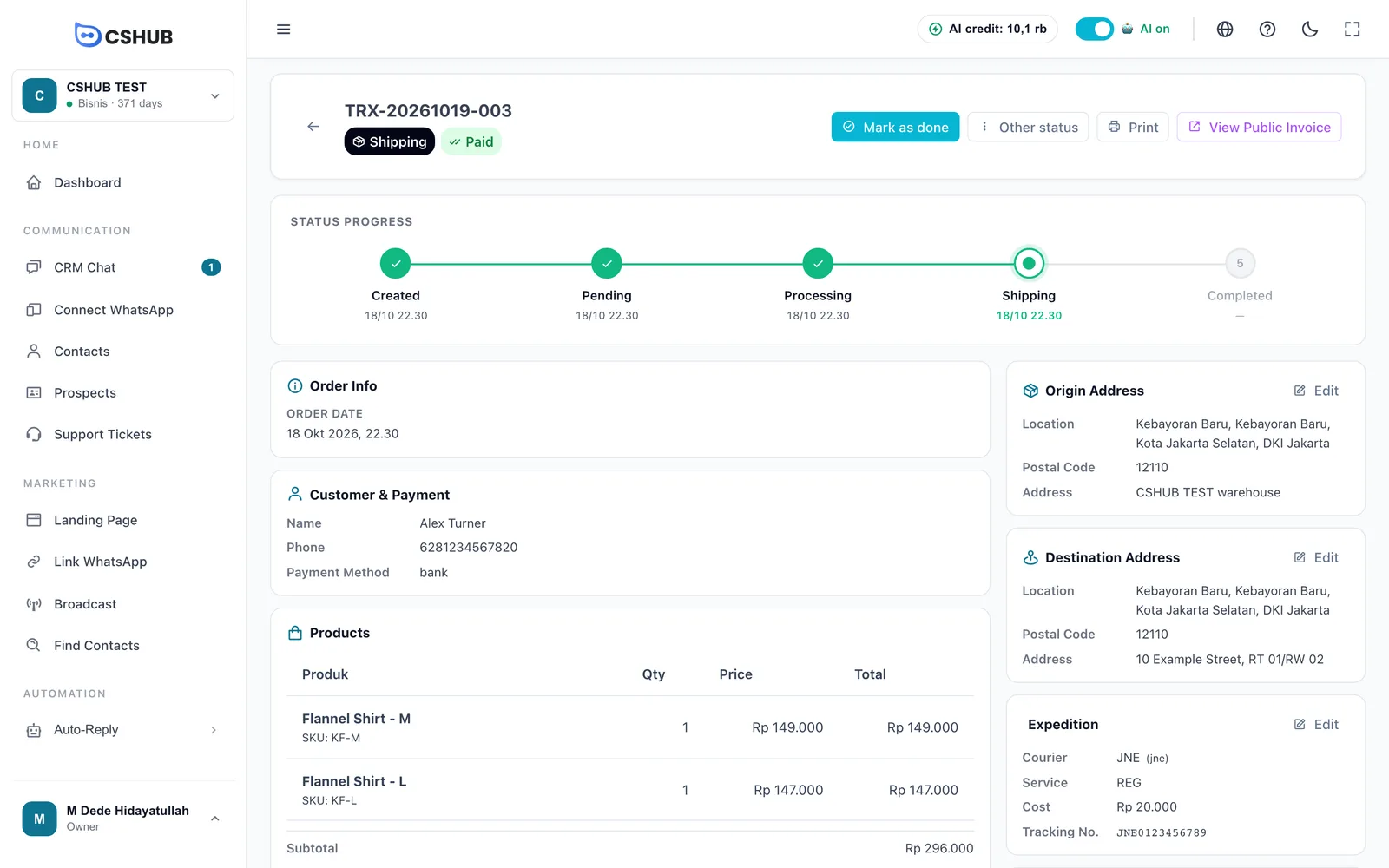
Đơn hàng không cần giao
Với dịch vụ, cho thuê hoặc nhận tại cửa hàng, hãy chọn Nhận tại cửa hàng hoặc Tự giao ở trường Giao hàng khi đánh dấu đã gửi, rồi tiếp tục bấm Đánh dấu xong.
3. Đánh dấu xong
Khi người mua đã nhận được hàng, bấm Đánh dấu xong. Trong hộp thoại Đánh dấu là Hoàn thành, bạn cũng có thể đánh dấu đơn là đã thanh toán (tiện cho đơn COD) và thêm số theo dõi nếu còn thiếu. Bấm Xác nhận hoàn thành.
Đây là một đơn Đang xử lý đã được thanh toán — nút chính chuyển thành Giao đơn và phương thức thanh toán hiện trong thẻ khách hàng:
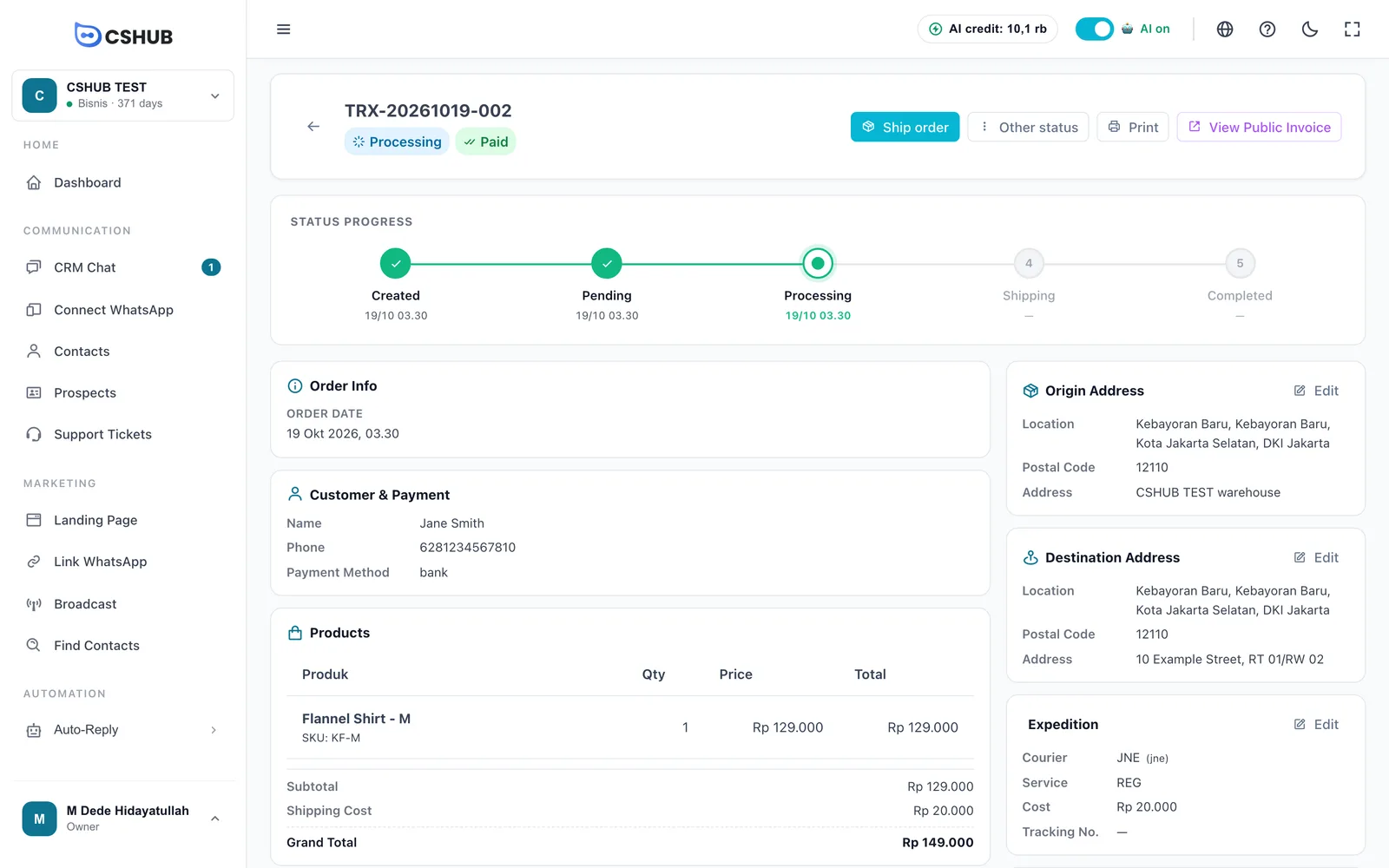
Hủy & hoàn tiền
Mở Trạng thái khác:
- Hủy giao dịch — nhập Lý do hủy, rồi bấm Xác nhận hủy. Trạng thái chuyển thành Đã hủy.
- Đánh dấu là Hoàn tiền — chỉ với đơn Đã thanh toán. Nhập Lý do hoàn tiền, rồi bấm Xác nhận hoàn tiền. Trạng thái chuyển thành Đã hoàn tiền, bản ghi thanh toán bị xóa và trạng thái thanh toán quay về Chưa thanh toán.
Lý do hủy hoặc hoàn tiền được hiển thị trên trang chi tiết và hóa đơn công khai. Nếu bạn lỡ hủy hoặc hoàn tiền nhầm, hãy chuyển đơn về lại bằng Đánh dấu là Đang chờ.
Thay đổi trạng thái thanh toán
Trạng thái khác còn có:
- Đánh dấu là đã thanh toán — ghi nhận một khoản thanh toán mà không đổi trạng thái đơn hàng.
- Đánh dấu là chưa thanh toán — trả trạng thái thanh toán về như cũ. Dữ liệu thanh toán, kể cả chứng từ chuyển khoản, sẽ bị xóa vĩnh viễn.
Thanh toán qua cổng bị khóa
Các khoản thanh toán đến tự động qua cổng thanh toán không thể thay đổi thủ công.
Kiểm tra chứng từ do khách tải lên
Khách có thể tự tải lên chứng từ chuyển khoản từ hóa đơn công khai. Chứng từ hiện trong thẻ Thanh toán với trạng thái Đang chờ xác minh. Bấm Chấp thuận hoặc Từ chối trên thẻ đó để mở Xem thanh toán, kiểm tra số tiền và ảnh chứng từ, rồi bấm Chấp nhận — hoặc Từ chối kèm lý do (ví dụ chứng từ không hợp lệ hoặc sai số tiền).
Hóa đơn công khai
Xem hóa đơn công khai mở một trang hóa đơn mà bạn có thể gửi cho khách. Trên trang này, khách có thể:
- Xem trạng thái đơn hàng và thanh toán, các sản phẩm, thông tin giao hàng và số theo dõi.
- Chọn tài khoản ngân hàng nhận tiền, chuyển khoản và tải lên chứng từ chuyển khoản.
- Hủy đơn bằng cách nêu lý do.
In chứng từ
Bấm In và chọn:
| Chứng từ | Nội dung |
|---|---|
| In hóa đơn | Hóa đơn gửi khách, kèm thông tin thanh toán |
| In giao dịch | Bản tóm tắt đơn hàng để bạn lưu sổ sách |
| In phiếu giao hàng | Phiếu giao hàng: người gửi, người nhận, số theo dõi và ô ký tên |
Thêm đơn hàng thủ công
Với đơn đến qua điện thoại, tin nhắn riêng hoặc khách mua trực tiếp tại cửa hàng, bấm Thêm Giao dịch.
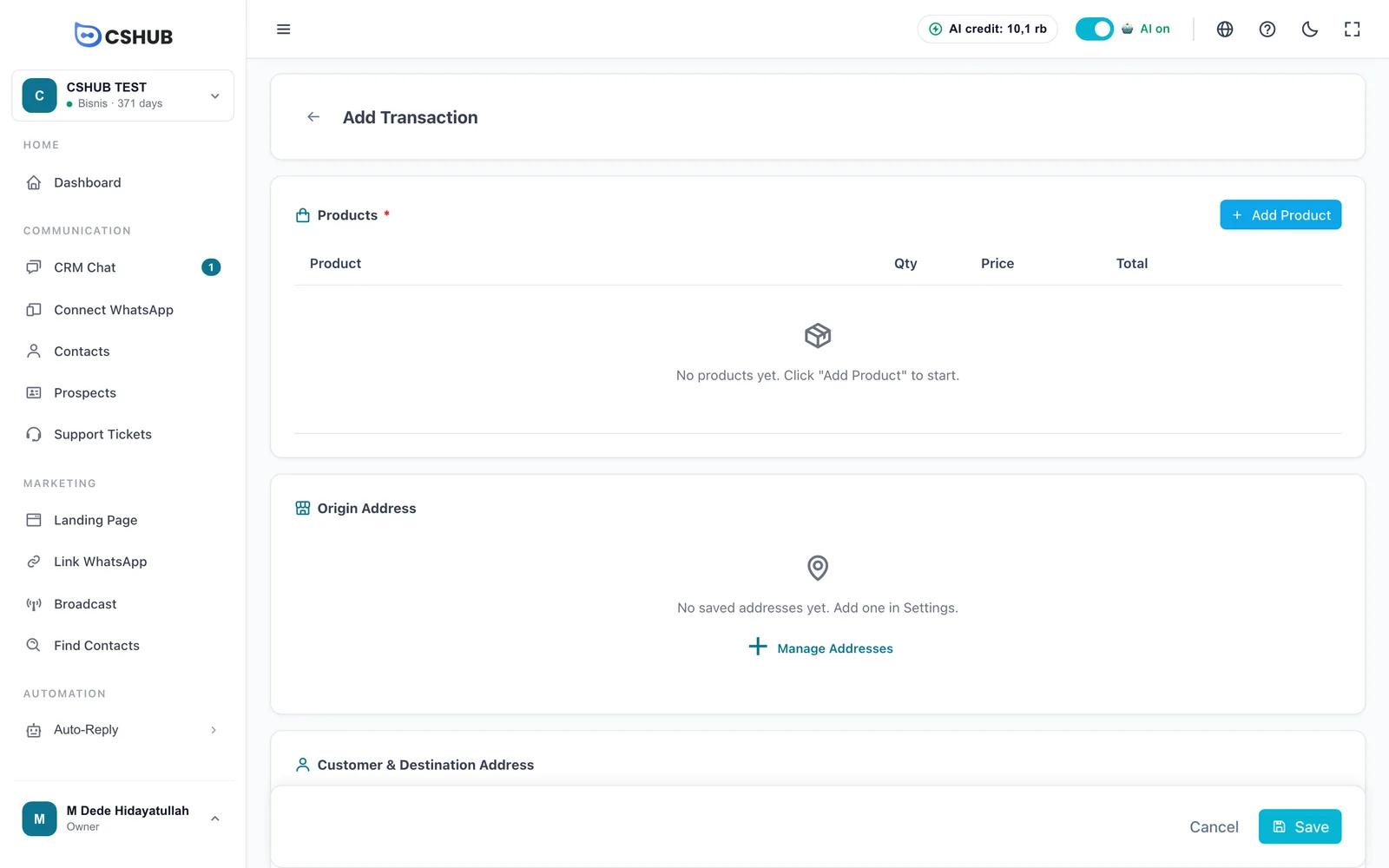
- Thêm sản phẩm. Bấm Thêm sản phẩm, gõ tên hoặc SKU sản phẩm, đặt Số Lượng và chỉnh Giá nếu cần. Tồn kho hiện có được hiển thị làm gợi ý.
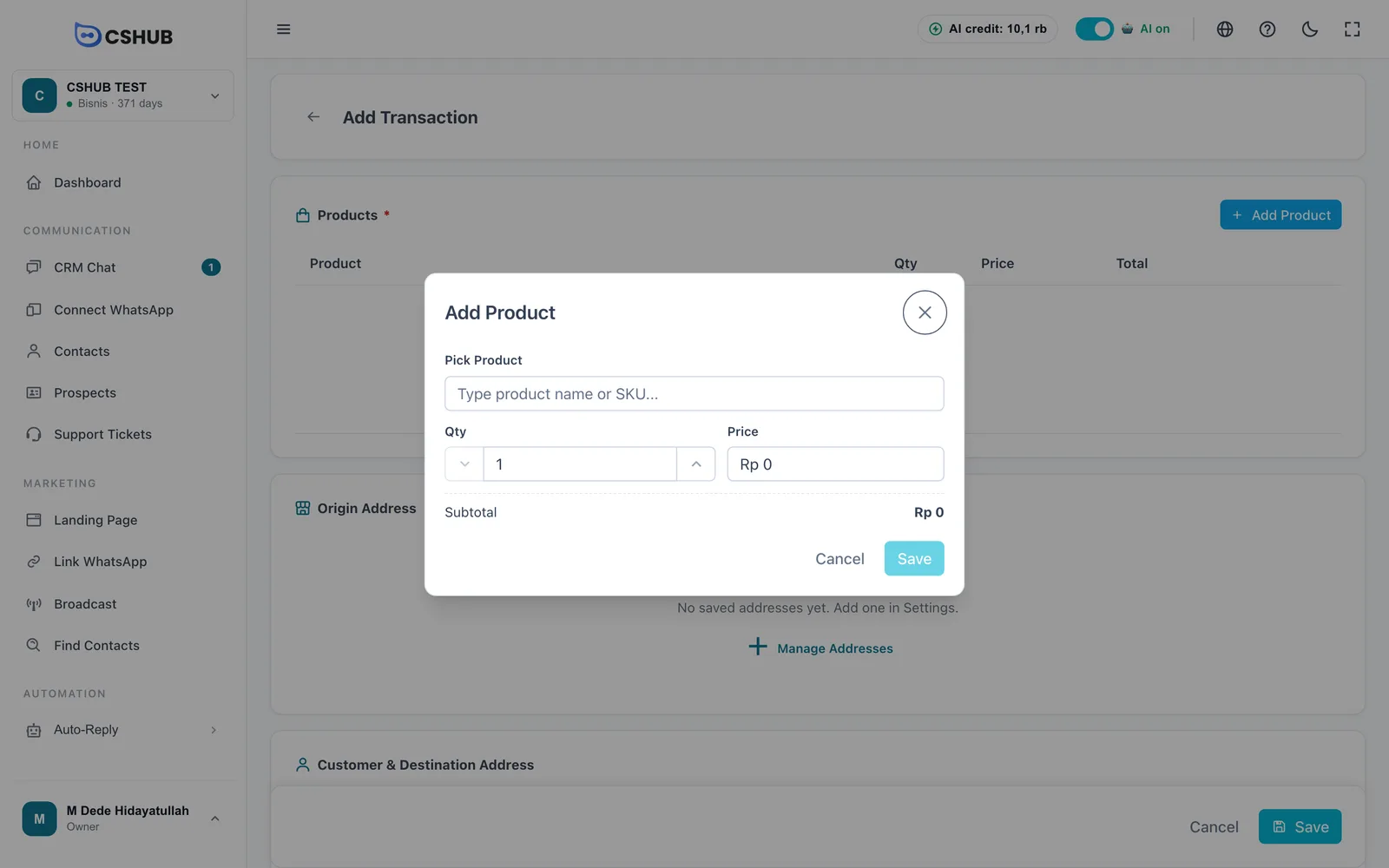
- Chọn địa chỉ gốc. Chọn một trong các địa chỉ doanh nghiệp đã lưu. Nếu chưa có, bấm Quản Lý Địa Chỉ — xem Địa chỉ doanh nghiệp.
- Chọn khách hàng. Gõ tên hoặc số điện thoại ở mục Khách Hàng. Nếu là khách mới, chọn + Thêm “…” làm khách mới rồi nhập Tên và Số WhatsApp. Địa chỉ đã lưu trên liên hệ sẽ được điền tự động.
- Nhập địa chỉ đích. Chọn Tỉnh, Thành Phố / Huyện, Quận và Xã / Phường, rồi điền Mã Bưu Chính và Địa Chỉ Đầy Đủ. Với dịch vụ, cho thuê hoặc nhận tại cửa hàng, hãy tắt Cần giao hàng? — không cần địa chỉ.
- Đặt Ngày và thêm Ghi Chú nếu cần, rồi bấm Lưu.
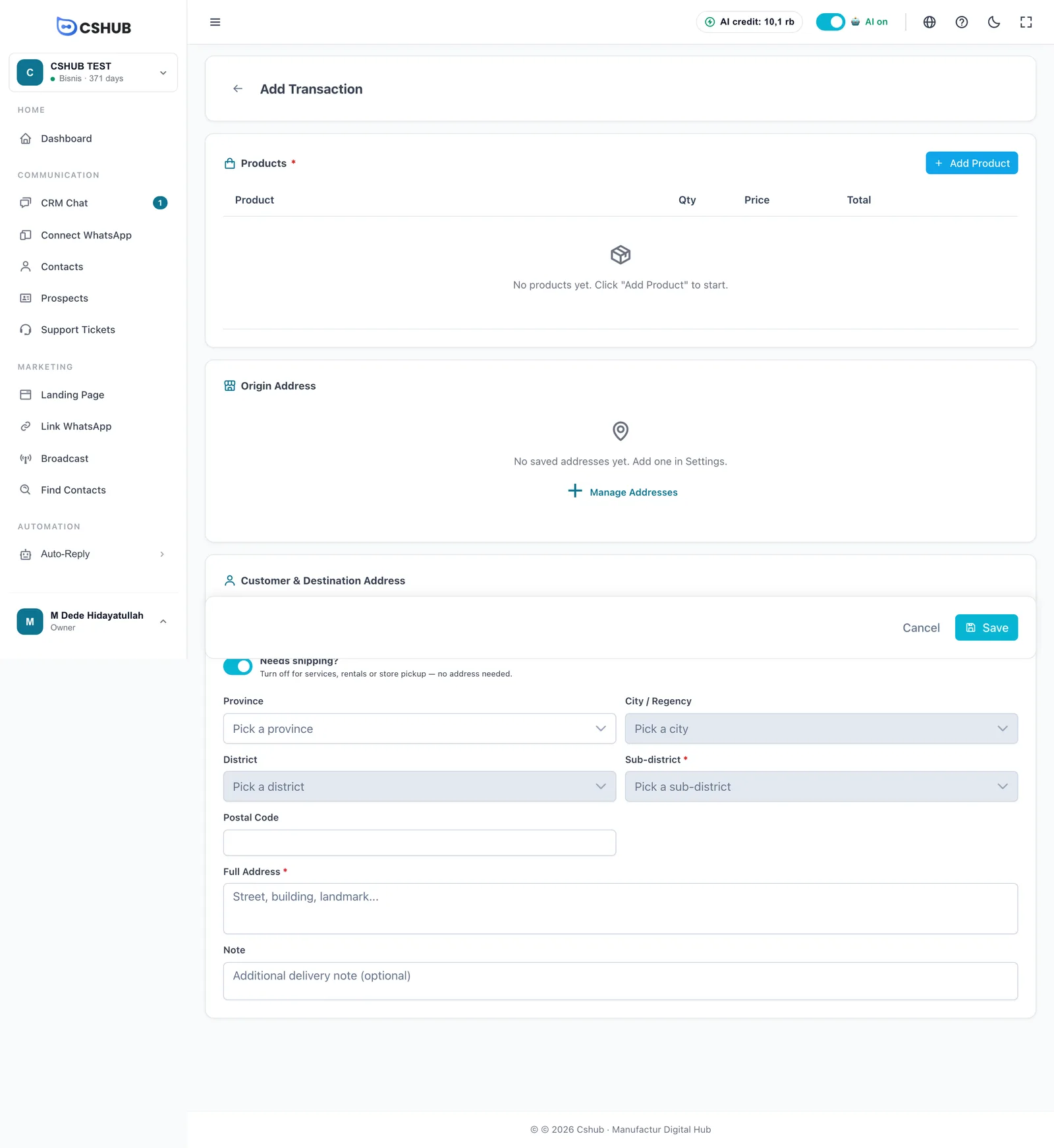
Đơn mới được lưu với trạng thái Đang chờ và Chưa thanh toán. Bạn có thể đặt đơn vị vận chuyển và phí ship trong thẻ Vận chuyển ở trang chi tiết.
Địa chỉ được lưu vào liên hệ
Địa chỉ đích của đơn cũng được lưu vào liên hệ của khách, nên đơn tiếp theo của họ sẽ được điền sẵn tự động.
Thông báo WhatsApp
cshub có thể tự động nhắn WhatsApp cho khách khi đơn được xử lý, được gửi đi (kèm số theo dõi), hoàn thành hoặc bị hủy — và báo cho đội của bạn khi có đơn mới hoặc chứng từ chuyển khoản mới. Thiết lập người nhận và mẫu tin nhắn trong Thông báo.
Giới hạn
- Chỉ chỉnh sửa được đơn khi đơn đang ở trạng thái Đang chờ.
- Chỉ xóa được đơn khi đơn ở trạng thái Đang chờ, Đã hủy hoặc Đã hoàn tiền.
- Số giao dịch tùy theo hạn mức gói của bạn. Khi đã đầy, không thể tạo đơn mới — kể cả từ AI và trang đích — cho đến khi bạn nâng cấp gói. Xem Thanh toán & gói.