
Sản phẩm & tồn kho
Gom mọi thứ bạn bán vào một danh mục duy nhất — kèm giá, ảnh, biến thể (màu, size), tồn kho, trọng lượng để tính phí ship, giá sỉ và upsell. Chính danh mục này được dùng cho bán hàng bằng AI qua chat, trang đích, cửa hàng online và biểu mẫu đơn hàng thủ công, nên bạn chỉ cần cập nhật ở một nơi.
Mọi thứ liên quan đến sản phẩm nằm trong menu Hàng tồn kho, gồm ba phần:
| Phần | Dùng để làm gì |
|---|---|
| Sản phẩm chính | Các sản phẩm bạn bán — giá, biến thể, ảnh, tồn kho và đơn vị vận chuyển |
| Danh mục sản phẩm | Nhóm sản phẩm (ví dụ Đồ ăn, Đồ uống, Phụ kiện) để lọc danh mục và cửa hàng online |
| Biến thể đã lưu | Mẫu biến thể bạn hay dùng (ví dụ Size S/M/L) để khỏi gõ lại cho từng sản phẩm |
Mở Hàng tồn kho
Mở Hàng tồn kho trong nhóm Sản phẩm & Đơn hàng ở thanh bên.
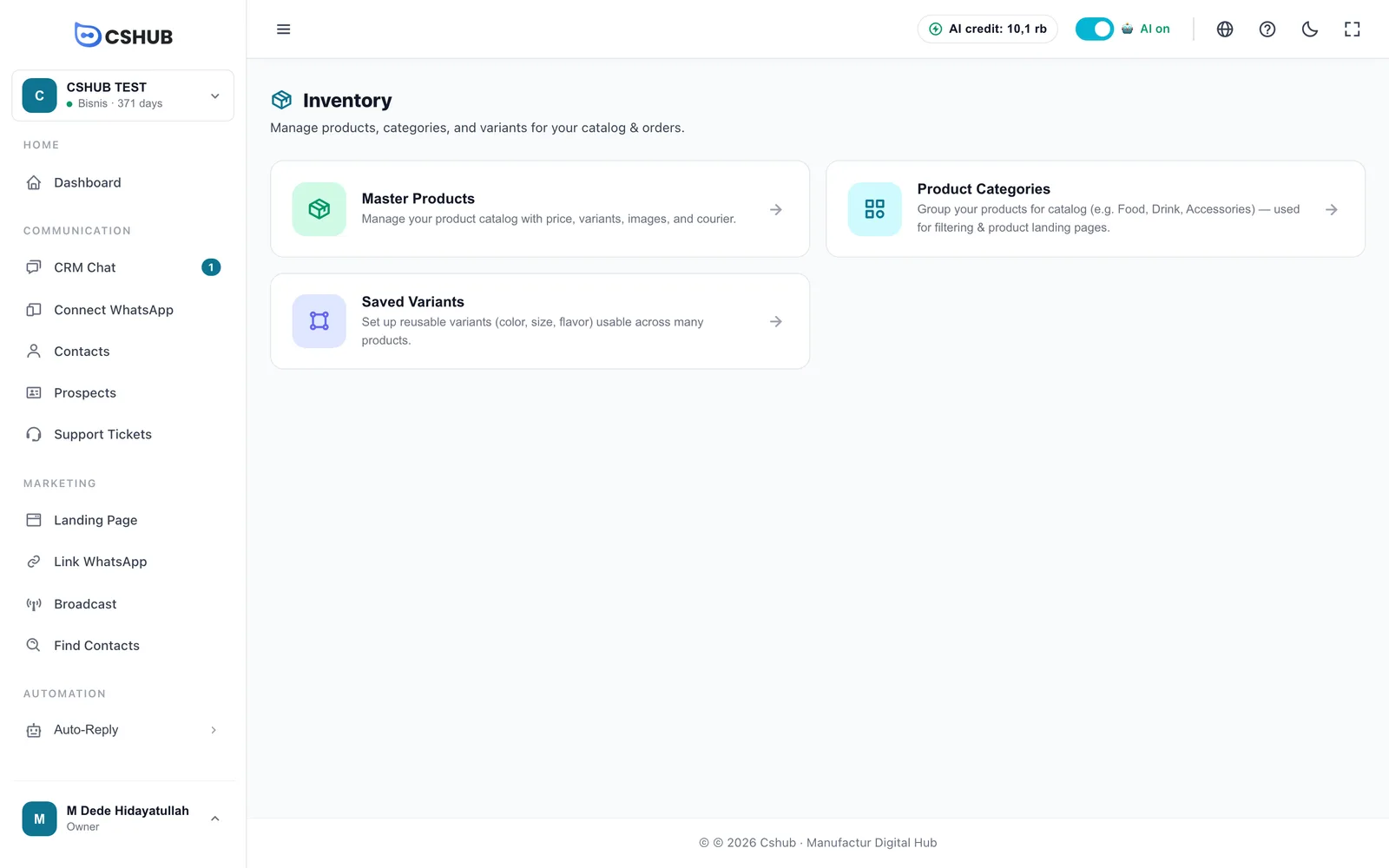
Mỗi phần đều có thanh tab Sản phẩm chính · Danh mục sản phẩm · Biến thể đã lưu ở trên cùng, nên bạn chuyển qua lại được mà không cần quay về trang này.
Không thấy Hàng tồn kho trong menu?
Thanh bên hiển thị theo trọng tâm kinh doanh bạn đã chọn. Bấm Hiện tất cả tính năng ở cuối thanh bên để xem mọi menu. Nếu vẫn không thấy, có thể gói của bạn chưa bao gồm sản phẩm — xem Thanh toán & gói.
Danh sách sản phẩm
Bấm thẻ Sản phẩm chính. Khi chưa có sản phẩm nào, trang sẽ mời bạn thêm sản phẩm đầu tiên.
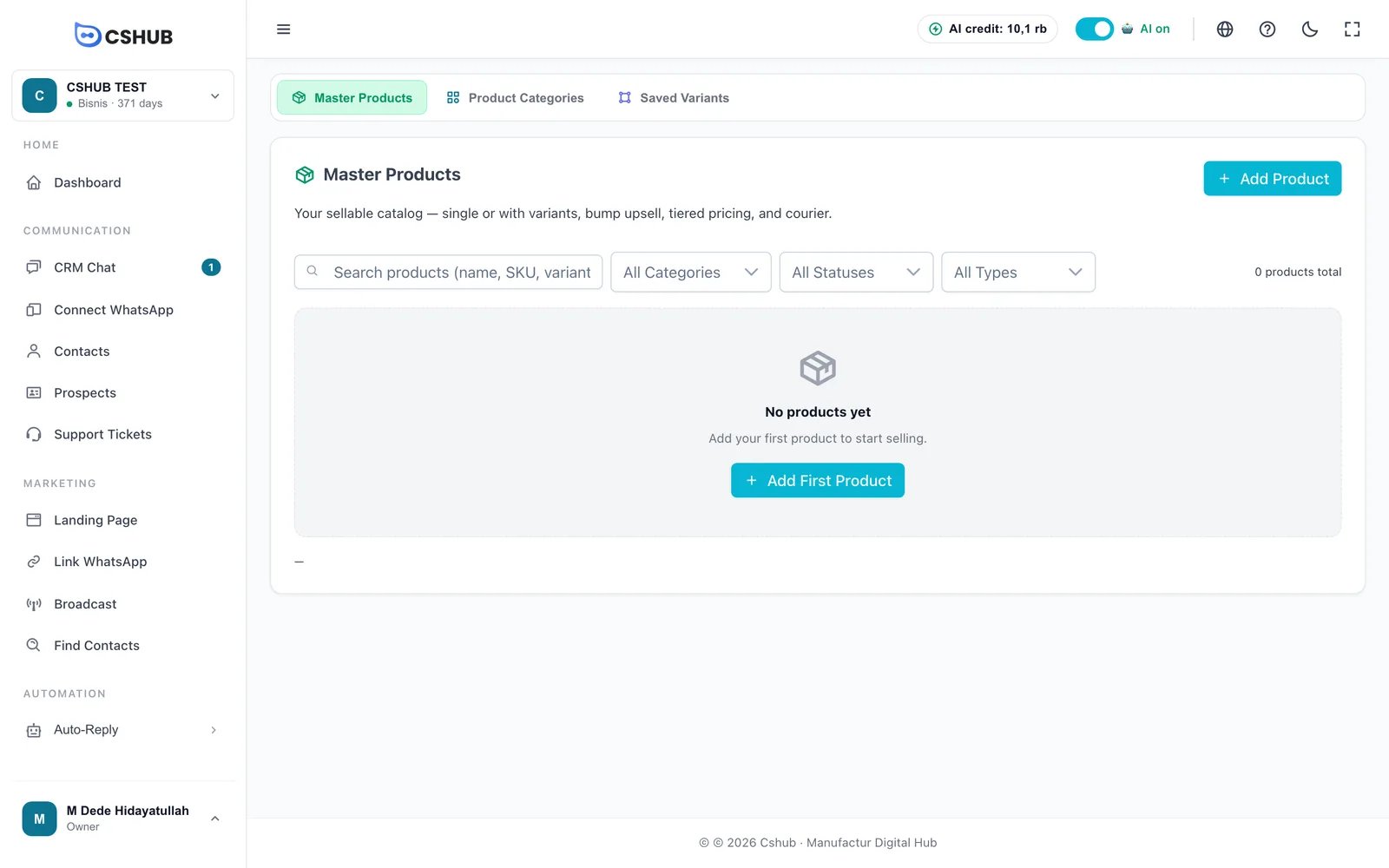
Khi đã thêm sản phẩm, chúng được liệt kê trong một bảng:
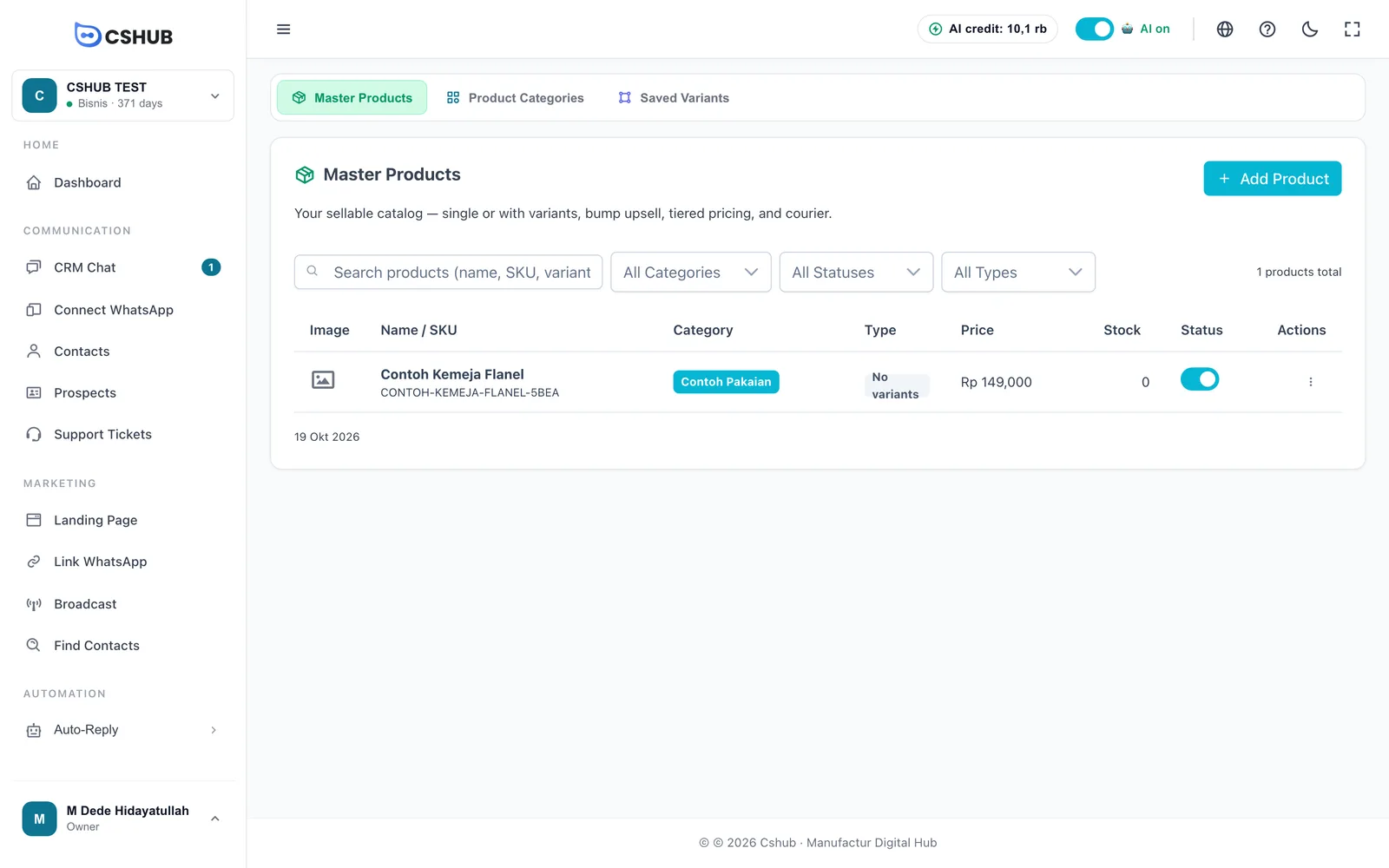
| Cột | Nội dung hiển thị |
|---|---|
| Hình ảnh | Ảnh chính của sản phẩm |
| Tên / SKU | Tên sản phẩm và mã SKU |
| Danh mục | Danh mục sản phẩm, nếu đã đặt |
| Loại | Không biến thể hoặc Có biến thể |
| Giá | Giá bán. Sản phẩm có biến thể hiển thị khoảng giá thấp nhất–cao nhất |
| Tồn kho | Số lượng tồn kho. Dấu — nghĩa là tồn kho không giới hạn |
| Trạng thái | Công tắc Kích hoạt / Không kích hoạt mà bạn bật tắt ngay trên danh sách |
| Hành động | Menu ba chấm (xem bên dưới) |
Tìm theo tên, SKU hoặc tên biến thể, và dùng các bộ lọc Danh mục, Trạng thái và Loại để thu hẹp danh sách.
Thao tác với sản phẩm
Bấm ⋮ ở cuối một hàng:
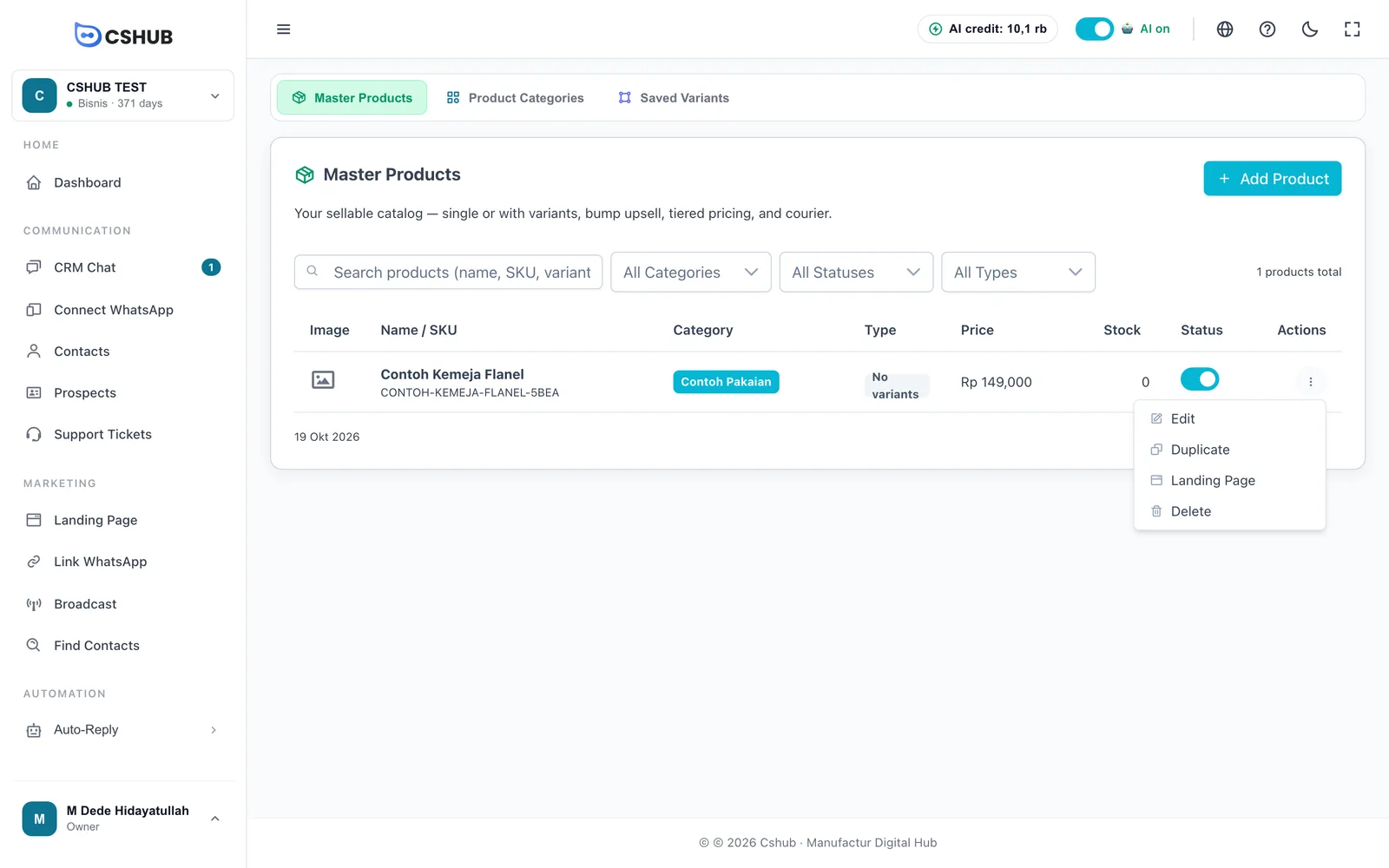
| Thao tác | Chức năng |
|---|---|
| Chỉnh sửa | Mở biểu mẫu sản phẩm để thay đổi thông tin |
| Sao chép | Tạo bản sao của sản phẩm — tiện cho các sản phẩm tương tự, chỉ cần đổi tên và giá |
| Trang đích | Mở các trang đích của sản phẩm này, hoặc cho phép bạn tạo mới. Xem Trang đích |
| Xóa | Xóa sản phẩm cùng các tệp ảnh của nó. Không thể hoàn tác |
Tắt thay vì xóa
Nếu sản phẩm hết hàng hoặc chỉ bán theo mùa, hãy tắt công tắc Trạng thái. Sản phẩm Không kích hoạt sẽ không hiện trên cửa hàng online và không được AI chào bán, nhưng dữ liệu vẫn được giữ và bạn có thể bật lại bất cứ lúc nào.
Thêm sản phẩm
Bấm Thêm Sản Phẩm. Biểu mẫu có ba phần, bạn có thể nhảy qua lại bằng thanh điều hướng bên trái: Loại sản phẩm, Thông tin chính và Cài đặt nâng cao. Với sản phẩm đơn giản, hai phần đầu là đủ.
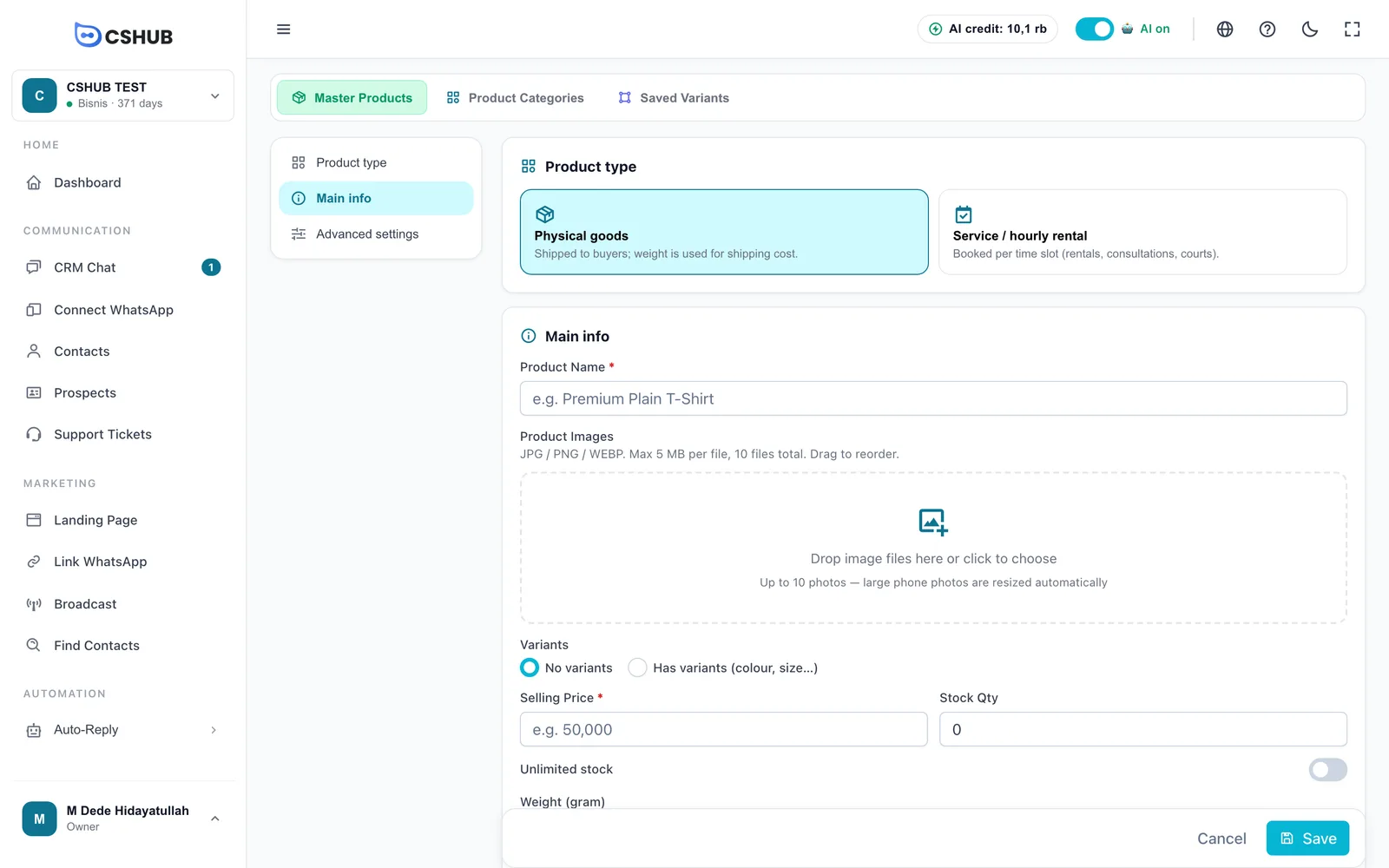
1. Loại sản phẩm
| Tùy chọn | Phù hợp với |
|---|---|
| Hàng hóa | Sản phẩm vật lý được gửi đến người mua. Trọng lượng dùng để tính phí ship |
| Dịch vụ / thuê theo giờ | Dịch vụ được đặt theo khung giờ — cho thuê thiết bị, tư vấn, sân thể thao, lớp học, v.v. |
Nếu bạn chọn Dịch vụ / thuê theo giờ, tùy chọn Chế độ đặt chỗ sẽ xuất hiện:
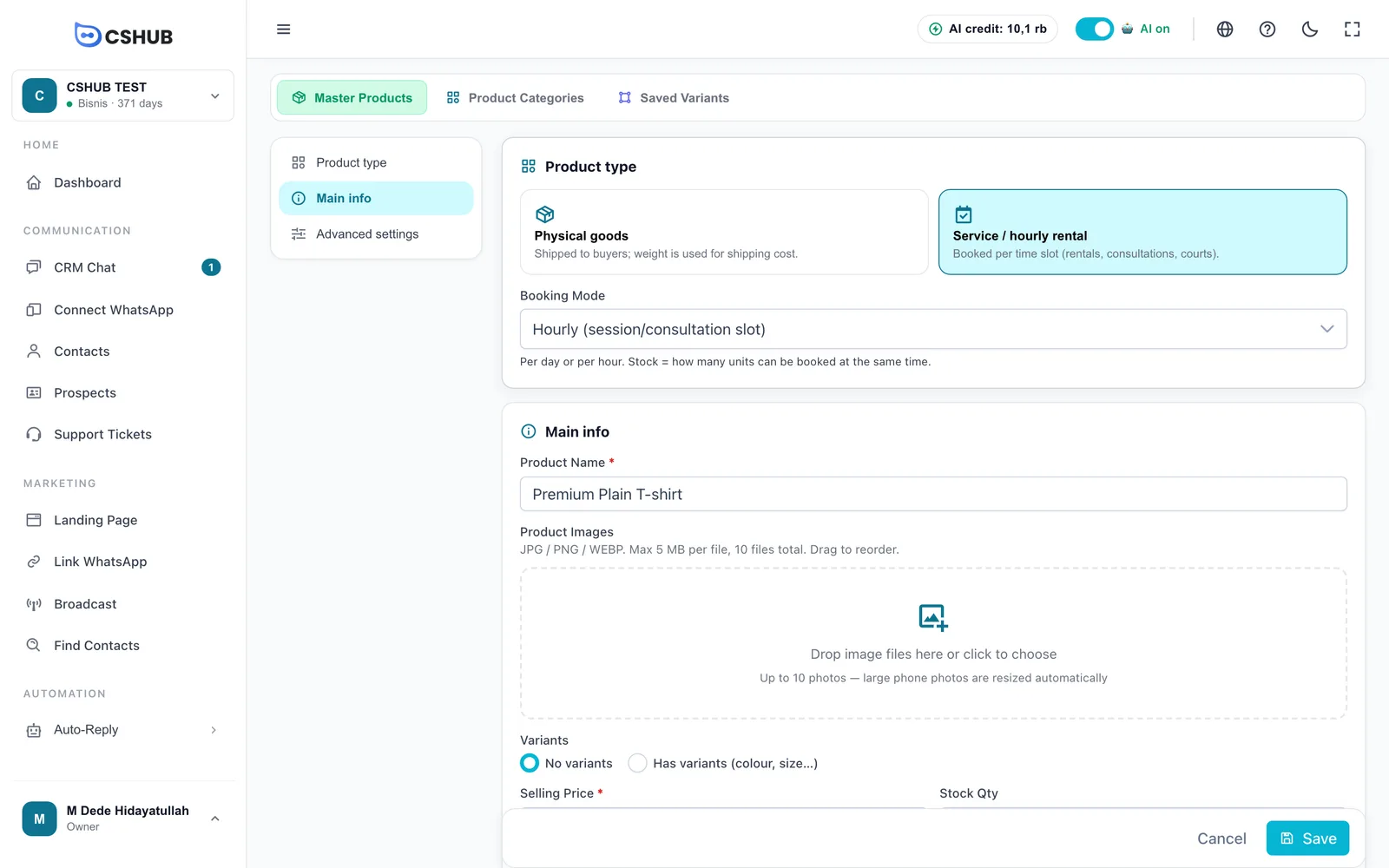
| Chế độ đặt chỗ | Ý nghĩa |
|---|---|
| Hàng ngày (thuê, nhiều ngày) | Cho thuê theo ngày — xe hơi, máy ảnh, đồ dùng tiệc |
| Theo giờ (phiên/slot tư vấn) | Đặt theo phiên — tư vấn, lớp học, thuê sân |
Với dịch vụ, Số lượng kho có nghĩa là số đơn vị có thể được đặt cùng lúc — ví dụ có 3 sân thì 3 người có thể đặt cùng một giờ. Dịch vụ không dùng trọng lượng hay đơn vị vận chuyển.
Dịch vụ còn có thêm Lịch hoạt động trong Cài đặt nâng cao: đặt các ngày mở cửa và một hoặc nhiều khung giờ mỗi ngày (ví dụ 09:00–12:00 và 14:00–17:00 để chừa giờ nghỉ trưa). Có sẵn các nút nhanh Từ T2-T6 08-17, Tất cả các ngày 09-17 và Xóa. Nếu bạn không đặt, hệ thống sẽ tạo lịch mặc định Thứ Hai–Thứ Sáu 08:00–17:00 ở lần lưu đầu tiên. Khách đặt lịch theo lịch này qua đặt lịch hẹn bằng AI.
2. Thông tin chính
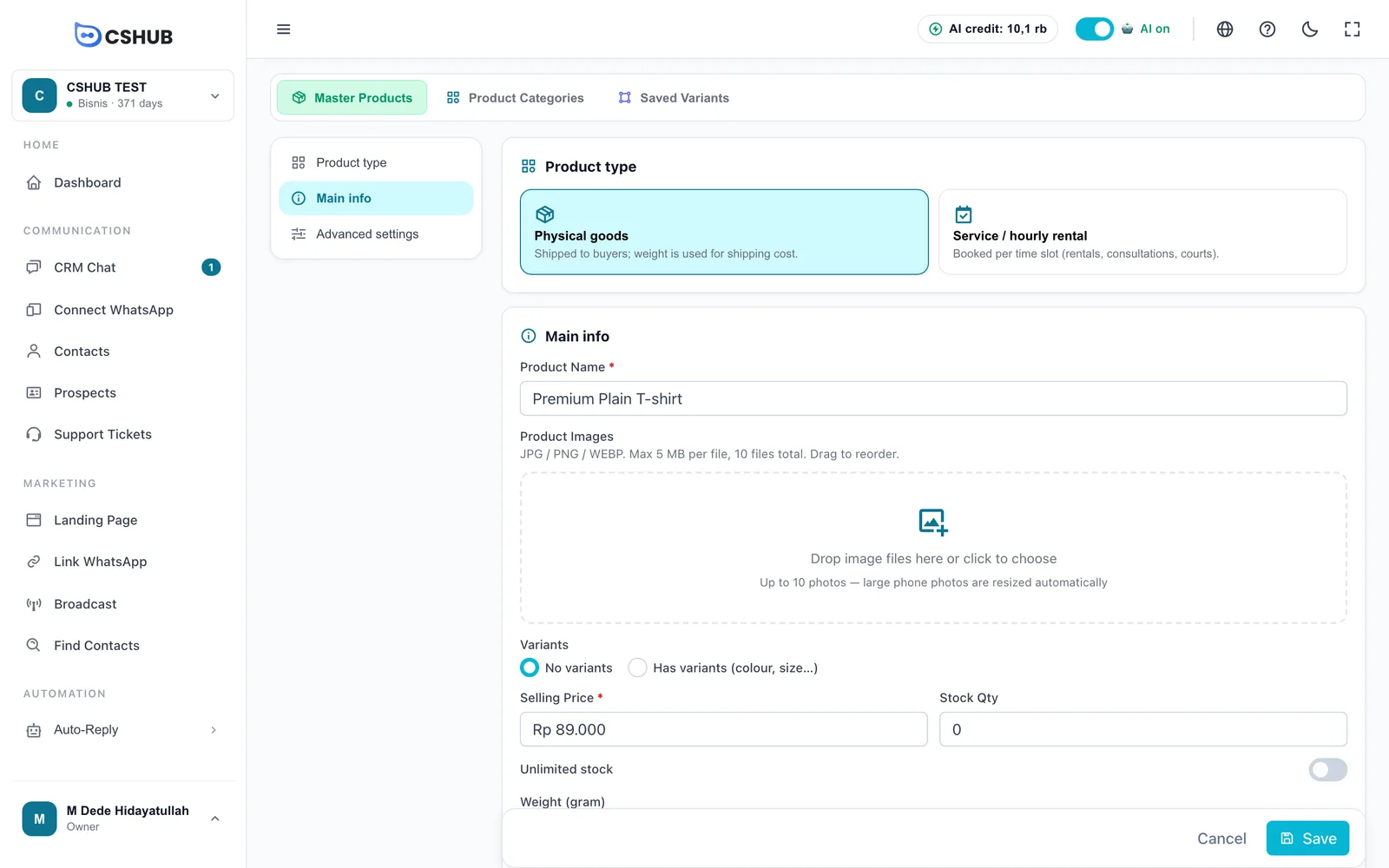
| Trường | Chi tiết |
|---|---|
| Tên sản phẩm (bắt buộc) | Tên mà người mua nhìn thấy, ví dụ Áo thun trơn cao cấp |
| Hình ảnh sản phẩm | Thả tệp vào vùng tải lên hoặc bấm để chọn. JPG/PNG/WEBP, tối đa 5 MB mỗi tệp và 10 ảnh. Ảnh chụp điện thoại dung lượng lớn sẽ được tự động thu nhỏ. Kéo để sắp xếp lại — ảnh đầu tiên là ảnh chính |
| Biến thể | Không biến thể cho sản phẩm đơn lẻ, hoặc Có biến thể (màu, size…) cho sản phẩm có nhiều lựa chọn. Xem Sản phẩm có biến thể |
| Giá bán (bắt buộc, khi không có biến thể) | Giá mỗi sản phẩm; phải lớn hơn 0 |
| Số lượng kho | Số lượng tồn kho. Bị ẩn khi tồn kho không giới hạn |
| Tồn kho không giới hạn | Bật cho những sản phẩm bạn không cần theo dõi tồn kho (hàng đặt trước, sản phẩm số, dịch vụ không giới hạn) |
| Trọng lượng (gram) | Trọng lượng mỗi sản phẩm, dùng để tính phí ship. Chỉ áp dụng cho Hàng hóa không có biến thể (sản phẩm có biến thể đặt trọng lượng cho từng biến thể) |
Nhập trọng lượng cho đúng
Phí ship khi thanh toán được tính dựa trên trọng lượng sản phẩm. Trọng lượng quá thấp đồng nghĩa người mua trả phí ship ít hơn chi phí thực tế. Xem Vận chuyển & phí ship.
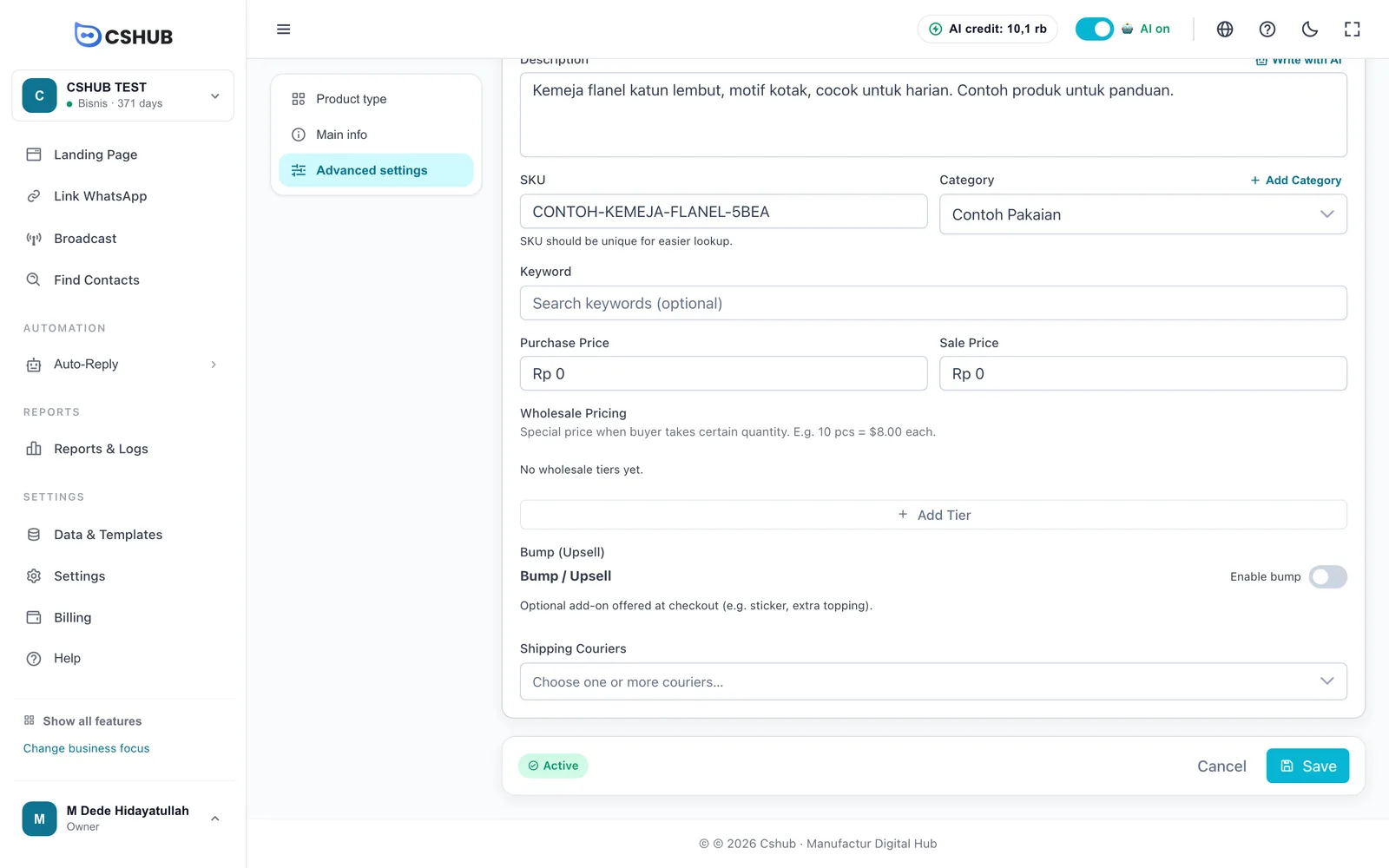
3. Cài đặt nâng cao
Bấm Cài đặt nâng cao để mở các tùy chọn bổ sung. Mọi thứ ở đây đều không bắt buộc.
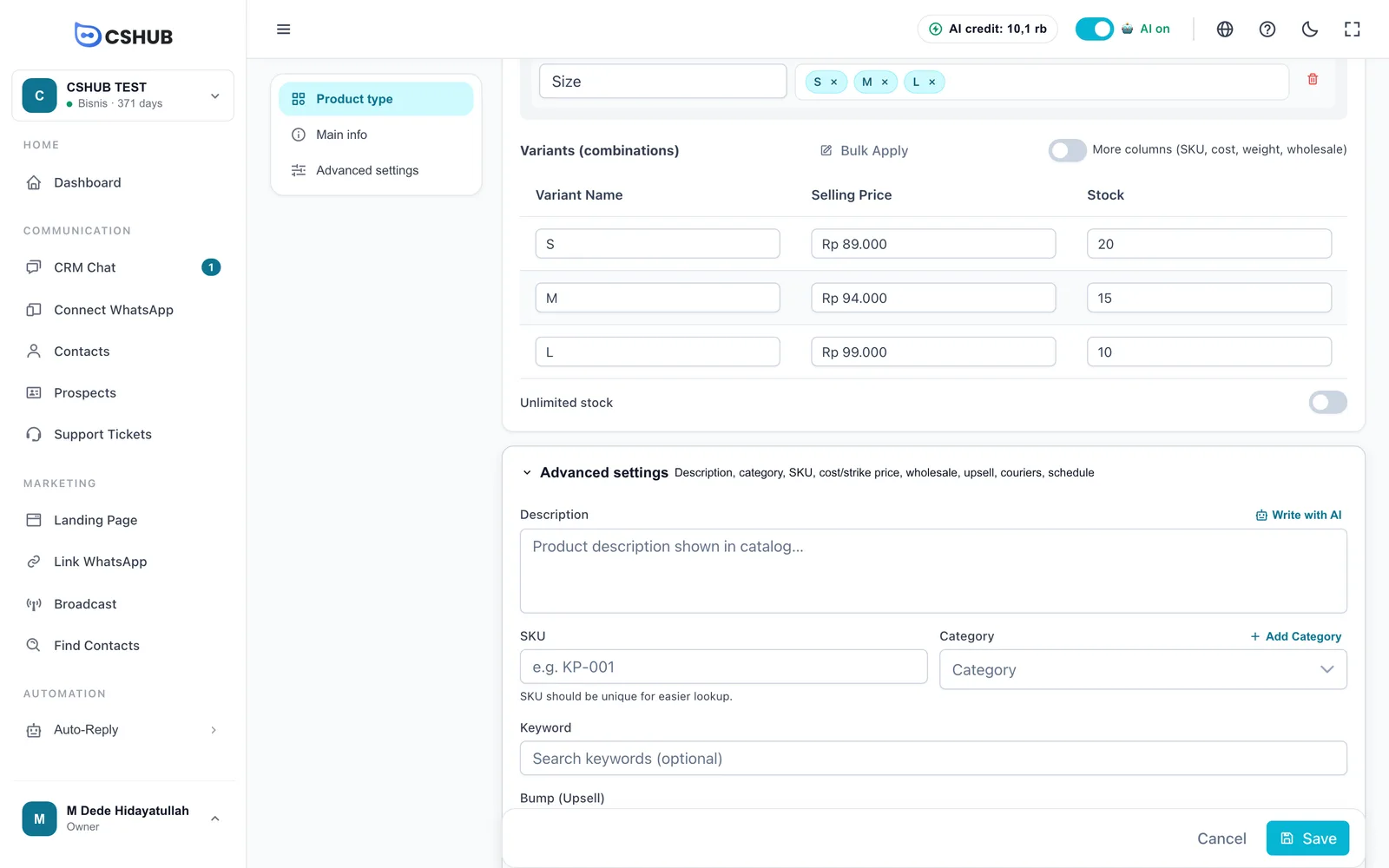
| Trường | Chi tiết |
|---|---|
| Mô tả | Mô tả sản phẩm hiển thị trong danh mục. Điền tên sản phẩm trước, rồi bấm Viết bằng AI để soạn mô tả từ tên, danh mục, giá và các ghi chú bạn đã viết — có dùng tín dụng AI |
| SKU | Mã sản phẩm để tra cứu dễ hơn, ví dụ KP-001. Nên để mỗi mã là duy nhất |
| Danh mục | Chọn một danh mục, hoặc bấm + Thêm Danh mục để tạo mới mà không phải rời biểu mẫu |
| Từ khóa | Từ khóa tìm kiếm bổ sung để sản phẩm dễ được tìm thấy |
| Giá mua | Giá vốn mỗi sản phẩm (khi không có biến thể). Dùng cho sổ sách của riêng bạn |
| Giá bán (giá khuyến mãi) | Giá gạch ngang / giá khuyến mãi (khi không có biến thể) |
| Giá bán buôn | Giá đặc biệt cho số lượng lớn (xem bên dưới) |
| Bump (Upsell) | Món mua kèm được chào khi thanh toán (xem bên dưới) |
| Đơn vị vận chuyển | Các đơn vị vận chuyển người mua có thể chọn cho sản phẩm này (chỉ với Hàng hóa) |
| Lịch hoạt động | Ngày và giờ mở cửa (chỉ với Dịch vụ / thuê theo giờ) |
Giá sỉ
Bấm Thêm bậc để thêm một mức giá. Nhập Số lượng tối thiểu và Giá mỗi sản phẩm — ví dụ từ 10 cái trở lên thì giá là 80.000đ mỗi cái. Mỗi bậc cần một số lượng tối thiểu khác nhau.
Bump / Upsell
Bật Bật bump để chào một món mua kèm không bắt buộc khi thanh toán, chẳng hạn sticker, gói quà hay topping thêm. Điền Tên bump, Giá bump, Khối lượng (gram) và Hình ảnh bump. Người mua chỉ cần tích chọn ưu đãi này trên biểu mẫu thanh toán của trang đích.
Đơn vị vận chuyển
Chọn một hoặc nhiều đơn vị vận chuyển. Các đơn vị bạn chọn sẽ hiện thành lựa chọn giao hàng khi người mua thanh toán. Nếu danh sách trống, doanh nghiệp của bạn chưa có đơn vị vận chuyển nào được kích hoạt — xem Vận chuyển & phí ship.
4. Lưu
Bấm Lưu. Sản phẩm xuất hiện trong danh sách với trạng thái Kích hoạt.
Sản phẩm có biến thể
Chọn Có biến thể (màu, size…) ở mục Biến thể nếu sản phẩm của bạn có nhiều lựa chọn.
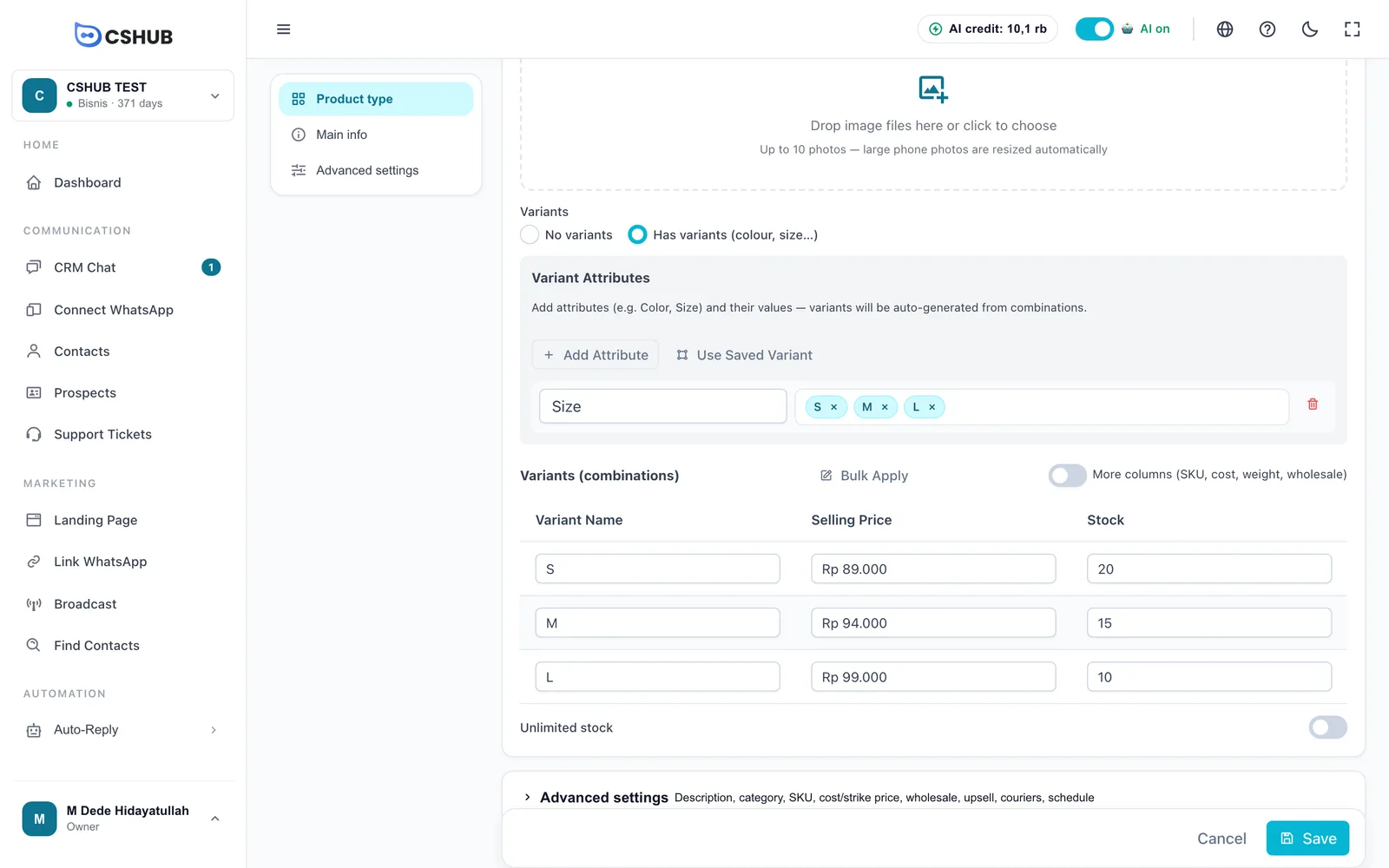
- Bấm Thêm thuộc tính, nhập tên thuộc tính (ví dụ Size), rồi gõ từng giá trị — nhấn Enter hoặc dấu phẩy sau mỗi giá trị (S, M, L).
- Thêm thuộc tính khác nếu cần (ví dụ Màu). Biến thể được tạo tự động từ các tổ hợp — Size S/M/L × Màu Đỏ/Xanh cho ra 6 biến thể.
- Hoặc bấm Sử dụng Biến thể Chính để điền thuộc tính từ một mẫu bạn đã lưu.
- Nhập Giá bán và Tồn kho cho từng biến thể trong bảng Biến thể (tổ hợp).
| Tính năng của bảng | Chức năng |
|---|---|
| Áp dụng hàng loạt | Áp cùng một giá trị (giá, tồn kho, v.v.) cho mọi biến thể cùng lúc. Tích các trường cần áp dụng, rồi bấm Áp dụng |
| Cột nâng cao | Hiện các cột SKU, Giá mua, Trọng lượng (g) và Giá sỉ cho từng biến thể |
| Giá sỉ → Đặt | Đặt các bậc giá sỉ cho một biến thể cụ thể |
Giới hạn biến thể
Mỗi sản phẩm có tối đa 50 biến thể. Nếu các tổ hợp thuộc tính vượt quá con số đó, hãy giảm bớt số giá trị thuộc tính.
Danh mục sản phẩm
Danh mục giúp nhóm sản phẩm để dễ lọc trong danh sách, đồng thời là nền tảng cho các trang danh mục và khối Lưới Danh mục trong cửa hàng online.
Mở tab Danh mục sản phẩm.
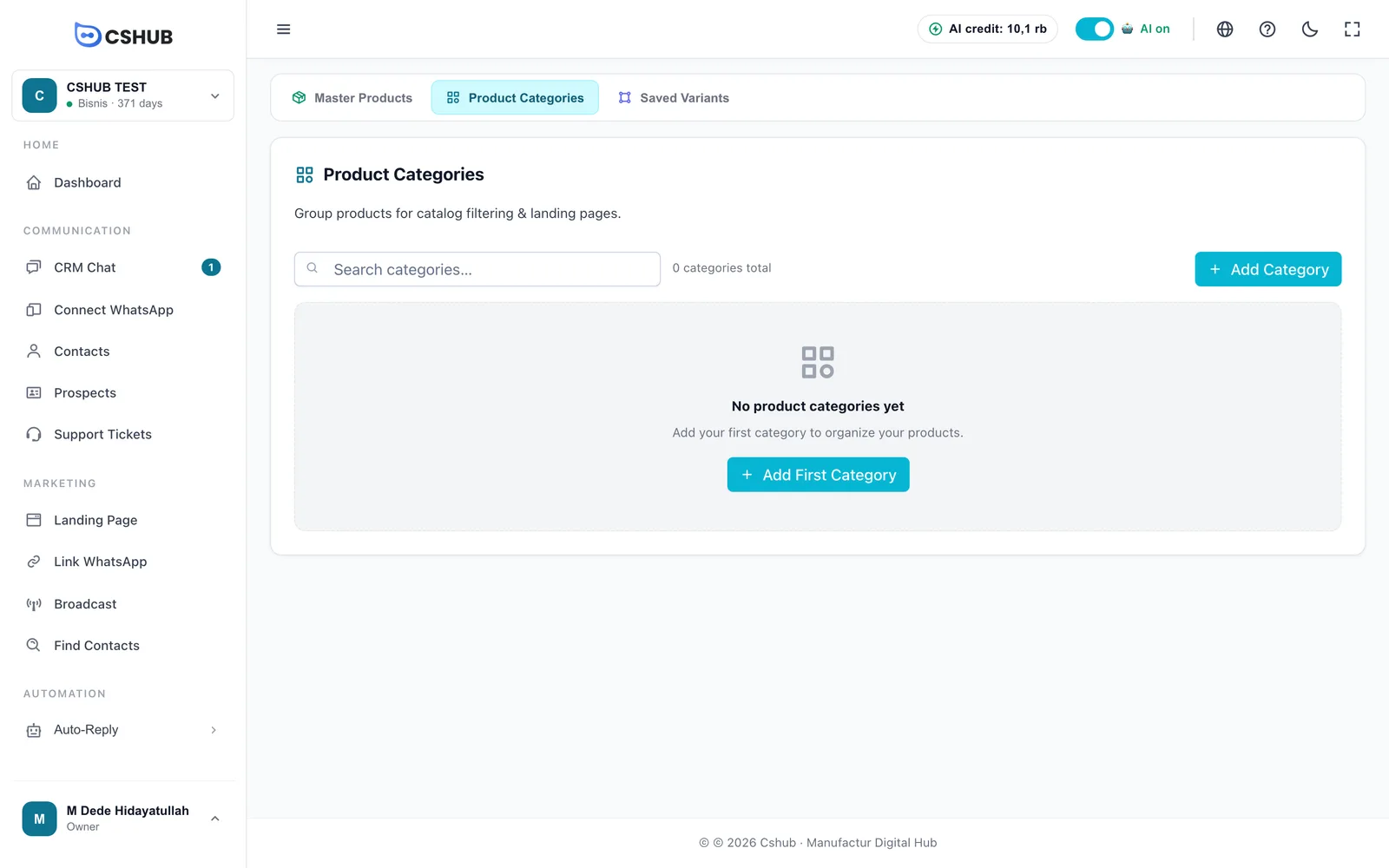
Bấm Thêm Danh mục:
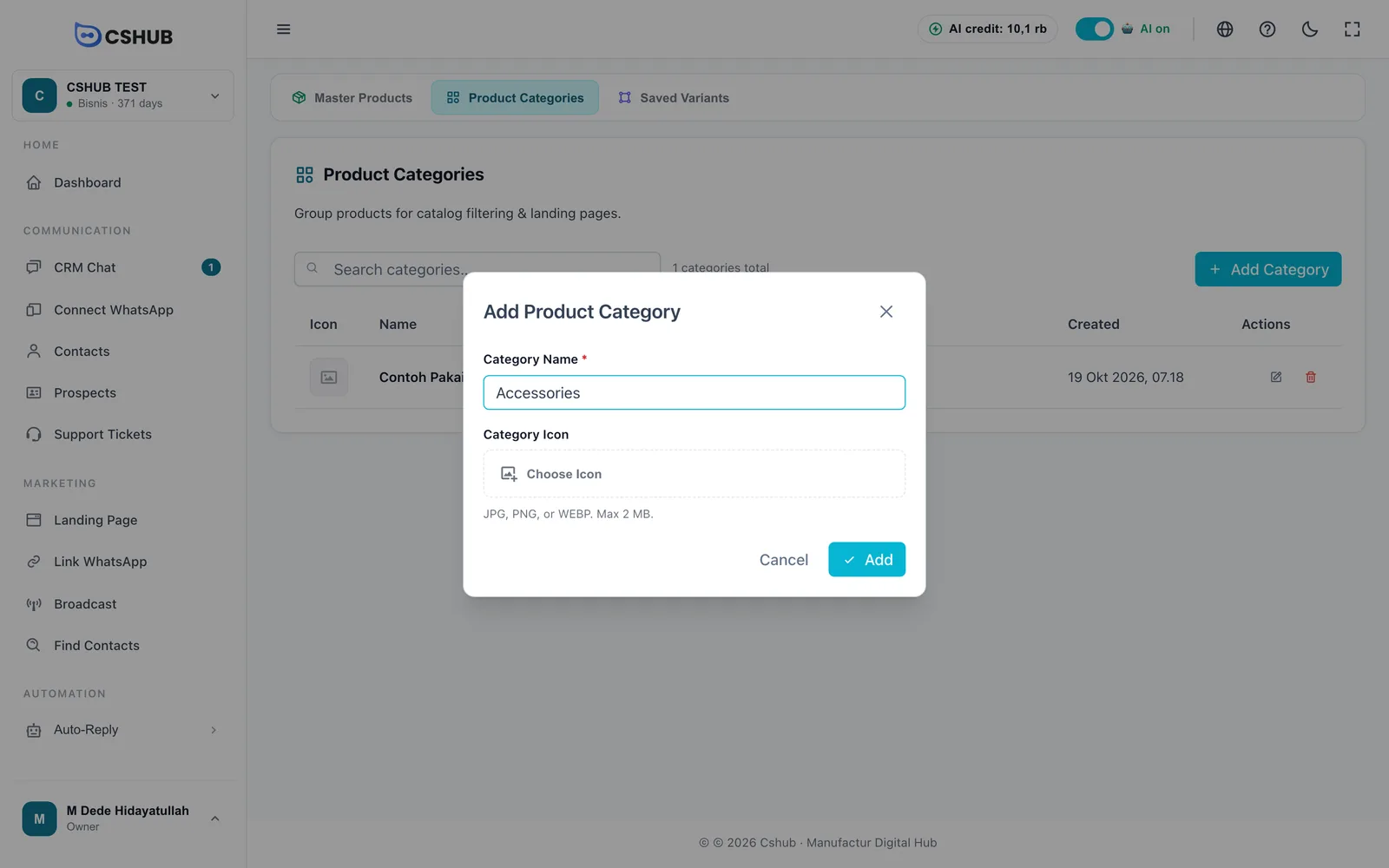
| Trường | Chi tiết |
|---|---|
| Tên Danh mục (bắt buộc) | Ví dụ Đồ ăn, Đồ uống, Phụ kiện |
| Biểu tượng Danh mục | Một ảnh nhỏ cho danh mục. JPG, PNG hoặc WEBP, tối đa 2 MB |
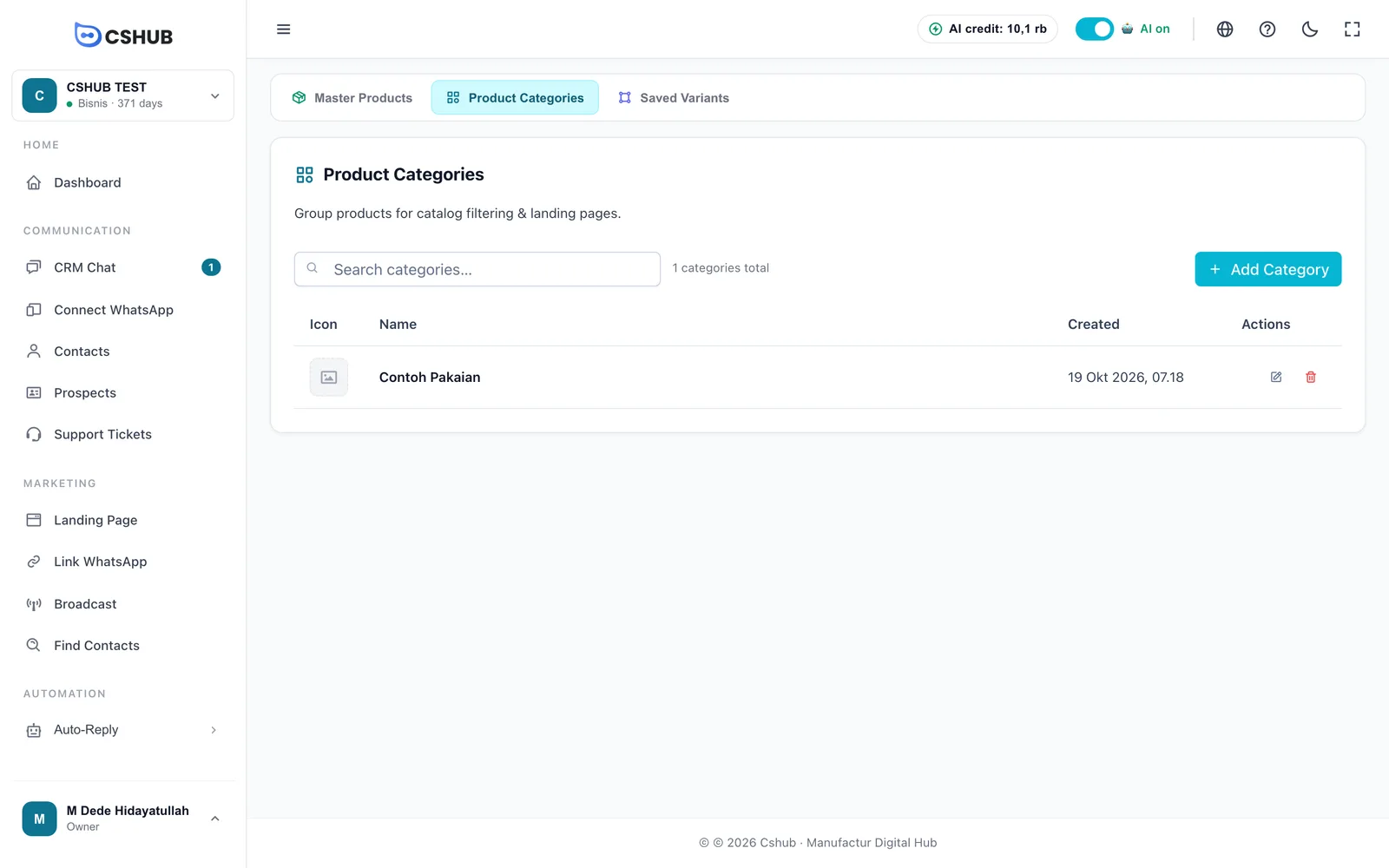
Xóa một danh mục không xóa các sản phẩm của nó — các sản phẩm liên kết chỉ mất danh mục mà thôi.
Biến thể đã lưu
Biến thể đã lưu là những mẫu biến thể bạn hay dùng, chẳng hạn Size: S, M, L, XL hoặc Màu: Đen, Trắng, Xanh navy. Khi tạo sản phẩm có biến thể, bấm Sử dụng Biến thể Chính là thuộc tính được điền ngay lập tức.
Mở tab Biến thể đã lưu.
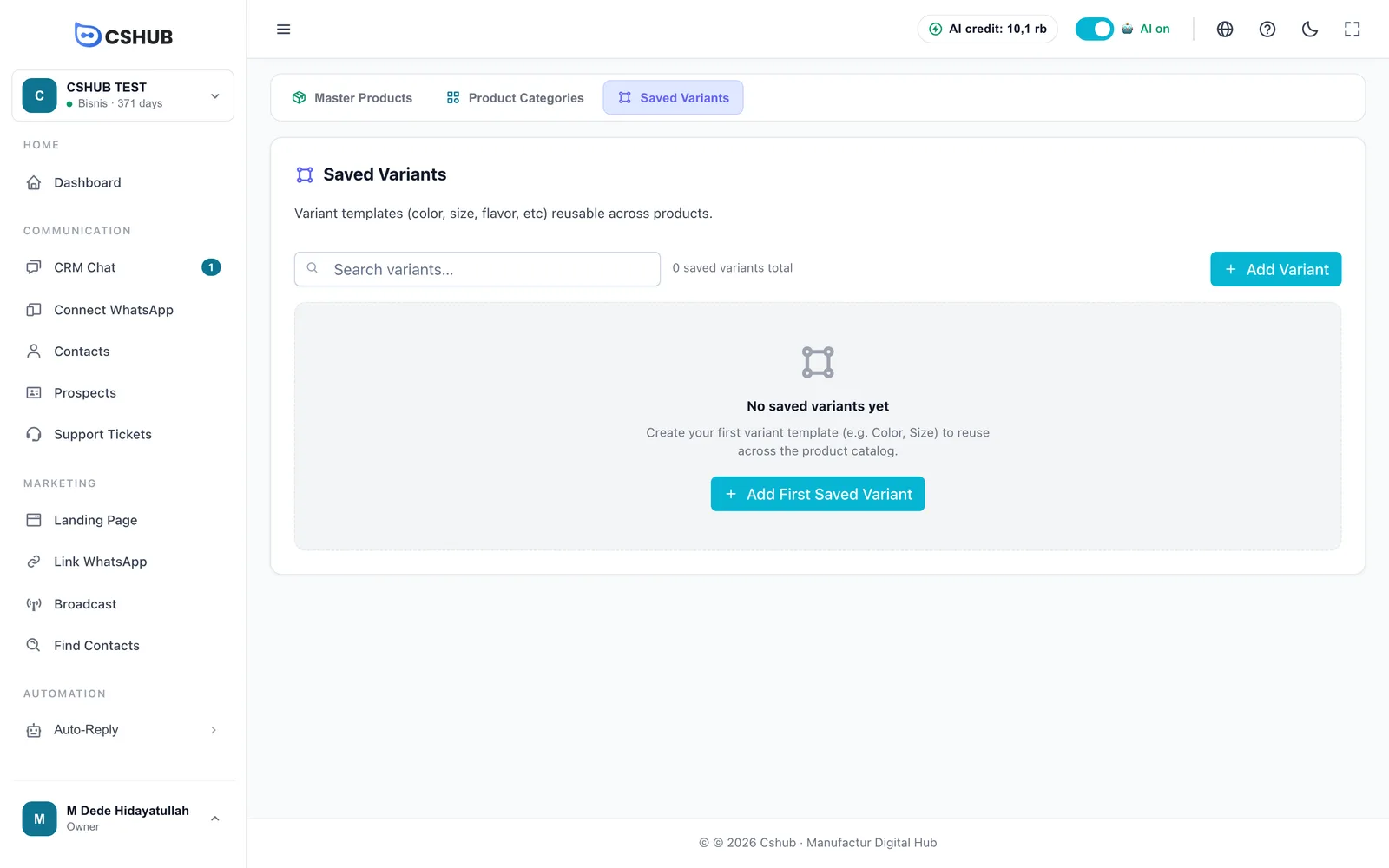
Bấm Thêm Biến thể:
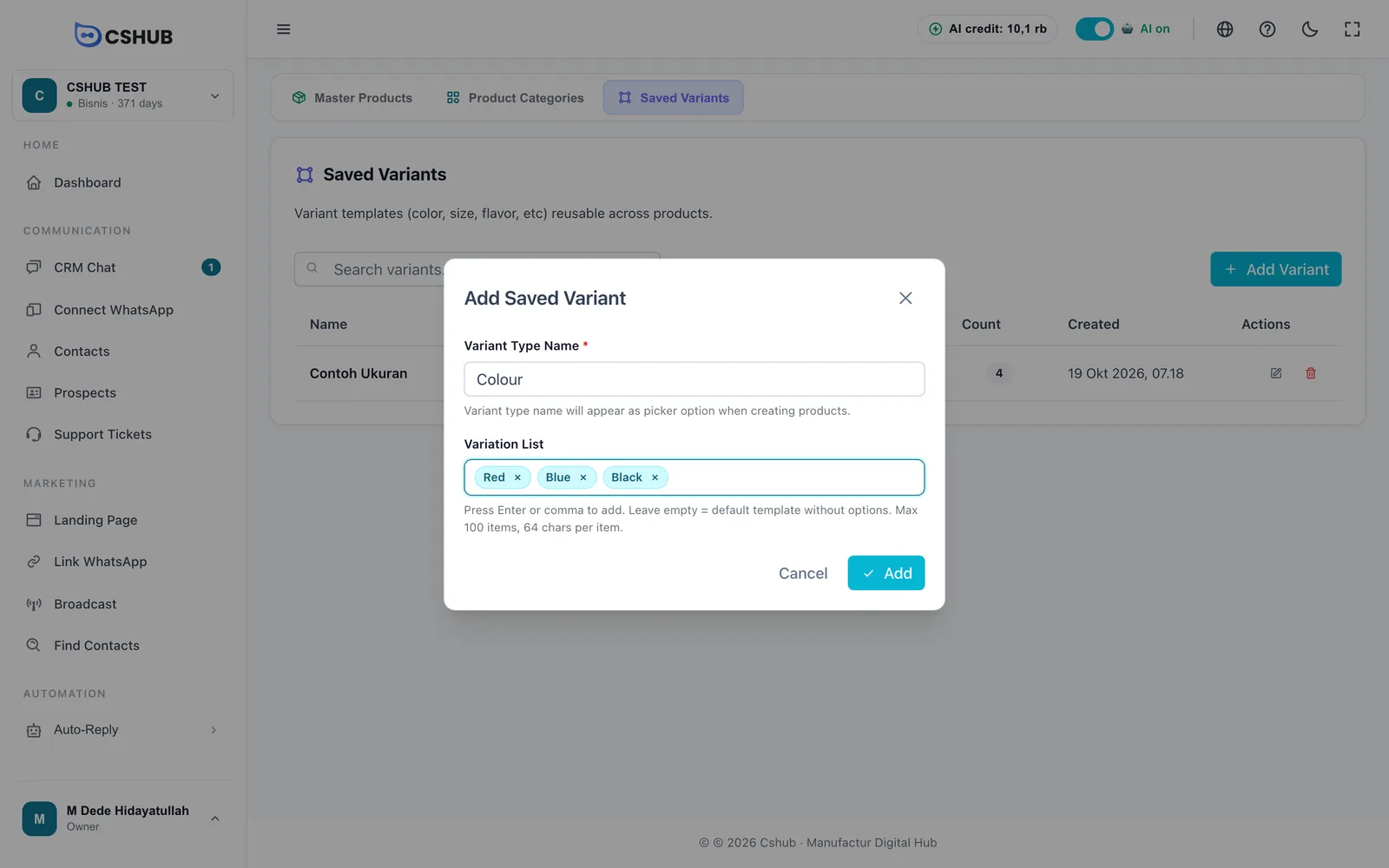
| Trường | Chi tiết |
|---|---|
| Tên Loại Biến Thể (bắt buộc) | Tên thuộc tính, ví dụ Màu, Size, Hương vị |
| Danh Sách Biến Thể | Gõ một lựa chọn rồi nhấn Enter hoặc dấu phẩy. Tối đa 100 lựa chọn, mỗi lựa chọn 64 ký tự |
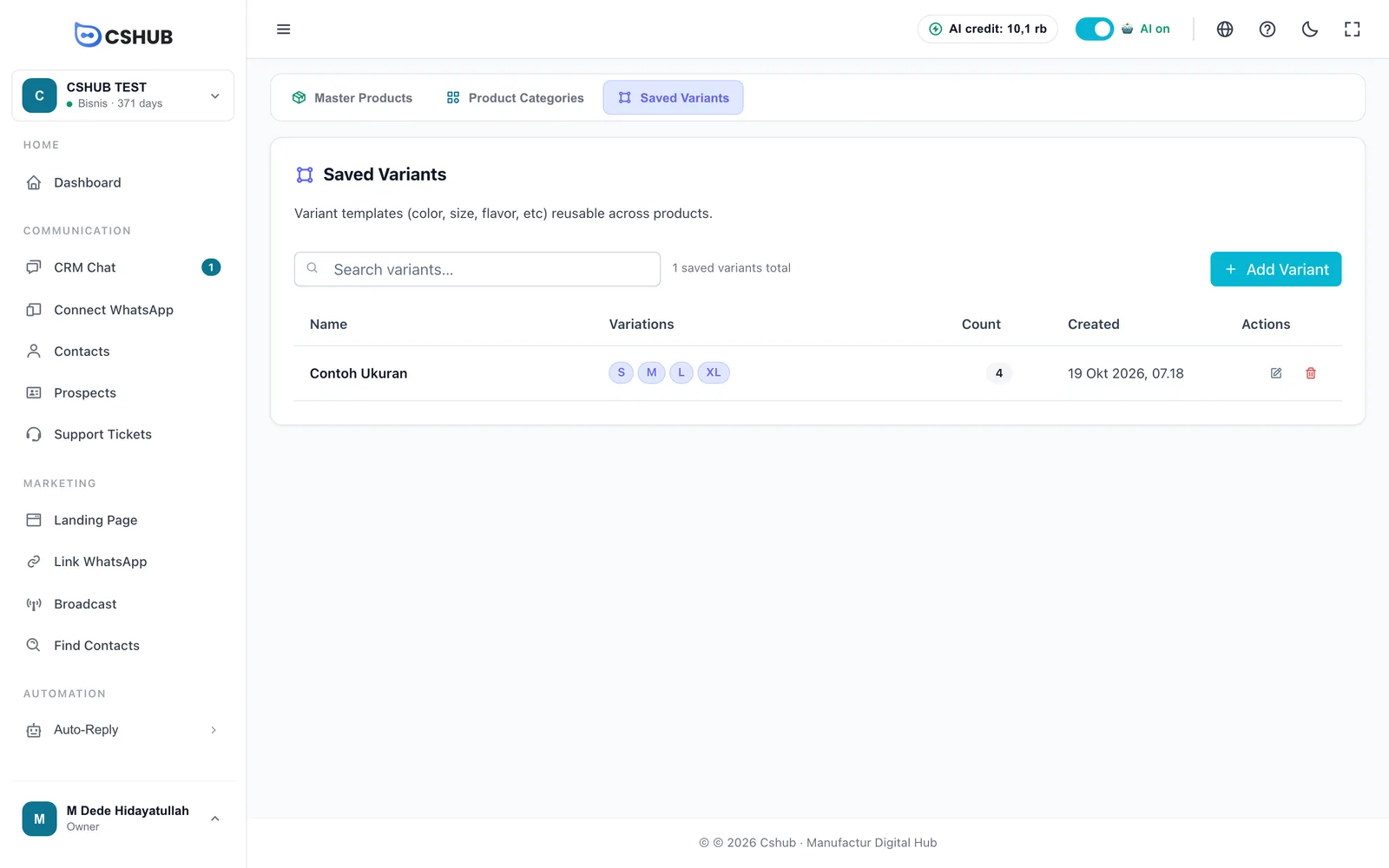
Xóa một biến thể đã lưu không làm thay đổi các sản phẩm đang dùng nó — chỉ mẫu bị xóa.
Chỉnh sửa sản phẩm
Bấm ⋮ → Chỉnh sửa trong danh sách sản phẩm. Biểu mẫu chỉnh sửa giống biểu mẫu thêm mới, có thêm nhãn trạng thái (Kích hoạt / Không kích hoạt) ở thanh dưới cùng.
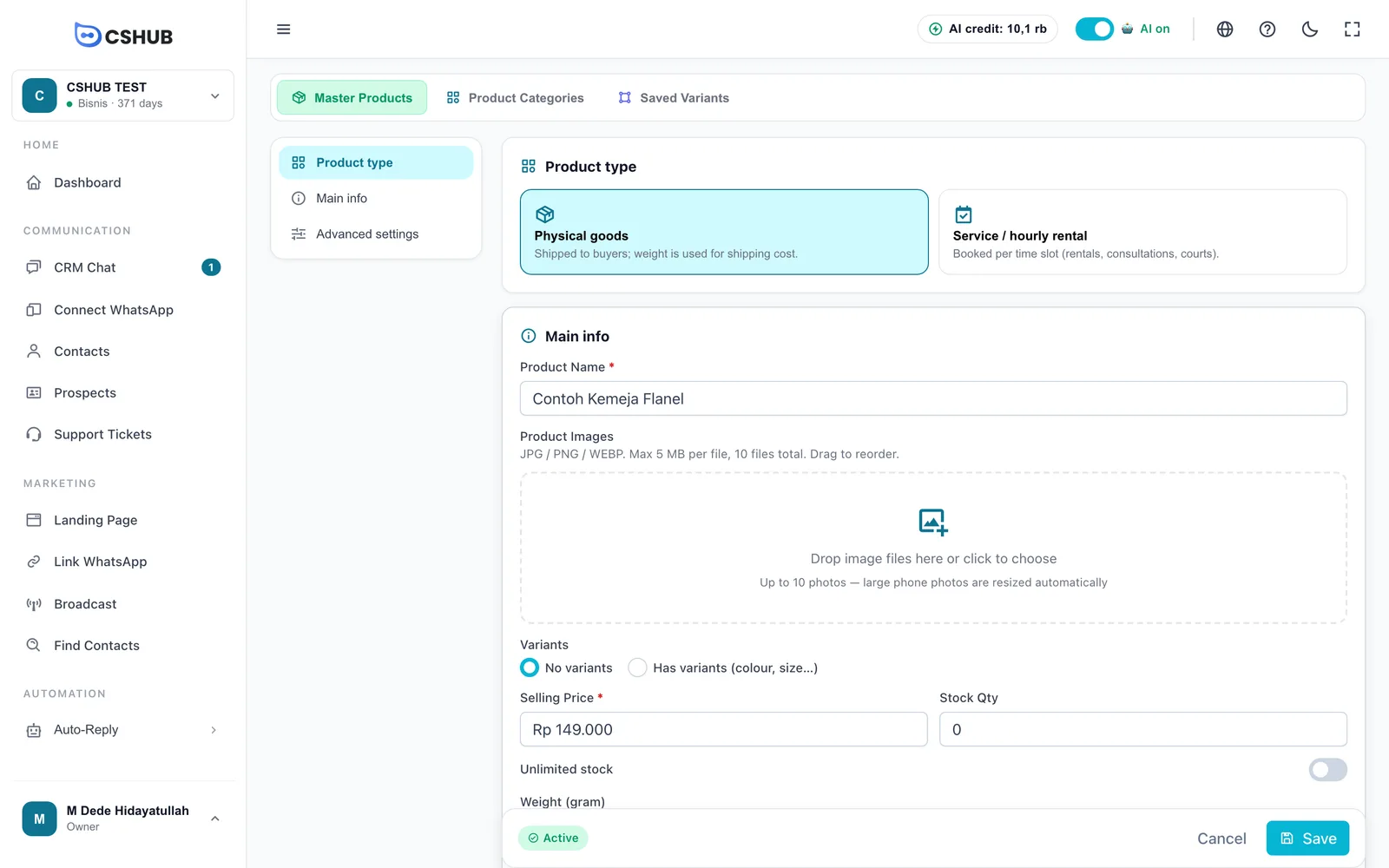
Thay đổi về giá, tồn kho và ảnh có hiệu lực trên cửa hàng online, trang đích và câu trả lời của AI ngay khi bạn lưu.
Tồn kho được trừ khi nào
Tồn kho không bị trừ khi đơn hàng được tạo, mà khi đơn ở trạng thái Đang giao hàng hoặc Hoàn thành. Nếu đơn được chuyển lùi về trạng thái trước đó, bị hủy hoặc hoàn tiền, tồn kho sẽ tự động được cộng lại. Toàn bộ luồng trạng thái có trong Đơn hàng.
Mẹo
- Đặt ảnh đẹp nhất lên đầu. Ảnh đầu tiên là ảnh chính trong danh mục và cửa hàng online.
- Đặt SKU nhất quán để dễ tìm sản phẩm trong biểu mẫu đơn hàng (tìm kiếm hoạt động theo tên hoặc SKU).
- Tạo biến thể đã lưu trước nếu nhiều sản phẩm của bạn dùng chung size hoặc màu.
- Số sản phẩm bạn tạo được tùy vào hạn mức của gói. Xem Thanh toán & gói.