
Trạng thái WhatsApp
Đăng Trạng thái WhatsApp (story 24 giờ) kèm ảnh hoặc video từ số của doanh nghiệp ngay trên cshub, và quyết định liên hệ nào được xem — tất cả liên hệ, hoặc chỉ một số danh mục nhất định. Trạng thái có thể được lên lịch và đăng từ nhiều số cùng lúc.
Đây là cách tiện lợi để khoe sản phẩm mới, đánh giá của khách hay ưu đãi trong ngày với những khách đã biết số của bạn, mà không cần cầm từng chiếc điện thoại.
Ai có thể xem trạng thái
Trạng thái chỉ đến được những liên hệ đã lưu số doanh nghiệp của bạn trong danh bạ điện thoại. Những liên hệ chưa lưu sẽ không thấy trạng thái dù đã được chọn — đây là giới hạn của WhatsApp, không phải của cshub.
Danh sách trạng thái
Mở Phát sóng trên thanh bên, rồi bấm thẻ Trạng thái WhatsApp (hoặc tab Trạng thái WhatsApp ở trên cùng của bất kỳ trang phát sóng nào).
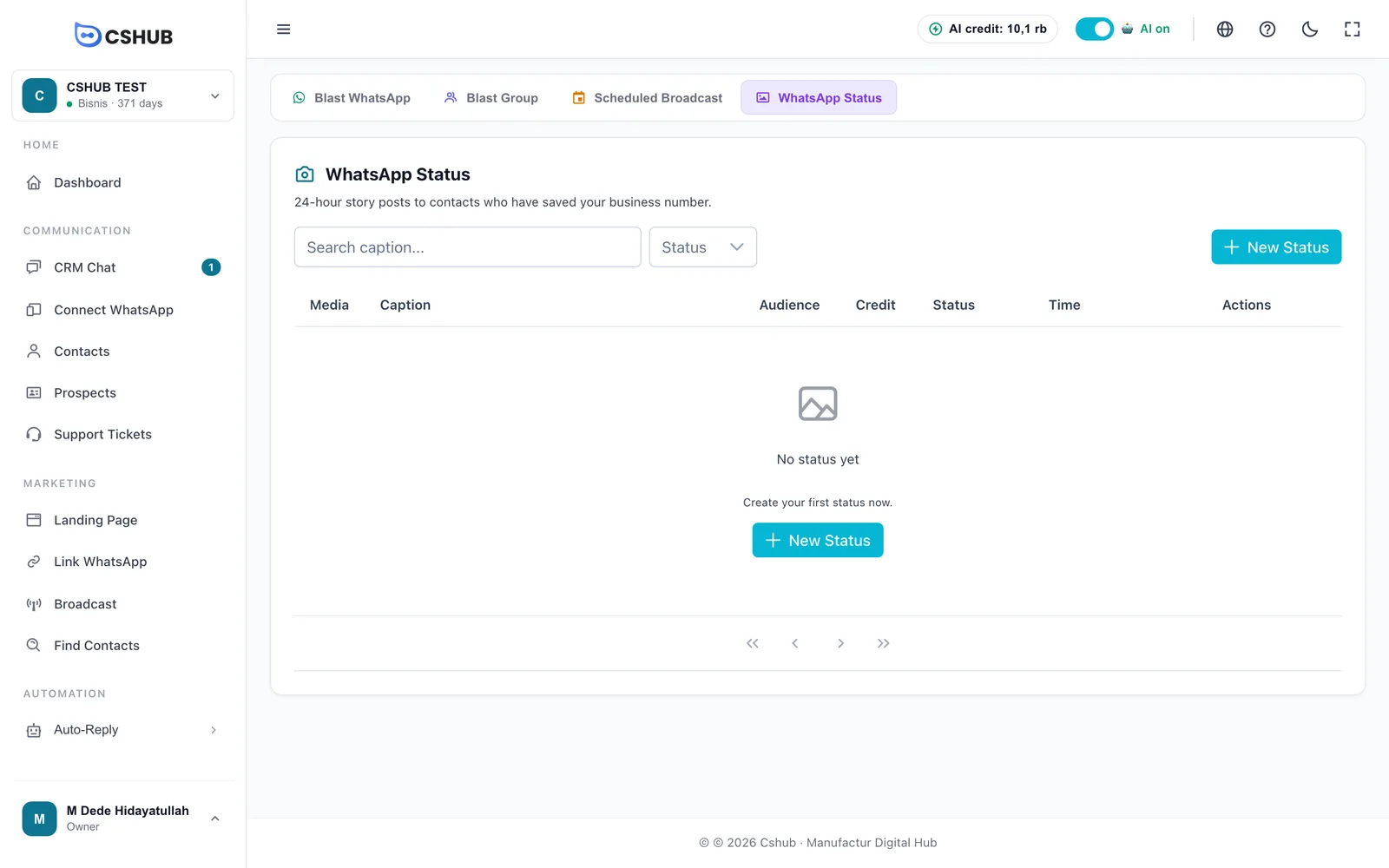
Bảng hiển thị Phương tiện, Chú thích, Người xem (số liên hệ), Tín dụng đã dùng, Trạng thái, Thời gian và Thao tác. Bạn có thể tìm theo chú thích và lọc theo trạng thái.
| Trạng thái | Ý nghĩa |
|---|---|
| Bản nháp | Đã lưu nhưng chưa lên lịch |
| Đã lên lịch | Đang chờ đến giờ đăng |
| Đang đăng | Đang được tải lên WhatsApp |
| Đã đăng | Đang hiển thị và người xem có thể thấy |
| Thất bại | Không đăng được, ví dụ do thiết bị bị ngắt kết nối |
| Hết hạn | Đã quá 24 giờ và biến mất khỏi WhatsApp |
Trạng thái Bản nháp và Đã lên lịch vẫn có thể sửa hoặc xóa. Khi đã được xử lý, trạng thái không thể thay đổi nữa.
Tạo trạng thái
Bấm Trạng thái mới.
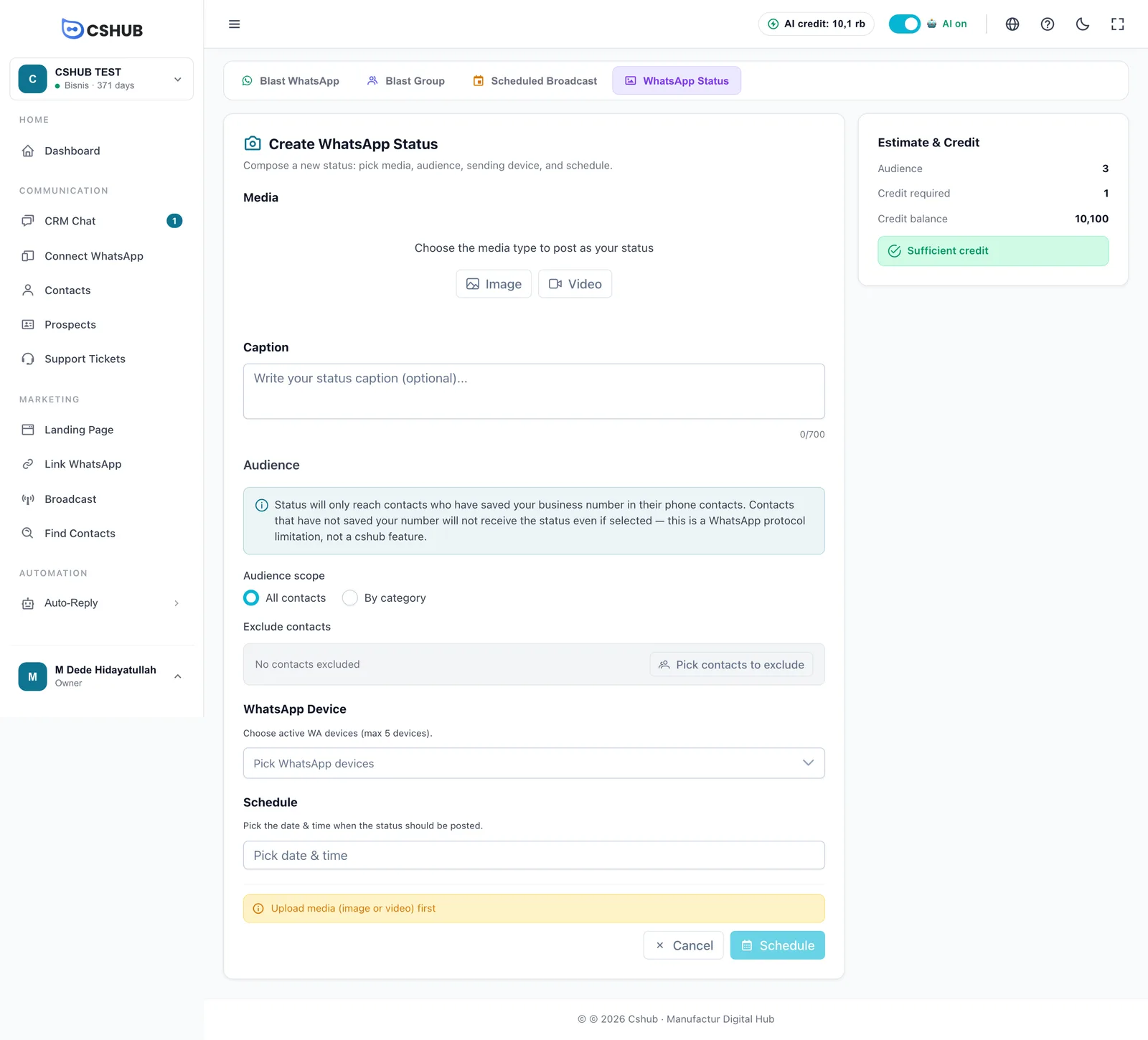
1. Phương tiện và chú thích
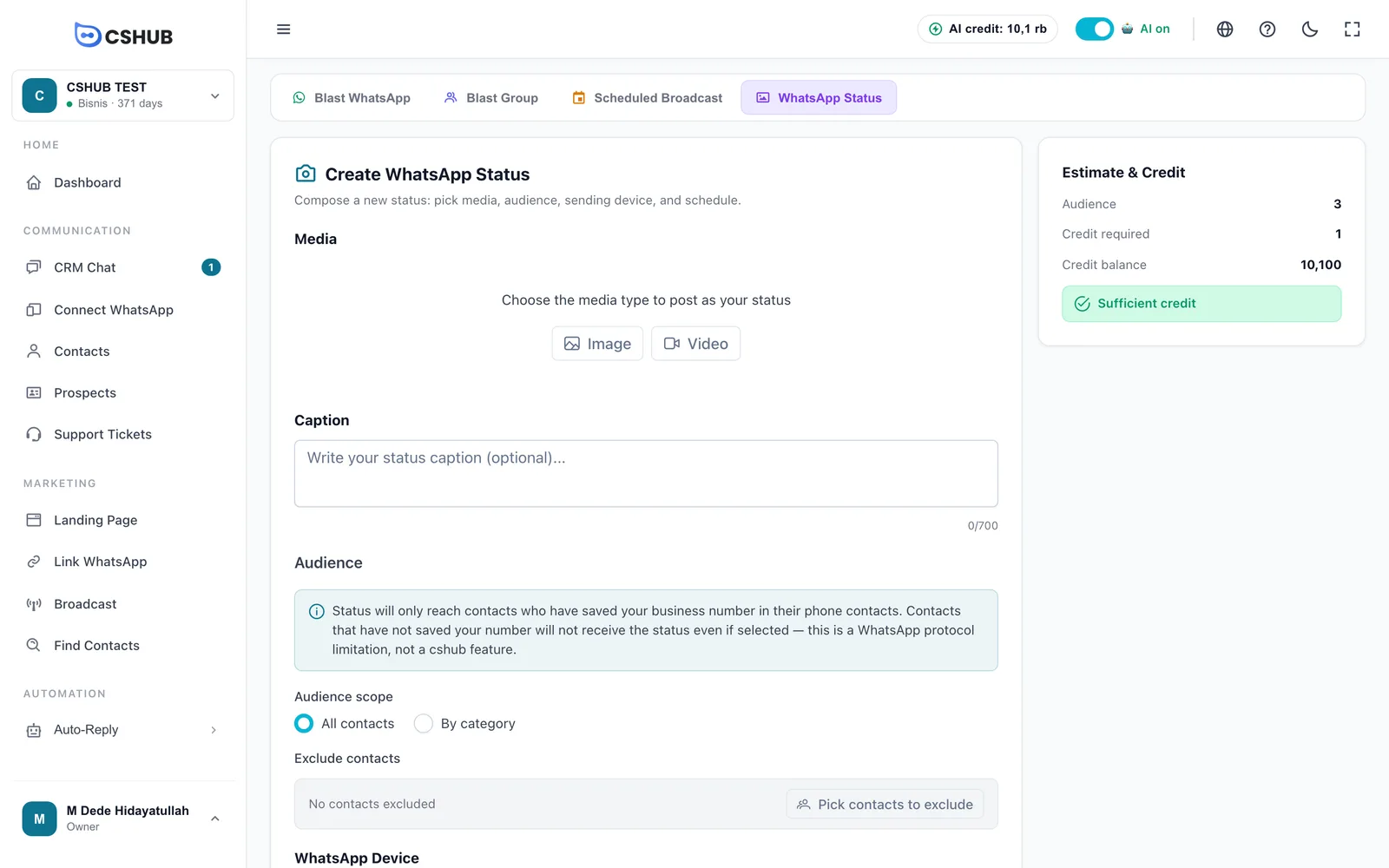
| Trường | Mô tả |
|---|---|
| Phương tiện | Chọn Hình ảnh hoặc Video, rồi tải tệp lên. Giới hạn dung lượng là 16 MB cho ảnh và 64 MB cho video. Bấm Thay phương tiện để đổi tệp |
| Chú thích | Không bắt buộc, tối đa 700 ký tự |
2. Người xem
| Trường | Mô tả |
|---|---|
| Phạm vi người xem | Tất cả liên hệ, hoặc Theo danh mục rồi chọn một hoặc nhiều danh mục trong Chọn danh mục |
| Loại trừ liên hệ | Bấm Chọn liên hệ cần loại trừ, tìm theo tên hoặc số, đánh dấu các liên hệ, rồi bấm Áp dụng. Những liên hệ này sẽ không thấy trạng thái |
3. Thiết bị WhatsApp
Chọn các thiết bị sẽ đăng trạng thái — tối đa 5. Trạng thái được đăng trên từng số. Chỉ những số kết nối qua WhatsApp (quét QR) mới dùng được tính năng này.
4. Lịch
Chọn ngày và giờ đăng. Thời điểm sớm nhất được phép là khoảng 5 phút kể từ bây giờ.
5. Ước tính & Tín dụng
Khung bên phải được tính lại mỗi khi người xem thay đổi:
| Dòng | Nội dung |
|---|---|
| Người xem | Số liên hệ nhắm tới sau khi lọc và loại trừ |
| Tín dụng cần | 1 tín dụng cho mỗi 10 liên hệ (làm tròn lên) |
| Số dư tín dụng | Tín dụng còn lại trong gói của bạn |
Nếu số dư quá thấp, khung sẽ hiện Không đủ tín dụng cùng nút Nạp ngay. Tín dụng chỉ bị trừ khi trạng thái thực sự được đăng. Xem Tín dụng AI & nạp thêm.
6. Lên lịch
Nút Lên lịch chỉ bật khi mọi thứ đã sẵn sàng. Cho đến lúc đó, yêu cầu đầu tiên còn thiếu sẽ hiện phía trên nút, ví dụ:
- Hãy tải lên phương tiện (ảnh hoặc video) trước
- Chọn ít nhất 1 danh mục liên hệ
- Chọn ít nhất 1 thiết bị WhatsApp
- Chọn ngày & giờ cho lịch đăng
- Người xem đang trống — kiểm tra bộ lọc & loại trừ
- Số dư tín dụng không đủ
Chi tiết trạng thái
Bấm vào một dòng trạng thái để mở Chi tiết trạng thái: phương tiện, chú thích, số người xem và tín dụng, thời gian lên lịch hoặc thời gian đã đăng, và thời gian còn lại trước khi hết hạn.
Bảng Trạng thái theo thiết bị cho thấy kết quả trên từng số:
| Cột | Nội dung |
|---|---|
| Thiết bị | Số đã đăng |
| Tình trạng | Đang chờ, Đã đặt danh sách cho phép, Đang đăng, Đã gửi hoặc Thất bại |
| Danh sách cho phép | Số liên hệ được phép xem trạng thái trên số đó |
| Đã đăng | Thời điểm trạng thái được đăng |
| Lỗi | Lý do nếu thất bại |
Với trạng thái vẫn ở Bản nháp hoặc Đã lên lịch, nút Đăng ngay sẽ đăng mà không cần chờ đến lịch.
Quyền riêng tư trạng thái trên điện thoại
Để giới hạn người xem, cshub đặt quyền riêng tư Trạng thái trên số gửi thành “chỉ chia sẻ với” những người xem bạn đã chọn. Cài đặt đó vẫn giữ nguyên sau khi trạng thái được đăng. Nếu bạn tự đăng trạng thái từ điện thoại, hãy kiểm tra Quyền riêng tư trạng thái trong WhatsApp trước.
Mẹo
- Dùng ảnh dọc (9:16) để ảnh lấp đầy màn hình điện thoại.
- Nhờ khách lưu số của bạn — ví dụ trong tin nhắn chào mừng hoặc một Phát sóng WhatsApp — để trạng thái tiếp cận được nhiều người hơn.
- Trạng thái tự biến mất sau 24 giờ. Hãy lên lịch trạng thái mới nếu bạn muốn nó hiện lại vào ngày mai.