
AI bán hàng & thanh toán qua chat
Đại lý AI của bạn có thể bán hàng ngay trong cuộc trò chuyện: giới thiệu sản phẩm từ danh mục với đúng giá và biến thể, thêm hàng vào giỏ, hỏi địa chỉ giao hàng, tính phí ship theo các đơn vị vận chuyển bạn chọn, rồi tạo đơn và gửi link hóa đơn để khách tự chọn cách thanh toán — mà đội CS không cần can thiệp.
Bạn thiết lập tính năng này ở ba tab trên trang chỉnh sửa Đại lý AI: Sản phẩm, Địa chỉ & phí ship và Đơn vị vận chuyển. Khi không có sản phẩm, AI vẫn trả lời câu hỏi dựa trên kiến thức AI, nhưng sẽ không tạo đơn hàng.
Trước khi bắt đầu
- Hãy có sẵn sản phẩm đang hoạt động trong Sản phẩm & tồn kho — AI chỉ giới thiệu sản phẩm có trong danh mục của bạn.
- Để tính phí ship, hãy lưu địa chỉ gửi hàng trong Địa chỉ doanh nghiệp.
- Tab Sản phẩm và Đơn vị vận chuyển chỉ mở được nếu gói của bạn có tính năng sản phẩm và báo giá vận chuyển. Tab bị khóa sẽ hiện biểu tượng ổ khóa.
Một số màn hình dưới đây hiện vẫn hiển thị bằng tiếng Indonesia ngay cả khi ứng dụng đang dùng ngôn ngữ khác; các bảng bên dưới ghi nhãn gốc kèm giải thích bằng tiếng Việt.
AI xử lý một lượt mua hàng như thế nào
Khi sản phẩm và vận chuyển đã được thiết lập, một cuộc chat thường diễn ra như sau:
- Khách hỏi — “shop bán gì vậy?”, “áo thun trơn giá bao nhiêu?”, “màu đen còn size L không?”. AI tìm trong danh mục và trả lời đúng tên, giá, biến thể, và có thể gửi ảnh sản phẩm.
- Khách chọn hàng — “mình lấy 2 cái màu đen, size L”. AI thêm vào giỏ và có thể báo tổng tiền.
- Chuyển sang thanh toán — AI mời khách tiếp tục thanh toán. Nếu bật tính phí ship, AI sẽ hỏi địa chỉ đầy đủ và mã bưu chính.
- Chọn đơn vị vận chuyển — AI liệt kê các lựa chọn kèm phí ship; khách chọn một.
- Tóm tắt — AI gửi bản tóm tắt đơn hàng và tổng tiền (giá × số lượng + phí ship).
- Tạo đơn — khi khách đồng ý, AI tạo đơn và gửi link hóa đơn. Trên trang đó, khách tự chọn phương thức thanh toán.
Đơn do AI tạo sẽ vào mục Đơn hàng như mọi đơn khác, và địa chỉ giao hàng được lưu vào liên hệ. Khách cũng có thể hỏi trạng thái đơn bằng cách gửi số hóa đơn.
AI không bao giờ đưa số tài khoản ngân hàng
Khi khách hỏi “chuyển khoản vào đâu?”, AI sẽ hướng khách đến link hóa đơn — AI không bao giờ tự bịa số tài khoản hay phương thức thanh toán. Phương thức thanh toán chỉ được đưa ra trên trang hóa đơn.
Chọn nhân vật phù hợp
Các nhân vật Người Đóng Giao Dịch và Người Nhận Đơn Hàng được thiết kế cho kiểu bán hàng này. Xem Chọn nhân vật.
AI được giới thiệu những sản phẩm nào
Mở tab Sản phẩm. Trong phần Mode Produk (chế độ sản phẩm), chọn một:
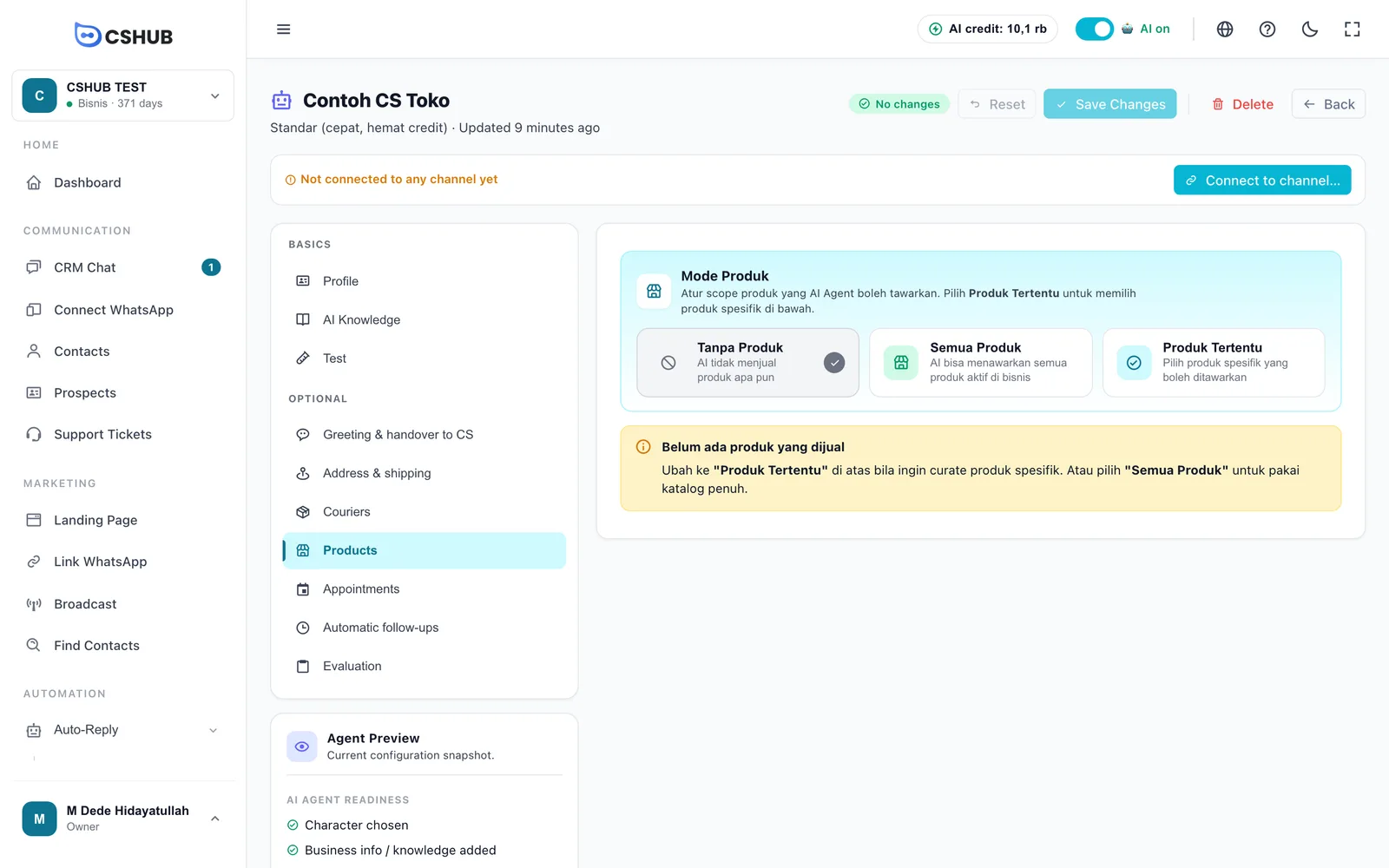
| Chế độ | AI làm gì |
|---|---|
| Tanpa Produk (không có sản phẩm) | AI không bán gì cả. Phù hợp cho đại lý chỉ chăm sóc khách hàng |
| Semua Produk (tất cả sản phẩm) | AI được giới thiệu mọi sản phẩm đang hoạt động của doanh nghiệp, kể cả sản phẩm bạn thêm sau này |
| Produk Tertentu (sản phẩm cụ thể) | AI chỉ giới thiệu những sản phẩm bạn chọn trong danh sách Produk Terpilih (sản phẩm đã chọn) |
Chọn sản phẩm cụ thể
- Chọn Produk Tertentu. Phần Produk Terpilih sẽ xuất hiện.
- Bấm Tambah Produk (thêm sản phẩm).
- Trong hộp thoại, tìm theo tên hoặc SKU, đánh dấu các sản phẩm bạn muốn, rồi bấm Tambah ke Agent (thêm vào đại lý). Sản phẩm đã được thêm sẽ hiện màu xám.
- Bấm Lưu thay đổi ở đầu trang.
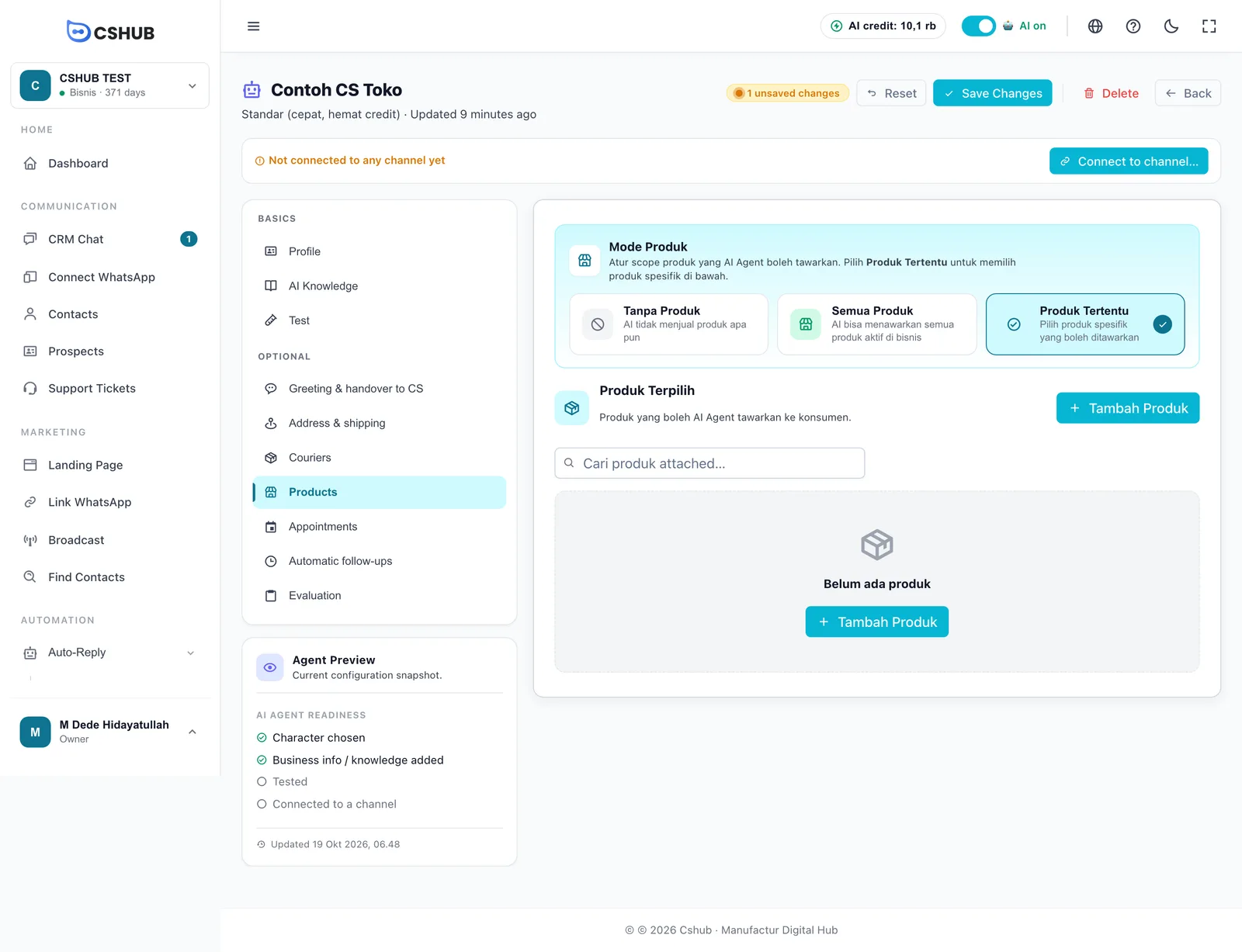
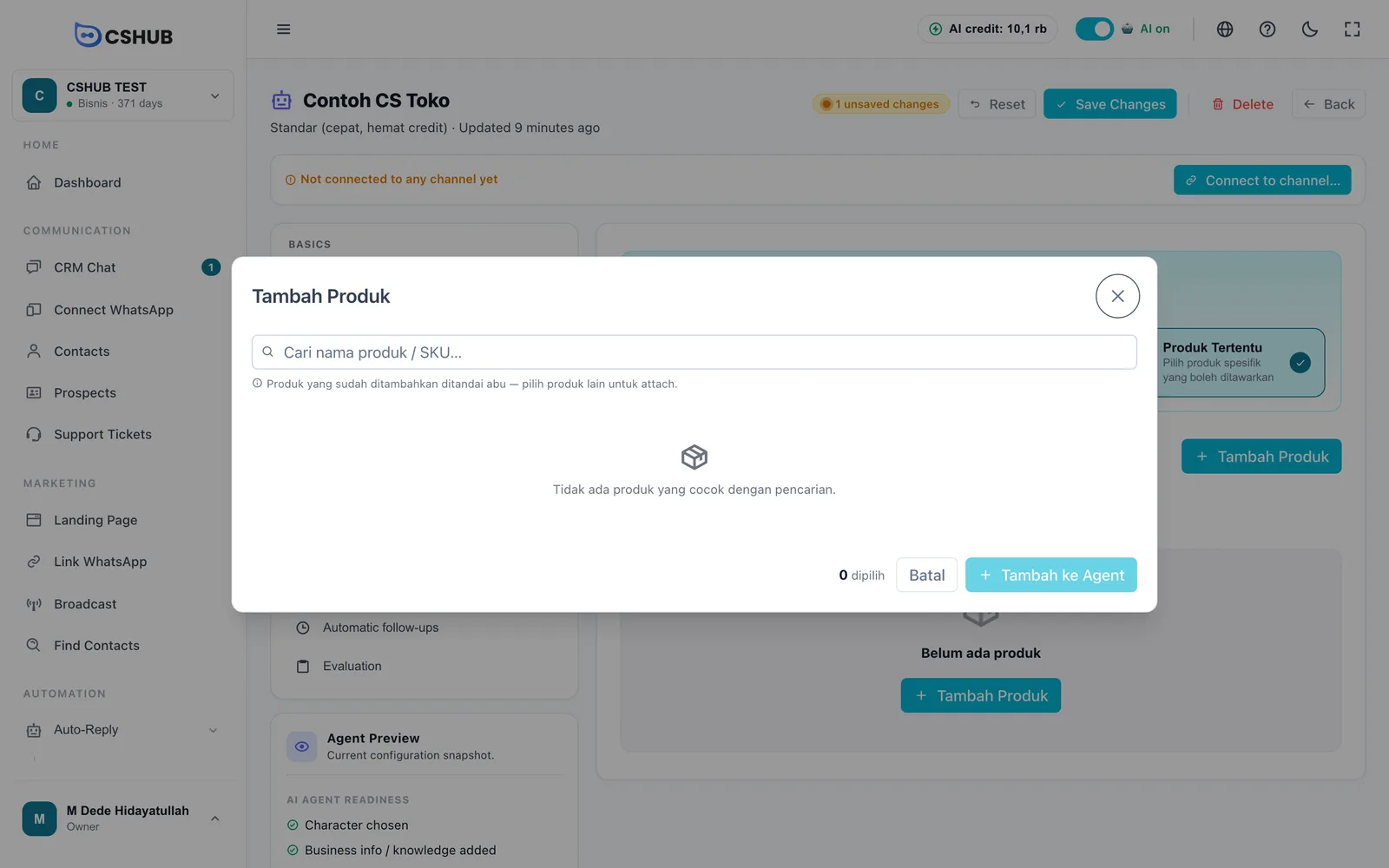
Sản phẩm mới thêm được gắn nhãn Baru · belum disimpan (mới, chưa lưu) cho đến khi bạn lưu. Sản phẩm không hoạt động được gắn nhãn Inactive. Để bỏ một sản phẩm, bấm dấu × trên dòng của nó — thay đổi có hiệu lực sau khi lưu.
Đổi chế độ sẽ xóa danh sách đã chọn
Nếu bạn chuyển từ Produk Tertentu sang Semua Produk hoặc Tanpa Produk khi đang có sản phẩm được chọn, cshub sẽ hỏi bạn xác nhận. Sau khi lưu, danh sách sản phẩm đã chọn sẽ bị xóa.
Giá, biến thể và ảnh mà AI dùng được lấy trực tiếp từ Sản phẩm & tồn kho, nên bạn chỉ cần cập nhật ở đó — không cần ghi lại giá trong kiến thức AI.
Phí ship & địa chỉ gửi hàng
Mở tab Địa chỉ & phí ship. Thẻ Ongkir & Pengiriman (phí ship & giao hàng) nằm ở trên cùng.
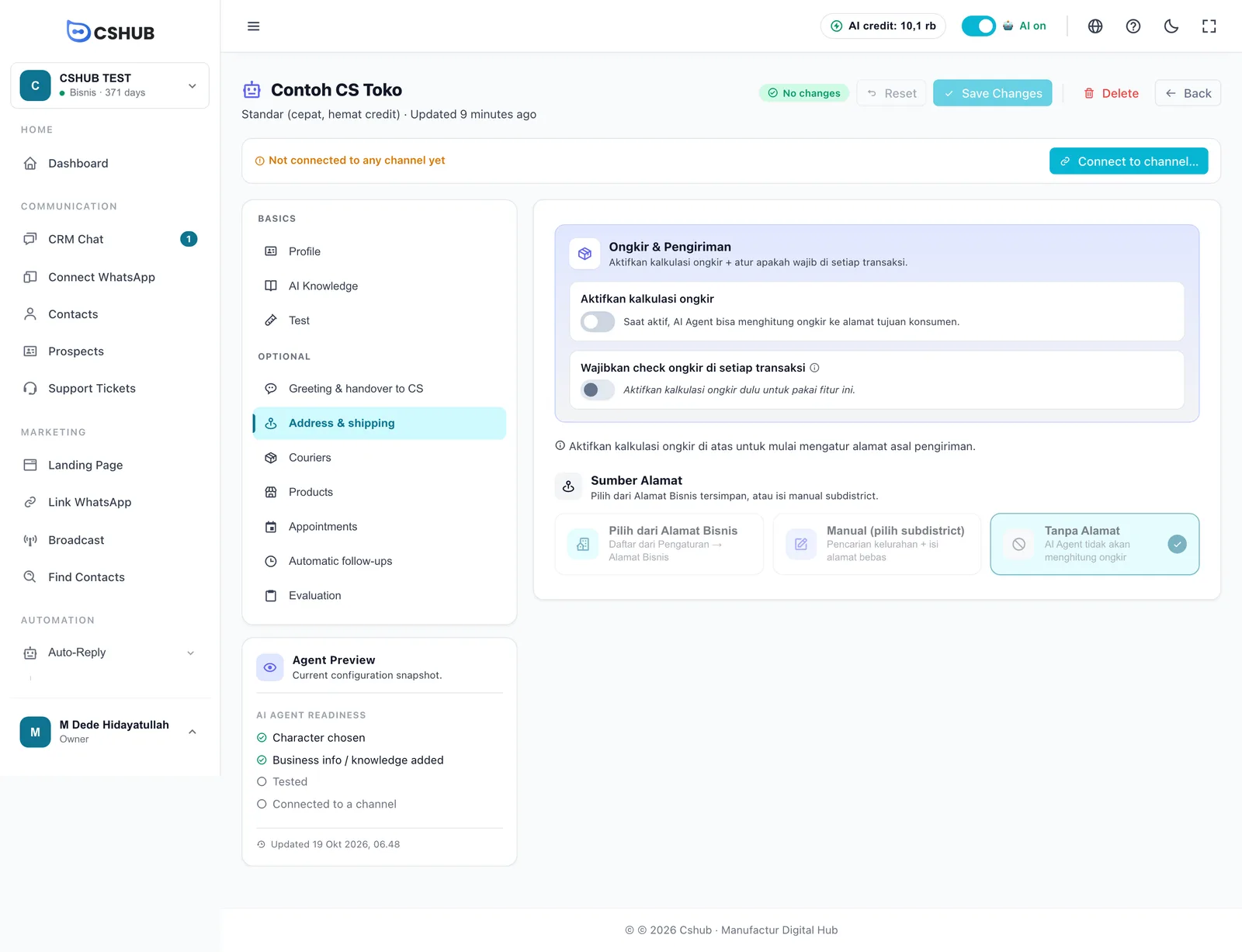
| Công tắc | Tác dụng |
|---|---|
| Aktifkan kalkulasi ongkir (bật tính phí ship) | Khi bật, AI có thể tính phí ship đến địa chỉ của khách |
| Wajibkan check ongkir di setiap transaksi (bắt buộc kiểm tra phí ship ở mọi đơn) | Khi bật, AI yêu cầu khách chọn đơn vị vận chuyển trước khi xác nhận — đơn không thể hoàn tất nếu chưa chọn. Hữu ích khi phí ship đáng kể so với giá sản phẩm. Chỉ dùng được khi đã bật tính phí ship |
Khi đã bật tính phí ship, hãy chọn Sumber Alamat (nguồn địa chỉ) — nơi gửi hàng đi:
| Nguồn | Chi tiết |
|---|---|
| Pilih dari Alamat Bisnis (từ địa chỉ doanh nghiệp) | Chọn một trong các địa chỉ đã lưu ở Địa chỉ doanh nghiệp. Địa chỉ, mã bưu chính và phường/xã được điền tự động. Nếu danh sách trống, hãy thêm địa chỉ trong Cài đặt trước |
| Manual (pilih subdistrict) (thủ công, chọn phường/xã) | Tìm phường/xã (gõ ít nhất 2 ký tự), rồi điền Mã bưu chính và Địa chỉ đầy đủ nếu cần |
| Tanpa Alamat (không có địa chỉ) | AI vẫn hoạt động nhưng không tính phí ship khi thanh toán |
Bấm Lưu thay đổi khi hoàn tất.
Doanh nghiệp ngoài Indonesia
Báo giá vận chuyển tự động chỉ có cho doanh nghiệp tại Indonesia. Với các quốc gia khác, công tắc phí ship bị tắt và tab Đơn vị vận chuyển bị ẩn.
Chọn đơn vị vận chuyển
Mở tab Đơn vị vận chuyển. Thẻ Ongkir & Pengiriman cũng xuất hiện ở đây, tiếp theo là Danh sách đơn vị vận chuyển.
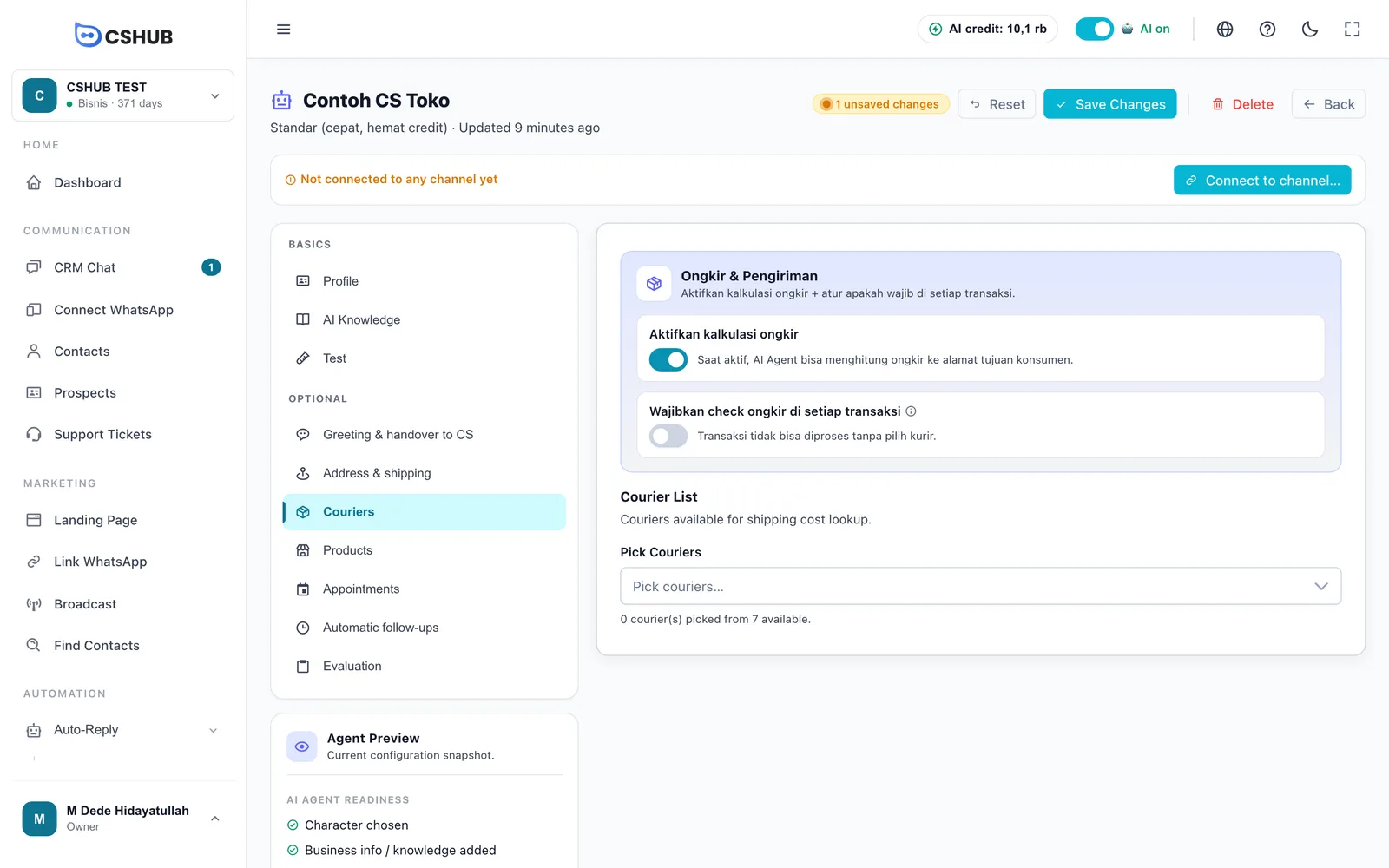
- Bấm vào ô Chọn đơn vị vận chuyển.
- Đánh dấu các đơn vị vận chuyển bạn muốn đưa cho khách chọn. Dùng ô tìm kiếm để tìm nhanh hơn.
- Bấm Lưu thay đổi.
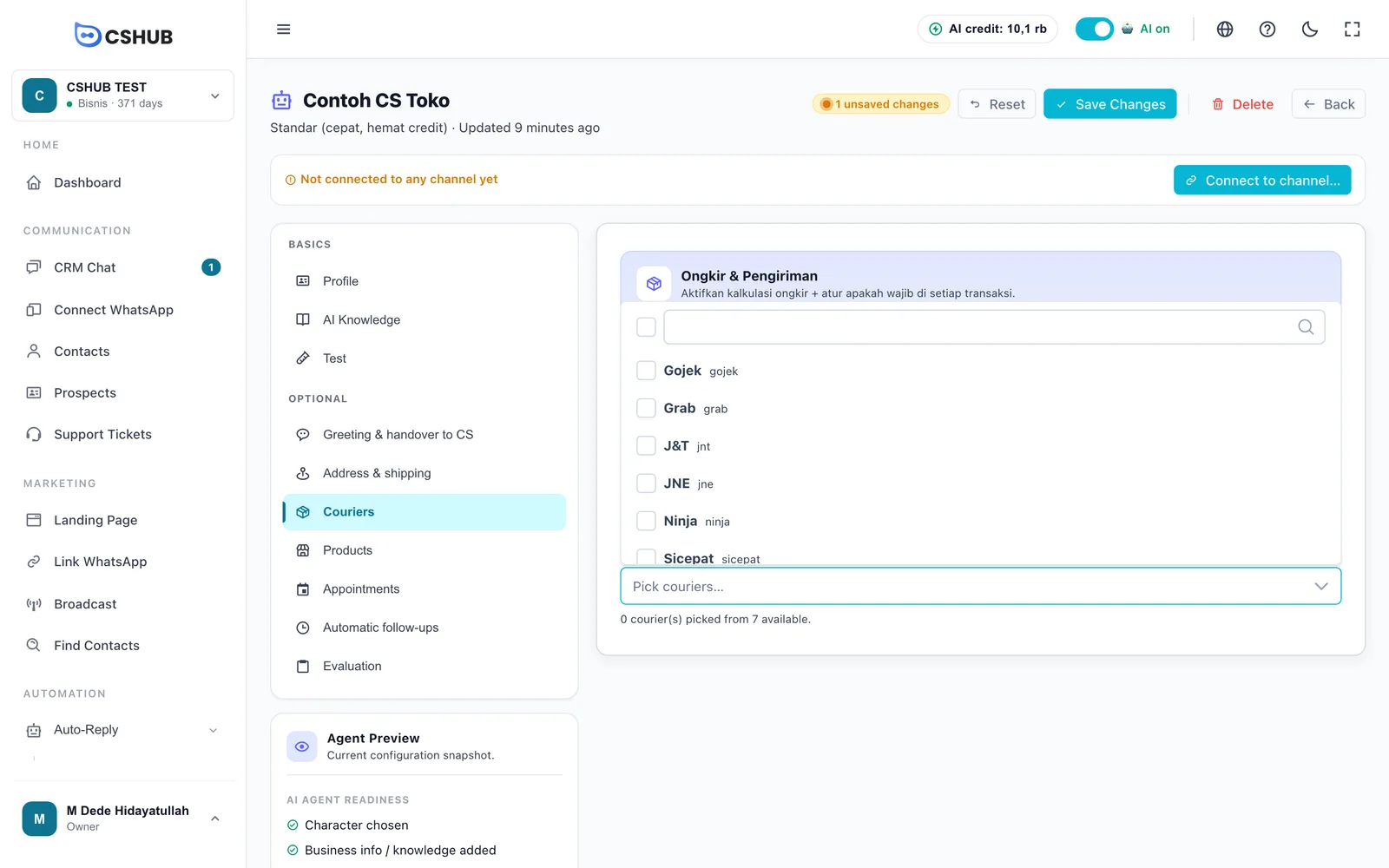
AI chỉ đưa ra các đơn vị vận chuyển bạn đã đánh dấu. Ghi chú bên dưới ô cho biết bạn đã chọn bao nhiêu trên tổng số đơn vị có sẵn. Cài đặt vận chuyển chung của doanh nghiệp được hướng dẫn ở Vận chuyển & phí ship.
Kiểm tra kết quả
- Mở tab Thử nghiệm và đóng vai người mua: hỏi về một sản phẩm, chọn biến thể, xin thanh toán, gửi một địa chỉ mẫu, rồi chọn đơn vị vận chuyển.
- Đảm bảo giá, phí ship và tổng tiền trong bản tóm tắt đều đúng.
Thử nghiệm cũng dùng tín dụng AI như một cuộc chat thật.
Khắc phục sự cố
| Hiện tượng | Cần kiểm tra |
|---|---|
| AI nói không có sản phẩm | Chế độ sản phẩm vẫn là Tanpa Produk, hoặc sản phẩm chưa hoạt động trong Sản phẩm & tồn kho |
| AI không hỏi địa chỉ / không tính phí ship | Aktifkan kalkulasi ongkir đang tắt, hoặc nguồn địa chỉ là Tanpa Alamat |
| Không có đơn vị vận chuyển nào được đưa ra | Chưa đánh dấu đơn vị nào ở tab Đơn vị vận chuyển |
| Tab Sản phẩm/Đơn vị vận chuyển có ổ khóa | Gói của bạn không có tính năng đó. Xem Thanh toán & gói |
| Thay đổi không có hiệu lực | Bạn chưa bấm Lưu thay đổi |