
Đại lý AI
Đại lý AI là trợ lý AI trả lời khách hàng của bạn 24/7 trên WhatsApp, Instagram, Messenger, Telegram và live chat trên website — dựa trên kiến thức doanh nghiệp bạn cung cấp, nói theo phong cách của nhân vật bạn chọn, và chuyển chat cho đội CS khi cần.
Một Đại lý AI có thể được gắn vào nhiều kênh cùng lúc, và bạn có thể có nhiều hơn một Đại lý AI — ví dụ một cho bán hàng và một cho hỗ trợ sau bán. Mỗi câu trả lời của AI đều dùng tín dụng AI.
Cách nhanh nhất để có một AI chạy được
- Tạo Đại lý AI và chọn nhân vật cho nó.
- Điền kiến thức AI — ít nhất là thông tin doanh nghiệp.
- Thử ở tab Thử nghiệm.
- Gắn nó vào một kênh.
Trang chỉnh sửa hiển thị bốn bước này dưới dạng danh sách Mức sẵn sàng của AI Agent.
Mở Đại lý AI
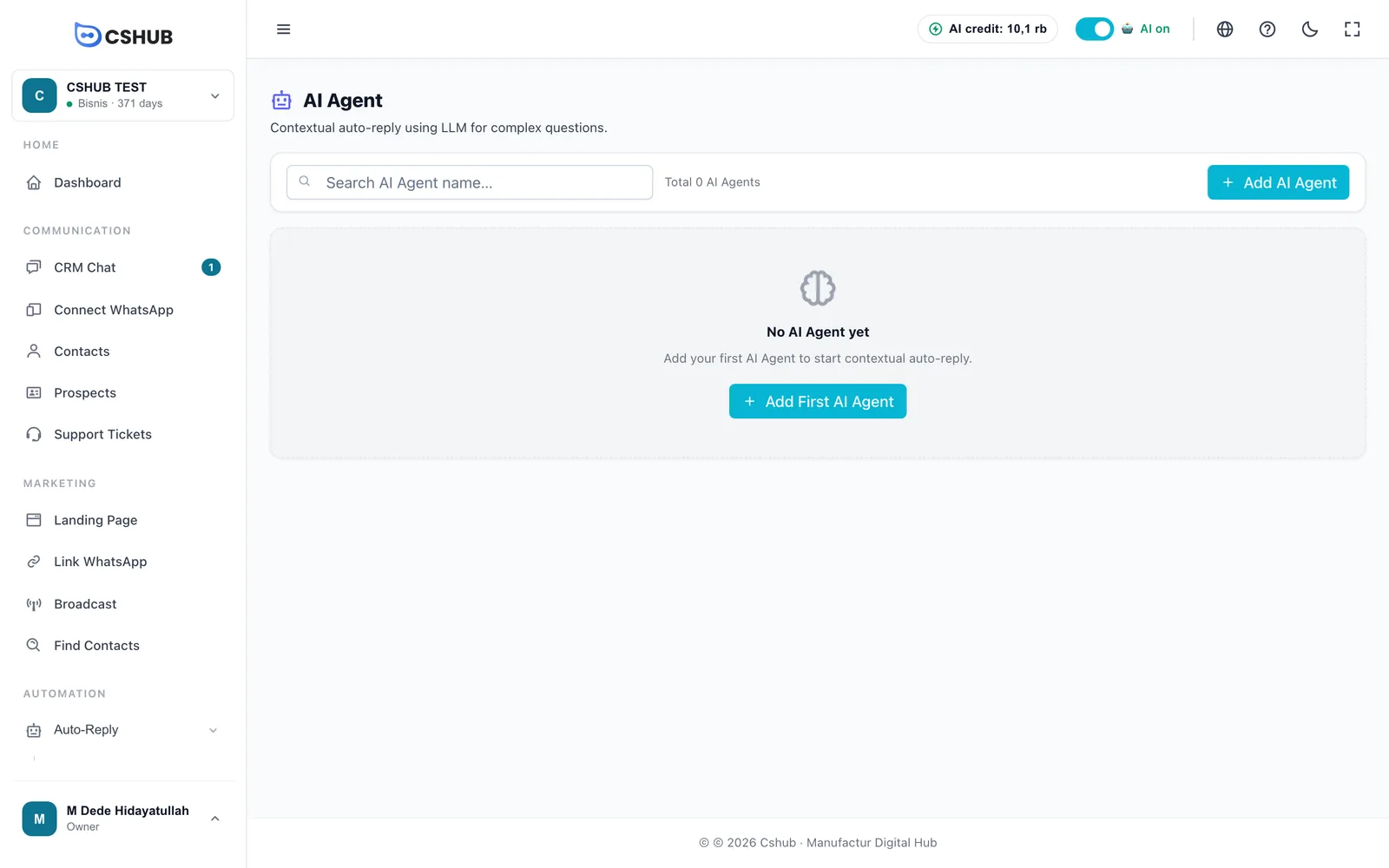
Trên thanh bên, mở nhóm Tự động hóa → Trả lời tự động → Đại lý AI.
Khi đã có đại lý, mỗi đại lý hiển thị dưới dạng một thẻ.
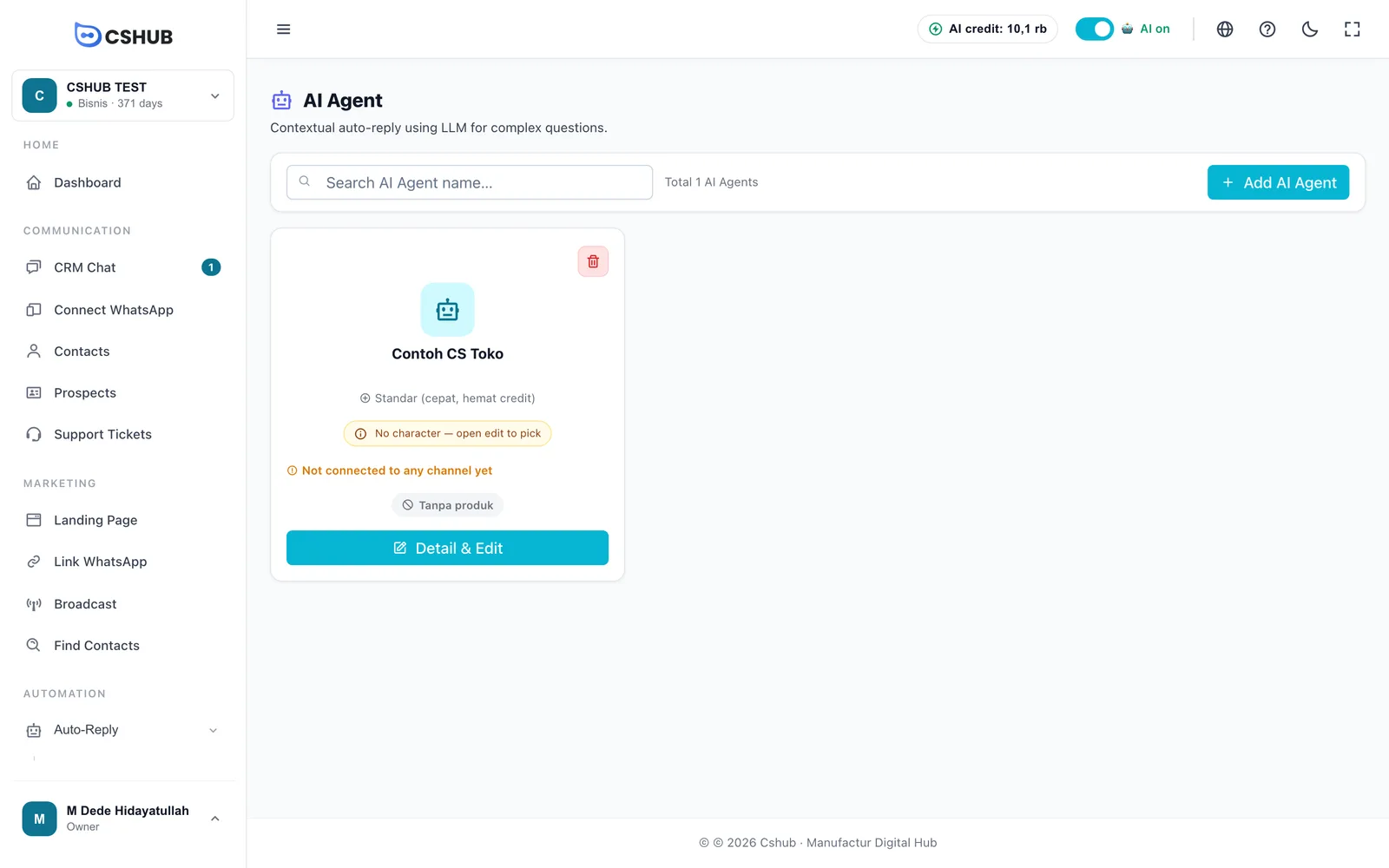
| Thành phần thẻ | Ý nghĩa |
|---|---|
| Mô hình | Mô hình AI mà đại lý dùng: Tiêu chuẩn hoặc Nâng cao |
| Nhân vật | Persona mà đại lý dùng |
| Kênh | Nơi đại lý đang hoạt động, hoặc Chưa gắn vào kênh nào |
| Chế độ sản phẩm | Đại lý có được giới thiệu sản phẩm hay không (xem AI bán hàng & thanh toán qua chat) |
| Chi tiết & Chỉnh sửa | Mở trang cài đặt đầy đủ |
Tạo Đại lý AI
Bấm Thêm Đại lý AI. Việc tạo gồm hai bước: Chọn Nhân vật, rồi Cấu hình.
1. Chọn nhân vật
Nhân vật quyết định cách AI nói chuyện và hành xử — chủ động chốt đơn, kiên nhẫn xử lý khiếu nại, hay nhận đơn gọn gàng.
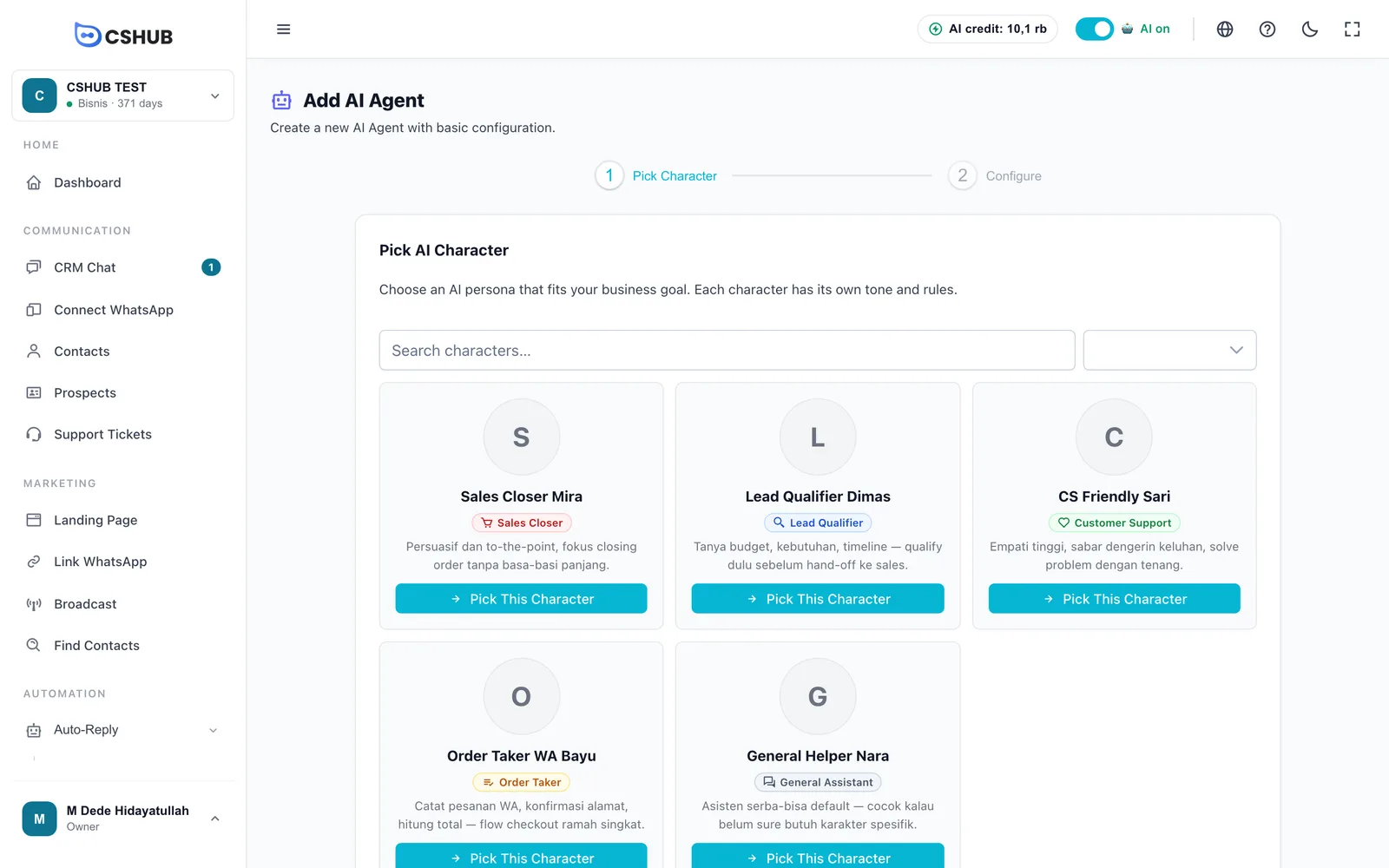
| Vai trò | Phù hợp nhất cho |
|---|---|
| Người Đóng Giao Dịch | Shop muốn AI chủ động chào hàng và chốt đơn |
| Người Phân Loại Khách Hàng Tiềm Năng | Doanh nghiệp muốn AI hỏi nhu cầu trước khi chuyển khách tiềm năng cho sales |
| Hỗ Trợ Khách Hàng | Chăm sóc khách hàng, khiếu nại và câu hỏi sau bán |
| Người Nhận Đơn Hàng | Nhận đơn qua chat: xác nhận địa chỉ, cộng tổng tiền |
| Trợ Lý Chung | Đa năng, khi bạn chưa chắc cần nhân vật nào |
Dùng ô tìm kiếm hoặc bộ lọc vai trò để thu hẹp danh sách, rồi bấm Chọn Nhân vật Này. Bạn sẽ chuyển thẳng sang bước tiếp theo.
2. Cấu hình
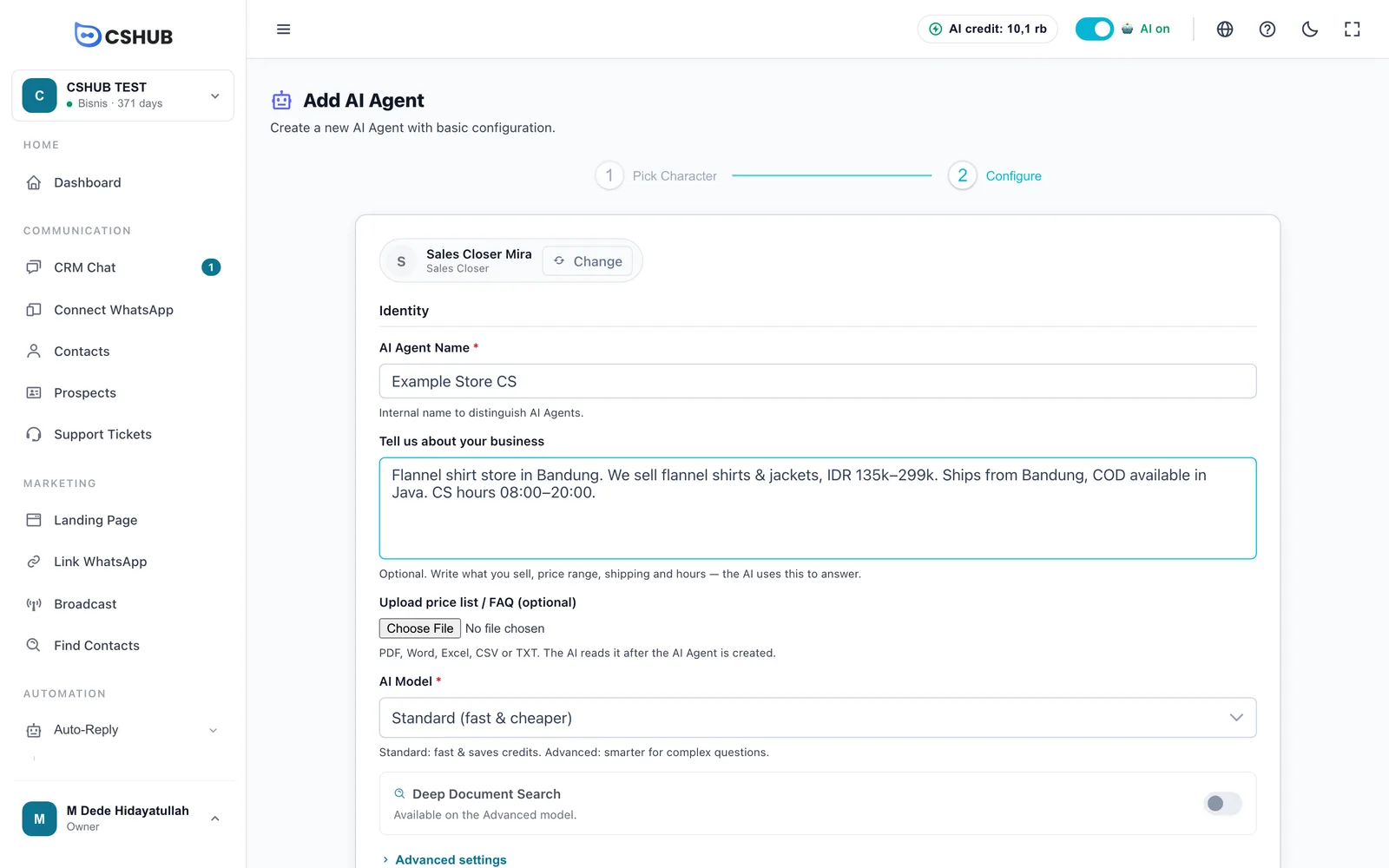
| Trường | Chi tiết |
|---|---|
| Tên AI Agent (bắt buộc) | Tên nội bộ để phân biệt các đại lý, ví dụ Đại lý bán hàng. Tối đa 100 ký tự. Khách hàng không bao giờ thấy tên này |
| Kể về doanh nghiệp của bạn | Không bắt buộc. Bạn bán gì, khoảng giá, giao hàng và giờ mở cửa. Nội dung này được lưu thành Thông tin doanh nghiệp trong Kiến thức AI |
| Tải bảng giá / FAQ | Không bắt buộc. PDF, Word, Excel, CSV hoặc TXT. Được tải lên ngay sau khi đại lý được tạo, rồi AI sẽ đọc |
| Mô hình AI (bắt buộc) | Tiêu chuẩn (nhanh & tiết kiệm) hoặc Nâng cao (thông minh hơn) cho những câu hỏi phức tạp. Nâng cao tốn nhiều tín dụng hơn |
| Tìm kiếm tài liệu chuyên sâu | Chỉ có với mô hình Nâng cao. AI tìm trong tài liệu của bạn từng bước trước khi trả lời — chính xác hơn khi có nhiều tài liệu hoặc tài liệu dài, nhưng chậm hơn một chút và tốn nhiều tín dụng hơn |
Bấm Cài đặt nâng cao để hiện các thông số kỹ thuật. Giá trị mặc định là đủ dùng khi mới bắt đầu.
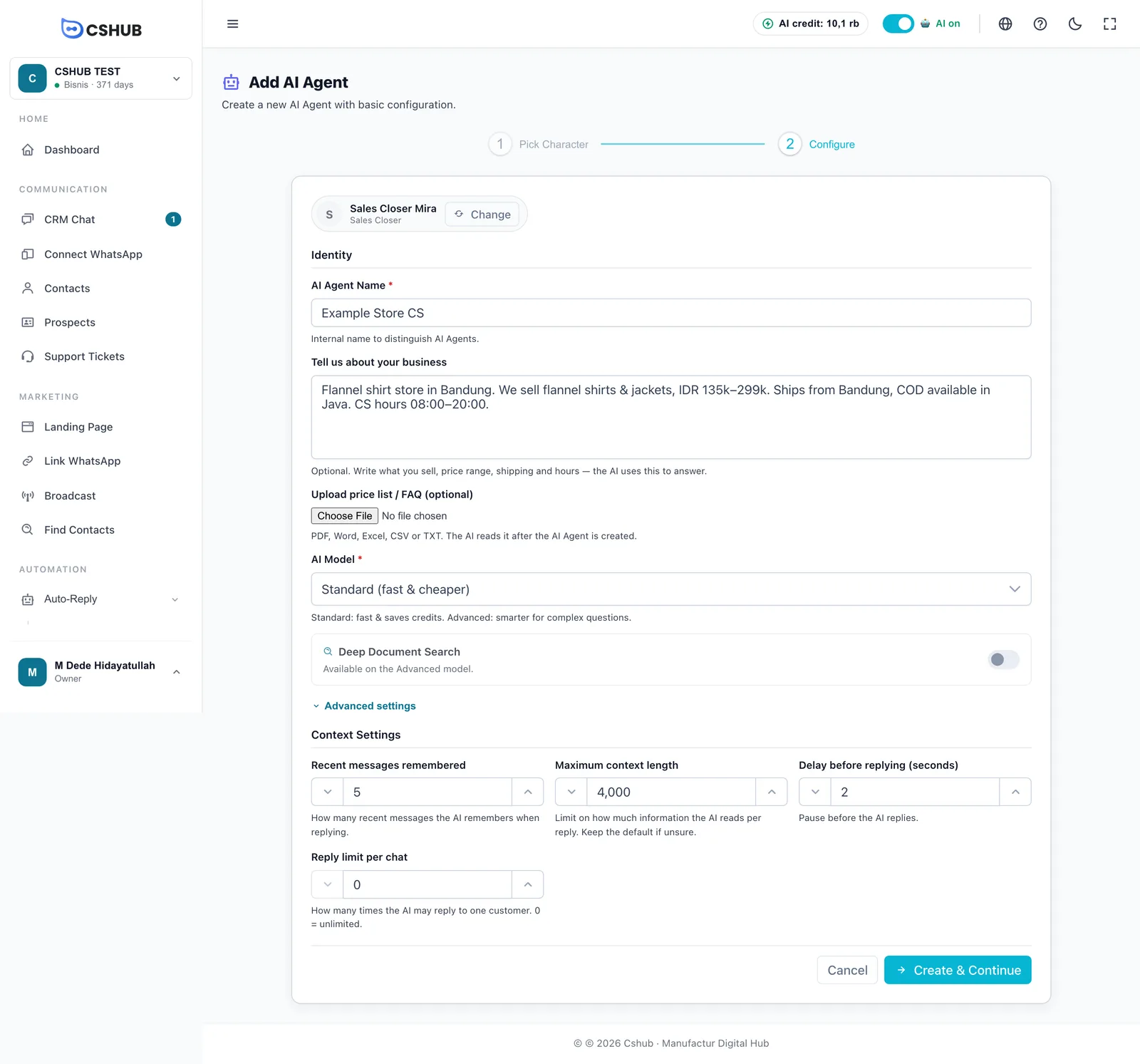
| Cài đặt nâng cao | Mặc định | Chi tiết |
|---|---|---|
| Số tin gần nhất được nhớ | 5 | Số tin nhắn gần nhất trong chat mà AI đọc khi trả lời |
| Độ dài ngữ cảnh tối đa | 4000 | Giới hạn lượng thông tin AI đọc cho mỗi câu trả lời. Giữ mặc định nếu không chắc |
| Chờ trước khi trả lời (giây) | 2 | Một khoảng nghỉ ngắn trước khi AI trả lời, để cảm giác tự nhiên hơn |
| Giới hạn trả lời mỗi chat | 0 | Số lần AI được trả lời một khách. 0 = không giới hạn |
Bấm Tạo & Tiếp tục. Đại lý được lưu và trang chỉnh sửa mở ra để bạn hoàn tất thiết lập.
Tạo từ màn hình “thiết bị đã kết nối”
Nếu bạn bấm Cài AI Agent ngay sau khi kết nối WhatsApp, đại lý mới sẽ tự động được gắn vào số đó và trang mở ở tab Thử nghiệm.
Trang chỉnh sửa Đại lý AI
Mọi cài đặt của một đại lý nằm trên một trang, với các tab ở bên trái.
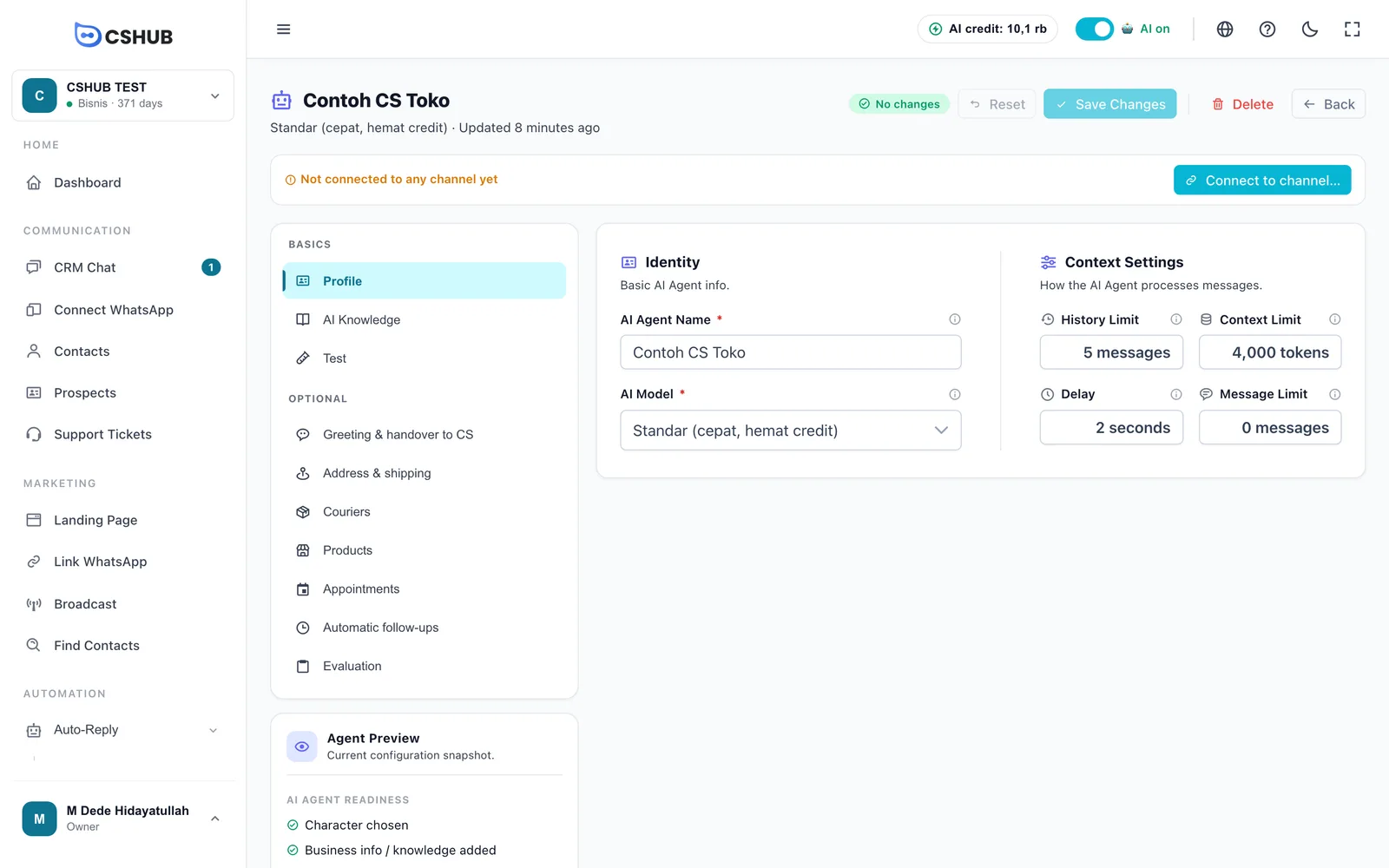
Phần đầu trang
| Thành phần | Chức năng |
|---|---|
| Huy hiệu thay đổi | Không có thay đổi, hoặc số thay đổi chưa lưu |
| Đặt lại | Hủy mọi thay đổi chưa lưu |
| Lưu thay đổi | Lưu thay đổi ở mọi tab cùng lúc |
| Xóa | Xóa đại lý. Hỏi-đáp, follow-up, đơn vị vận chuyển và tài liệu của nó cũng bị xóa |
| Quay lại | Quay về danh sách Đại lý AI. Nếu có thay đổi chưa lưu, cshub sẽ hỏi trước |
| Gắn vào kênh… | Chọn những kênh mà đại lý này trả lời (xem Gắn vào kênh) |
Nhớ lưu lại
Thay đổi ở bất kỳ tab nào chỉ có hiệu lực sau khi bạn bấm Lưu thay đổi. Ngoại lệ: việc tải lên và xóa tài liệu trong Kiến thức AI được lưu ngay lập tức.
Các tab
| Nhóm | Tab | Có gì bên trong |
|---|---|---|
| Cơ bản | Hồ sơ | Tên, mô hình AI và cài đặt ngữ cảnh |
| Cơ bản | Kiến thức AI | Thông tin doanh nghiệp, hỏi-đáp và tài liệu. Xem Kiến thức AI |
| Cơ bản | Thử nghiệm | Chat thử với đại lý (xem Thử nghiệm) |
| Tùy chọn | Chào & chuyển cho CS | Tin nhắn chào, khi nào AI chuyển cho CS, và AI đánh giá khách tiềm năng |
| Tùy chọn | Địa chỉ & phí ship | Tính phí ship và nơi gửi hàng. Xem AI bán hàng & thanh toán qua chat |
| Tùy chọn | Đơn vị vận chuyển | Các đơn vị vận chuyển dùng để báo phí ship. Chỉ hiển thị với doanh nghiệp tại Indonesia |
| Tùy chọn | Sản phẩm | Những sản phẩm AI được phép giới thiệu |
| Tùy chọn | Lịch hẹn | Cho phép AI đặt lịch hẹn + khung giờ trống. Xem AI đặt lịch hẹn |
| Tùy chọn | Tin nhắn nhắc tự động | Tin nhắn gửi khi khách im lặng. Xem Follow-up tự động |
| Tùy chọn | Đánh giá | Xem xét chất lượng câu trả lời của AI và mức tuân thủ SOP (xem Đánh giá) |
Đơn vị vận chuyển, Sản phẩm và Lịch hẹn tùy thuộc vào gói của bạn. Nếu gói đang dùng không có tính năng đó, tab sẽ hiện ổ khóa và không mở được — hãy nâng cấp trong Thanh toán & gói để mở khóa.
Tab Hồ sơ
| Trường | Chi tiết |
|---|---|
| Tên AI Agent | Tên nội bộ của đại lý |
| Mô hình AI | Tiêu chuẩn (nhanh, tiết kiệm tín dụng) hoặc Nâng cao (chính xác hơn, tốn nhiều tín dụng hơn) |
| Giới hạn Lịch sử | Số tin nhắn gần nhất AI ghi nhớ (giống Số tin gần nhất được nhớ khi tạo) |
| Giới hạn Ngữ cảnh | Giới hạn lượng thông tin đọc cho mỗi câu trả lời |
| Độ trễ | Khoảng nghỉ trước khi AI trả lời, tính bằng giây |
| Giới hạn Tin nhắn | Số câu trả lời tối đa của AI trong mỗi cuộc trò chuyện. 0 = không giới hạn |
Khi nào dùng Giới hạn Tin nhắn
Nếu bạn chỉ muốn AI chào hỏi — ví dụ trả lời 3 lần rồi lùi lại để CS tiếp quản — hãy đặt Giới hạn Tin nhắn là 3.
Xem trước đại diện & mức sẵn sàng
Thẻ Xem trước đại diện ở góc dưới bên trái tóm tắt cấu hình hiện tại, kèm danh sách Mức sẵn sàng của AI Agent:
| Mục sẵn sàng | Được tích khi |
|---|---|
| Đã chọn nhân vật | Đại lý đã có nhân vật |
| Đã thêm thông tin / kiến thức | Thông tin doanh nghiệp đã được điền, hoặc đã có hỏi-đáp hay tài liệu |
| Đã thử | Bạn đã thử đại lý ở tab Thử nghiệm |
| Đã gắn vào kênh | Đại lý đã được gắn vào ít nhất một kênh |
Thử nghiệm
Tab Thử nghiệm là nơi chat thử: bạn đóng vai khách và AI trả lời đúng như trên một kênh thật — nhưng không có gì được gửi đến liên hệ nào.
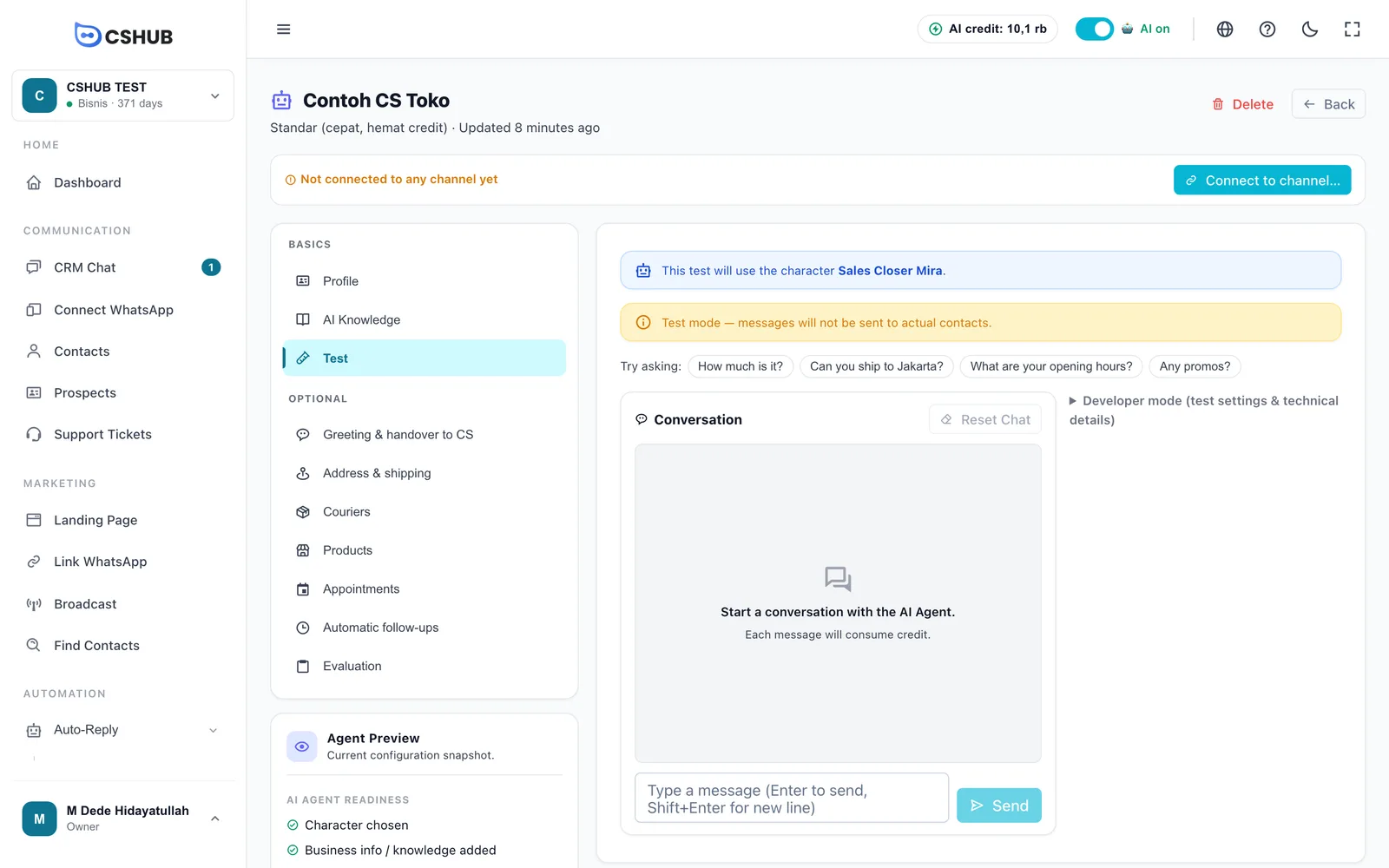
- Bấm một câu hỏi mẫu, hoặc tự gõ câu hỏi và bấm Gửi (Enter để gửi, Shift+Enter để xuống dòng).
- Đọc câu trả lời của AI. Bên dưới bạn sẽ thấy Câu trả lời đúng chưa?
- Nếu chưa đúng, chọn Trả lời chưa đúng, rồi Thêm vào Hỏi-đáp — câu hỏi được thêm vào danh sách hỏi-đáp trong Kiến thức AI. Điền câu trả lời đúng và bấm Lưu thay đổi.
- Bấm Đặt lại trò chuyện để bắt đầu một cuộc trò chuyện mới.
Khi đại lý đã được thử, bạn sẽ thấy lời nhắc Gắn vào WhatsApp nếu nó chưa được gắn vào kênh nào.
Thử nghiệm cũng tốn tín dụng
Mỗi tin nhắn thử dùng tín dụng AI giống như một cuộc chat thật. Khi hết tín dụng, bạn sẽ thấy Tín dụng trống. kèm nút Nạp Tín dụng. Xem Tín dụng AI & nạp thêm.
Nếu bạn có thay đổi chưa lưu, một dải sẽ hiện Có thay đổi chưa lưu. Hãy lưu trước để thử nghiệm. — bấm Lưu ngay để bài thử dùng cài đặt mới nhất của bạn.
Chế độ nhà phát triển mở các cài đặt thử nghiệm (ví dụ có dùng tài liệu hay không) và chi tiết kỹ thuật của câu trả lời gần nhất — mô hình, tín dụng đã dùng và những tài liệu AI đã đọc. Rất tiện để tìm hiểu vì sao AI lại trả lời như vậy.
Gắn vào kênh
Đại lý AI chỉ trả lời khách khi đã được gắn vào một kênh. Bấm Gắn vào kênh… trên trang chỉnh sửa.
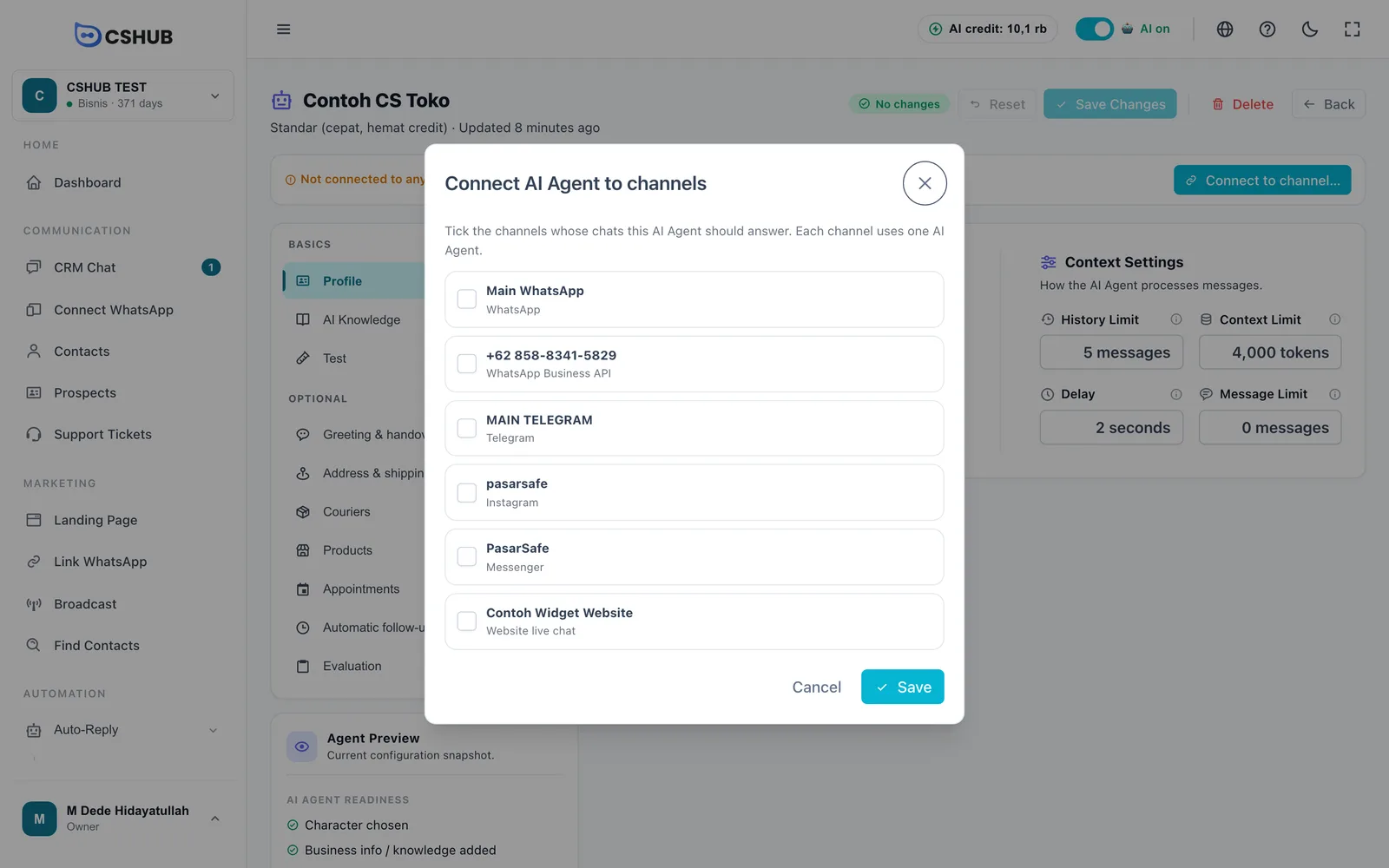
- Tích những kênh có chat mà đại lý này sẽ trả lời.
- Với WhatsApp, WhatsApp Business API và Telegram, chọn chế độ:
- AI trả lời mọi chat
- Từ khóa trước, rồi AI — tin nhắn khớp với từ khóa nhận câu trả lời cố định của bạn; phần còn lại chuyển cho AI.
- Bấm Lưu.
Mỗi kênh chỉ dùng được một Đại lý AI. Nếu một đại lý khác đang dùng kênh đó, hàng của kênh sẽ ghi đang dùng “…” (sẽ bị thay). Để gỡ đại lý khỏi một kênh, bỏ tích kênh đó rồi bấm Lưu.
Nếu bạn chưa có kênh nào, hộp thoại sẽ hiện Chưa có kênh nào được kết nối. kèm liên kết Kết nối WhatsApp trước →. Xem Về các kênh.
Cũng có thể làm từ phía kênh
Bạn có thể chọn cùng đại lý đó từ phần cài đặt riêng của mỗi kênh, như Phương thức Tự Động Phản Hồi trong WhatsApp (quét QR). Kết quả như nhau.
Đánh giá
Tab Đánh giá giúp bạn đánh giá chất lượng câu trả lời của AI trong các cuộc trò chuyện thật. Tab có ba tab con: Analisa (phân tích), SOP và Pengaturan (cài đặt). Các màn hình này hiện đang hiển thị bằng tiếng Indonesia.
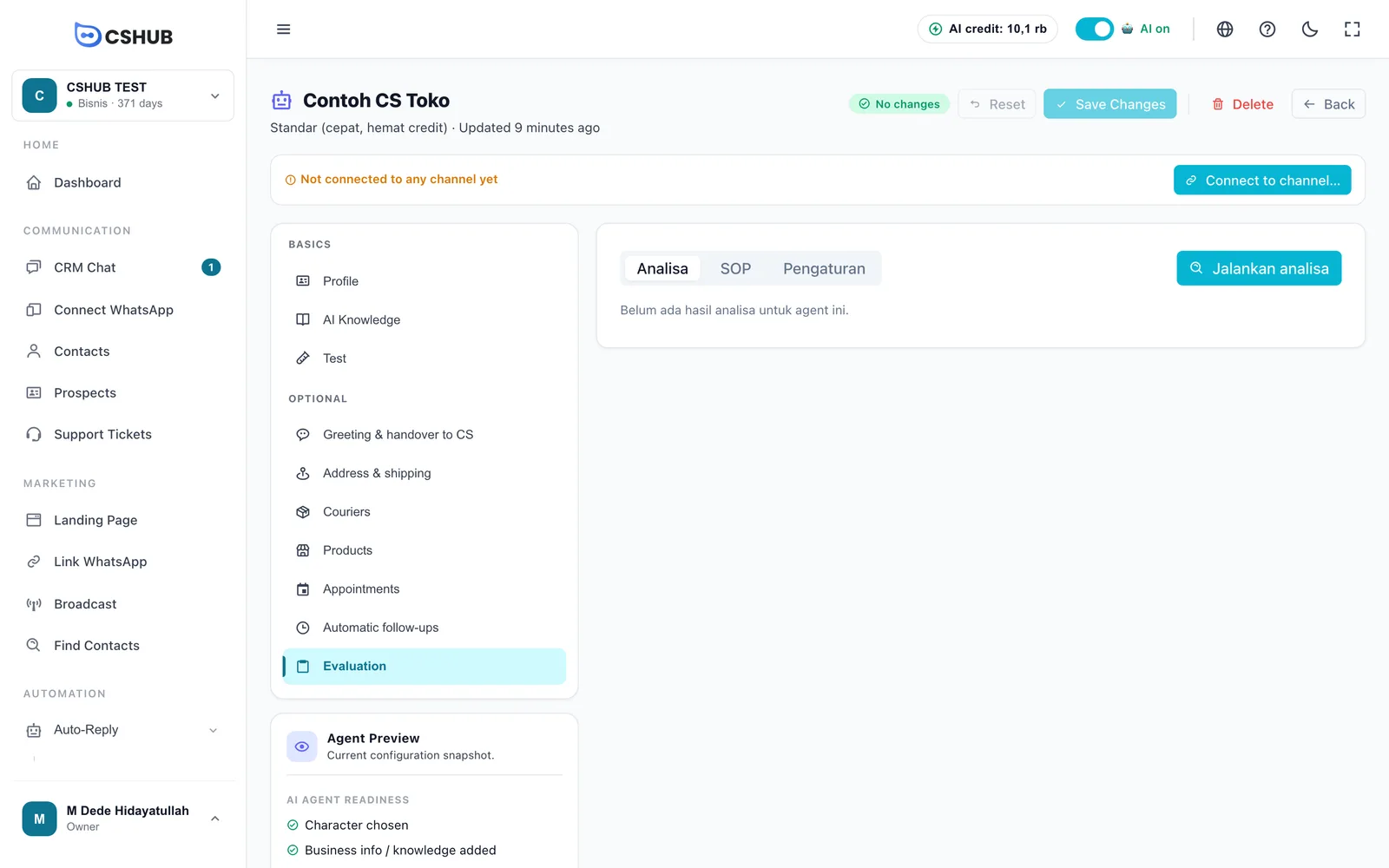
Phân tích
Bấm Jalankan analisa (chạy phân tích), đặt số cuộc trò chuyện tối đa và cách chọn chúng, rồi chạy. Việc phân tích đọc những cuộc trò chuyện mà đại lý này đã trả lời và dùng tín dụng AI — các cuộc trò chuyện vừa được phân tích gần đây sẽ được dùng lại để tiết kiệm tín dụng. Bạn có thể hủy trong lúc đang chạy.
Kết quả bao gồm:
| Phần | Hiển thị gì |
|---|---|
| Các con số chính | Số cuộc trò chuyện, số tin nhắn, số chat do AI trả lời, % tuân thủ SOP và tỷ lệ chưa được trả lời |
| Chủ đề & câu hỏi hàng đầu | Khách hỏi về điều gì nhiều nhất |
| Thường không trả lời được | Những câu hỏi AI không trả lời được — rất nên đưa vào phần hỏi-đáp |
| Lỗi trong câu trả lời của AI | Những câu trả lời sai, kèm trích dẫn từ cuộc trò chuyện |
| Tuân thủ theo quy tắc & vi phạm SOP | Hiển thị khi bạn đã viết quy tắc SOP |
| Đề xuất | Những cải tiến gợi ý mà bạn có thể thực hiện |
Nếu hết tín dụng, việc phân tích dừng lại và kết quả từng phần được giữ lại.
SOP
SOP của bạn được chia thành từng quy tắc riêng để việc phân tích chấm điểm tuân thủ theo từng quy tắc.
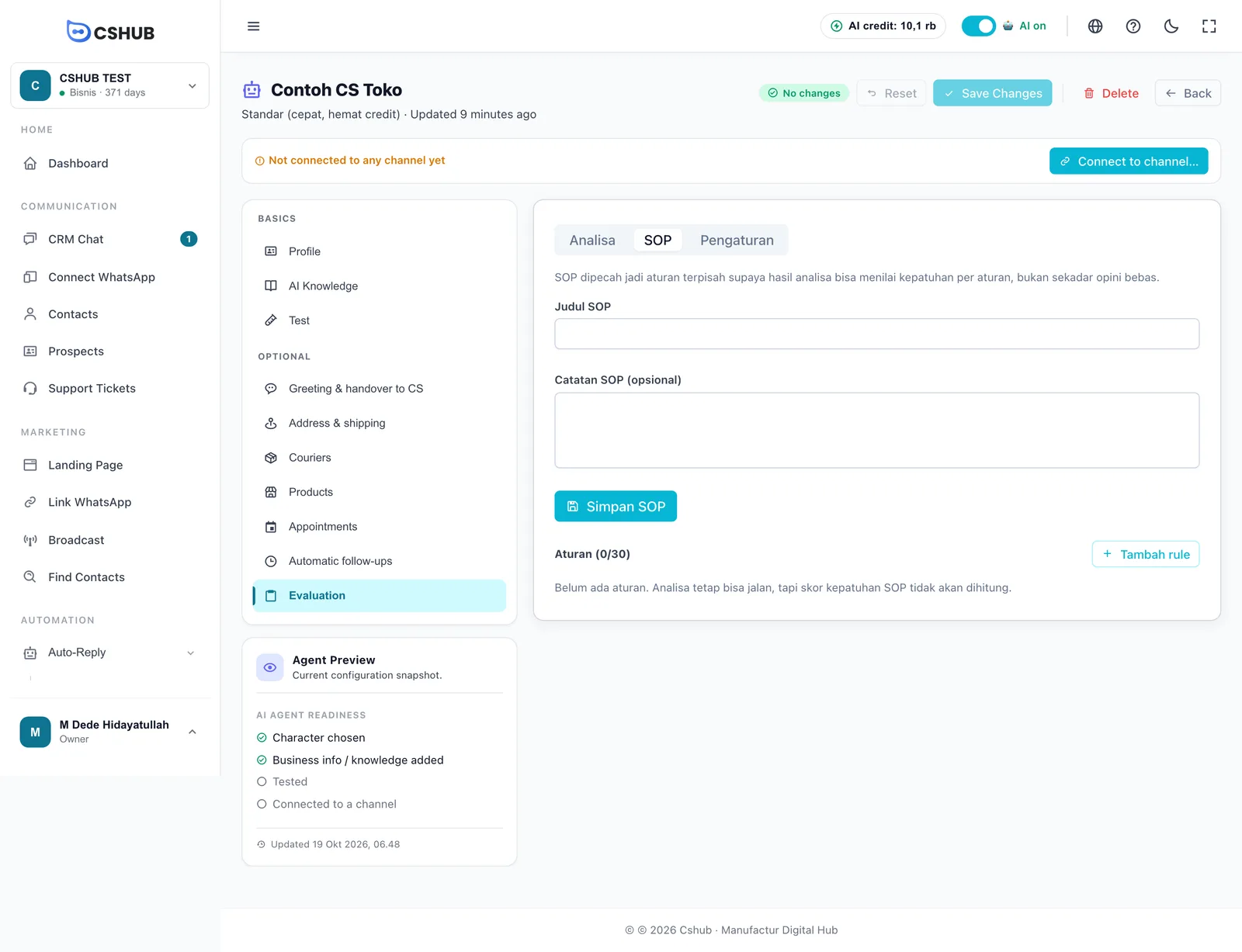
- Nhập tiêu đề SOP và ghi chú (không bắt buộc), rồi lưu SOP.
- Bấm Tambah rule (thêm quy tắc) cho từng quy tắc — mã (ví dụ GREETING), tiêu đề, phần giải thích (AI đọc khi chấm điểm), mức độ nghiêm trọng và trọng số (1–5).
- Tối đa 30 quy tắc cho mỗi đại lý.
Cài đặt
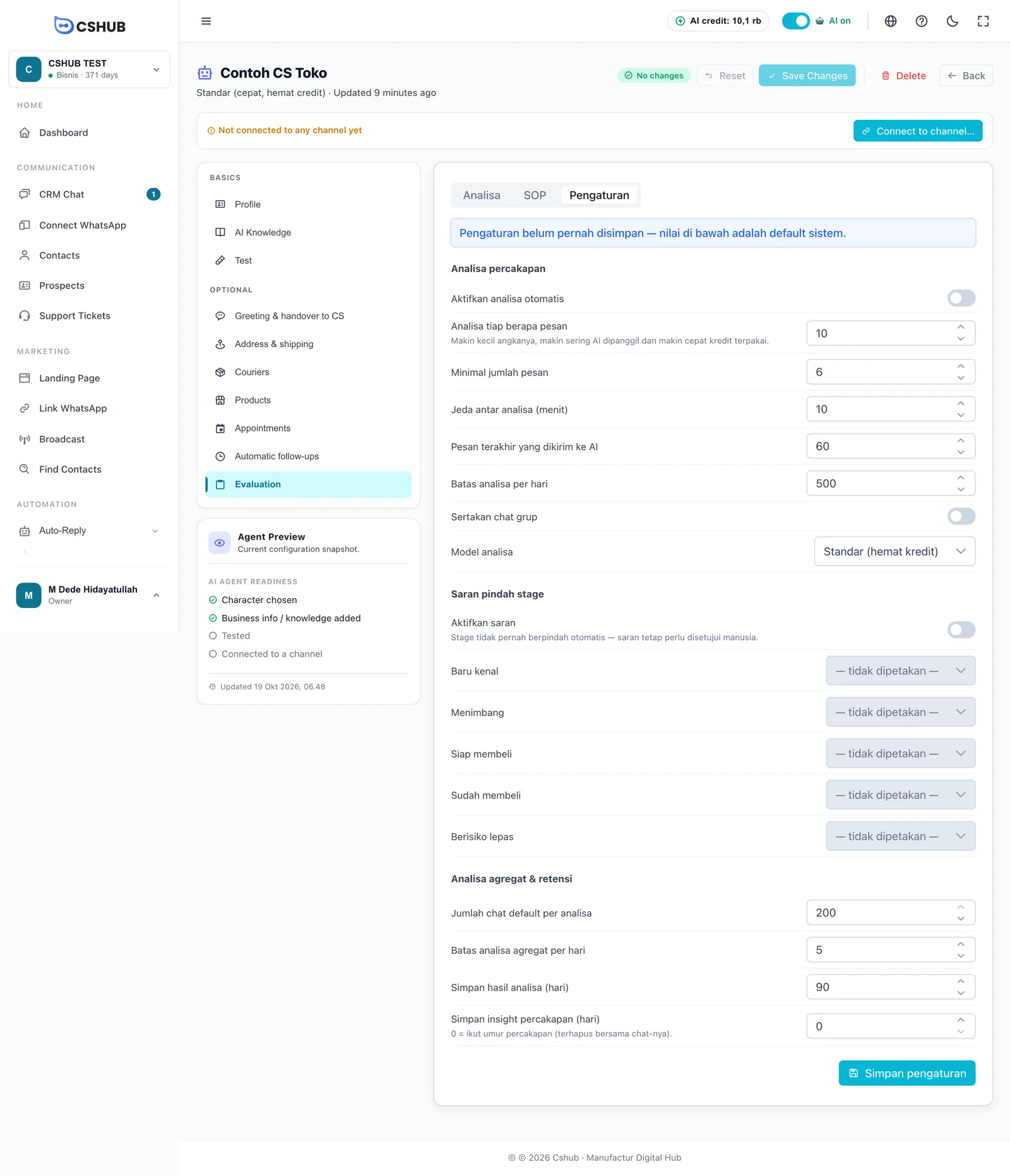
| Phần | Điều khiển gì |
|---|---|
| Phân tích cuộc trò chuyện | Bật phân tích tự động cho từng cuộc trò chuyện và đặt tần suất chạy. Số “phân tích mỗi N tin nhắn” càng nhỏ, AI chạy càng thường xuyên và tín dụng hết càng nhanh |
| Gợi ý giai đoạn | Ánh xạ trạng thái của khách (mới, đang cân nhắc, sẵn sàng mua, đã mua, có nguy cơ rời) sang giai đoạn pipeline. Giai đoạn không bao giờ tự di chuyển — vẫn cần một người duyệt từng gợi ý trong Khách tiềm năng |
| Phân tích tổng hợp & thời gian lưu | Số chat cho mỗi lần phân tích, giới hạn hằng ngày và kết quả được giữ trong bao lâu |
Lưu bằng nút lưu riêng của tab cài đặt (tách biệt với Lưu thay đổi ở phần đầu trang). Kết quả cho từng cuộc trò chuyện cũng xuất hiện trong mục Phân tích AI ở khung Thông tin liên hệ và trong AI Insight.
Tạm dừng mọi AI cùng lúc
Công tắc AI đang bật trên thanh trên cùng của ứng dụng tạm dừng hoặc bật lại câu trả lời của AI cho toàn bộ doanh nghiệp cùng lúc — hữu ích khi bạn đang cập nhật giá hoặc khi có sự cố. Khi tạm dừng, công tắc hiện AI tạm dừng; chat đến vẫn đổ về CRM Chat nhưng AI không trả lời. Công tắc có hiệu lực ngay, không cần lưu.
Để tạm dừng AI chỉ trong một cuộc trò chuyện, hãy tiếp quản chat từ CRM Chat.
Mẹo để có câu trả lời tốt hơn
- Bắt đầu với thông tin doanh nghiệp ngắn gọn, rõ ràng, rồi thêm hỏi-đáp cho những câu cần trả lời chính xác (địa chỉ, giờ mở cửa, phương thức thanh toán).
- Thử với câu hỏi thật lấy từ chat của khách, kể cả những câu ngắn hoặc viết sai chính tả.
- Điền điều kiện chuyển cho CS ở tab Chào & chuyển cho CS để những khiếu nại nghiêm trọng không bị để lại cho AI.
- Kiểm tra tab Đánh giá thường xuyên và đưa những câu hỏi “thường không trả lời được” vào phần hỏi-đáp.