
وكيل AI
وكيل AI مساعد بالذكاء الاصطناعي يجيب عملاءك على مدار الساعة طوال أيام الأسبوع على واتساب وإنستغرام وماسنجر وتيليجرام والدردشة المباشرة على موقعك — مستعينًا بمعرفة النشاط التي تزوّده بها، ومتحدثًا بأسلوب الشخصية التي تختارها، ومحوّلًا المحادثات إلى فريق خدمة العملاء عند الحاجة.
يمكن ربط وكيل AI واحد بعدة قنوات في آنٍ واحد، ويمكنك امتلاك أكثر من وكيل — مثلًا واحد للمبيعات وآخر لدعم ما بعد البيع. وكل رد من الذكاء الاصطناعي يستهلك رصيد الذكاء الاصطناعي.
أسرع طريق إلى ذكاء اصطناعي يعمل
- أنشئ وكيل AI واختر شخصيته.
- املأ معرفة الذكاء الاصطناعي الخاصة به — معلومات النشاط على الأقل.
- جرّبه في تبويب تجربة.
- اربطه بقناة.
تعرض صفحة التعديل هذه الخطوات الأربع كقائمة جاهزية الوكيل.
فتح وكيل AI
من الشريط الجانبي، افتح مجموعة الأتمتة ← رد تلقائي ← وكيل AI.
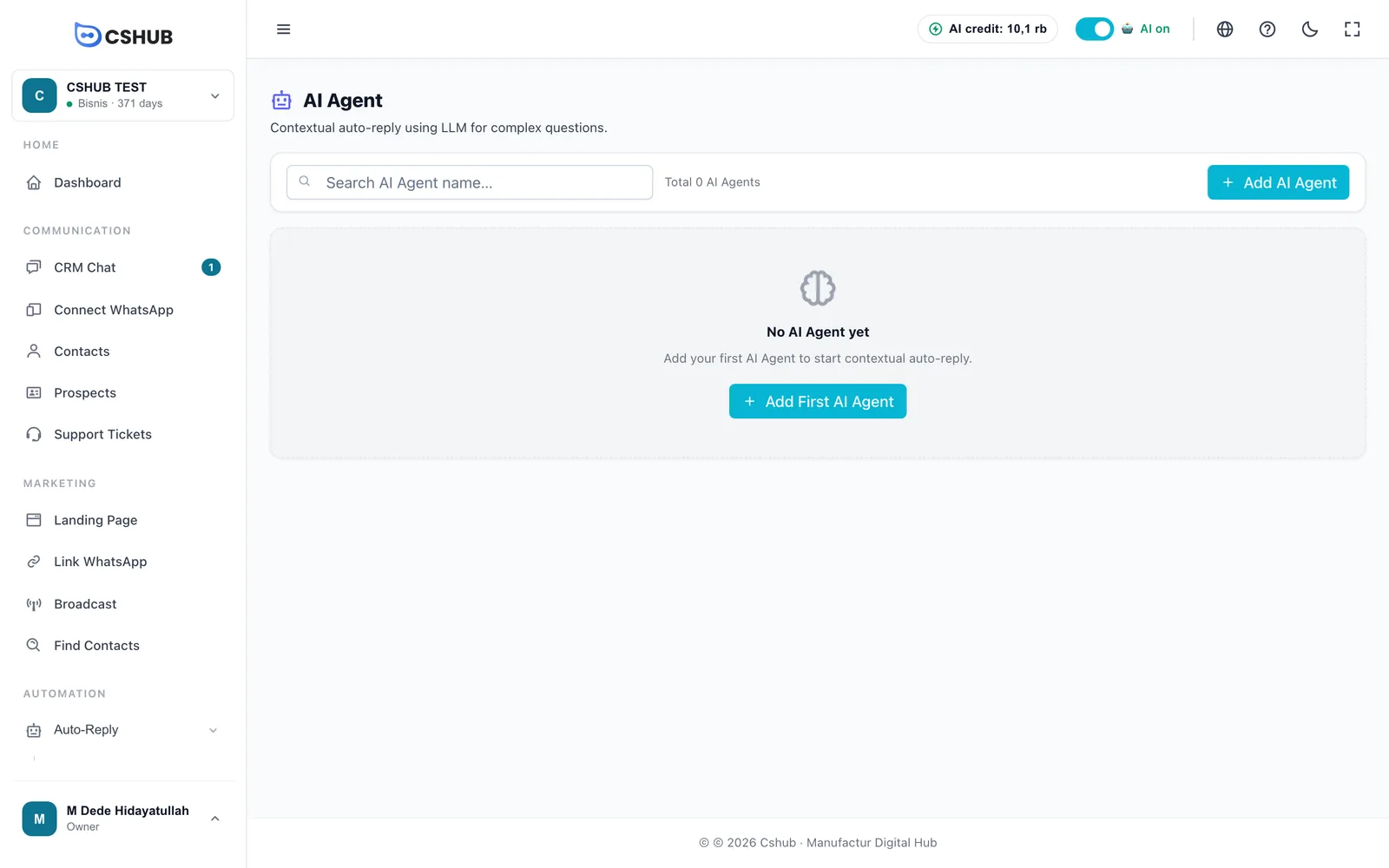
بعد إنشاء وكلاء، يظهر كل منهم كبطاقة.
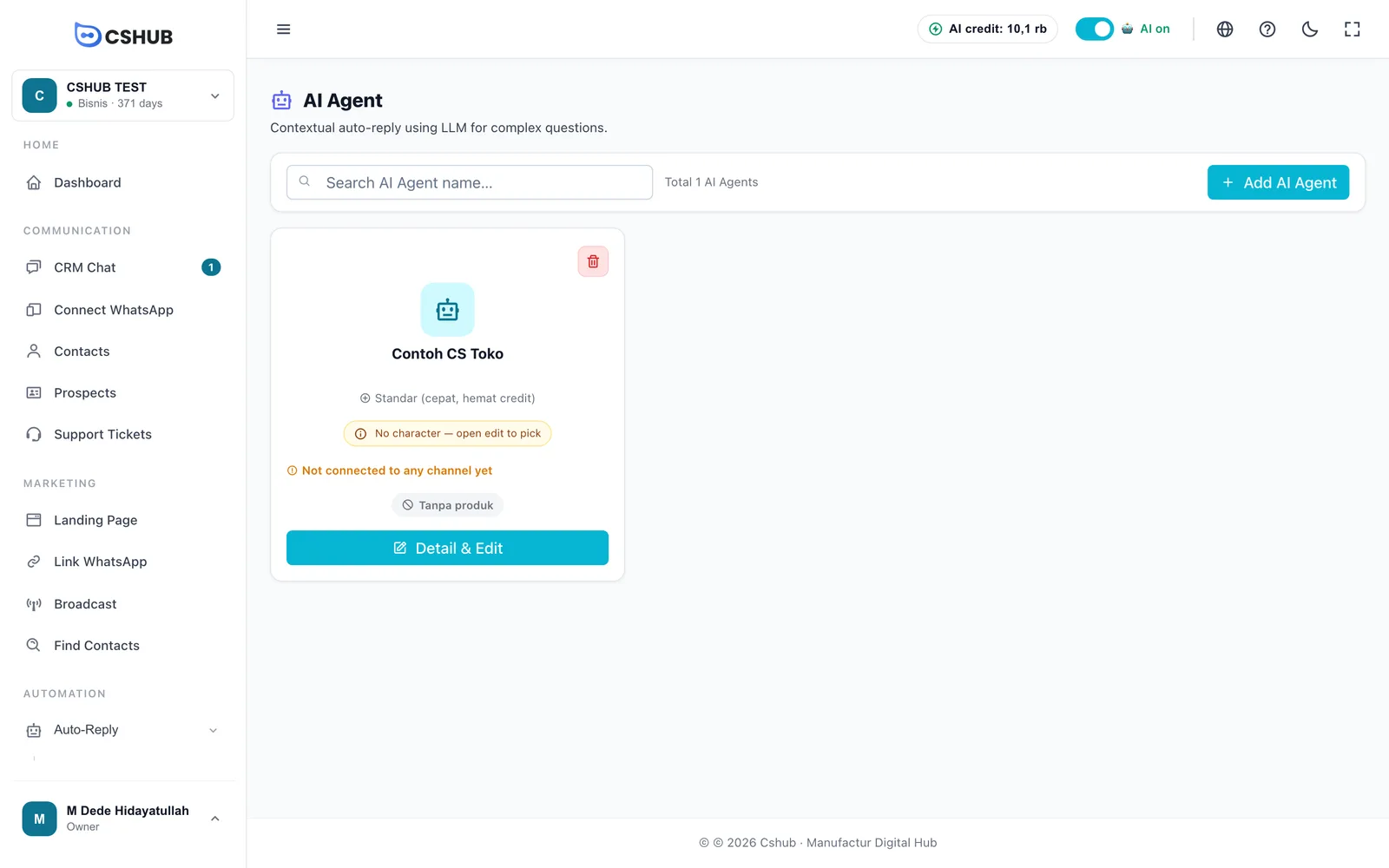
| عنصر البطاقة | معناه |
|---|---|
| النموذج | نموذج الذكاء الاصطناعي الذي يستخدمه الوكيل: قياسي أو متقدم |
| شخصية | الشخصية التي يستخدمها الوكيل |
| القنوات | أين يعمل الوكيل، أو غير مرتبط بأي قناة بعد |
| وضع المنتجات | ما إذا كان مسموحًا للوكيل بعرض المنتجات (راجع البيع وإتمام الطلب عبر الدردشة بالذكاء الاصطناعي) |
| التفاصيل & التعديل | يفتح صفحة الإعدادات الكاملة |
إنشاء وكيل AI
انقر إضافة وكيل AI. للإنشاء خطوتان: اختر شخصية، ثم تكوين.
1. اختر شخصية
تحدّد الشخصية كيف يتحدث الذكاء الاصطناعي ويتصرّف — يدفع نحو البيع، أو يتعامل مع الشكاوى بصبر، أو يستقبل الطلبات بترتيب.
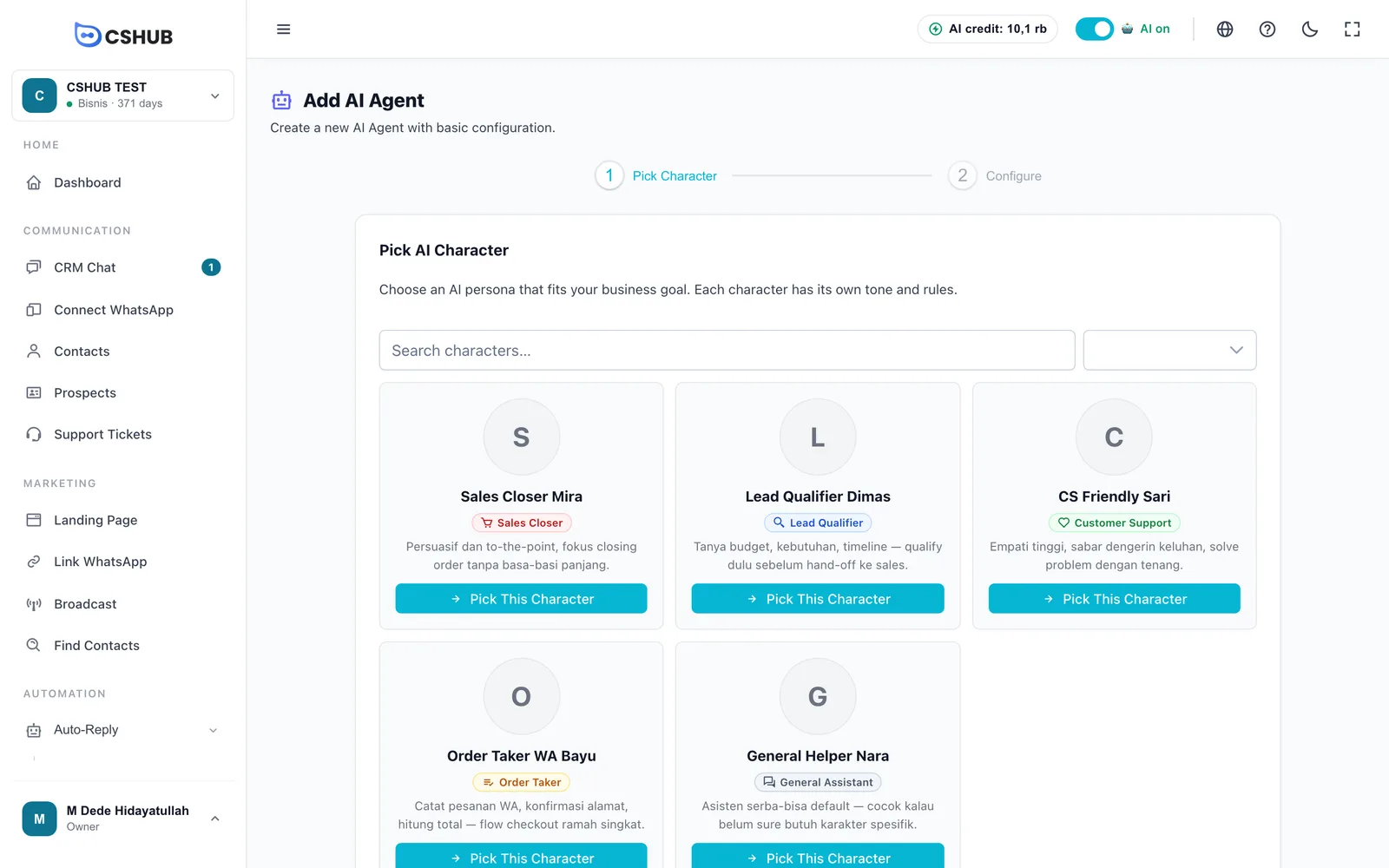
| الدور | الأنسب لـ |
|---|---|
| مغلق المبيعات | المتاجر التي تريد من الذكاء الاصطناعي أن يعرض المنتجات بفاعلية ويُغلق الصفقات |
| مؤهل العملاء المحتملين | الأنشطة التي تريد من الذكاء الاصطناعي أن يسأل عن الاحتياجات قبل تحويل العميل المحتمل إلى المبيعات |
| دعم العملاء | خدمة العملاء، والشكاوى، وأسئلة ما بعد البيع |
| استلام الطلبات | استقبال الطلبات عبر الدردشة: تأكيد العنوان، وحساب الإجمالي |
| مساعد عام | شخصية متعددة المهام حين لا تكون متأكدًا من الشخصية التي تحتاجها |
استخدم مربع البحث أو فلتر الأدوار لتضييق القائمة، ثم انقر اختر هذه الشخصية. وتنتقل مباشرة إلى الخطوة التالية.
2. التكوين
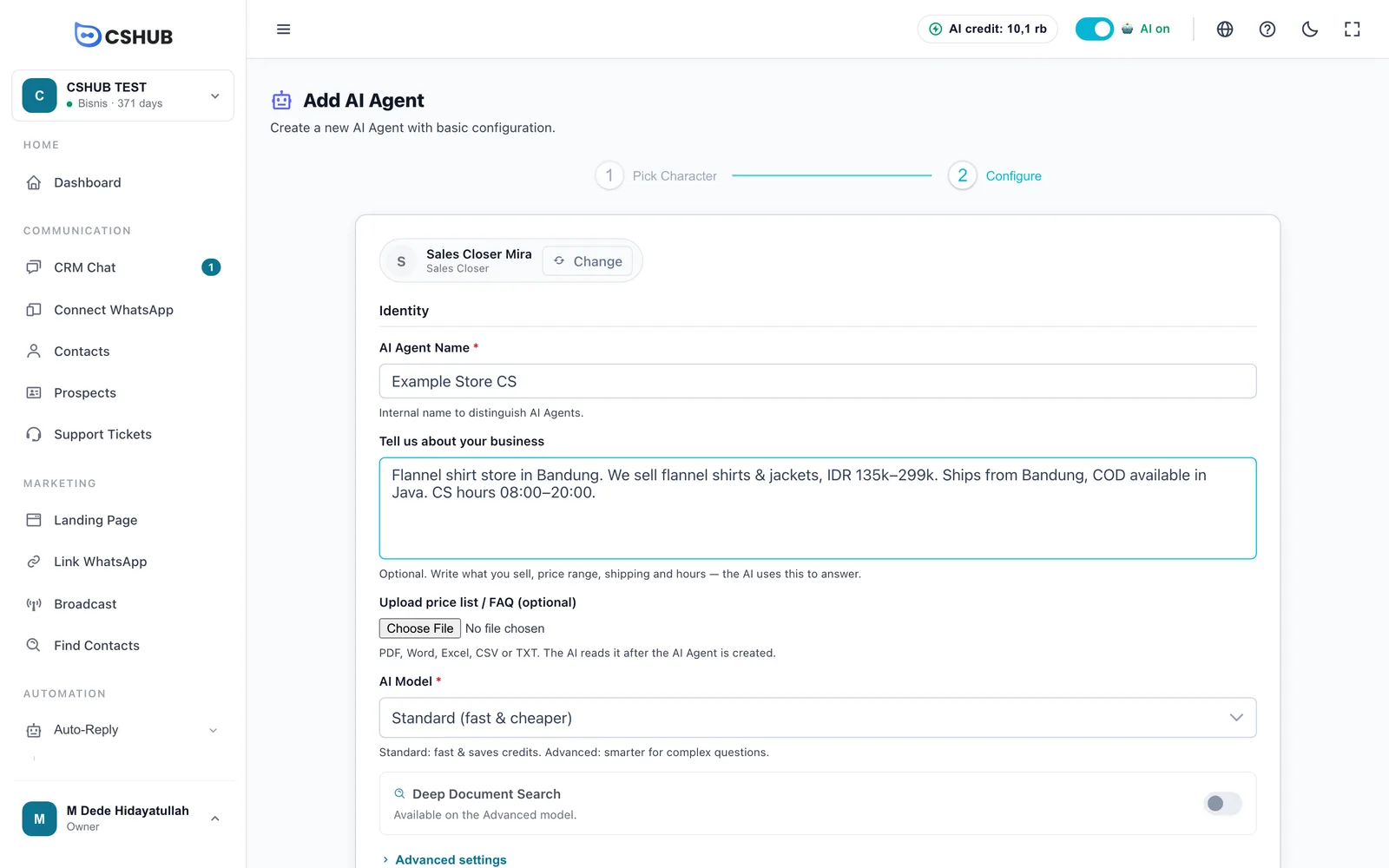
| الحقل | التفاصيل |
|---|---|
| اسم وكيل الذكاء الاصطناعي (إلزامي) | اسم داخلي يميّز الوكلاء عن بعضهم، مثل وكيل المبيعات. حتى 100 حرف. ولا يراه العملاء أبدًا |
| أخبرنا عن نشاطك | اختياري. ما تبيعه، ونطاق الأسعار، والشحن، وساعات العمل. ويُحفظ كـمعلومات النشاط في معرفة الذكاء الاصطناعي |
| ارفع قائمة الأسعار / الأسئلة الشائعة | اختياري. PDF أو Word أو Excel أو CSV أو TXT. يُرفع مباشرة بعد إنشاء الوكيل، ثم يقرؤه الذكاء الاصطناعي |
| نموذج الذكاء الاصطناعي (إلزامي) | قياسي (سريع واقتصادي) أو متقدم (أذكى) للأسئلة المعقّدة. ويستهلك المتقدم رصيدًا أكثر |
| البحث المعمّق في المستندات | للنموذج المتقدم فقط. يبحث الذكاء الاصطناعي في مستنداتك خطوة بخطوة قبل الإجابة — أدق مع المستندات الكثيرة أو الطويلة، لكنه أبطأ قليلًا ويستهلك رصيدًا أكثر |
انقر إعدادات متقدمة لإظهار الأرقام التقنية. والقيم الافتراضية مناسبة للبداية.
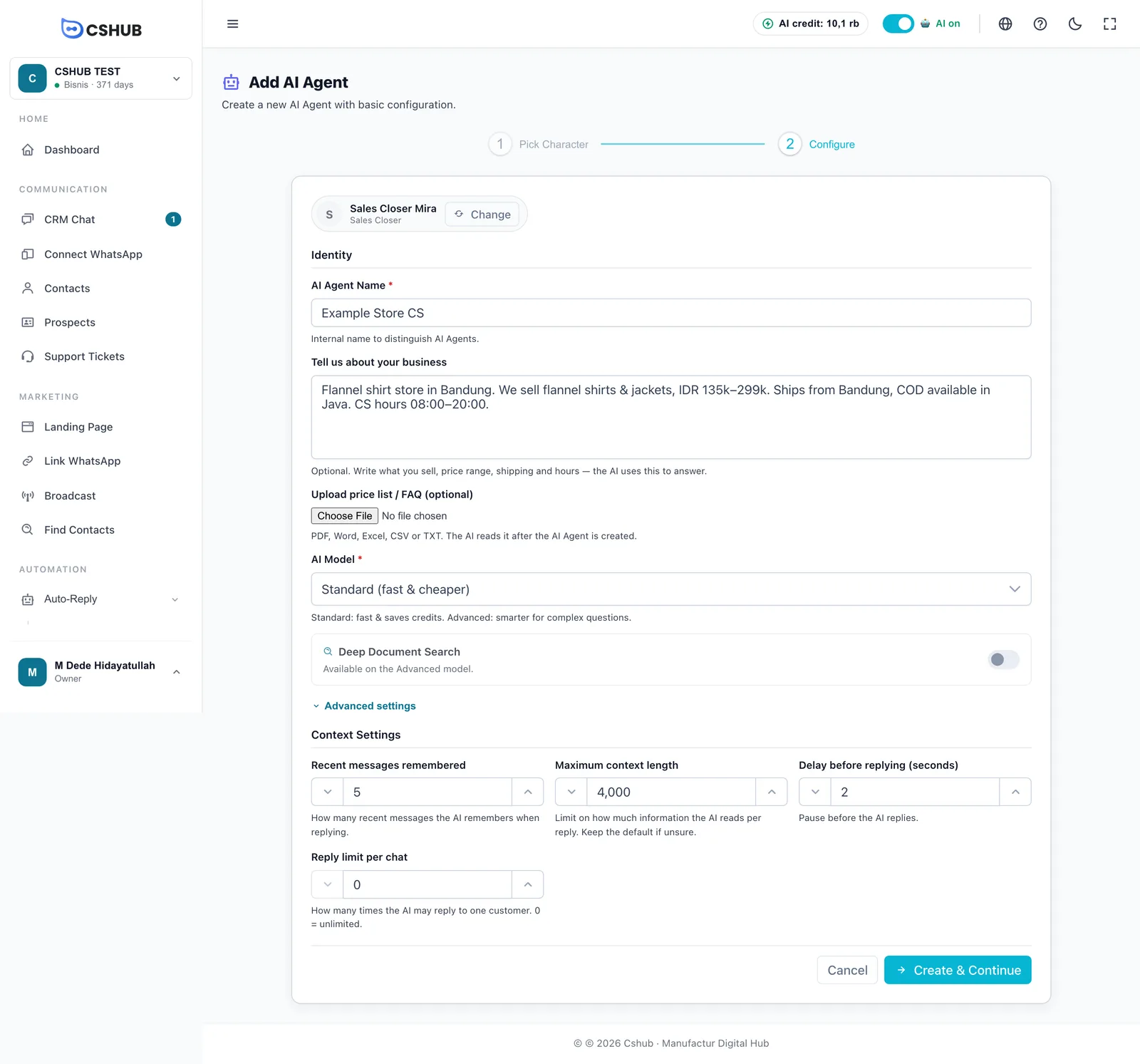
| الإعداد المتقدم | القيمة الافتراضية | التفاصيل |
|---|---|---|
| عدد الرسائل الأخيرة المتذكرة | 5 | عدد الرسائل الأخيرة في المحادثة التي يقرؤها الذكاء الاصطناعي عند الرد |
| أقصى طول للسياق | 4000 | حدّ لكمية المعلومات التي يقرؤها الذكاء الاصطناعي في كل رد. أبقِ القيمة الافتراضية إن لم تكن متأكدًا |
| المهلة قبل الرد (ثوانٍ) | 2 | توقف قصير قبل أن يرد الذكاء الاصطناعي، ليبدو الرد أكثر طبيعية |
| حد الردود لكل محادثة | 0 | عدد المرات التي يُسمح فيها للذكاء الاصطناعي بالرد على عميل واحد. 0 = بلا حد |
انقر إنشاء ومتابعة. يُحفظ الوكيل وتُفتح صفحة التعديل لتكمل إعداده.
الإنشاء من شاشة «الجهاز متصل»
إذا نقرت إعداد وكيل ذكاء اصطناعي مباشرة بعد ربط واتساب، يُربط الوكيل الجديد بذلك الرقم تلقائيًا وتُفتح الصفحة على تبويب تجربة.
صفحة تعديل وكيل AI
كل إعدادات الوكيل في صفحة واحدة، مع تبويبات في القائمة الجانبية.
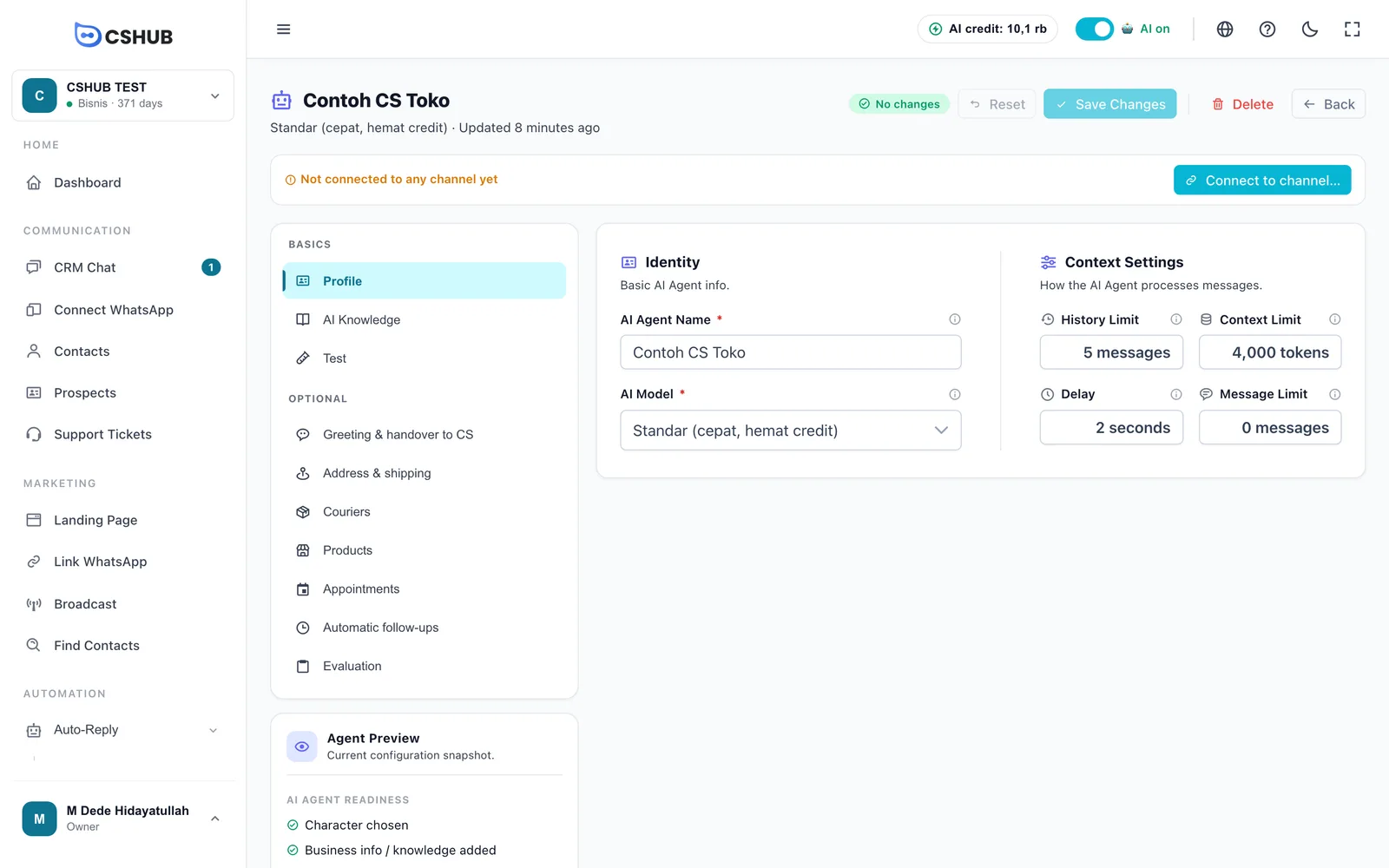
أعلى الصفحة
| العنصر | وظيفته |
|---|---|
| شارة التغييرات | لا توجد تغييرات، أو عدد التغييرات غير المحفوظة |
| إعادة تعيين | يتجاهل كل التغييرات غير المحفوظة |
| حفظ التغييرات | يحفظ التغييرات في كل التبويبات دفعة واحدة |
| حذف | يحذف الوكيل. وتُحذف معه أسئلته وأجوبته ومتابعاته وشركات الشحن ومستنداته |
| عودة | يعيدك إلى قائمة وكلاء AI. وإذا كانت لديك تغييرات غير محفوظة، يسألك cshub أولًا |
| ربط بقناة… | اختر القنوات التي يجيب عنها هذا الوكيل (راجع الربط بالقنوات) |
تذكّر الحفظ
التغييرات في أي تبويب لا تسري إلا بعد النقر على حفظ التغييرات. والاستثناء: رفع المستندات وحذفها في معرفة الذكاء الاصطناعي يُحفظ فورًا.
التبويبات
| المجموعة | التبويب | ما يحتويه |
|---|---|---|
| الأساسيات | الملف | الاسم، ونموذج الذكاء الاصطناعي، وإعدادات السياق |
| الأساسيات | معرفة الذكاء الاصطناعي | معلومات النشاط، والأسئلة والأجوبة، والمستندات. راجع معرفة الذكاء الاصطناعي |
| الأساسيات | تجربة | دردشة تدريبية مع الوكيل (راجع الاختبار) |
| اختياري | الترحيب والتحويل للدعم | رسالة الترحيب، ومتى يحوّل الذكاء الاصطناعي المحادثة إلى خدمة العملاء، وتأهيل العملاء المحتملين بالذكاء الاصطناعي |
| اختياري | العنوان والشحن | حساب تكلفة الشحن ومصدر الشحن. راجع البيع وإتمام الطلب عبر الدردشة بالذكاء الاصطناعي |
| اختياري | شركات الشحن | شركات الشحن المستخدمة في عروض أسعار الشحن. يظهر فقط للأنشطة داخل إندونيسيا |
| اختياري | المنتجات | المنتجات التي يُسمح للذكاء الاصطناعي بعرضها |
| اختياري | المواعيد | السماح للذكاء الاصطناعي بحجز المواعيد + أوقات التوفّر. راجع حجز المواعيد بالذكاء الاصطناعي |
| اختياري | رسائل متابعة تلقائية | رسائل تُرسل عندما يصمت العميل. راجع المتابعة التلقائية |
| اختياري | التقييم | مراجعة جودة إجابات الذكاء الاصطناعي ومدى الالتزام بإجراءات العمل (راجع التقييم) |
تعتمد شركات الشحن والمنتجات والمواعيد على باقتك. وإذا لم تتضمّن باقتك النشطة الميزة، يظهر التبويب بقفل ولا يمكن فتحه — رقِّ باقتك من الفوترة والباقات لفتحه.
تبويب الملف
| الحقل | التفاصيل |
|---|---|
| اسم وكيل AI | الاسم الداخلي للوكيل |
| نموذج الذكاء الاصطناعي | قياسي (سريع، يوفّر الرصيد) أو متقدم (أدق، يستهلك رصيدًا أكثر) |
| حد السجل | عدد الرسائل الأخيرة التي يتذكّرها الذكاء الاصطناعي (مثل عدد الرسائل الأخيرة المتذكرة عند الإنشاء) |
| حد السياق | حدّ للمعلومات المقروءة في كل رد |
| تأخير | توقف قبل أن يرد الذكاء الاصطناعي، بالثواني |
| حد الرسائل | أقصى عدد لردود الذكاء الاصطناعي في المحادثة الواحدة. 0 = بلا حد |
متى تستخدم حد الرسائل
إذا أردت أن يكتفي الذكاء الاصطناعي بالترحيب — مثلًا أن يرد 3 مرات ثم يتراجع ليتولّى فريق خدمة العملاء — فاضبط حد الرسائل على 3.
معاينة الوكيل والجاهزية
تلخّص بطاقة معاينة الوكيل في أسفل القائمة الإعداداتِ الحالية، إضافة إلى قائمة جاهزية الوكيل:
| بند الجاهزية | يُحدَّد عندما |
|---|---|
| تم اختيار الشخصية | يكون للوكيل شخصية |
| تمت إضافة المعرفة | تُملأ معلومات النشاط، أو توجد أسئلة وأجوبة أو مستند |
| تمت التجربة | تكون قد جرّبت الوكيل في تبويب التجربة |
| مرتبط بقناة | يكون الوكيل مرتبطًا بقناة واحدة على الأقل |
الاختبار
تبويب تجربة دردشة تدريبية: تؤدي أنت دور العميل ويجيب الذكاء الاصطناعي تمامًا كما سيجيب على قناة حقيقية — لكن لا يُرسل أي شيء إلى أي جهة اتصال.
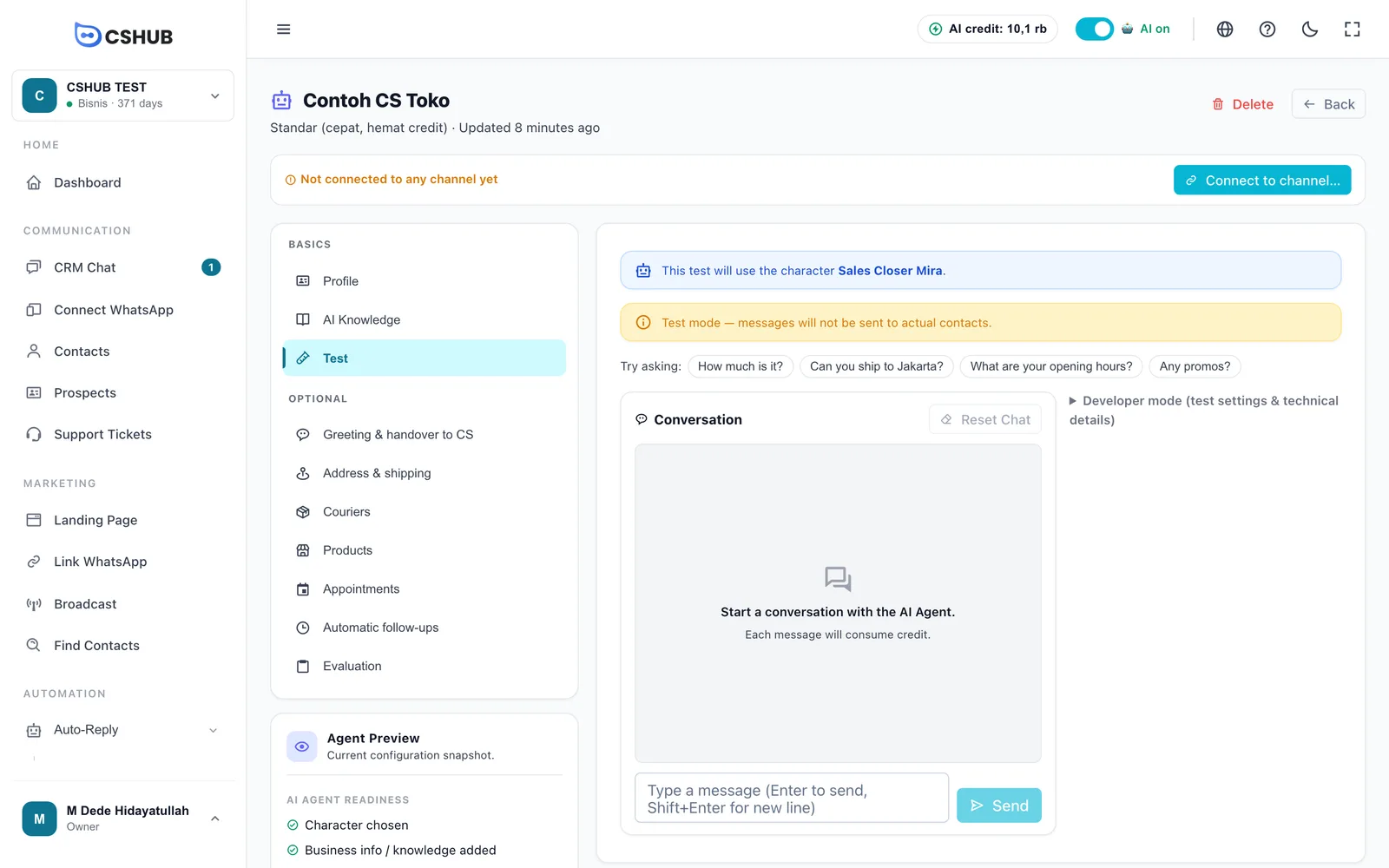
- انقر سؤالًا نموذجيًا، أو اكتب سؤالك وانقر إرسال (Enter للإرسال، وShift+Enter لسطر جديد).
- اقرأ إجابة الذكاء الاصطناعي. وستجد أسفلها هل الإجابة صحيحة؟
- إذا لم تكن دقيقة، فاختر الإجابة غير دقيقة، ثم أضف إلى الأسئلة — فيُضاف السؤال إلى قائمة الأسئلة والأجوبة في معرفة الذكاء الاصطناعي. املأ الإجابة الصحيحة وانقر حفظ التغييرات.
- انقر إعادة تعيين الدردشة لبدء محادثة جديدة.
بعد اختبار الوكيل، سترى دعوة اربط بواتساب إذا لم يكن مرتبطًا بقناة بعد.
الاختبار يستهلك الرصيد
كل رسالة اختبار تستهلك رصيد الذكاء الاصطناعي تمامًا مثل المحادثة الحقيقية. وعندما ينفد الرصيد، سترى الرصيد فارغ. مع زر شحن الرصيد. راجع رصيد الذكاء الاصطناعي والشحن.
إذا كانت لديك تغييرات غير محفوظة، يظهر شريط يقول لديك تغييرات غير محفوظة. احفظها أولًا ليشملها الاختبار. — انقر احفظ الآن ليستخدم الاختبار أحدث إعداداتك.
يفتح وضع المطور إعدادات الاختبار (مثل استخدام المستندات من عدمه) والتفاصيل التقنية لآخر إجابة — النموذج، والرصيد المستهلك، والمستندات التي قرأها الذكاء الاصطناعي. وهو مفيد لفهم سبب إجابة الذكاء الاصطناعي بالطريقة التي أجاب بها.
الربط بالقنوات
لا يرد وكيل AI على العملاء إلا بعد ربطه بقناة. انقر ربط بقناة… في صفحة التعديل.
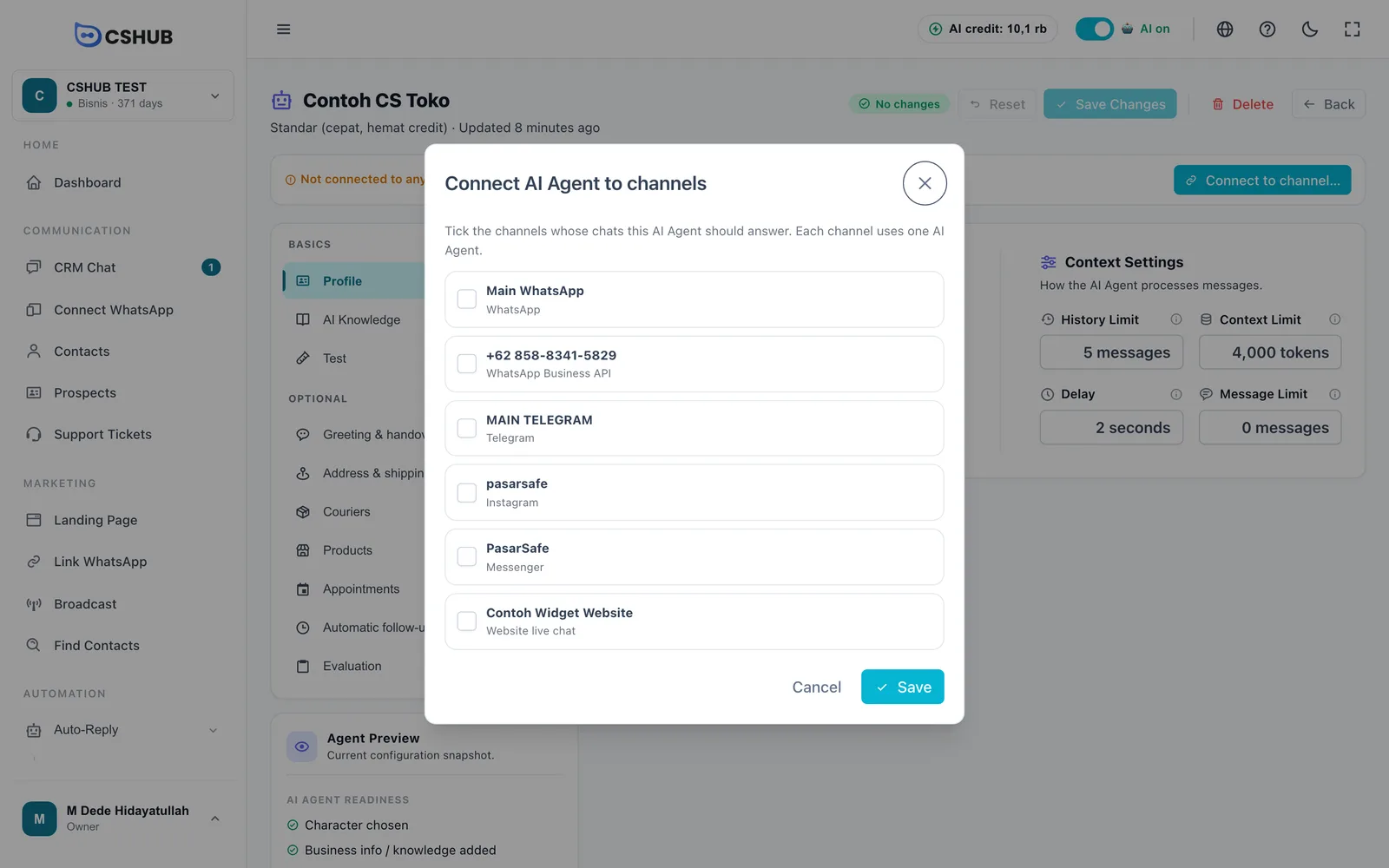
- حدّد القنوات التي يجب أن يجيب هذا الوكيل عن محادثاتها.
- لواتساب وWhatsApp Business API وتيليجرام، اختر وضعًا:
- الذكاء الاصطناعي يرد على كل المحادثات
- الكلمات المفتاحية أولًا ثم الذكاء الاصطناعي — الرسائل المطابقة لـكلمة مفتاحية تحصل على إجابتك الثابتة؛ والبقية تذهب إلى الذكاء الاصطناعي.
- انقر حفظ.
لا يمكن لكل قناة أن تستخدم إلا وكيل AI واحدًا. وإذا كان وكيل آخر يستخدم القناة بالفعل، يظهر في صفها يستخدم حاليًا "…" (سيُستبدل). ولإزالة الوكيل من قناة، ألغِ تحديدها وانقر حفظ.
إذا لم تكن لديك قنوات بعد، تعرض النافذة لا توجد قناة متصلة بعد. مع رابط اربط واتساب أولًا ←. راجع عن القنوات.
يمكنك أيضًا فعل ذلك من القناة
يمكنك اختيار الوكيل نفسه من إعدادات كل قناة، مثل طريقة الرد التلقائي في واتساب (مسح QR). والنتيجة واحدة.
التقييم
يساعدك تبويب التقييم على الحكم على جودة إجابات الذكاء الاصطناعي في المحادثات الحقيقية. وفيه ثلاثة تبويبات فرعية: Analisa (التحليل)، وSOP (إجراءات العمل)، وPengaturan (الإعدادات). وهذه الشاشات تظهر حاليًا بالإندونيسية.
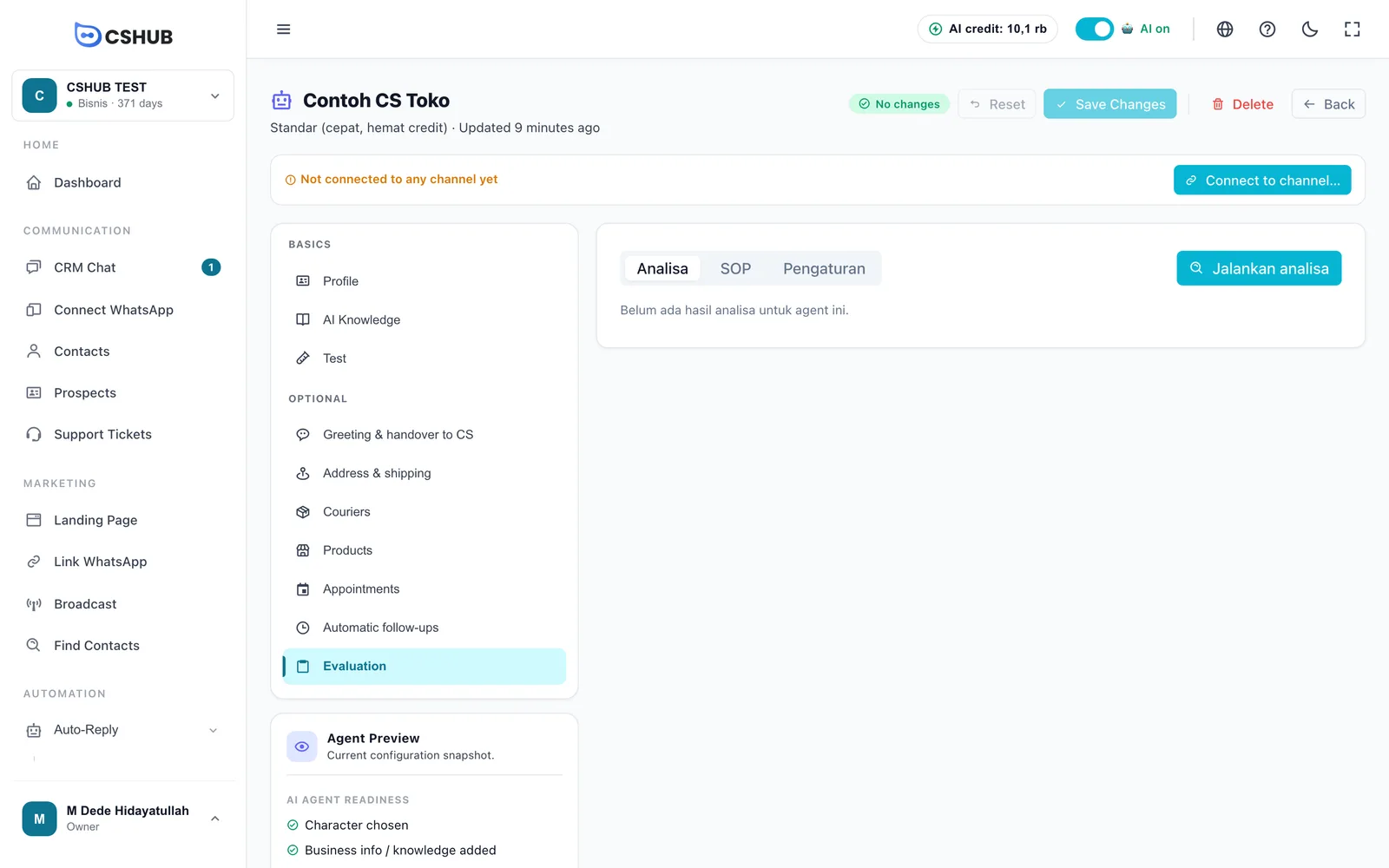
التحليل
انقر Jalankan analisa (تشغيل التحليل)، واضبط الحد الأقصى لعدد المحادثات وطريقة اختيارها، ثم شغّله. يقرأ التحليل المحادثات التي أجاب عنها هذا الوكيل ويستهلك رصيد الذكاء الاصطناعي — والمحادثات التي حُلّلت مؤخرًا يُعاد استخدامها لتوفير الرصيد. ويمكنك الإلغاء أثناء التشغيل.
تتضمّن النتائج:
| القسم | ما يعرضه |
|---|---|
| الأرقام الرئيسية | المحادثات، والرسائل، والمحادثات التي أجاب عنها الذكاء الاصطناعي، ونسبة الالتزام بإجراءات العمل، ومعدل الأسئلة دون إجابة |
| أبرز المواضيع والأسئلة | أكثر ما يسأل عنه العملاء |
| ما يبقى دون إجابة غالبًا | الأسئلة التي لم يستطع الذكاء الاصطناعي الإجابة عنها — مرشّحة ممتازة لقائمة الأسئلة والأجوبة |
| أخطاء إجابات الذكاء الاصطناعي | الإجابات الخاطئة، مع اقتباس من المحادثة |
| الالتزام بكل قاعدة ومخالفات إجراءات العمل | تظهر بعد أن تكتب قواعد إجراءات العمل |
| التوصيات | تحسينات مقترحة يمكنك تنفيذها |
إذا نفد الرصيد، يتوقف التحليل ويُحتفظ بالنتائج الجزئية.
SOP (إجراءات العمل)
تُقسَّم إجراءات العمل إلى قواعد منفصلة، ليقيّم التحليل الالتزام بكل قاعدة على حدة.
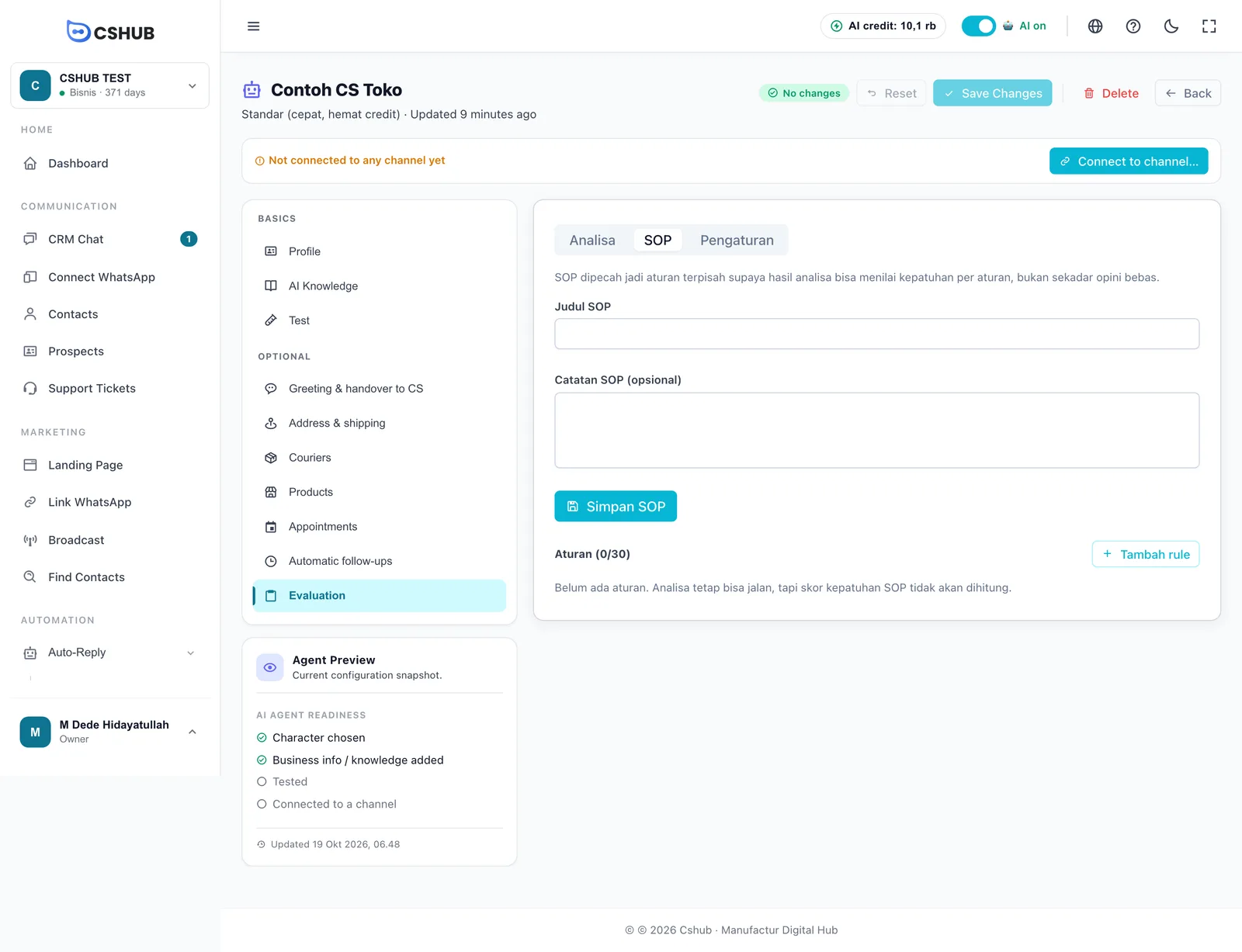
- أدخل عنوان إجراءات العمل والملاحظات (اختياريًا)، ثم احفظها.
- انقر Tambah rule (إضافة قاعدة) لكل قاعدة — رمز (مثل GREETING)، وعنوان، وشرح (يقرؤه الذكاء الاصطناعي عند التقييم)، ومستوى الخطورة، والوزن (من 1 إلى 5).
- حتى 30 قاعدة لكل وكيل.
الإعدادات
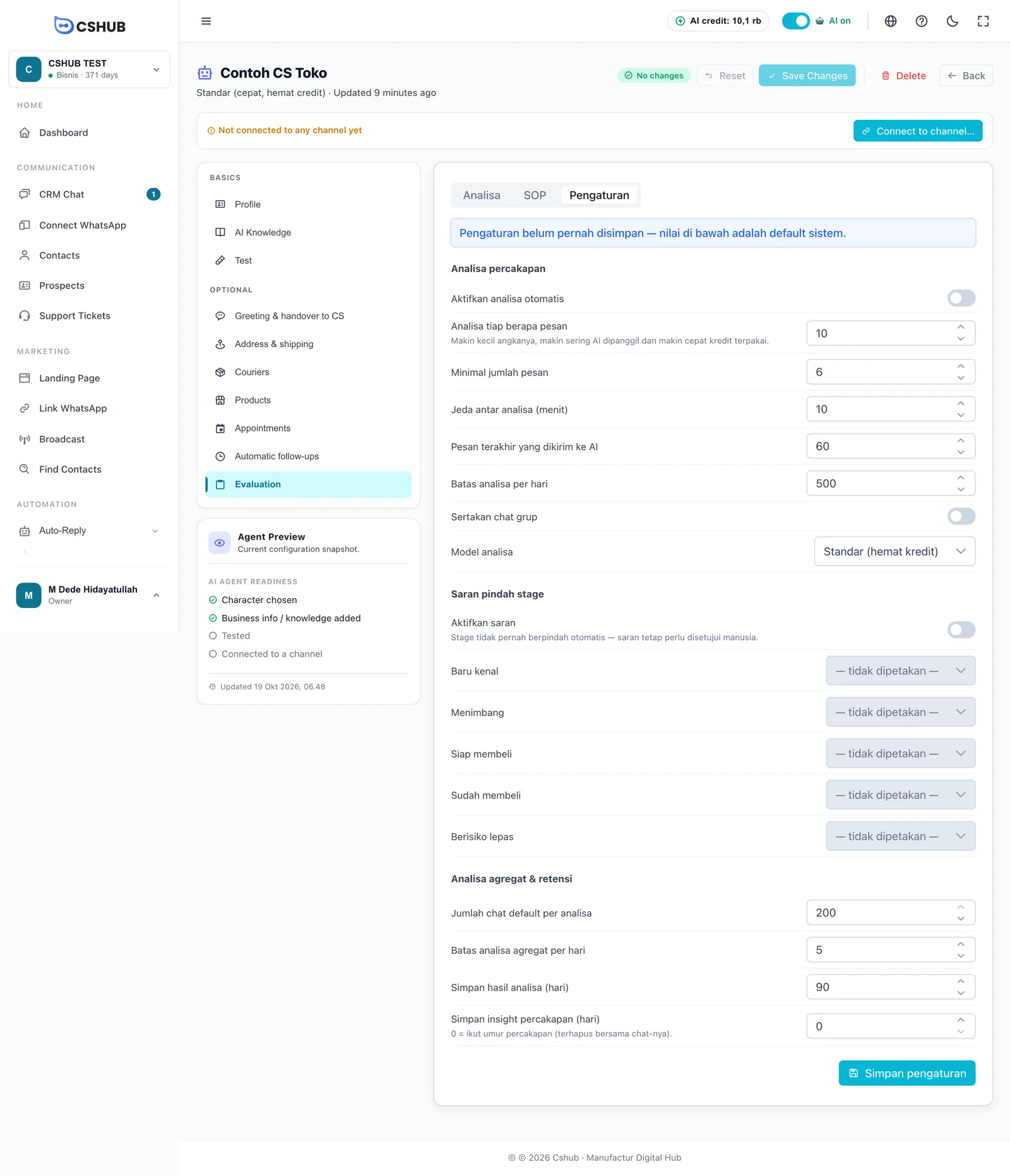
| القسم | ما يتحكم فيه |
|---|---|
| تحليل المحادثات | يفعّل التحليل التلقائي لكل محادثة ويحدّد عدد مرات تشغيله. فكلما صغُر «التحليل كل N رسالة»، عمل الذكاء الاصطناعي أكثر واستُهلك الرصيد أسرع |
| اقتراحات المراحل | يربط حالات العملاء (جديد، يفكّر، جاهز للشراء، اشترى، معرّض للفقد) بمراحل قناة المبيعات. لا تنتقل المراحل من تلقاء نفسها أبدًا — فلا بد أن يوافق شخص على كل اقتراح في العملاء المحتملون |
| التحليل المجمّع والاحتفاظ | عدد المحادثات في كل تحليل، والحد اليومي، ومدة الاحتفاظ بالنتائج |
احفظ بزر الحفظ الخاص بتبويب الإعدادات (المنفصل عن «حفظ التغييرات» في الرأس). وتظهر نتائج كل محادثة أيضًا ضمن تحليل الذكاء الاصطناعي في لوحة معلومات الاتصال وفي رؤى الذكاء الاصطناعي.
إيقاف كل الذكاء الاصطناعي دفعة واحدة
يوقف مفتاح الذكاء الاصطناعي يعمل في الشريط العلوي للتطبيق ردودَ الذكاء الاصطناعي لنشاطك كله دفعة واحدة أو يستأنفها — وهو مفيد أثناء تحديث الأسعار أو عند حدوث عطل. وأثناء الإيقاف يظهر الذكاء الاصطناعي متوقف؛ وتظل المحادثات الواردة تصل إلى دردشة CRM لكن الذكاء الاصطناعي لا يجيب عنها. ويسري المفتاح فورًا، دون حاجة إلى الحفظ.
لإيقاف الذكاء الاصطناعي في محادثة واحدة فقط، تولَّ المحادثة من دردشة CRM.
نصائح لإجابات أفضل
- ابدأ بمعلومات نشاط قصيرة وواضحة، ثم أضف أسئلة وأجوبة للأسئلة التي تحتاج إلى إجابة دقيقة (العنوان، وساعات العمل، وطرق الدفع).
- اختبر بأسئلة حقيقية من محادثات العملاء، بما فيها الأسئلة القصيرة أو التي فيها أخطاء إملائية.
- املأ شروط التحويل في تبويب الترحيب والتحويل للدعم، حتى لا تبقى الشكاوى الجدية بين يدي الذكاء الاصطناعي.
- راجع تبويب التقييم بانتظام وانقل الأسئلة التي «تبقى دون إجابة غالبًا» إلى قائمة الأسئلة والأجوبة.