
الدردشة المباشرة على الموقع
أضف زر دردشة إلى موقعك ليتمكّن الزوار من طرح أسئلتهم فورًا، دون رقم هاتف أو أي تطبيق. تصل رسائل أداة الدردشة المباشرة إلى دردشة CRM إلى جانب قنواتك الأخرى، ويمكن الرد عليها تلقائيًا بالكلمات المفتاحية أو عبر وكيل AI.
الأداة الواحدة = زر دردشة واحد له اسمه وصورته وأسئلته الشائعة وإعدادات رده الخاصة. ويمكنك إنشاء عدة أدوات — مثلًا أداة لمتجرك الإلكتروني وأخرى لصفحة خدماتك — في حدود حصة باقتك.
قائمة الأدوات
افتح ربط واتساب من الشريط الجانبي، ثم تبويب دردشة الموقع.
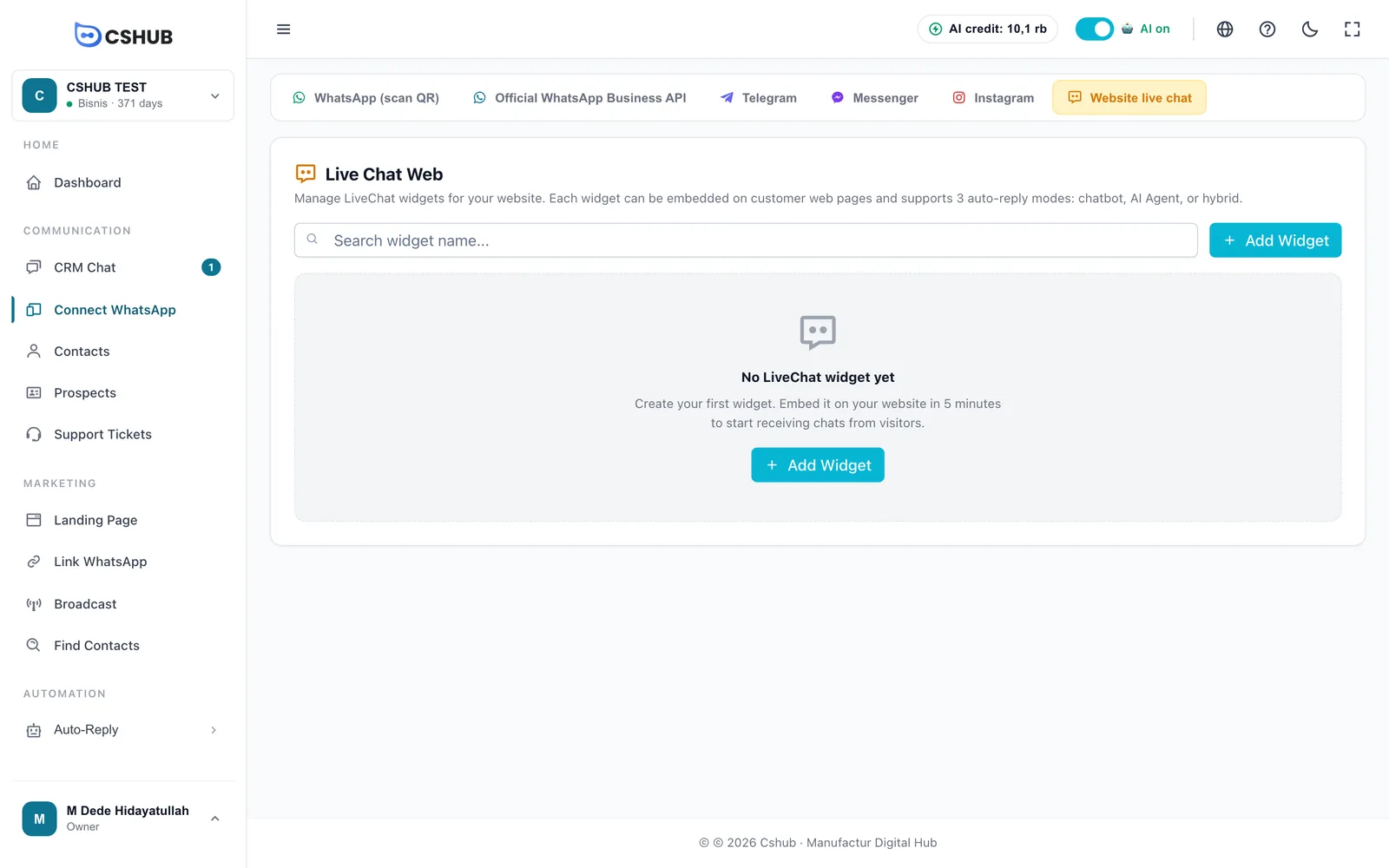
بعد إنشاء أدوات، تعرض القائمة صورة، واسم الأداة، والنوع (شارة روبوت دردشة أو AI أو الكل حسب وضع الرد)، والإجراء للتعديل أو الحذف.
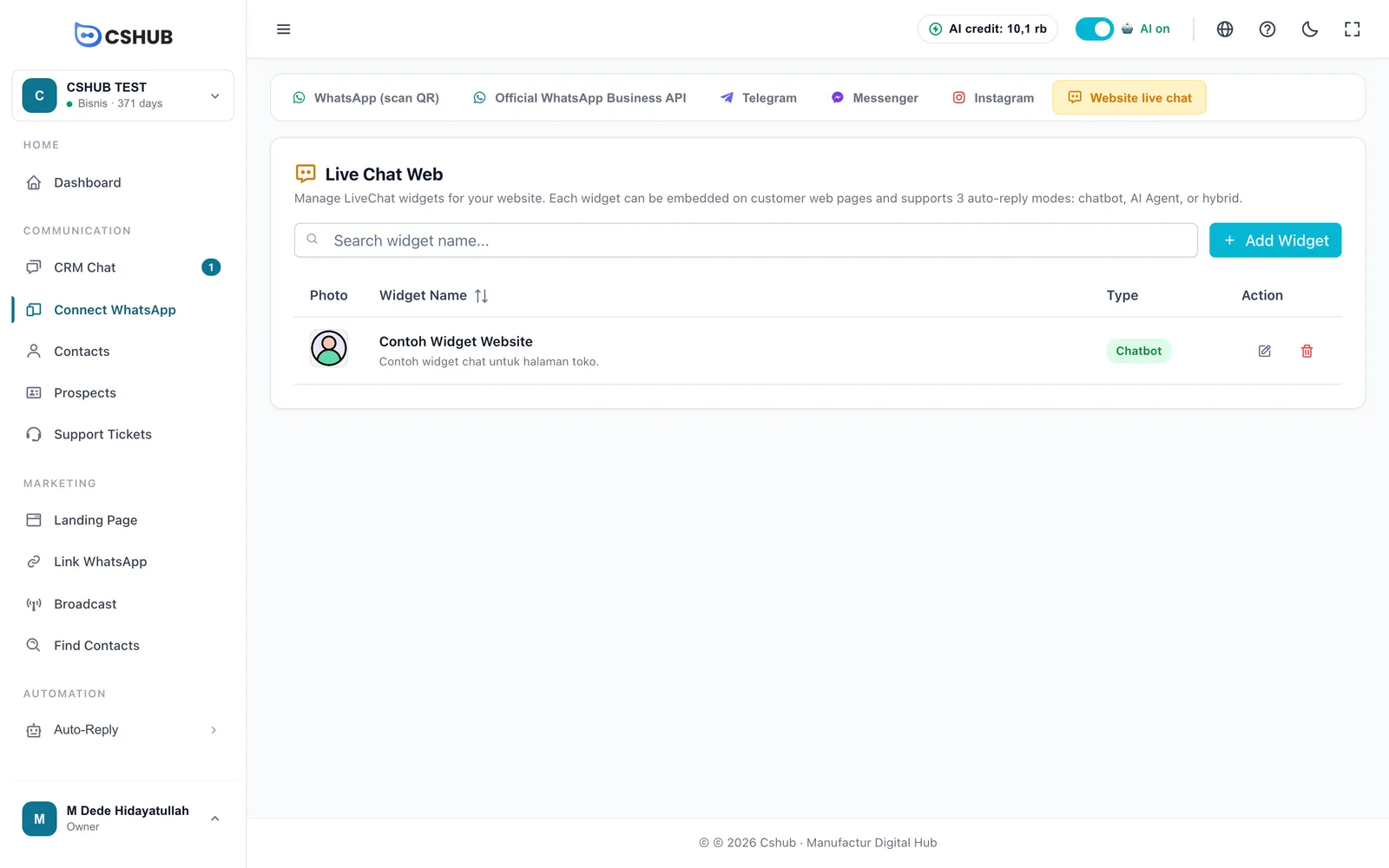
انقر أيقونة القلم لفتح إعدادات الأداة. وتحذف أيقونة سلة المهملات الأداة؛ وإذا كان لها سجل محادثات، يسألك cshub أولًا عمّا إذا كنت تريد نقل ذلك السجل أو حذفه أيضًا (راجع عن القنوات).
إنشاء أداة
انقر إضافة أداة.
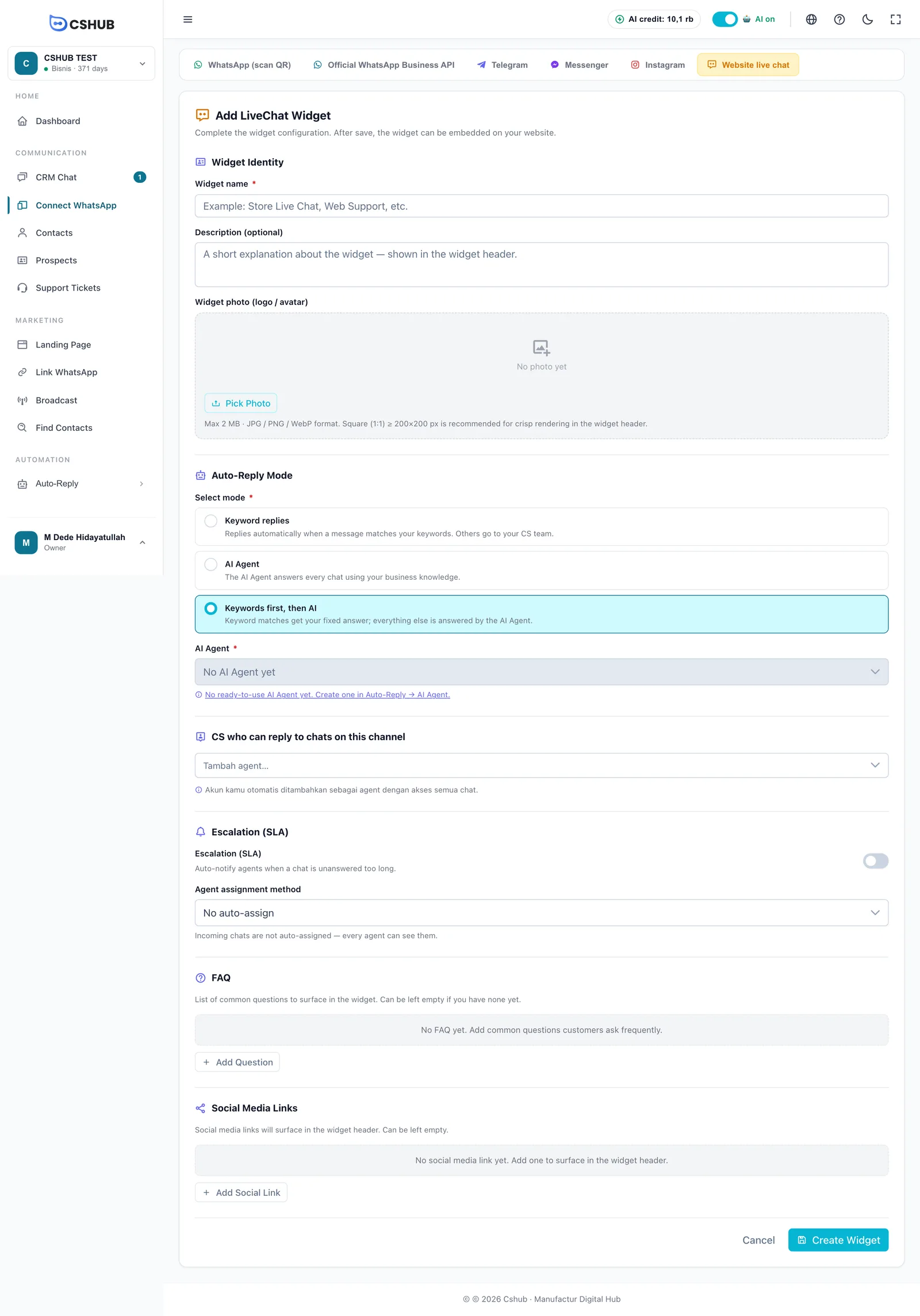
هوية الأداة
| الحقل | ملاحظات |
|---|---|
| اسم الأداة * | اسم الأداة، مثل دردشة مباشرة للمتجر أو دعم ويب |
| الوصف (اختياري) | شرح قصير يظهر في رأس الأداة |
| صورة الأداة (شعار / صورة شخصية) | شعارك أو صورة أحد موظفي خدمة العملاء، تظهر في الرأس. الحد الأقصى 2 MB، بصيغة JPG / PNG / WebP. وتكون أوضح ما يكون بشكل مربع (1:1) بأبعاد 200×200 بكسل على الأقل |
وضع الرد التلقائي
| الوضع | السلوك |
|---|---|
| ردود الكلمات المفتاحية | يرد تلقائيًا عندما تطابق الرسالة كلماتك المفتاحية. وتذهب البقية إلى فريق خدمة العملاء. راجع ردود الكلمات المفتاحية |
| وكيل AI | يجيب وكيل AI عن كل محادثة مستعينًا بمعرفة نشاطك |
| الكلمات المفتاحية أولًا ثم الذكاء الاصطناعي | الرسائل المطابقة للكلمات المفتاحية تحصل على إجابتك الثابتة؛ وكل ما عداها يجيب عنه وكيل AI |
في الوضعين الأخيرين، اختر وكيل AI. وإذا رأيت «لا يوجد وكيل AI بعد»، فأنشئ واحدًا أولًا في وكيل AI.
الفريق والتصعيد والإسناد
| القسم | ملاحظات |
|---|---|
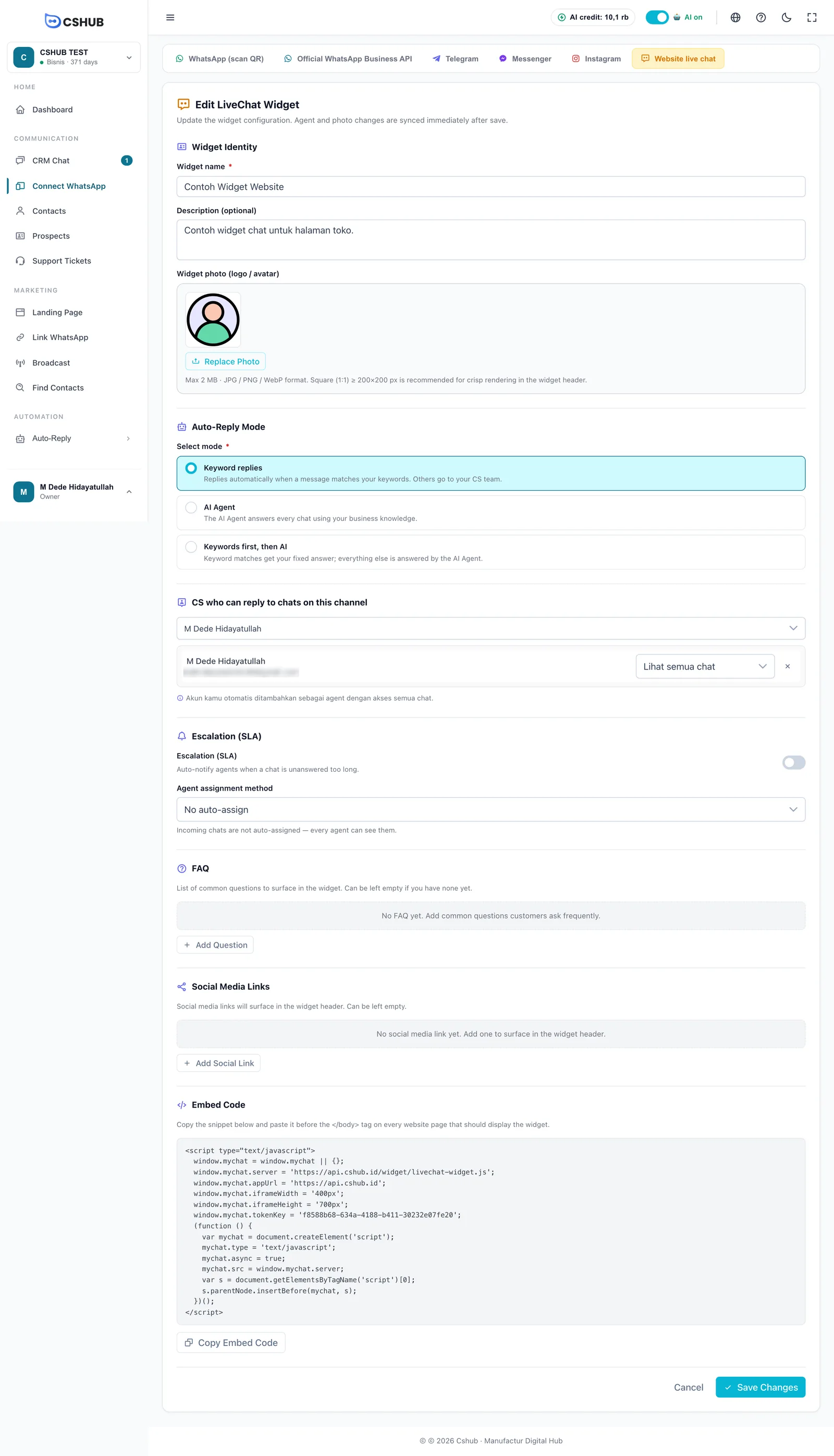
| فريق الدعم الذي يرد على محادثات هذه القناة | أعضاء الفريق الذين يتولّون محادثات هذه الأداة. ويُضاف حسابك تلقائيًا مع صلاحية الوصول إلى كل المحادثات |
| تصعيد (SLA) | ينبّه الوكلاء عندما تنتظر محادثة طويلًا دون رد من شخص. راجع التصعيد إلى فريقك |
| طريقة تعيين الوكيل | لا يوجد تعيين تلقائي، أو دوران، أو تتابعي (أولوية)، أو عشوائي. راجع عن القنوات |
الأسئلة الشائعة
قائمة بالأسئلة الشائعة تظهر في الأداة، ليتمكّن الزوار من النقر على سؤال متكرر مباشرة. انقر إضافة سؤال واكتبه، مثل ما ساعات عمل المتجر؟. ويمكنك تركها فارغة.
روابط وسائل التواصل الاجتماعي
روابط اجتماعية تظهر في رأس الأداة. انقر إضافة رابط اجتماعي لكل رابط:
| الحقل | مثال |
|---|---|
| رابط URL | https://wa.me/628123... |
| التسمية | |
| فئة الأيقونة | fab fa-whatsapp (أيقونة FontAwesome بصيغة fab fa-X أو Boxicons بصيغة bx bxl-X) |
انقر إنشاء أداة.
تثبيت الأداة على موقعك
بعد إنشاء الأداة، افتح صفحة تعديلها وانتقل إلى قسم كود التضمين.
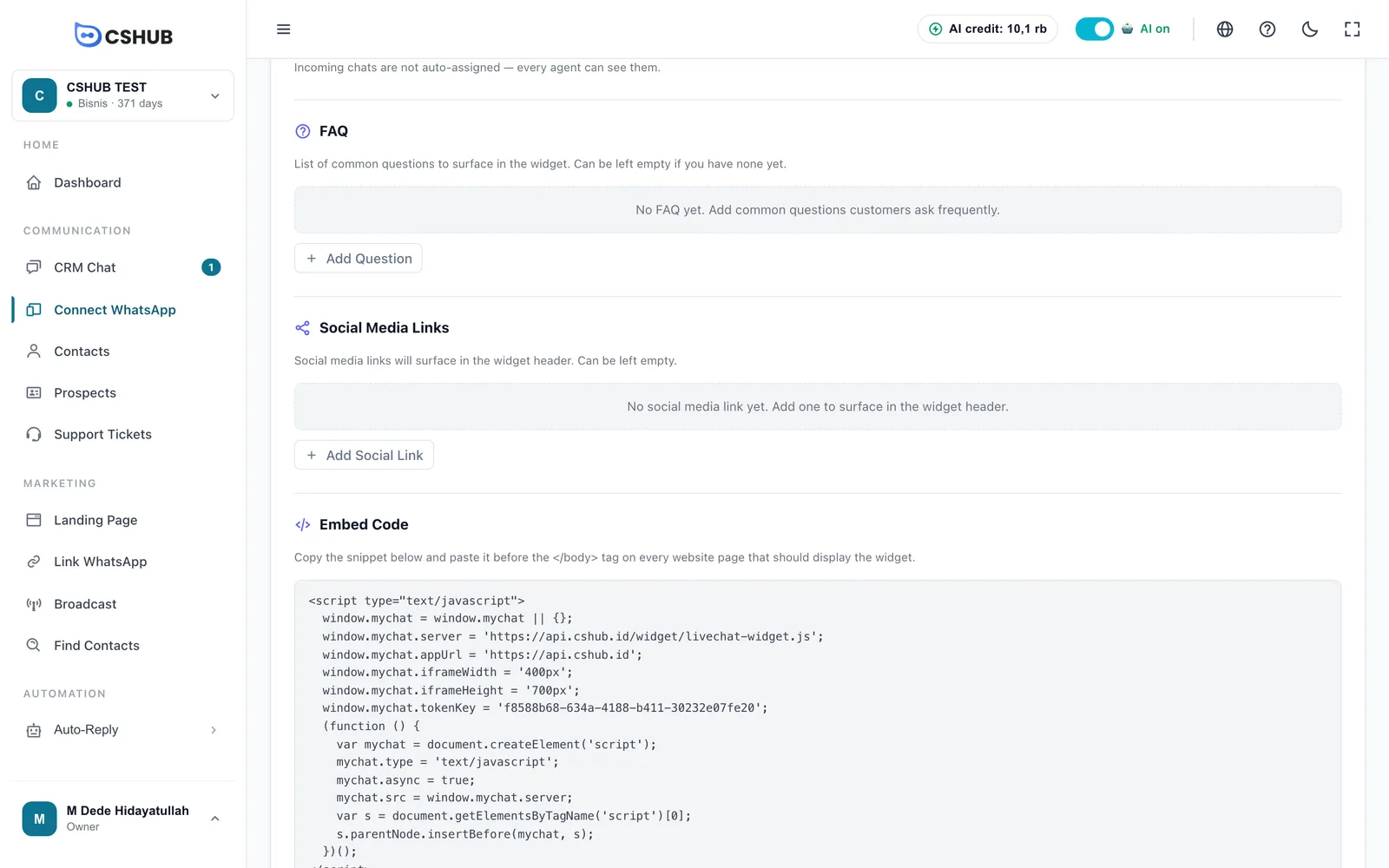
- انقر نسخ كود التضمين.
- افتح إعدادات موقعك وابحث عن مكان إضافة الشيفرة في أسفل الصفحة (يُسمّى غالبًا footer code أو custom code أو tracking code).
- الصق الشيفرة قبل وسم
</body>في كل صفحة تريد أن تظهر فيها الأداة. - احفظ وافتح موقعك — يظهر زر الدردشة في زاوية الصفحة.
تستخدم منشئ مواقع؟
عادةً ما توفّر WordPress وShopify وWix والمنصات المشابهة إعدادًا لإضافة شيفرة إلى التذييل أو قبل </body>. وإذا كان مطوّر قد بنى موقعك، فأرسل إليه هذه الشيفرة.
شيفرة واحدة لكل أداة
لكل أداة شيفرتها الخاصة. لا تلصق شيفرتي أداتين في الصفحة نفسها.
تعديل أداة
انقر أيقونة التعديل في قائمة الأدوات.
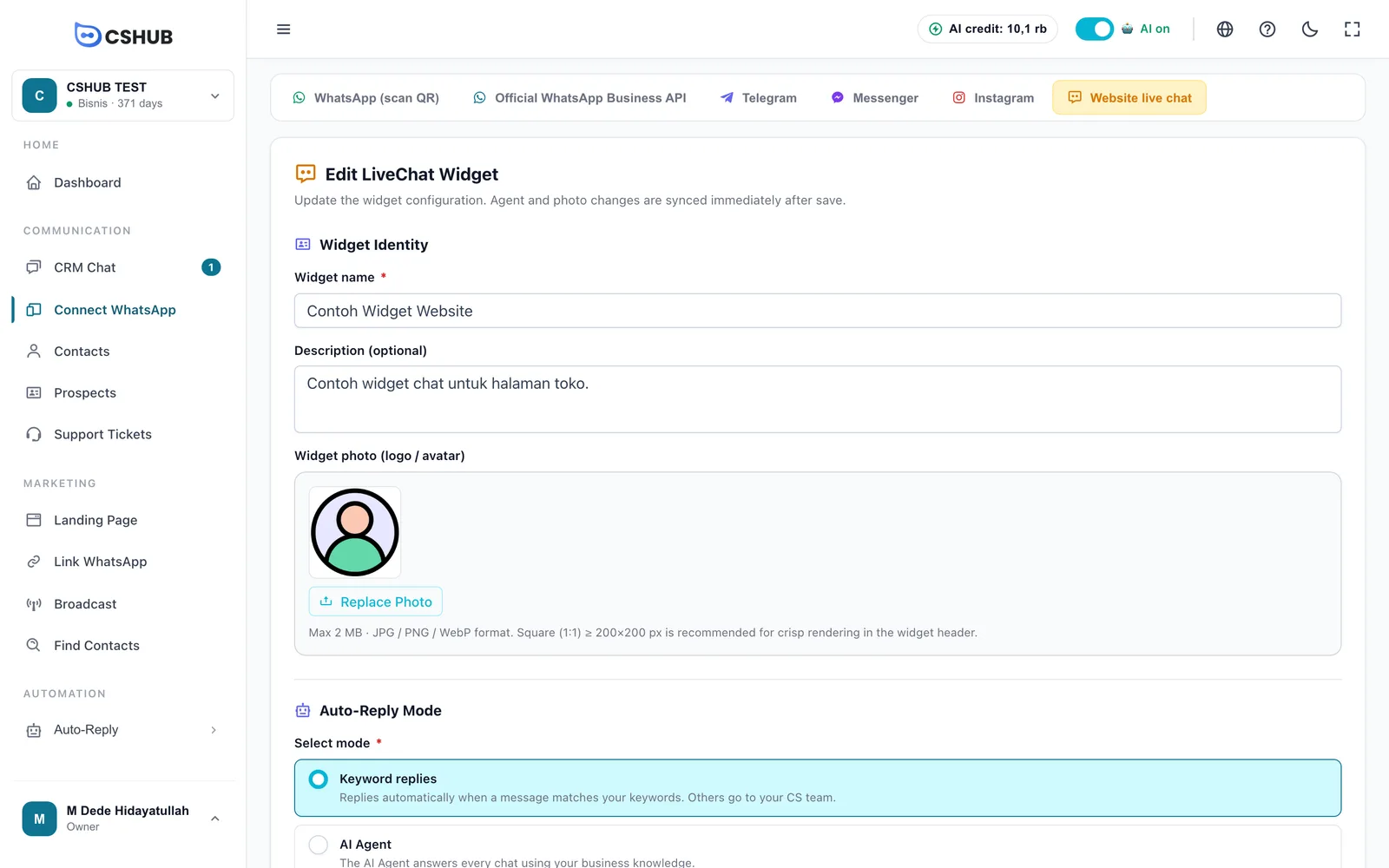
نموذج التعديل مطابق لنموذج الإضافة، مع قسم كود التضمين في الأسفل. وتسري تغييرات الوكلاء والصورة بمجرد النقر على حفظ التغييرات — دون الحاجة إلى إعادة تثبيت الشيفرة على موقعك.
حذف أداة
انقر أيقونة الحذف في قائمة الأدوات.
- لا يوجد سجل محادثات بعد — يمكن حذف الأداة فورًا مع صورتها.
- يوجد سجل — اختر نقل إلى أداة أخرى (لا يضيع شيء) أو حذف قسري. وفي الحذف القسري، اكتب الكلمة DELETE للتأكيد.
بعد حذف أداة، تذكّر إزالة شيفرتها من موقعك.
نصائح
- املأ الأسئلة الشائعة بأكثر 3 إلى 5 أسئلة تكرارًا، مثل تكاليف الشحن وساعات العمل وطرق الدفع. فيحصل الزوار على إجاباتهم أسرع.
- استخدم «الكلمات المفتاحية أولًا ثم الذكاء الاصطناعي» لتحصل الأسئلة الروتينية على إجاباتك الثابتة ويتولّى الذكاء الاصطناعي الباقي.
- أنشئ أداة منفصلة لكل موقع إذا كنت تدير أكثر من موقع، لتُظهر دردشة CRM بوضوح من أين جاء كل زائر.
مشكلات أخرى مشروحة في حل المشكلات.