
البث إلى المجموعات
أرسل رسالة واحدة إلى عدة مجموعات واتساب دفعة واحدة — مثالي للإعلان عن عرض ترويجي أو جدول مواعيد أو أخبار في المجتمعات أو مجموعات الموزّعين أو مجموعات العملاء التي تديرها. تستلم كل مجموعة مختارة رسالة واحدة، تُرسل من رقم واتساب مرتبط بـcshub.
في cshub تُسمّى هذه الميزة إرسال مجموعة. والفرق عن بث واتساب: البث العادي يرسل رسالة خاصة إلى كل جهة اتصال، بينما ينشر إرسال المجموعة الرسالة داخل المجموعة، فيرى كل الأعضاء الرسالة نفسها.
قبل أن تبدأ
- يجب أن يكون رقم الإرسال مرتبطًا عبر واتساب (مسح QR) وعضوًا في المجموعات المستهدفة.
- تأتي قائمة المجموعات من قائمة مجموعات WA. وإذا كانت فارغة، فاجمع مجموعاتك أولًا عبر جمع المجموعات في البحث عن جهات اتصال.
قائمة البث إلى المجموعات
افتح بث من الشريط الجانبي، ثم انقر بطاقة إرسال مجموعة (أو تبويب إرسال مجموعة أعلى أي صفحة بث).
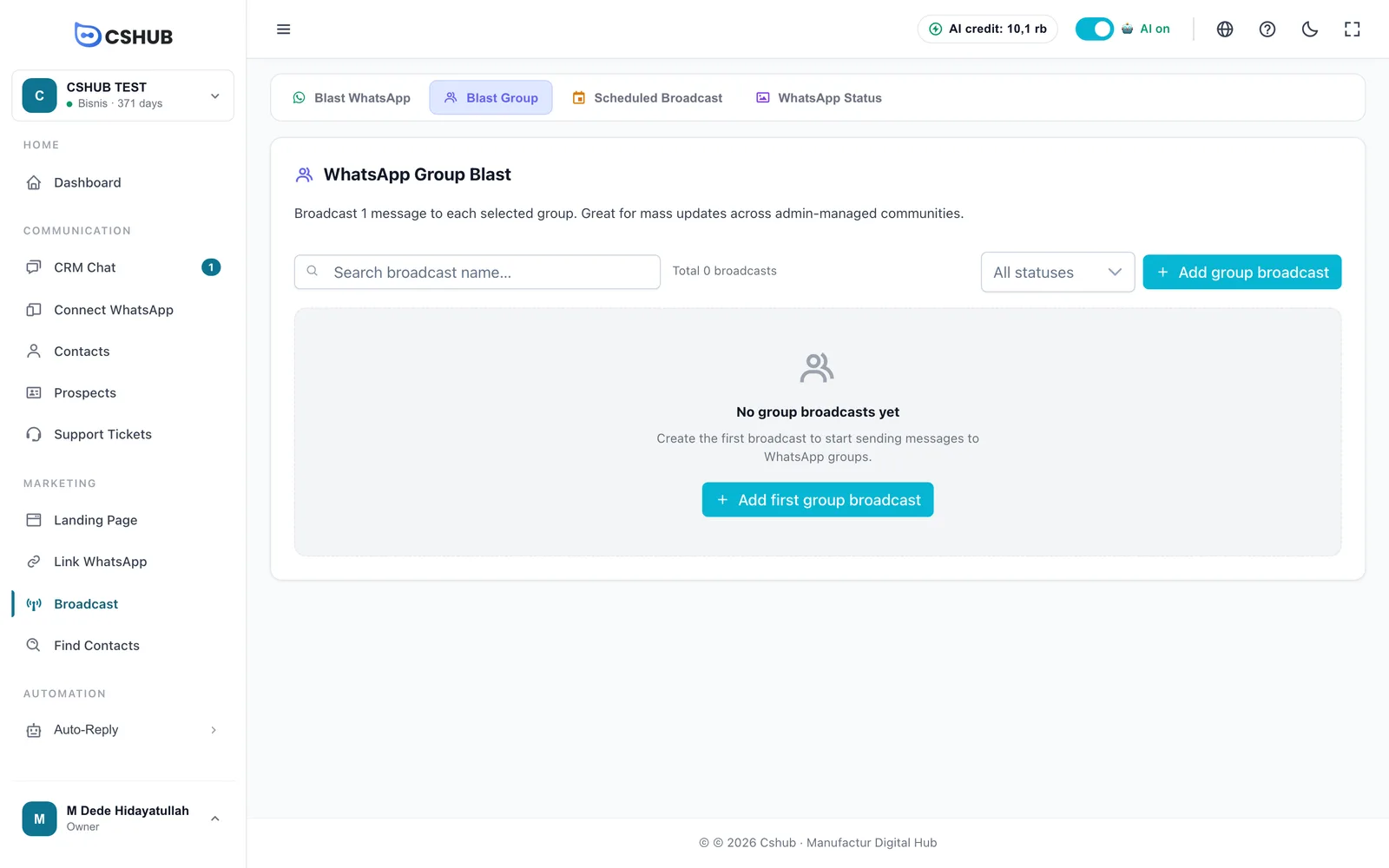
يعرض الجدول الاسم، والحالة، والجدول الزمني، والتقدم، والإجراءات، مع مربع بحث وفلتر للحالة. وتعمل الحالات كما في البث العادي:
| الحالة | معناها |
|---|---|
| انتظار | ينتظر وقت إرساله. ولا يمكن التعديل إلا في هذه الحالة |
| جاري التنفيذ | تُنشر الرسائل في المجموعات واحدة تلو الأخرى |
| مؤقت | الإرسال متوقف مؤقتًا |
| مكتمل | عولجت كل المجموعات |
| فشل | توقف الإرسال بسبب مشكلة |
تحتوي قائمة الإجراءات على عرض التفاصيل، وتعديل، وإيقاف مؤقت / استئناف، وتصدير XLSX، وحذف.
إنشاء بث إلى المجموعات
انقر إضافة بث مجموعة.
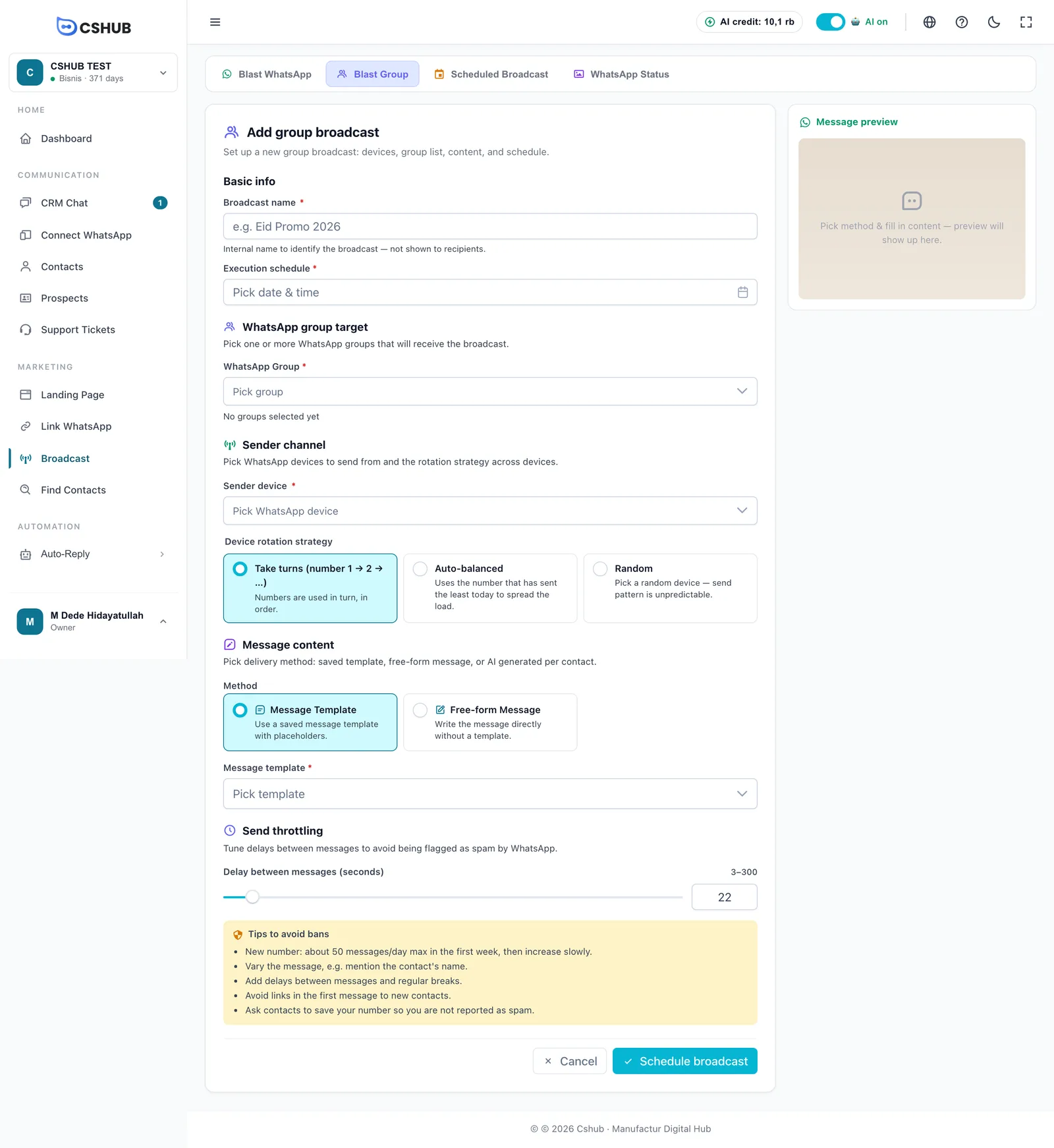
1. معلومات أساسية
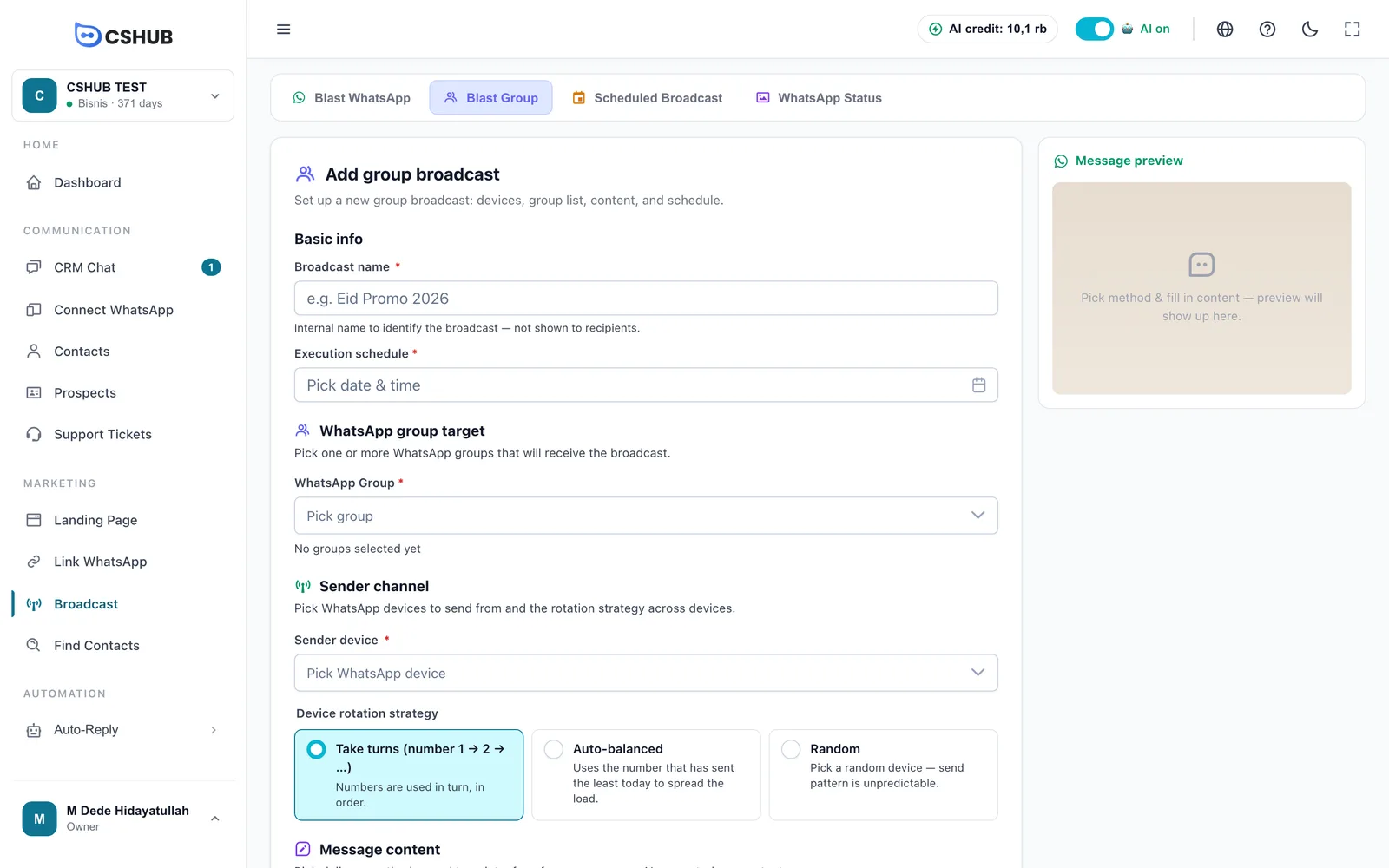
| الحقل | الوصف |
|---|---|
| اسم البث | اسم داخلي (حتى 255 حرفًا)، لا يظهر لأعضاء المجموعة أبدًا |
| جدول التنفيذ | تاريخ الإرسال ووقته. إلزامي، ويجب أن يكون في المستقبل |
2. هدف مجموعة WhatsApp
في حقل مجموعة WhatsApp، اختر مجموعة مستهدفة واحدة أو أكثر. ويظهر عدد المجموعات المختارة أسفله. وتستلم كل مجموعة رسالة واحدة.
قائمة المجموعات فارغة؟
لا تظهر المجموعات إلا بعد أن تكون في قائمة مجموعات WA. شغّل مهمة جمع المجموعات أولًا — راجع البحث عن جهات اتصال.
3. قناة المرسل
اختر جهاز المرسل (رقم واتساب واحد أو أكثر) واستراتيجية تدوير الأجهزة:
| الاستراتيجية | السلوك |
|---|---|
| بالتناوب (1 ← 2 ← …) | تُستخدم الأرقام بالتناوب حسب الترتيب |
| توزيع تلقائي | يستخدم الرقم الذي أرسل أقل عدد من الرسائل اليوم |
| عشوائي | يختار رقمًا عشوائيًا |
تأكد من أن الأرقام التي تختارها أعضاء في المجموعات المستهدفة — فواتساب لا يسمح لغير الأعضاء بالنشر في المجموعة.
4. محتوى الرسالة
للبث إلى المجموعات طريقتان (دون ذكاء اصطناعي):
| الطريقة | الوصف |
|---|---|
| قالب الرسالة | استخدم قالبًا محفوظًا من البيانات والقوالب |
| رسالة حرة | اكتب الرسالة مباشرة |
تعرض لوحة معاينة الرسالة على الجانب كيف ستبدو الرسالة في واتساب.
5. تنظيم سرعة الإرسال
اضبط التأخير بين الرسائل (ثواني) بين 3 و300 باستخدام المنزلق أو مربع الأرقام. ويُطبَّق التأخير بين المجموعات. وأسفله مربع نصائح لتجنب الحظر.
6. الحفظ
انقر جدولة البث. يُحفظ البث بحالة انتظار ويعمل تلقائيًا عند حلول موعده.
الرصيد
عند الحفظ، يتحقق cshub من أن باقتك نشطة وفيها رصيد كافٍ — فكل مجموعة تُحتسب رسالة واحدة. وإن لم يكن كذلك، سترى رصيد غير كاف مع زر إدارة الخطة. راجع الفوترة والباقات.
متابعة التسليم
افتح عرض التفاصيل من قائمة الإجراءات. تعرض صفحة التفاصيل التقدّم وقائمة مجموعات المستلمين:
| العمود | المحتوى |
|---|---|
| المجموعة | اسم المجموعة ورمزها (JID) |
| الحالة | نشط أو تم تخطيه |
| إرسال النتيجة | نجاح، أو فشل، أو لم يتم الإرسال |
| تم الإرسال في | وقت نشر الرسالة |
من صفحة التفاصيل يمكنك إيقاف مؤقت / استئناف، وتصدير XLSX، وتحديث.
نصائح
- انشر فقط في المجموعات التي تديرها أو التي وافق أعضاؤها على تلقّي التحديثات. فالمجموعات المنزعجة قد تبلّغ عن رقمك.
- استخدم تأخيرًا سخيًا عندما تكون لديك مجموعات كثيرة — 20 ثانية أو أكثر بداية جيدة.
- لمراسلة كل عضو في المجموعة بشكل خاص بدلًا من ذلك، استخدم بث واتساب مع فلتر مجموعة WhatsApp.