
Difusión a grupos
Envía un mismo mensaje a varios grupos de WhatsApp a la vez: ideal para anunciar una promoción, un horario o una novedad en las comunidades, los grupos de revendedores o los grupos de clientes que gestionas. Cada grupo seleccionado recibe un mensaje, enviado desde un número de WhatsApp conectado a cshub.
En cshub esta función se llama Grupo Masivo. La diferencia con la Difusión de WhatsApp: una difusión normal envía un mensaje privado a cada contacto, mientras que Grupo Masivo publica el mensaje dentro del grupo, así que todos los miembros ven el mismo mensaje.
Antes de empezar
- El número remitente debe estar conectado mediante WhatsApp (escanear QR) y ser miembro de los grupos de destino.
- La lista de grupos sale de la Lista de grupos de WA. Si está vacía, reúne primero tus grupos con Raspado de grupos en Buscar contactos.
Lista de difusiones a grupos
Abre Difusión en la barra lateral y haz clic en la tarjeta Grupo Masivo (o en la pestaña Grupo Masivo de la parte superior de cualquier página de difusión).
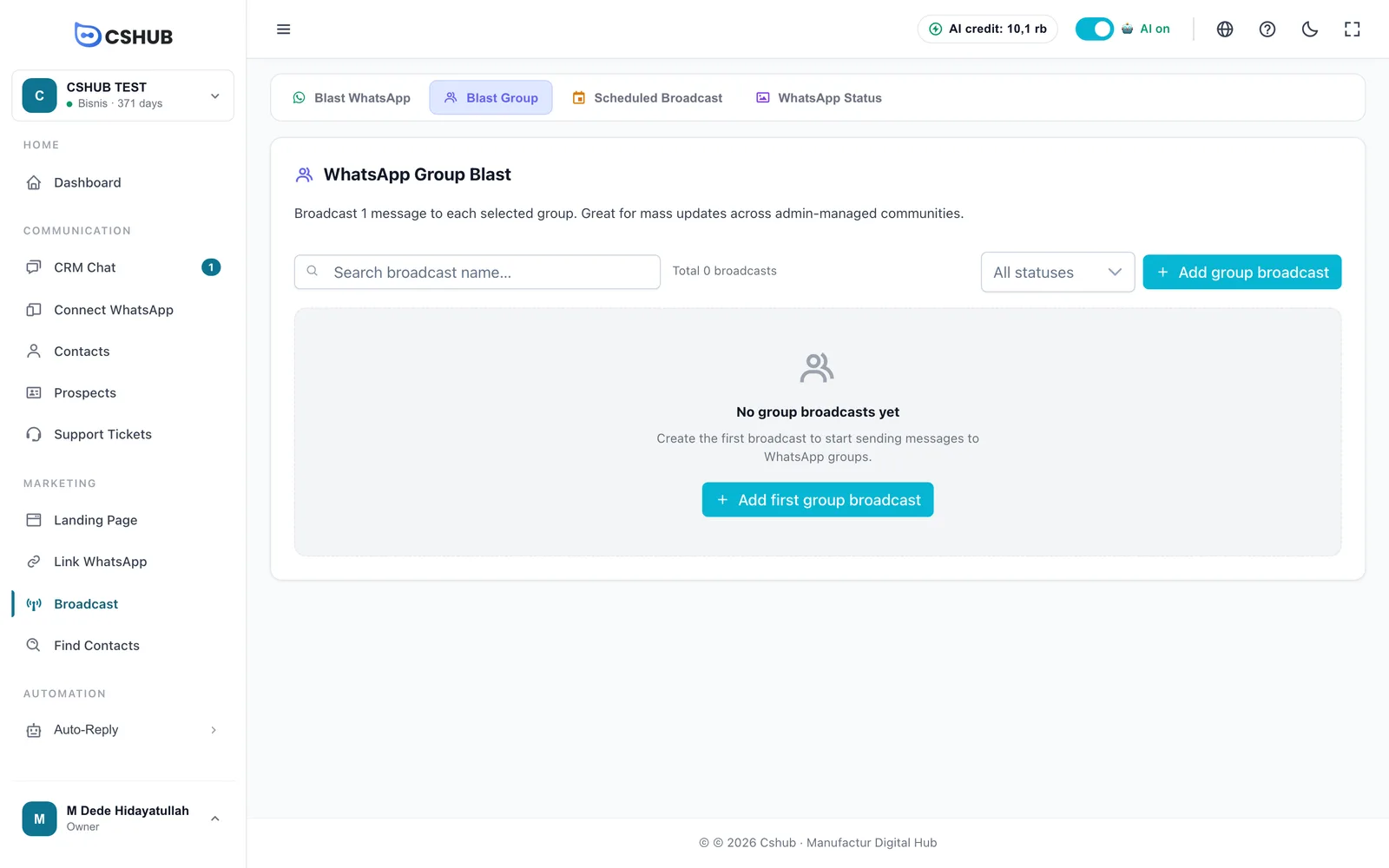
La tabla muestra Nombre, Estado, Horario, Progreso y Acciones, con un buscador y un filtro de estado. Los estados funcionan igual que en una difusión normal:
| Estado | Significado |
|---|---|
| Esperando | A la espera de su hora de envío. Solo se puede editar en este estado |
| Ejecutando | Los mensajes se están publicando en los grupos de uno en uno |
| Pausado | El envío está en pausa |
| Completado | Se han procesado todos los grupos |
| Fallido | El envío se detuvo por un problema |
El menú Acciones contiene Ver detalles, Editar, Pausar / Reanudar, Exportar XLSX y Eliminar.
Crear una difusión a grupos
Haz clic en Agregar transmisión de grupo.
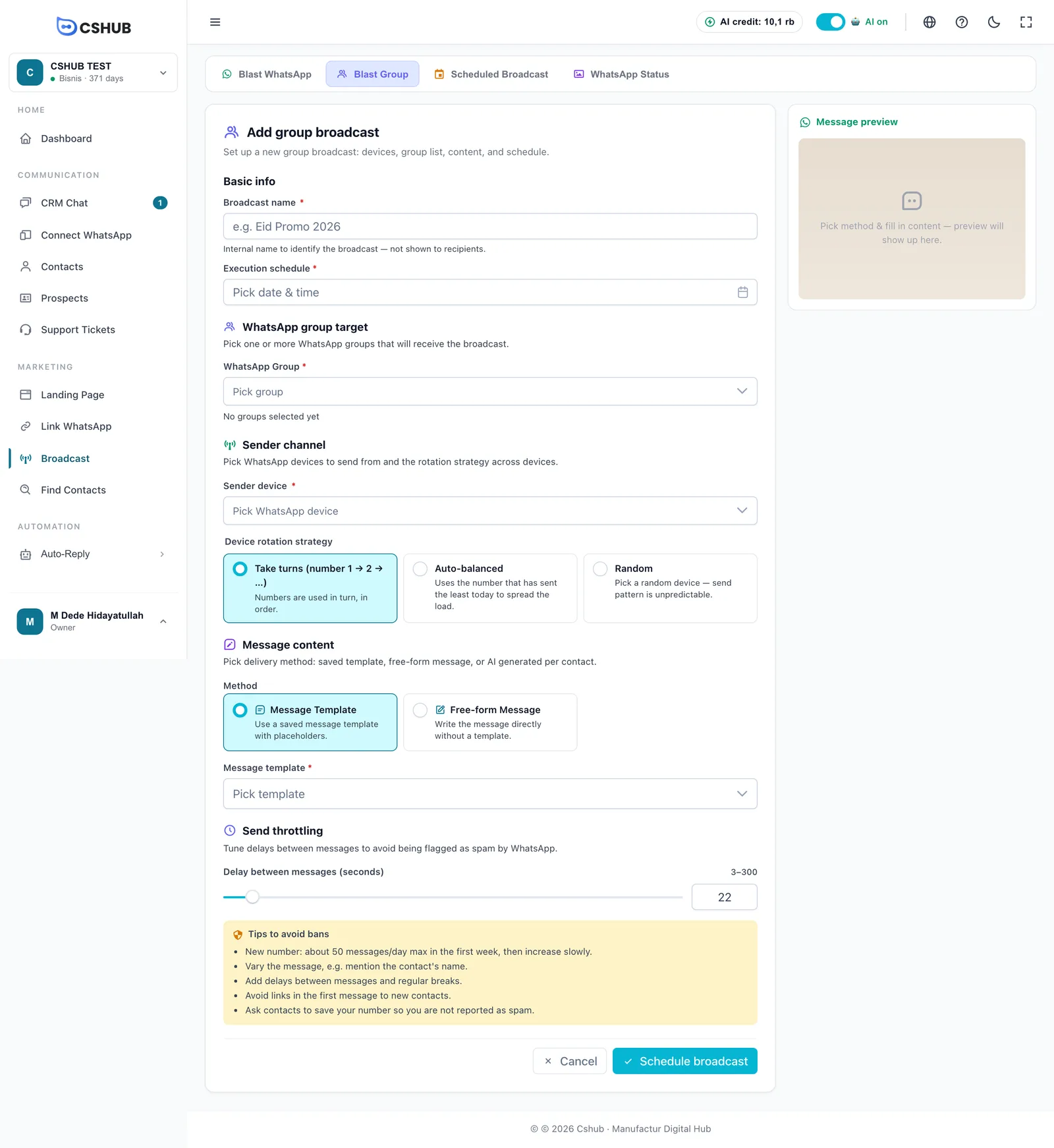
1. Información básica
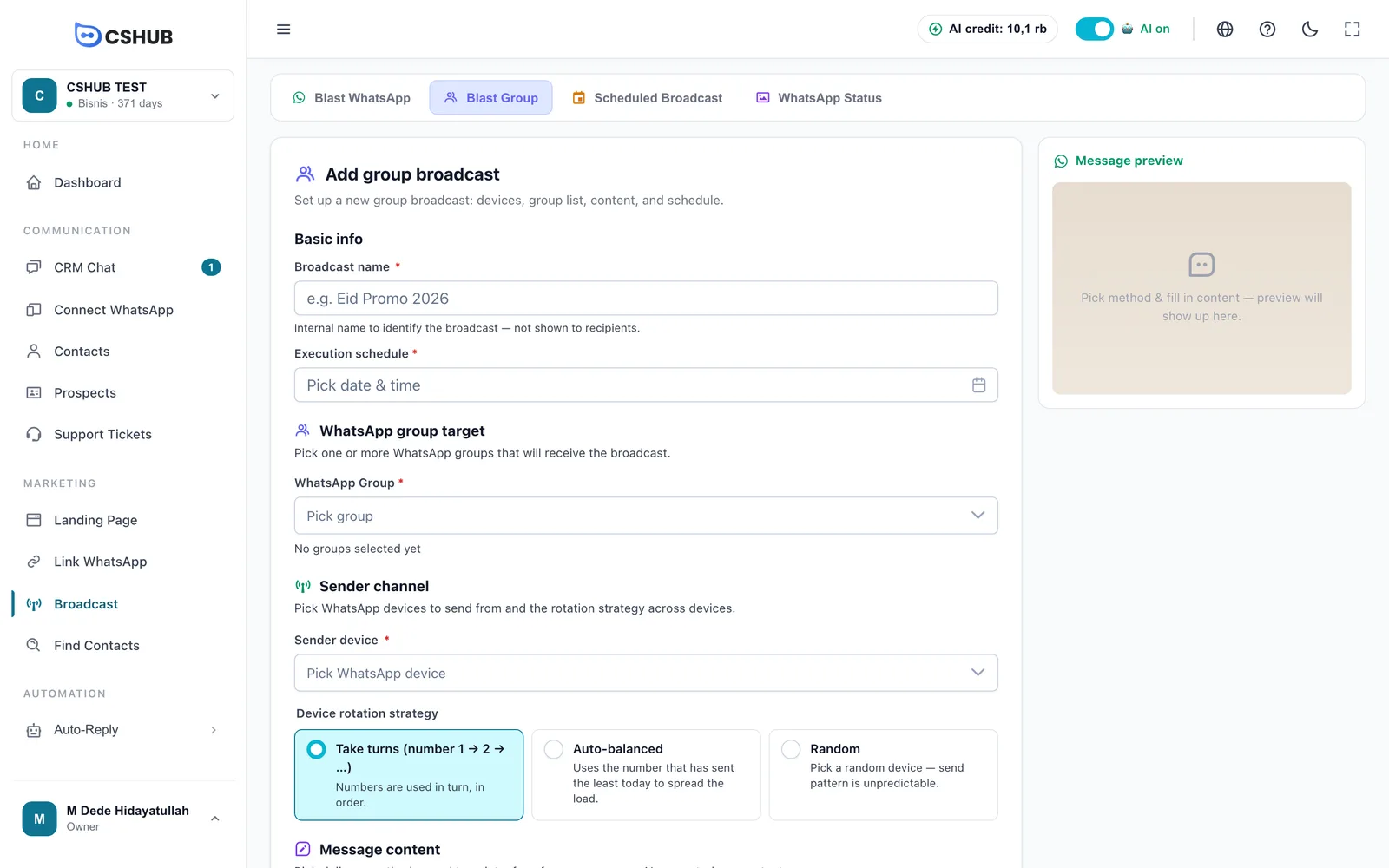
| Campo | Descripción |
|---|---|
| Nombre de la transmisión | Nombre interno (máx. 255 caracteres), los miembros del grupo nunca lo ven |
| Horario de ejecución | Fecha y hora de envío. Obligatorio, y debe ser en el futuro |
2. Objetivo de grupo de WhatsApp
En el campo Grupo de WhatsApp, elige uno o varios grupos de destino. Debajo aparece el número de grupos seleccionados. Cada grupo recibe un mensaje.
¿La lista de grupos está vacía?
Los grupos solo aparecen cuando están en la Lista de grupos de WA. Ejecuta primero un trabajo de Raspado de grupos: consulta Buscar contactos.
3. Canal del remitente
Elige el Dispositivo del remitente (uno o varios números de WhatsApp) y la Estrategia de rotación de dispositivos:
| Estrategia | Comportamiento |
|---|---|
| Por turnos (n.º 1 → 2 → …) | Los números se usan por turnos, en orden |
| Equilibrio automático | Usa el número que menos ha enviado hoy |
| Aleatorio | Elige un número al azar |
Asegúrate de que los números elegidos son miembros de los grupos de destino: WhatsApp no deja publicar en un grupo a quien no pertenece a él.
4. Contenido del mensaje
Las difusiones a grupos tienen dos métodos (sin IA):
| Método | Descripción |
|---|---|
| Plantilla de Mensaje | Usa una plantilla guardada de Datos y plantillas |
| Mensaje libre | Escribe el mensaje directamente |
El panel Vista previa del mensaje de la derecha muestra cómo se verá el mensaje en WhatsApp.
5. Enviar limitación
Define el Retraso entre mensajes (segundos) entre 3 y 300 con el control deslizante o el cuadro numérico. El retraso se aplica entre grupos. Debajo está el cuadro Consejos para evitar bloqueos.
6. Guardar
Haz clic en Programar transmisión. La difusión se guarda como Esperando y se ejecuta automáticamente cuando llega su hora.
Crédito
Al guardar, cshub comprueba que tu plan esté activo y tenga crédito suficiente: cada grupo cuenta como un mensaje. Si no, verás Saldo insuficiente con un botón Gestionar plan. Consulta Facturación y paquetes.
Seguir la entrega
Abre Ver detalles desde el menú Acciones. La página de detalle muestra el progreso y la lista Grupos de destinatarios:
| Columna | Contenido |
|---|---|
| Grupo | El nombre del grupo y su código de grupo (JID) |
| Estado | Activo u Omitido |
| Enviar resultado | Éxito, Fallido o No enviado |
| Enviado el | Cuándo se publicó el mensaje |
Desde la página de detalle puedes Pausar / Reanudar, Exportar XLSX y Actualizar.
Consejos
- Publica solo en grupos que gestionas o cuyos miembros aceptaron recibir novedades. Los grupos molestos pueden denunciar tu número.
- Usa un retraso generoso cuando tengas muchos grupos: 20 segundos o más es un buen punto de partida.
- Si prefieres escribir en privado a cada miembro del grupo, usa una Difusión de WhatsApp con el filtro Grupo de WhatsApp.