
Responder conversaciones
Cuando tienes un chat abierto en Chat CRM, puedes responder al cliente, tomar el control de la IA, enviar fotos, archivos, productos o respuestas rápidas, y gestionar todo lo relacionado con el cliente (etiquetas, pipeline, pedidos, seguimientos y citas) desde el panel Información de contacto de la derecha, sin salir de la página.
Esta página continúa Chat CRM (bandeja de entrada). Haz clic en cualquier conversación de la lista de la izquierda para abrirla.
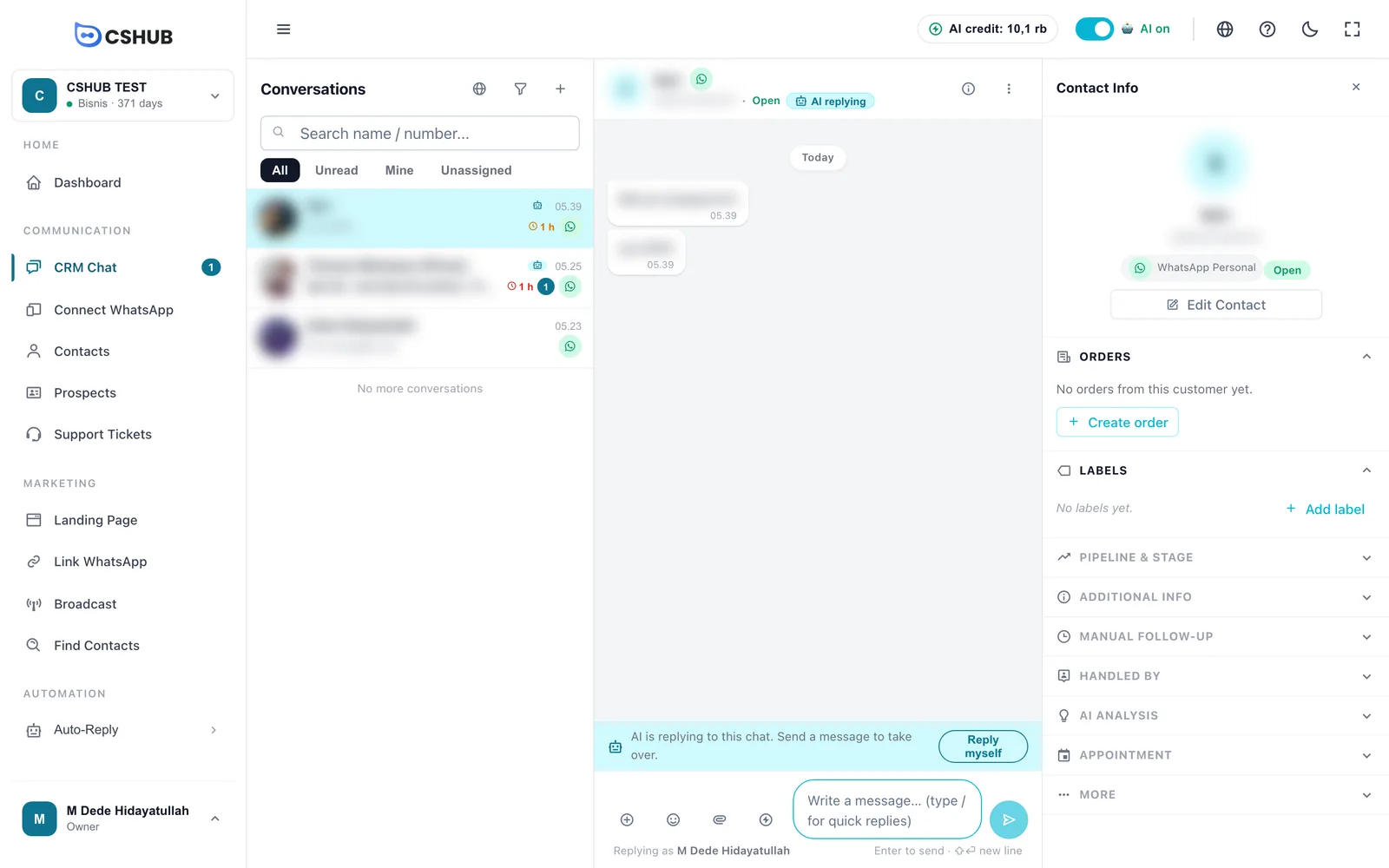
Cabecera de la conversación
| Parte | Descripción |
|---|---|
| Nombre y número | Quién es el cliente, además del icono del canal por el que llegó el chat |
| Estado | Abierto, Resuelto o Bloqueado |
| Píldora de IA | Quién está respondiendo este chat ahora mismo (consulta la tabla de abajo). Haz clic para cambiar |
| Botón ⓘ | Abre o cierra el panel Información de contacto |
| Botón ⋮ | El menú de acciones de la conversación |
La píldora de la cabecera tiene tres estados:
| Píldora | Significado | Al hacer clic |
|---|---|---|
| La IA responde | Las respuestas automáticas (Agente AI o palabras clave) están activas en este chat | Pausa la IA en este chat para que respondas tú |
| Tú respondes | Una persona ha tomado el control; las respuestas automáticas están detenidas | Deja que la IA vuelva a responder |
| IA en pausa (todo el negocio) | Todas las respuestas automáticas del negocio se apagaron con el interruptor IA activa de la parte superior de la pantalla | — vuelve a activar el interruptor de IA de arriba |
Tomar el control de la IA
Mientras la IA atiende un chat, un aviso sobre el cuadro de respuesta dice La IA está respondiendo este chat. Envía un mensaje para tomar el control.
Hay tres formas de tomar el control:
- Simplemente envía un mensaje. En cuanto envías una respuesta, la IA se pausa en este chat; verás IA en pausa en este chat. Ahora respondes tú.
- Haz clic en Responder yo en el aviso.
- Abre el menú ⋮ → Tomar control.
Para devolverle el chat a la IA, abre ⋮ → Dejar que la IA responda de nuevo, o haz clic en la píldora Tú respondes de la cabecera.
¿Por qué tomar el control?
Si no lo haces, tú y la IA podéis responder al mismo mensaje. Al tomar el control te aseguras de que el cliente reciba una sola respuesta: la tuya.
Menú de acciones (⋮)
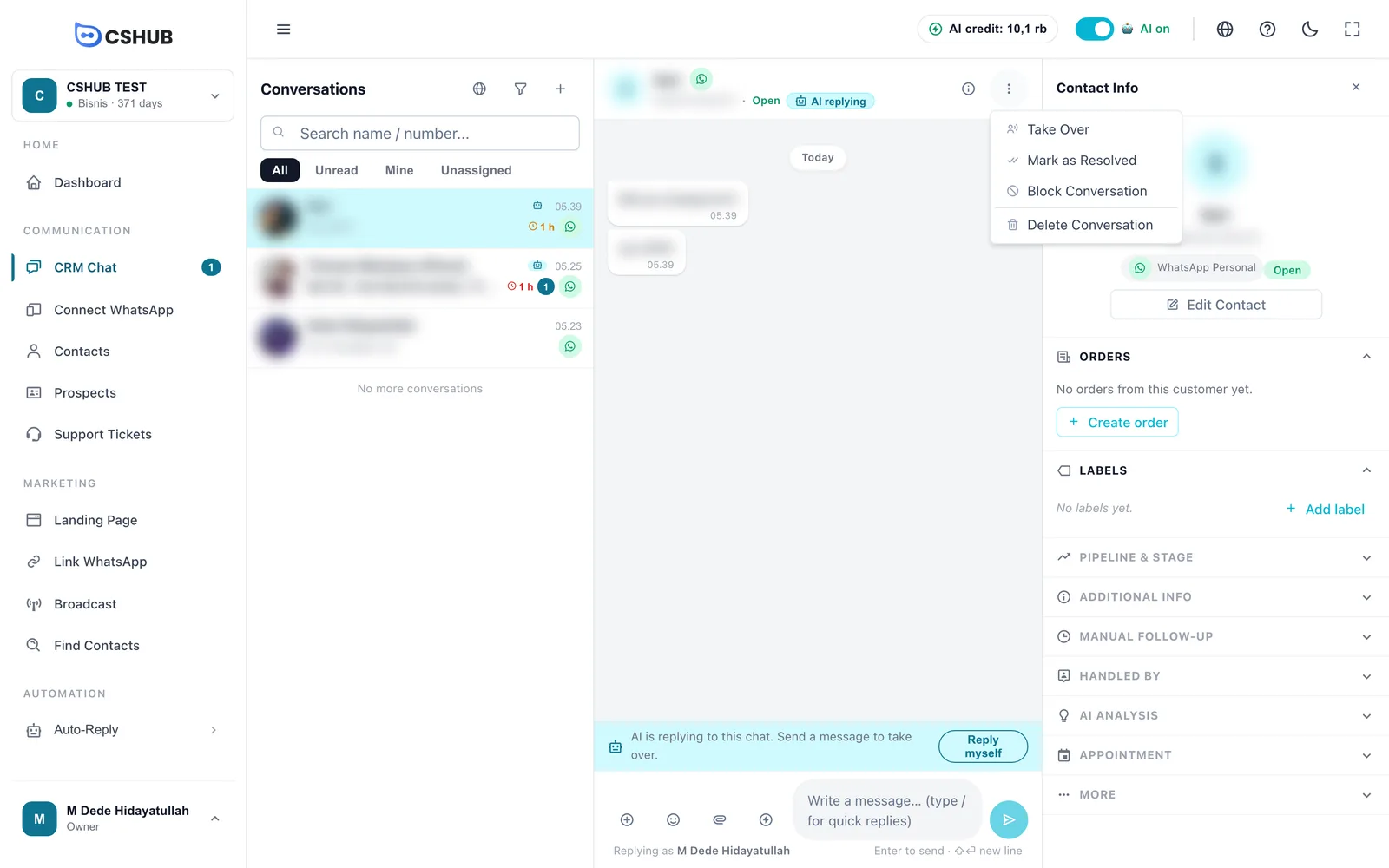
| Acción | Qué hace |
|---|---|
| Tomar control / Dejar que la IA responda de nuevo | Desactiva o vuelve a activar las respuestas automáticas en este chat |
| Marcar como resuelto | Pone el chat en Resuelto: indica que el asunto de este cliente está cerrado |
| Bloquear conversación / Desbloquear | Marca el chat como Bloqueado en la lista; útil para números de spam o de bromas. Puedes desbloquearlo cuando quieras |
| Eliminar conversación | Te lleva al panel derecho → Más acciones → Eliminar conversación para confirmar |
Mensajes
Los mensajes del cliente están a la izquierda y los de tu negocio (incluidas las respuestas de la IA), a la derecha. Los mensajes se agrupan por fecha (Hoy, Ayer y luego la fecha). Desplázate hacia arriba para cargar mensajes más antiguos.
Los mensajes que envías llevan un estado:
| Estado | Significado |
|---|---|
| Enviando... | Se está procesando |
| Enviado | Ha salido de cshub |
| Entregado | Ha llegado al teléfono del cliente |
| Leído | El cliente lo ha leído |
| Error al enviar | No se entregó: pasa el cursor sobre el mensaje y elige Reintentar o Eliminar |
Pasa el cursor sobre un mensaje para ver sus acciones:
- Responder: cita ese mensaje. La cita aparece sobre el cuadro de respuesta; haz clic en la × para cancelar.
- Eliminar: quita el mensaje de la conversación en cshub. No se elimina del teléfono del cliente.
Haz clic en una imagen para verla a tamaño completo.
El cuadro de respuesta
Escribe en Escribe un mensaje… (escribe / para respuestas rápidas). Pulsa Enter para enviar y Shift + Enter para un salto de línea. Bajo el cuadro, Respondiendo como seguido de tu nombre indica quién envía.
Los botones a la izquierda del cuadro de respuesta:
| Botón | Qué hace |
|---|---|
| + | Enviar un producto, un enlace de pago o crear un pedido |
| Emoji | Insertar un emoji |
| Adjuntar archivo | Enviar una Foto o un Archivo |
| Respuestas rápidas | Elegir una plantilla de respuesta guardada |
Enviar un producto, un enlace de pago o un pedido
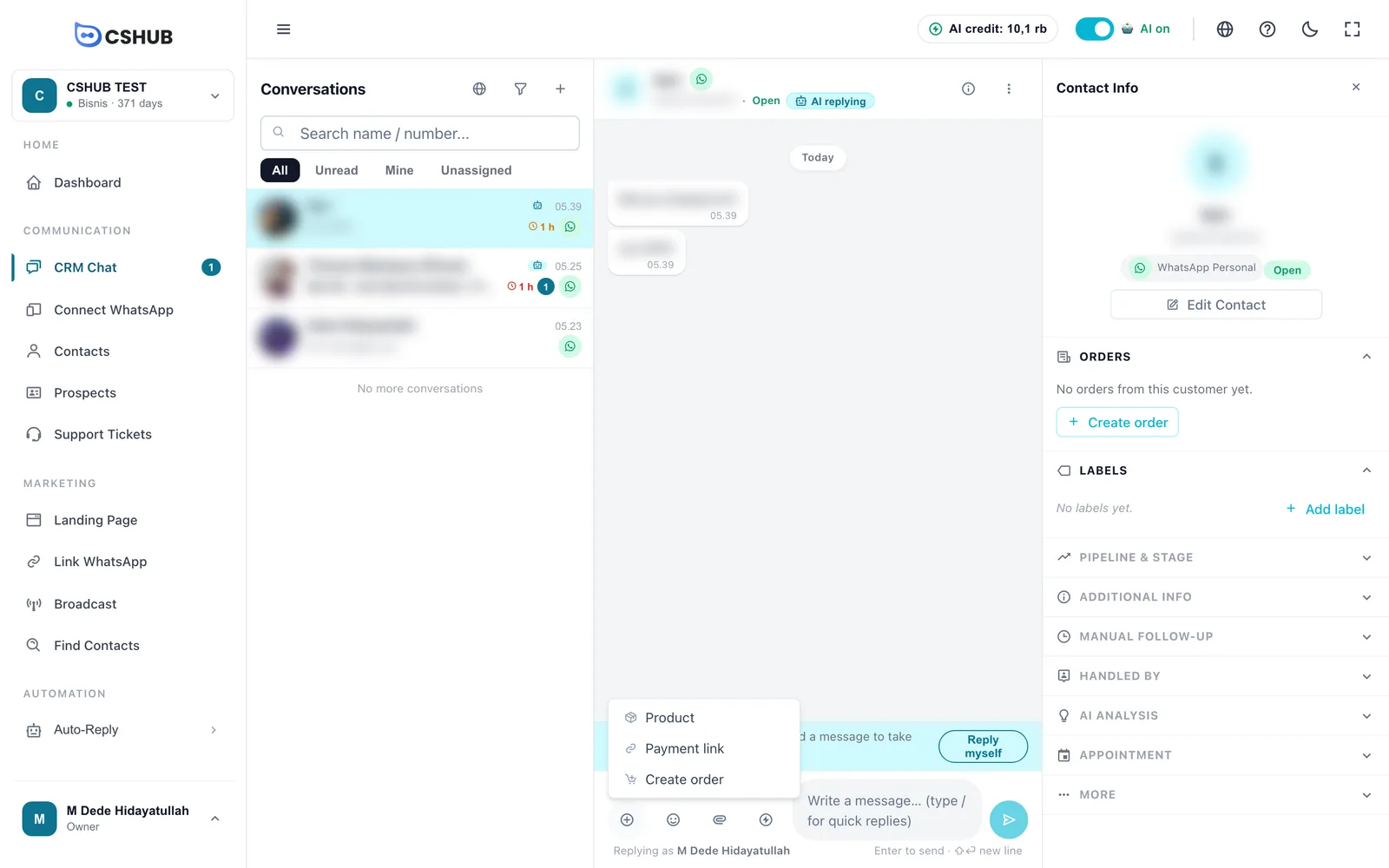
| Opción | Qué pasa |
|---|---|
| Producto | Abre Enviar productos. Busca y elige hasta 5 productos; cada uno se envía como foto con su nombre y su precio. Los productos vienen de Productos y stock |
| Enlace de pago | Abre el panel derecho en Pedidos. Elige el pedido y haz clic en Enviar enlace de pago |
| Crear pedido | Abre en una pestaña nueva un formulario de pedido con el cliente de este chat ya rellenado. Consulta Pedidos |
Enviar fotos y archivos
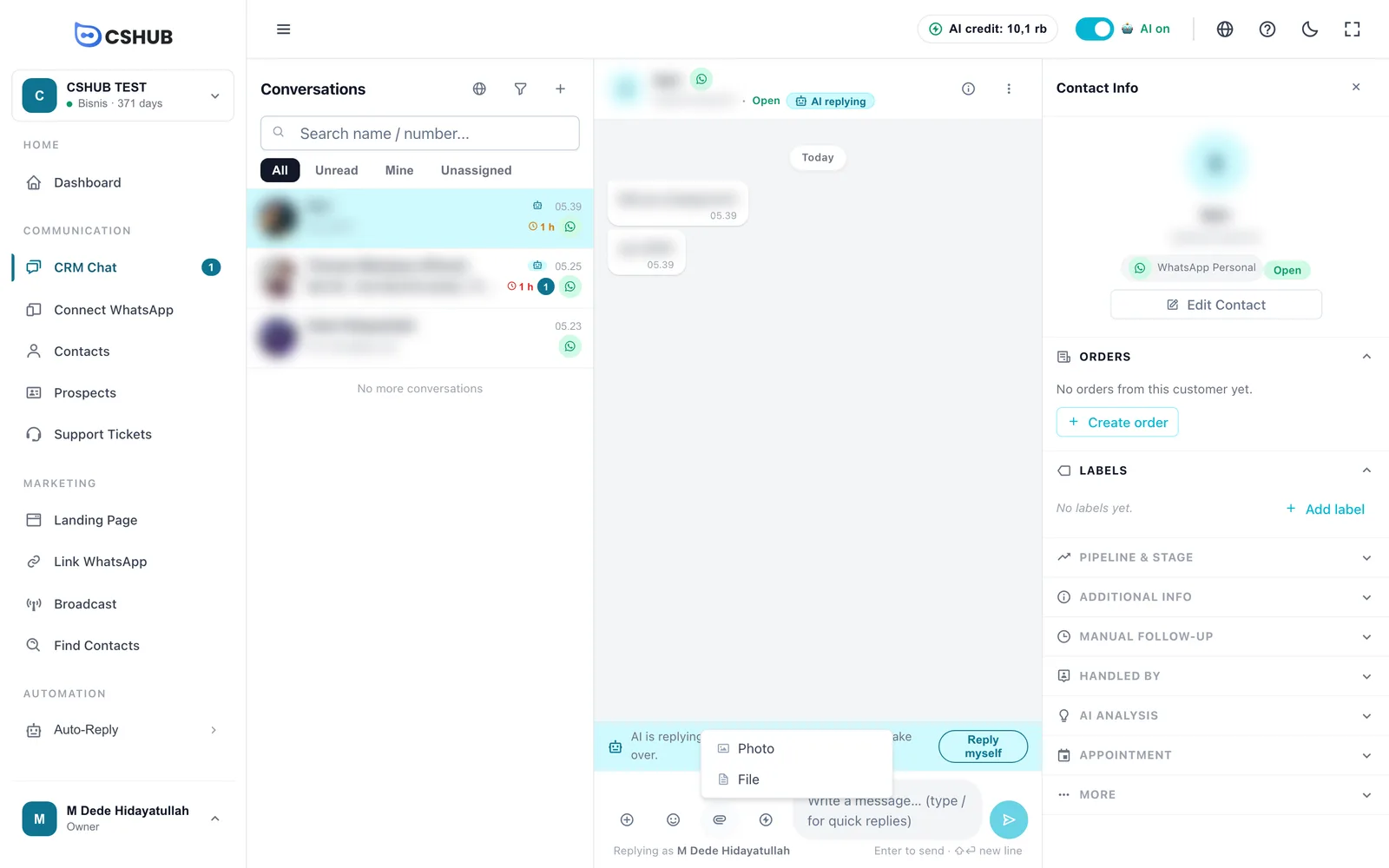
- Foto: elige una imagen (jpg, png, gif, webp), añade un texto si quieres y pulsa Enviar.
- Archivo: cualquier tipo de archivo, por ejemplo un catálogo o una factura en PDF. Puedes añadir un Título (opcional).
Cada adjunto puede pesar hasta 25 MB.
Respuestas rápidas
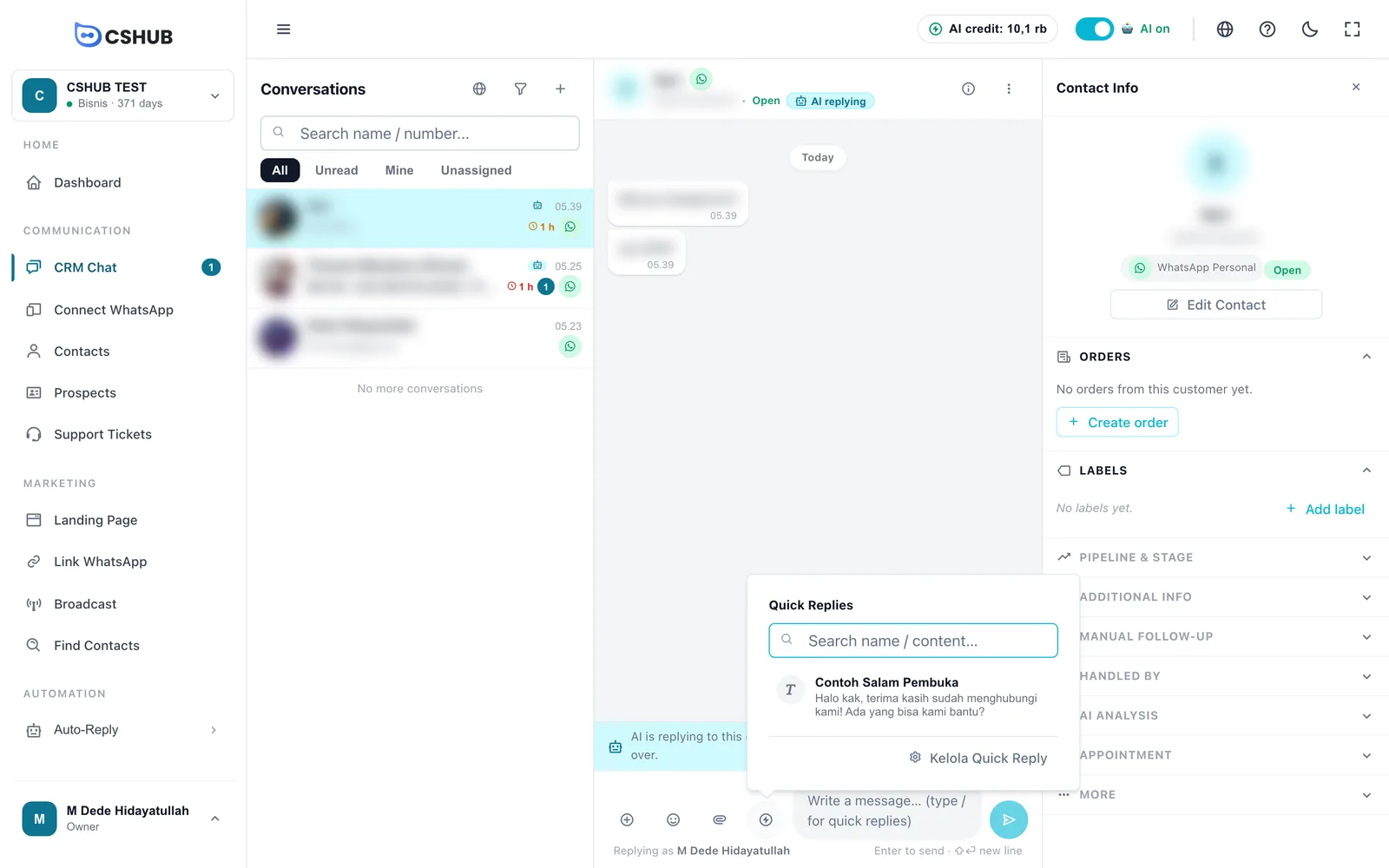
Haz clic en el icono Respuestas rápidas o escribe / en el cuadro de mensaje para ver tus respuestas rápidas. Escribe unas letras para filtrar y elige una:
- Una respuesta de texto se inserta en el cuadro de mensaje; todavía puedes editarla antes de enviar.
- Una respuesta con archivo multimedia abre una vista previa Enviar respuesta rápida; haz clic en Enviar.
El enlace de gestión del pie te lleva a la biblioteca de respuestas rápidas. Consulta Respuestas rápidas.
El panel Información de contacto
El panel derecho reúne todo lo relativo al cliente del chat abierto. Haz clic en el título de una sección para desplegarla o plegarla.
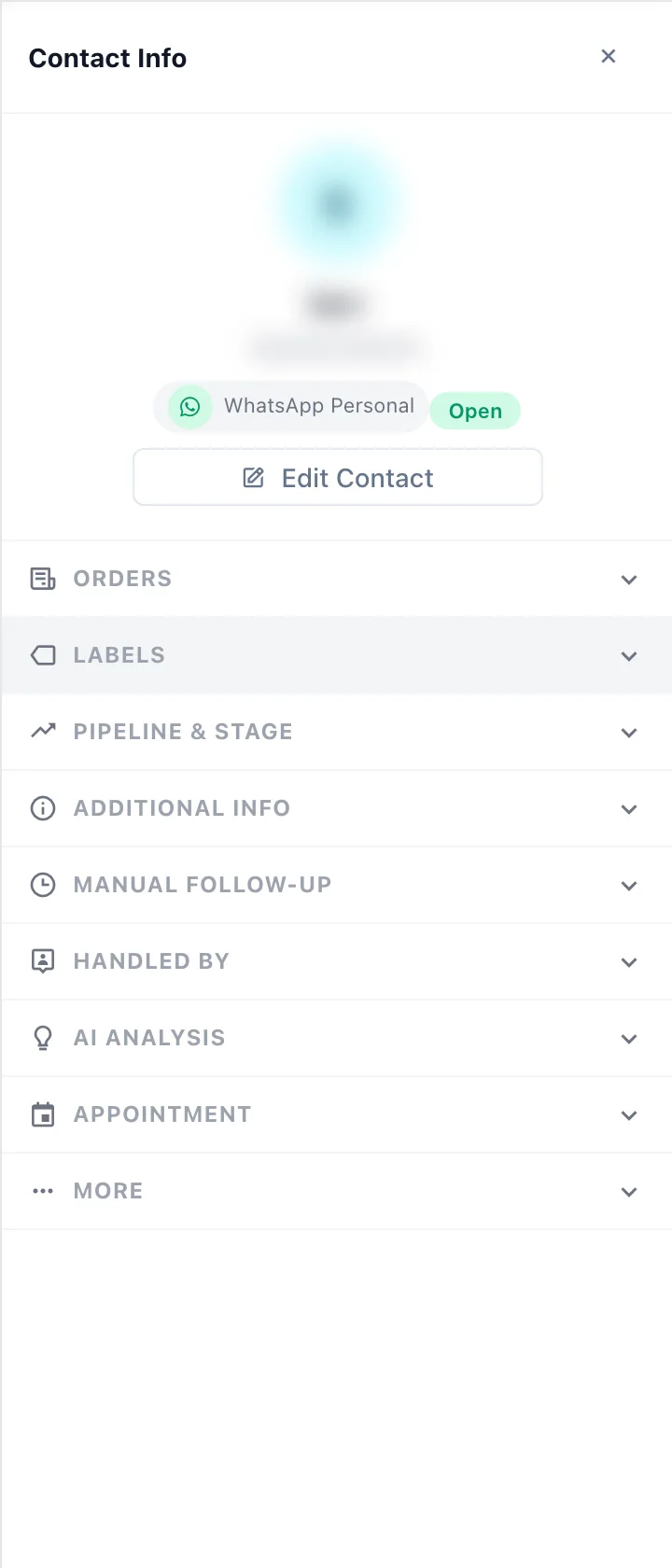
Perfil y Editar contacto
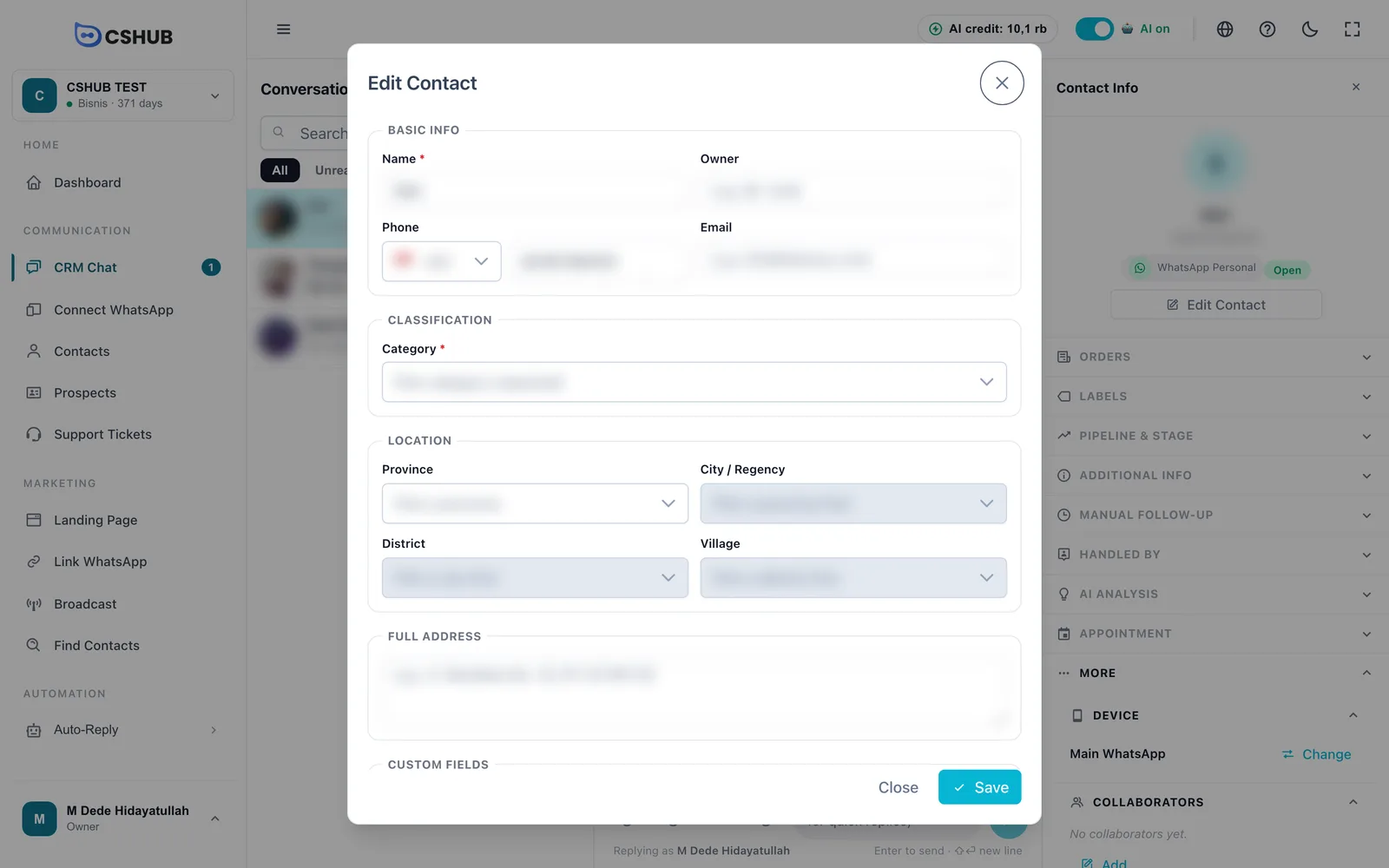
Arriba aparecen la foto, el nombre, el número, el canal y el estado del chat. Editar contacto abre el formulario completo del contacto: nombre, propietario, teléfono, correo, categoría, ubicación, dirección y campos personalizados. Cada campo se explica en Contactos.
Pedidos
Muestra los pedidos de este cliente. Si aún no tiene ninguno, dice Este cliente aún no tiene pedidos. con un botón Crear pedido.
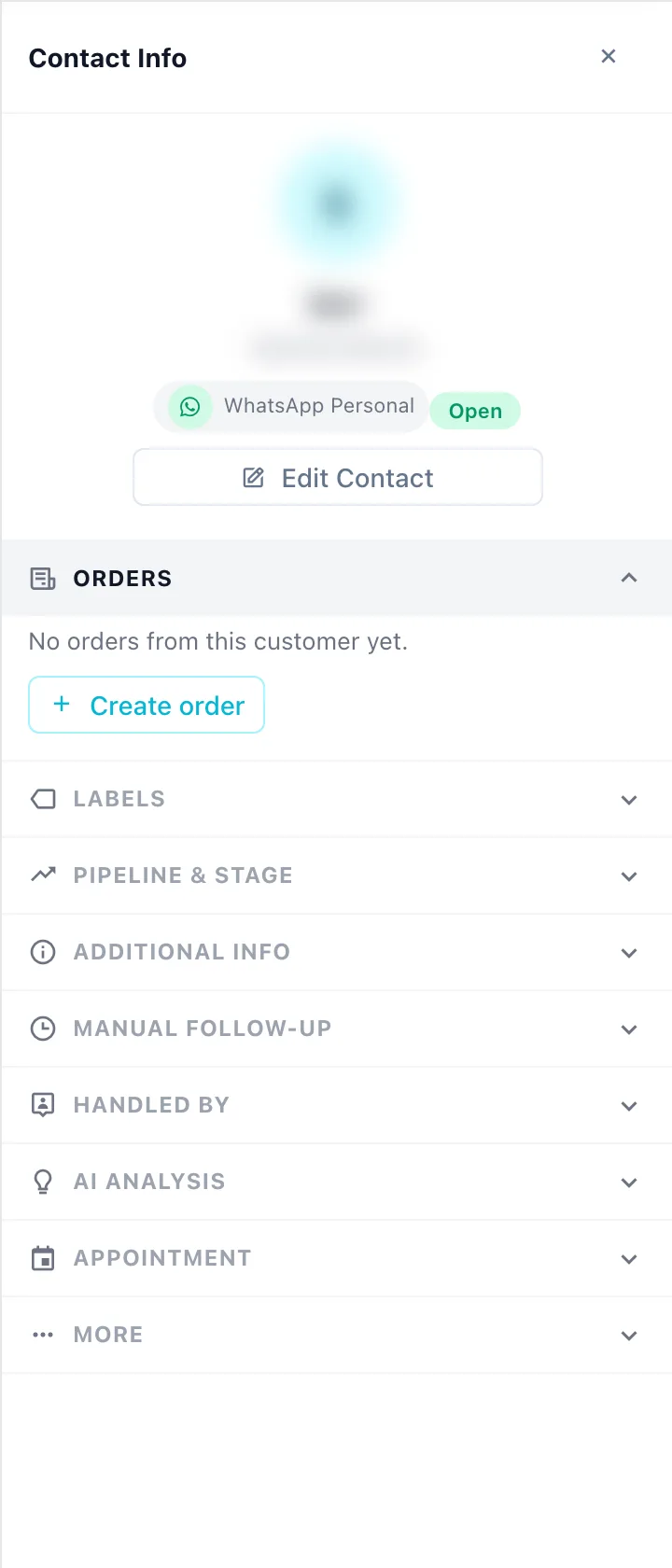
En un pedido existente, Enviar enlace de pago coloca en el cuadro de respuesta una frase con el enlace de pago: revísala y envíala. Ver todo abre la lista completa de pedidos.
Etiquetas
Las etiquetas marcan una conversación, por ejemplo Queja, VIP o Pregunta de precio. Haz clic en Agregar etiqueta para abrir Seleccionar Etiqueta.
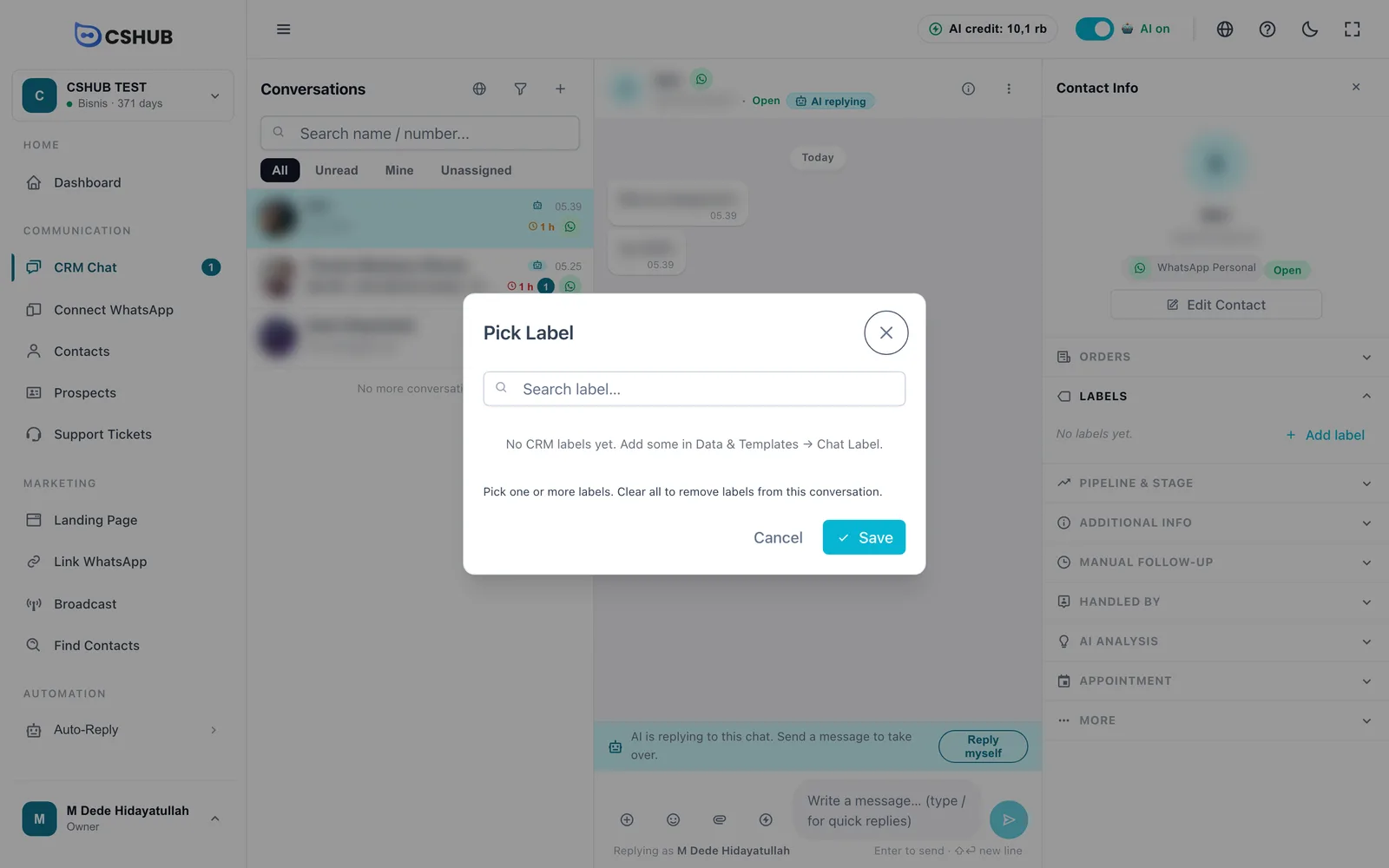
Elige una o varias etiquetas y haz clic en Guardar. Para quitar todas las etiquetas de la conversación, desmarca todo y guarda. Las etiquetas nuevas se crean en Datos y plantillas → Etiquetas de Chat.
Embudo y etapa
Coloca al contacto en una etapa de venta. Haz clic en Establecer Pipeline, elige el Pipeline y luego la Etapa, y pulsa Guardar. Vaciar saca al contacto del pipeline.
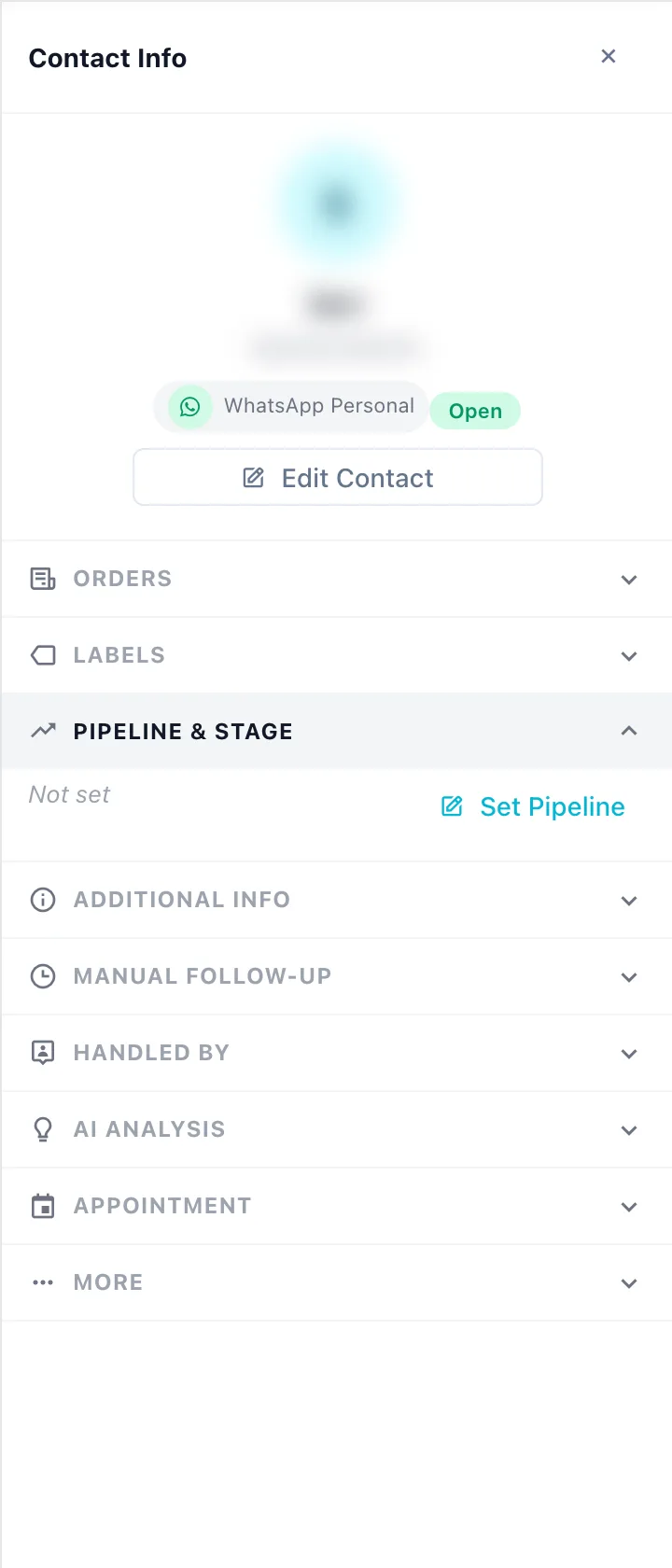
Los cambios que hagas aquí aparecen al momento en el tablero de Prospectos y pipeline, y viceversa.
Información adicional
Notas libres solo para este contacto, además de los campos personalizados que comparten todos los contactos. Haz clic en Agregar y luego en Agregar campo.
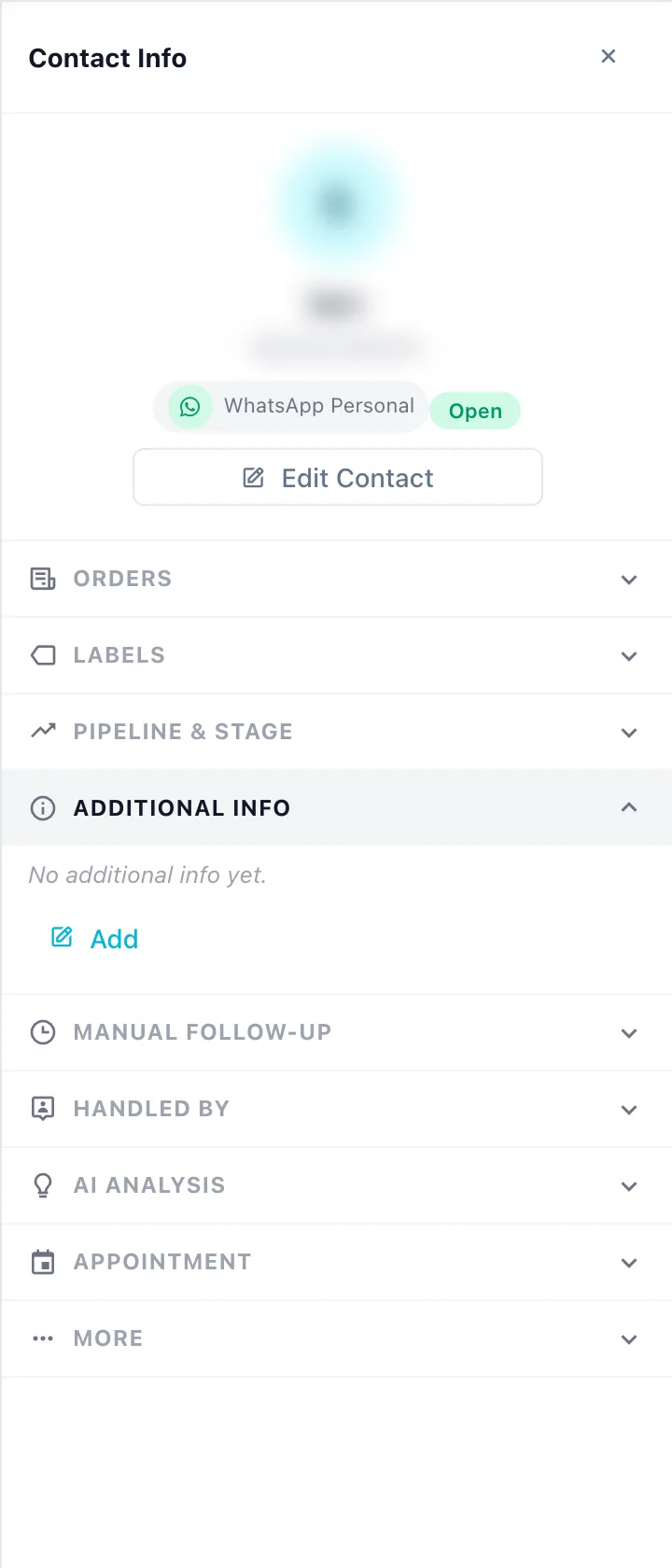
| Campo | Descripción |
|---|---|
| Nombre del campo | Qué dato es, por ejemplo Talla de zapato |
| Tipo | Texto, Número, Fecha u Opciones |
| Valor | El contenido. Para Opciones, escribe las opciones separadas por comas (por ejemplo Oro, Plata, Bronce) y elige el valor |
| Nota | Una nota interna (opcional) |
Los nombres de campo no se pueden repetir, y un campo de Opciones necesita al menos una opción.
Seguimiento Manual
Programa un mensaje de seguimiento para este cliente; por ejemplo, un recordatorio de pago mañana por la mañana. Haz clic en Agregar.
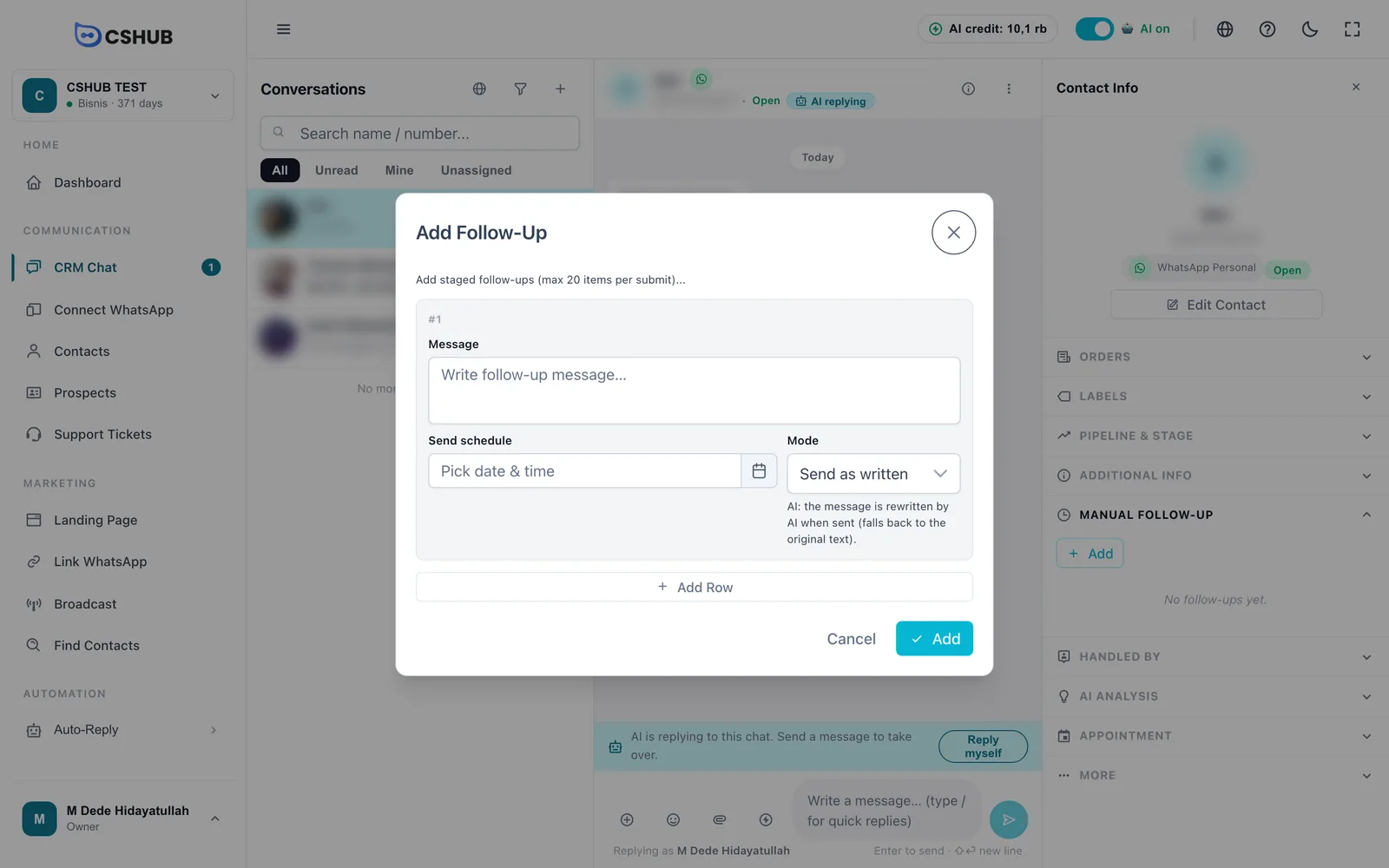
| Campo | Descripción |
|---|---|
| Mensaje | El texto del seguimiento. Obligatorio |
| Enviar programación | Fecha y hora de envío. Debe ser en el futuro |
| Modo | Enviar tal cual: se envía exactamente como lo escribiste. Reescrito por IA: llegado el momento, la IA reescribe el mensaje a partir del historial del chat; si falla, se envía tu texto original |
Haz clic en Agregar Fila para programar varios mensajes escalonados a la vez (hasta 20 por guardado).
Los seguimientos guardados se agrupan en Esperando, Enviado, Fallido y Cancelado. Solo los que esperan se pueden editar o eliminar. Cancelar Todo cancela todos los seguimientos que siguen esperando.
Manual frente a automático
Los seguimientos de aquí se crean uno a uno para un solo cliente. Para seguimientos automáticos a muchos clientes, usa los Seguimientos automáticos.
Manejado por
Muestra el CS responsable de este chat. Haz clic en Establecer Agente, elige un miembro del equipo y guarda: el chat pasa a la pestaña Míos de esa persona.
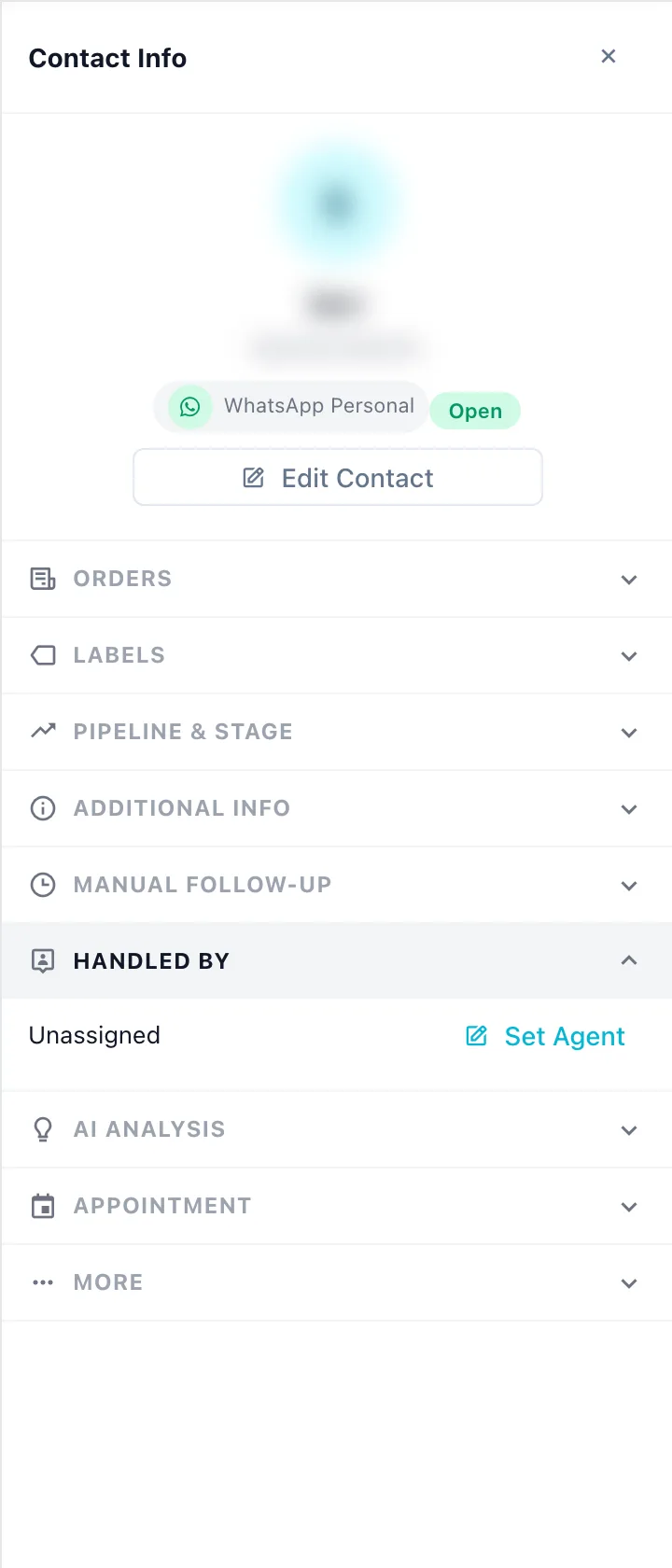
Si la lista de agentes está vacía, añade primero miembros del equipo en Equipo, CS y roles.
Análisis IA
La IA lee la conversación y resume en qué punto está el cliente. Haz clic en Analizar ahora para empezar.
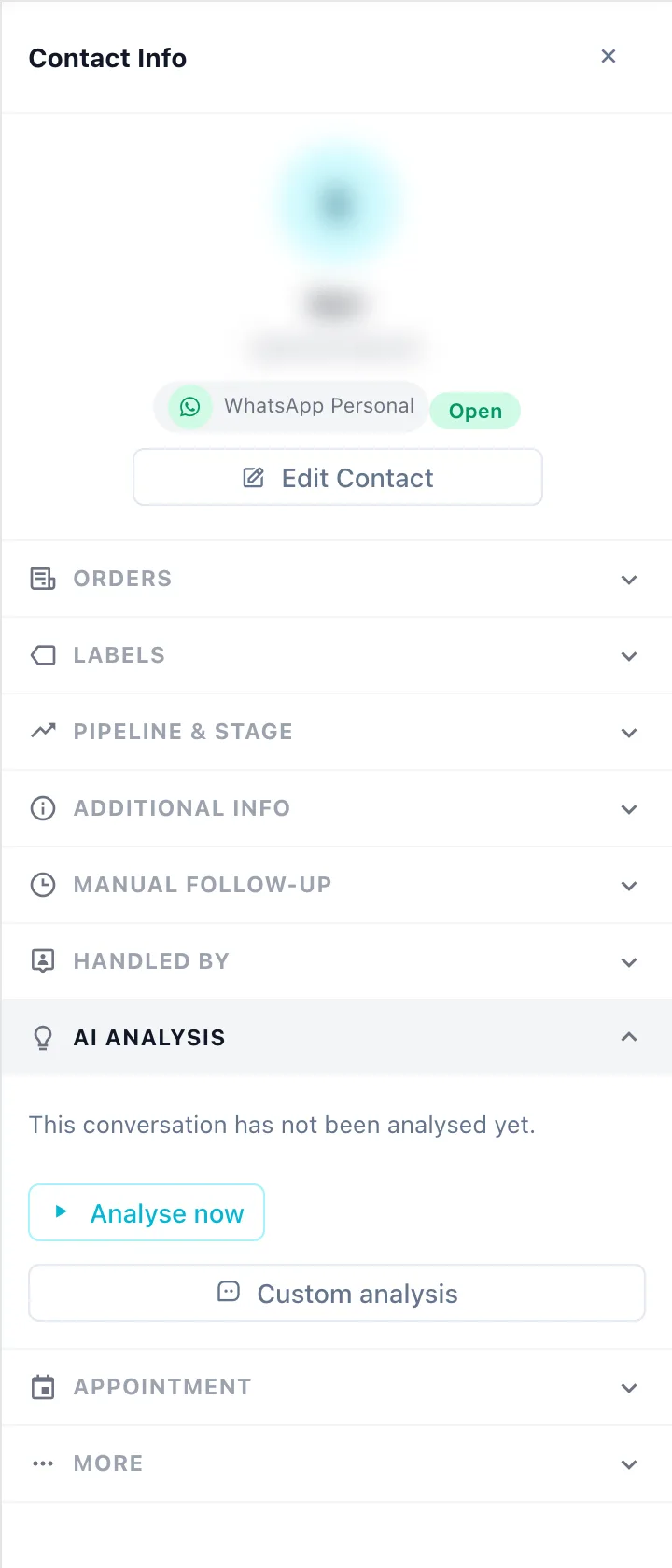
El resultado incluye:
| Parte | Qué muestra |
|---|---|
| Puntuación del lead | Qué probabilidad hay de que el cliente compre |
| Etapa | Recién conoce, Considerando, Listo para comprar, Ya compró o En riesgo |
| Rasgos | El estilo y el carácter del cliente |
| Necesidades | Lo que busca el cliente |
| Sin responder | Preguntas del cliente que aún no se han respondido |
| Objeciones | Por qué duda el cliente |
| Siguiente paso | Una acción sugerida con un borrador de respuesta. Usar este borrador lo pone en el cuadro de respuesta |
Cuando la IA cree que el contacto debería pasar a otra etapa del pipeline, verás Se sugiere pasar a …. Haz clic en Volver a analizar cuando lleguen mensajes nuevos.
Análisis personalizado abre un diálogo donde puedes preguntar cualquier cosa sobre este chat, como ¿Por qué este cliente todavía no ha comprado? Elige Mensajes a analizar (los últimos mensajes o todos los mensajes) y escribe tu pregunta.
Consume crédito IA
Cada análisis y cada pregunta de Análisis personalizado consume crédito IA. Si te quedas sin crédito, el análisis se omite. El historial de preguntas y respuestas del Análisis personalizado se borra al cerrar el diálogo. Las conversaciones muy cortas todavía no se pueden analizar.
Para analizar muchos chats a la vez, consulta AI Insight y analista.
Cita
Muestra las citas de este cliente y un botón para crear una nueva. El contacto tiene que estar ya guardado en tu base de datos de contactos.
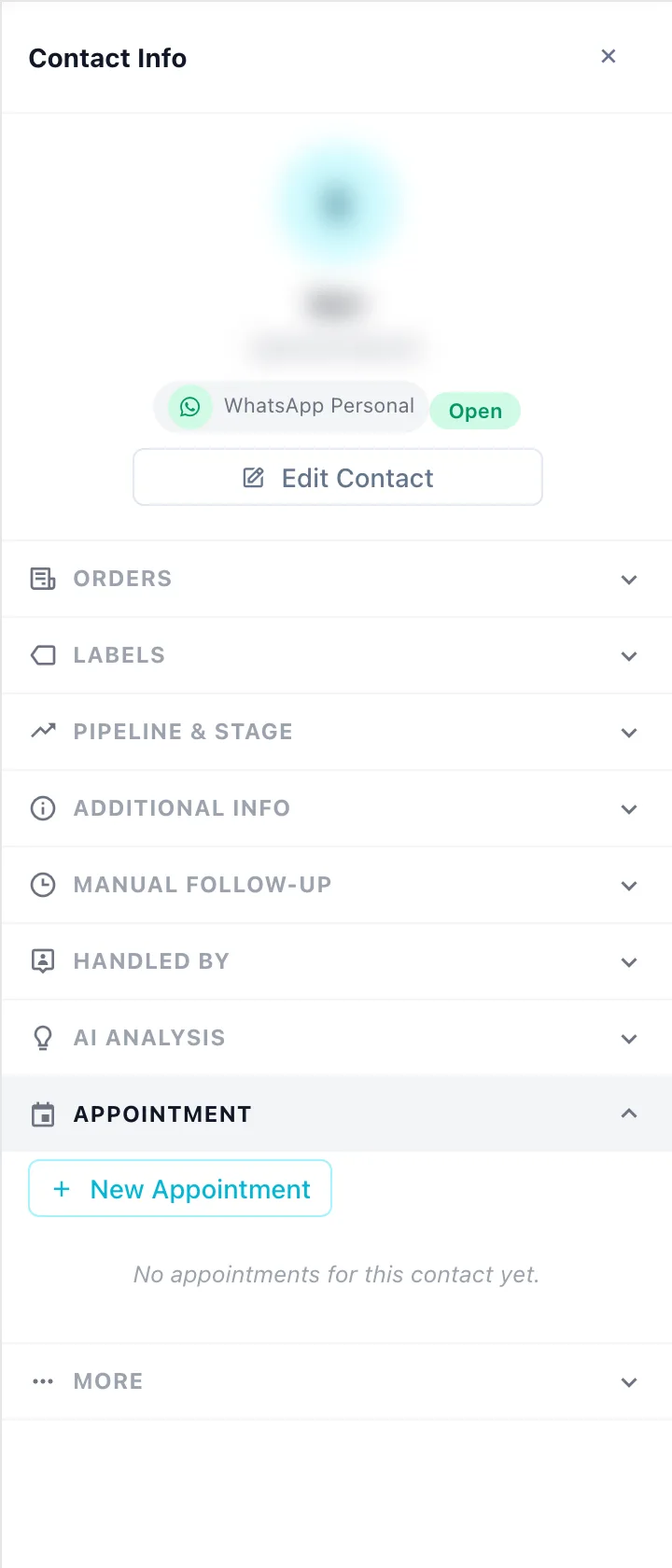
Consulta Citas para ver los campos.
Más
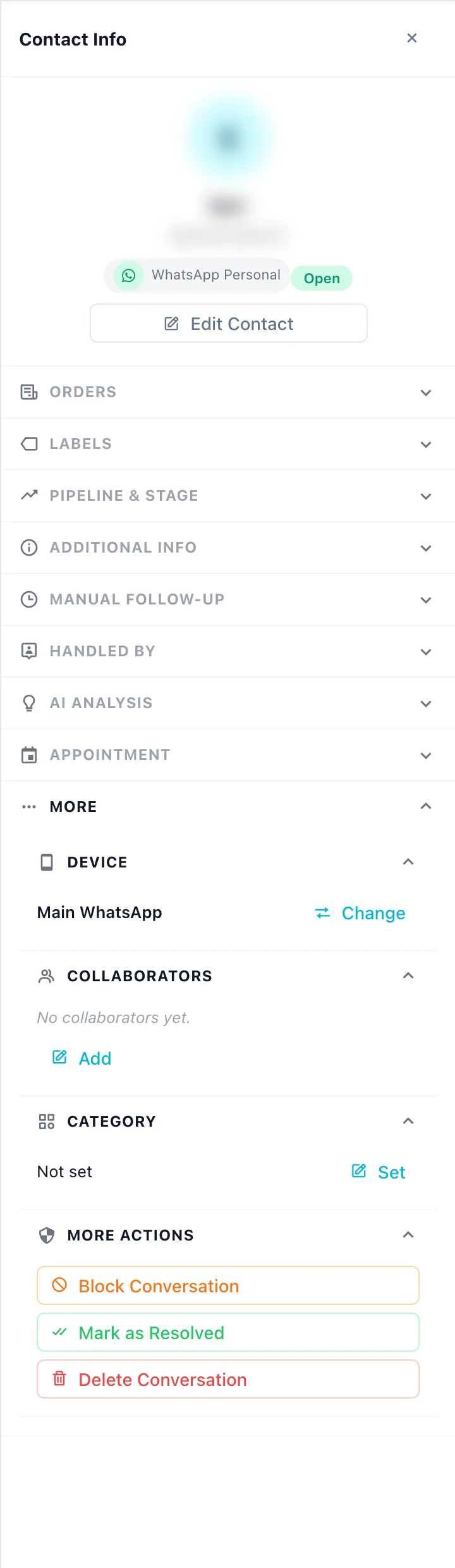
| Sección | Qué hace |
|---|---|
| Dispositivo | El número o la cuenta con que se responde este chat. Cambiar mueve la conversación a otro dispositivo del mismo canal |
| Colaboradores | Añade a otros miembros del equipo para que ayuden en este chat, además del CS responsable |
| Categoría | Agrupa las conversaciones. Las categorías se crean en Datos y plantillas → Categorías |
| Más acciones | Bloquear conversación (o Desbloquear), Marcar como resuelto y Eliminar conversación |
Eliminar una conversación
Eliminar conversación borra de forma permanente todos los mensajes, notas y adjuntos de esa conversación. Para confirmar, escribe el nombre del contacto exactamente como aparece y haz clic en Eliminar permanentemente.
No se puede deshacer
Una conversación eliminada no se puede recuperar. Si solo quieres ordenar la lista, usa Marcar como resuelto.