
Carritos abandonados
Sigue a los posibles compradores que empezaron a rellenar el formulario de checkout de una página de aterrizaje pero no lo terminaron, y escríbeles por WhatsApp antes de que se olviden. La página Carrito abandonado muestra quiénes son, qué producto eligieron, cuánto del formulario completaron y cuándo estuvieron activos por última vez, para que tu equipo recupere ventas que casi se escapan.
Cómo se registran los carritos abandonados
Cuando un visitante abre la página de aterrizaje de un producto y empieza el formulario de checkout (escribe un nombre o un teléfono, elige una variante o marca un bump), cshub guarda su progreso automáticamente. No tienes que instalar nada.
- Si el visitante completa el checkout, el carrito pasa a Se convirtió en pedido y queda vinculado a su número de pedido en Pedidos.
- Si no, el carrito sigue Activo durante 24 horas desde la última actividad y después pasa a Sin pagar > 24 h.
De dónde salen los datos
Los carritos abandonados se registran desde los formularios de checkout de las páginas de aterrizaje de productos. Los pedidos de chats con IA o los introducidos a mano no aparecen en esta lista.
Abrir Carrito abandonado
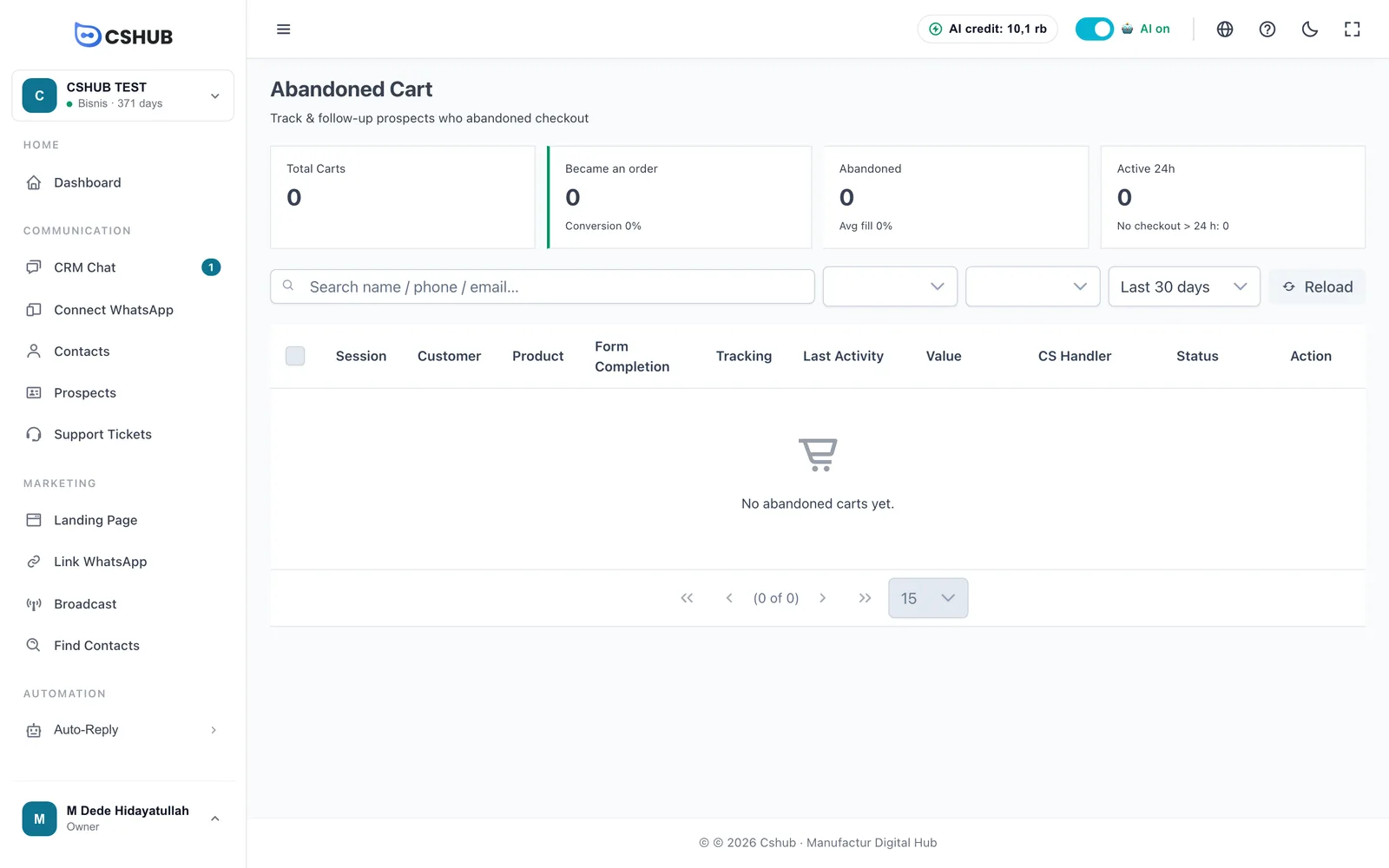
Abre Pedidos → Carrito abandonado en la sección Productos y Pedidos de la barra lateral.
¿No ves el menú?
La barra lateral se adapta al enfoque de tu negocio. Haz clic en Mostrar todas las funciones al final de la barra lateral. Esta función viene con los planes que incluyen transacciones: revisa Facturación y planes.
Tarjetas de resumen
| Tarjeta | Significado |
|---|---|
| Total de carritos | Todos los carritos del periodo elegido |
| Se convirtió en pedido | Carritos que se convirtieron en pedidos, con la tasa de Conversión |
| Abandonado | Carritos que no se han convertido en pedido, con el Promedio llenado del formulario |
| Activo 24h | Carritos activos en las últimas 24 horas, con el número de carritos en Sin pagar > 24 h |
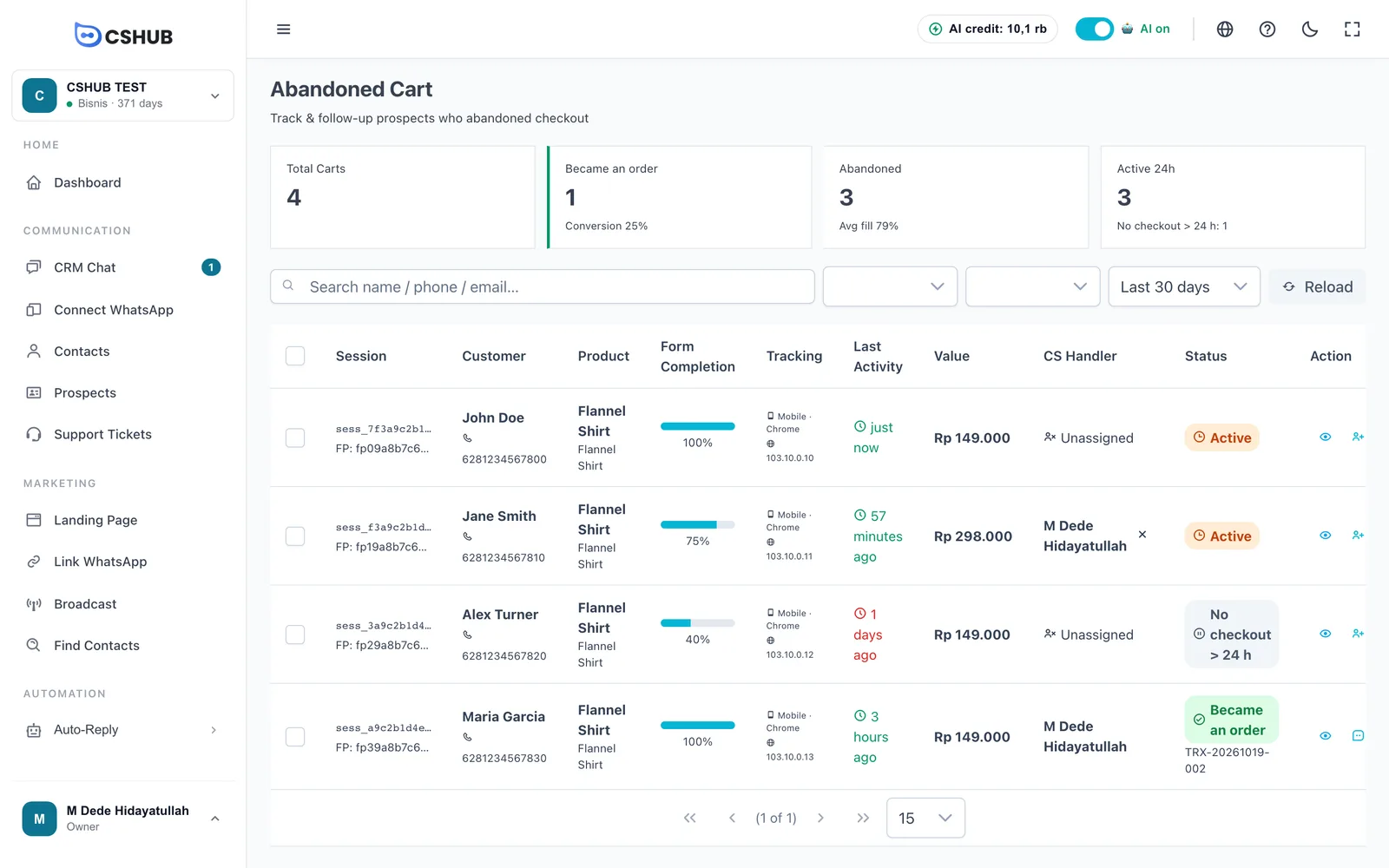
Lista de carritos
| Columna | Qué muestra |
|---|---|
| Sesión | El código de sesión de la visita |
| Cliente | El nombre y el teléfono que ha escrito el visitante |
| Producto | El producto y la página de aterrizaje donde empezó el checkout |
| Finalización de formulario | Cuánto del formulario está completado, en porcentaje |
| Seguimiento | El dispositivo, el navegador y la dirección IP del visitante |
| Última actividad | Cuándo tocó el visitante el formulario por última vez, p. ej. hace 50 minutos |
| Valor | Total del carrito |
| Manejador de CS | La persona del equipo asignada, o No asignado |
| Estado | Estado del carrito (ver más abajo) |
| Acción | Botones de acción (ver más abajo) |
Estados del carrito
| Estado | Significado |
|---|---|
| Activo | El visitante estuvo activo en las últimas 24 horas; probablemente aún se lo está pensando. Es el mejor momento para saludarle |
| Sin pagar > 24 h | Más de 24 horas sin actividad y todavía sin pedido |
| Se convirtió en pedido | El visitante completó el checkout. El número de pedido aparece debajo del estado |
Buscar y filtrar
- Buscador: busca por nombre, teléfono o correo electrónico.
- Filtro de estado: Todos los estados, Se convirtió en pedido, Abandonado, Reciente (24h) o Sin pagar > 24 h.
- Filtro de asignación: Todas las asignaciones, Asignado o No asignado.
- Periodo: Últimos 7 días, Últimos 30 días, Últimos 90 días o Todo el tiempo.
- Recargar: actualiza la lista.
Acciones del carrito
| Acción | Qué hace |
|---|---|
| Ver detalles (icono del ojo) | Abre todos los detalles del carrito |
| Asignar CS | Asigna el carrito a una persona del equipo. No está disponible para los carritos que se convirtieron en pedido |
| Chatear vía CRM | Abre una conversación de WhatsApp con el cliente en el Chat CRM. Si nunca habéis chateado, se crea una conversación nueva automáticamente |
| Abrir WhatsApp externo | Abre WhatsApp en tu móvil o WhatsApp Web con el número del cliente |
| Eliminar carrito | Quita el carrito de la lista. No se puede deshacer |
Los botones de chat solo aparecen cuando el visitante ya ha escrito un teléfono. Para quitar al responsable, haz clic en la × que hay junto a su nombre.
Asignar muchos carritos a la vez
Marca varios carritos en la primera columna de la izquierda y haz clic en Asignar a CS. Elige a una persona del equipo y marca Saltar carritos ya asignados si no quieres reemplazar a los responsables que ya tienen.
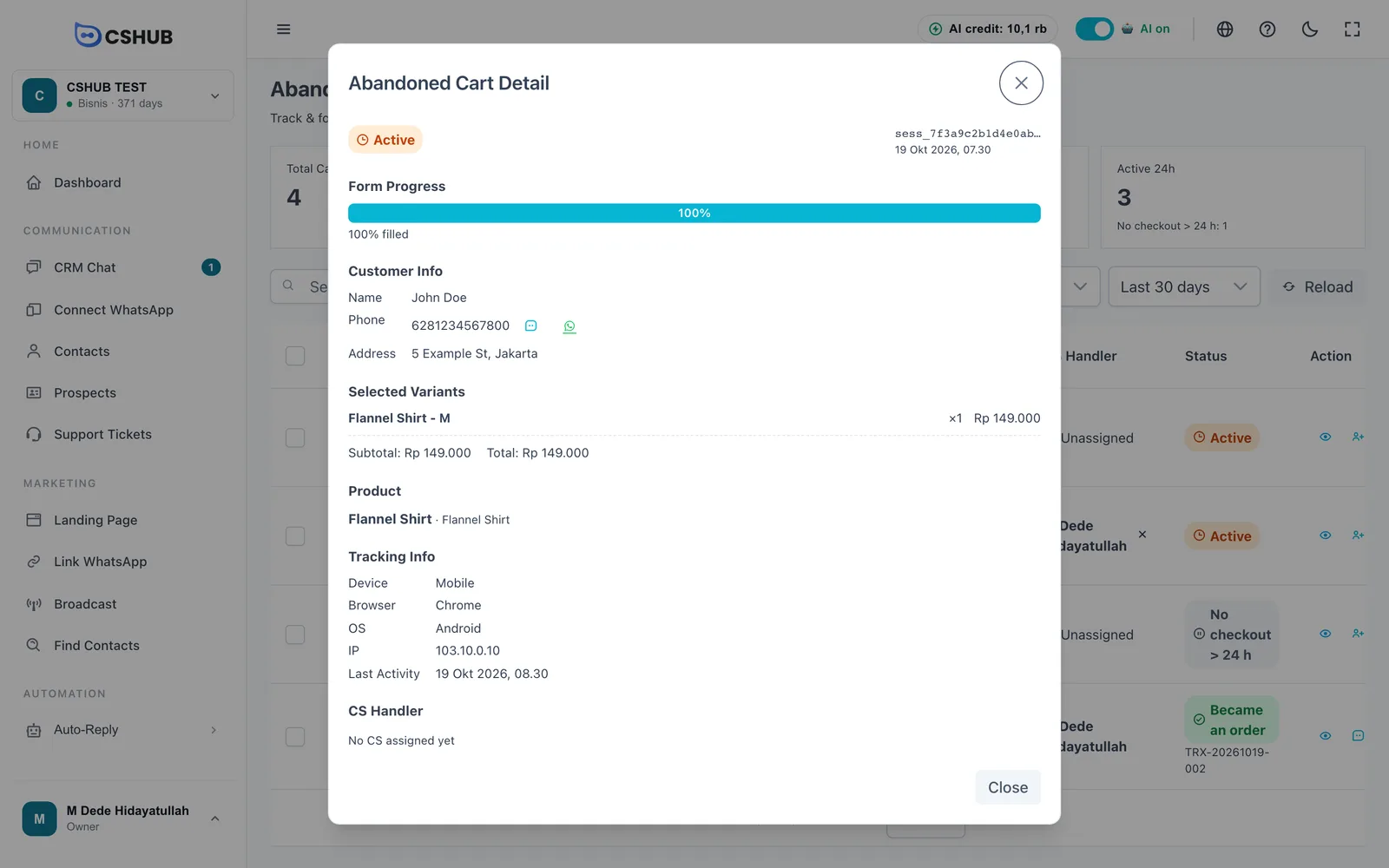
Detalle del carrito
Haz clic en el icono del ojo para abrir Detalle de carrito abandonado.
| Sección | Qué muestra |
|---|---|
| Progreso del formulario | Porcentaje del formulario completado |
| Información del cliente | Nombre, teléfono (con botones de chat CRM y WhatsApp) y la dirección escrita hasta el momento |
| Variantes seleccionadas | Variante, cantidad y precio. Aparece Incluye oferta adicional si se marcó el bump |
| Subtotal / Total | Valor del carrito |
| Producto | El producto y su página de aterrizaje |
| Información de seguimiento | Dispositivo, navegador, sistema operativo, IP y última actividad |
| Conversión | Para los carritos que se convirtieron en pedido: el número de transacción |
| Manejador de CS | La persona del equipo que lo gestiona |
Consejos para el seguimiento
- Contacta primero con los Activos. Los visitantes que acaban de rellenar el formulario son los más fáciles de recuperar.
- Prioriza los formularios más completos. Un formulario rellenado al 75–100 % suele significar que el comprador solo tiene dudas sobre el envío, el pago o el stock.
- Repartid el trabajo con el filtro No asignado y Asignar a CS; después, cada agente usa el filtro Asignado.
- Prepara mensajes de seguimiento en Respuestas rápidas para que tu equipo responda con el mismo tono, por ejemplo ofreciendo ayuda o un pequeño regalo.
- Sigue la tendencia de conversión en Informes y registros.