
Equipo, agentes y roles
Añade a las personas de tu equipo de atención o de ventas a cshub, decide qué funciones puede abrir cada rol, define el horario de trabajo de cada agente y gestiona el perfil de tu propia cuenta, todo desde el grupo Equipo de la página Configuraciones.
En cshub, cada persona del equipo se llama agente. Los agentes inician sesión con su propio correo y contraseña y después responden chats en el Chat CRM, gestionan tickets o se ocupan de los pedidos, según el rol que les asignes.
| Sección | Para qué sirve |
|---|---|
| Equipo de atención | Añadir, editar y eliminar cuentas de agentes, además de sus horarios de trabajo |
| Permisos del equipo | Crear roles (p. ej. Admin, Ventas, Atención) y elegir qué funciones puede abrir cada rol |
| Mi perfil | Datos personales, cambio de contraseña y resumen de permisos de la cuenta con la sesión iniciada |
La lista de agentes (Equipo de atención)
Haz clic en Configuraciones en la barra lateral y luego en la tarjeta Equipo de atención del grupo Equipo.
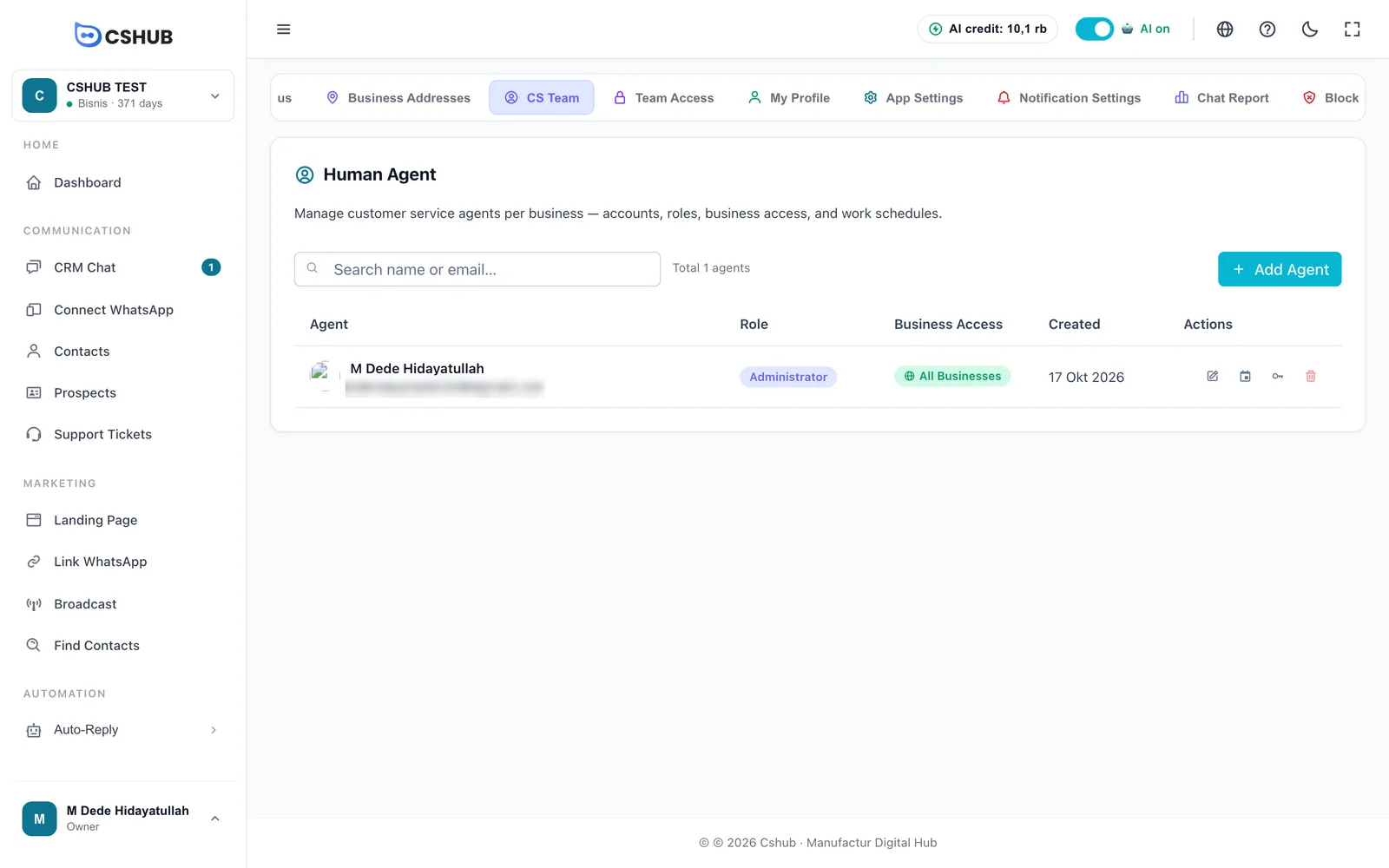
| Columna | Qué muestra |
|---|---|
| Agente | Foto, nombre y correo de inicio de sesión |
| Rol | El rol que define su acceso |
| Acceso a Negocios | Todos los Negocios o un número de negocios concretos (p. ej. 2 negocios) |
| Creado | Cuándo se creó la cuenta |
| Acciones | Editar, Gestionar Horario, Cambiar Contraseña y Eliminar |
El dueño del negocio también aparece aquí como agente.
Añadir un agente
- Haz clic en Agregar Agente.
- Rellena el formulario y haz clic en Agregar Agente.
- Comparte el correo y la contraseña con la persona de tu equipo para que pueda iniciar sesión.
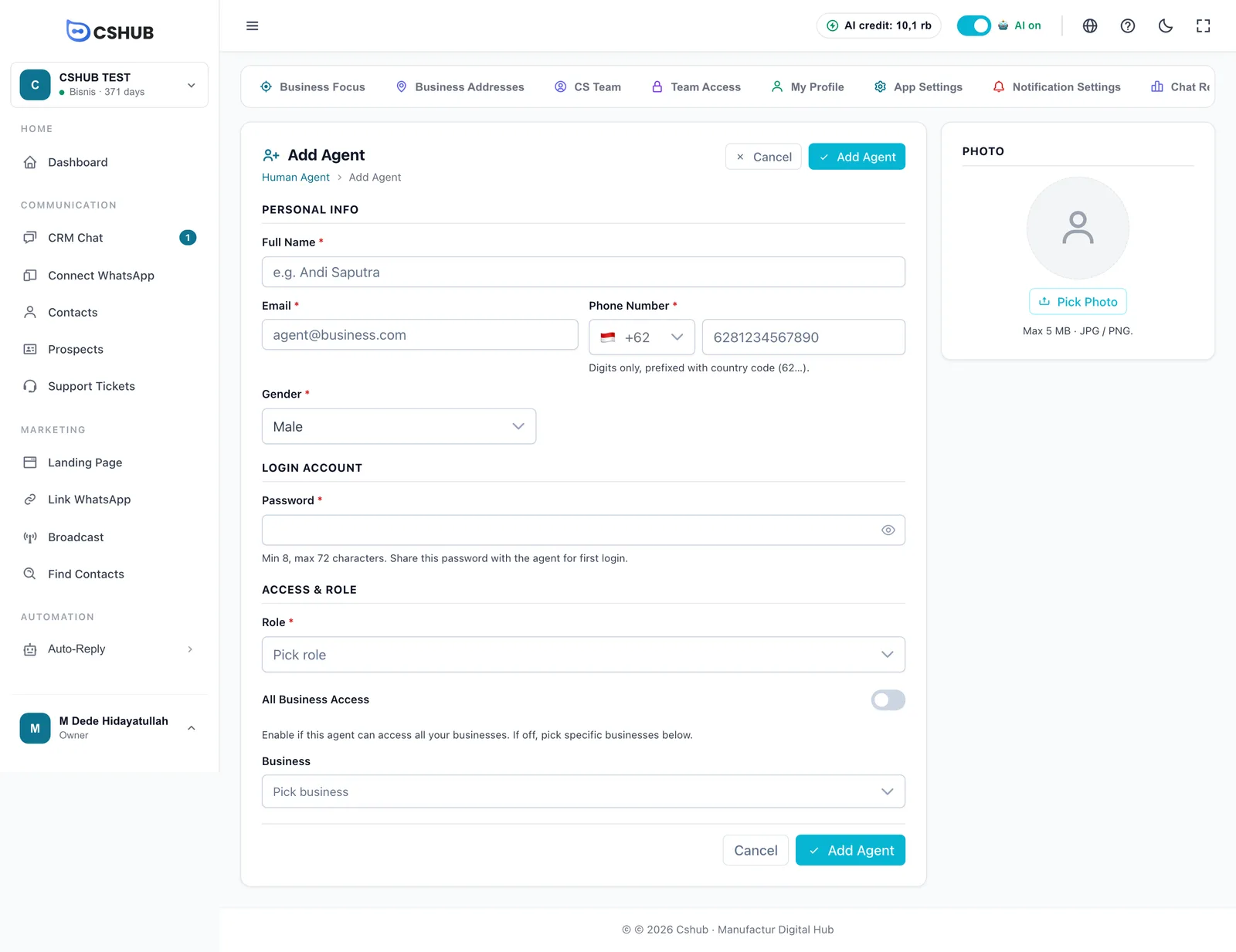
| Campo | Notas |
|---|---|
| Nombre Completo | Obligatorio. Se muestra en el Chat CRM, en los informes y en las firmas de los mensajes |
| Correo Electrónico | Obligatorio. El agente lo usa para iniciar sesión |
| Número de Teléfono | Obligatorio. Solo dígitos, empezando por el código de país (62…). Este número recibe las notificaciones y el informe diario de chats del agente |
| Género | Obligatorio. Masculino o Femenino |
| Contraseña | Obligatoria al crear un agente, de 8 a 72 caracteres. Compártela con el agente para su primer inicio de sesión |
| Rol | Obligatorio. Elige uno de los roles creados en Permisos del equipo. Si todavía no hay ninguno, créalo primero allí |
| Acceso a Todos los Negocios | Actívalo si el agente puede acceder a todos tus negocios, incluidos los que crees más adelante |
| Negocio | Si el interruptor de arriba está apagado, elige los negocios concretos a los que puede acceder este agente |
| Foto | Opcional, JPG / PNG de hasta 5 MB |
Cuota de agentes
El número de agentes depende de tu plan. Cuando la cuota está llena, la página muestra un aviso con un botón Actualizar Plan. Consulta Facturación y planes.
Editar y eliminar agentes
- Editar abre el mismo formulario. La contraseña no se muestra; usa Cambiar Contraseña para sustituirla.
- Cambiar Contraseña pide Nueva Contraseña y Confirmar Contraseña. La nueva contraseña se aplica a partir del próximo inicio de sesión; no se cierran las sesiones activas.
- Eliminar desactiva la cuenta del agente. No se pueden eliminar ni la cuenta del dueño del negocio ni la tuya.
Agentes y números de WhatsApp
Añadir un agente no le permite automáticamente responder los chats de un número de WhatsApp concreto. Define quién puede responder y cómo se reparten los chats nuevos en los ajustes de cada dispositivo; consulta WhatsApp (escanear QR).
Horarios de trabajo de los agentes
Haz clic en el icono Gestionar Horario de la fila de un agente para definir su horario de cada día.
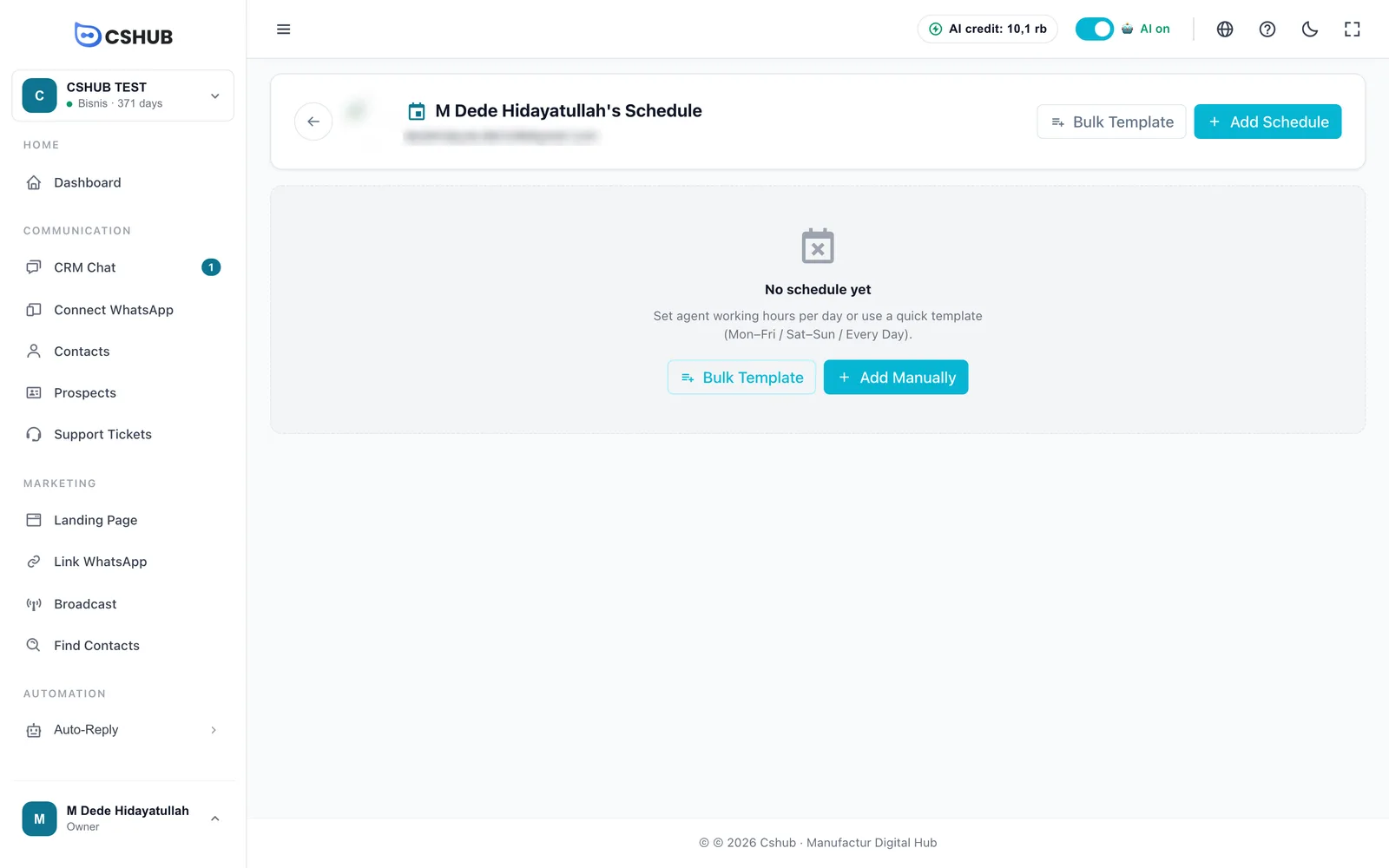
Los horarios deciden si un agente está Actualmente activo, y son imprescindibles cuando cshub reparte automáticamente los chats nuevos entre tu equipo de atención.
Los agentes sin horario no reciben chats automáticos
Si un dispositivo está configurado para repartir automáticamente los chats nuevos entre los agentes, solo los reciben los agentes que están dentro de su horario de trabajo en ese momento. Un agente sin ningún horario cuenta como fuera de servicio, así que no recibirá ninguno. Asegúrate de que todos los agentes que participan en el reparto de chats tienen un horario.
Añadir una franja de horario
- Haz clic en Agregar horario (o en Agregar manualmente mientras el horario esté vacío).
- Rellena el formulario y haz clic en Agregar.
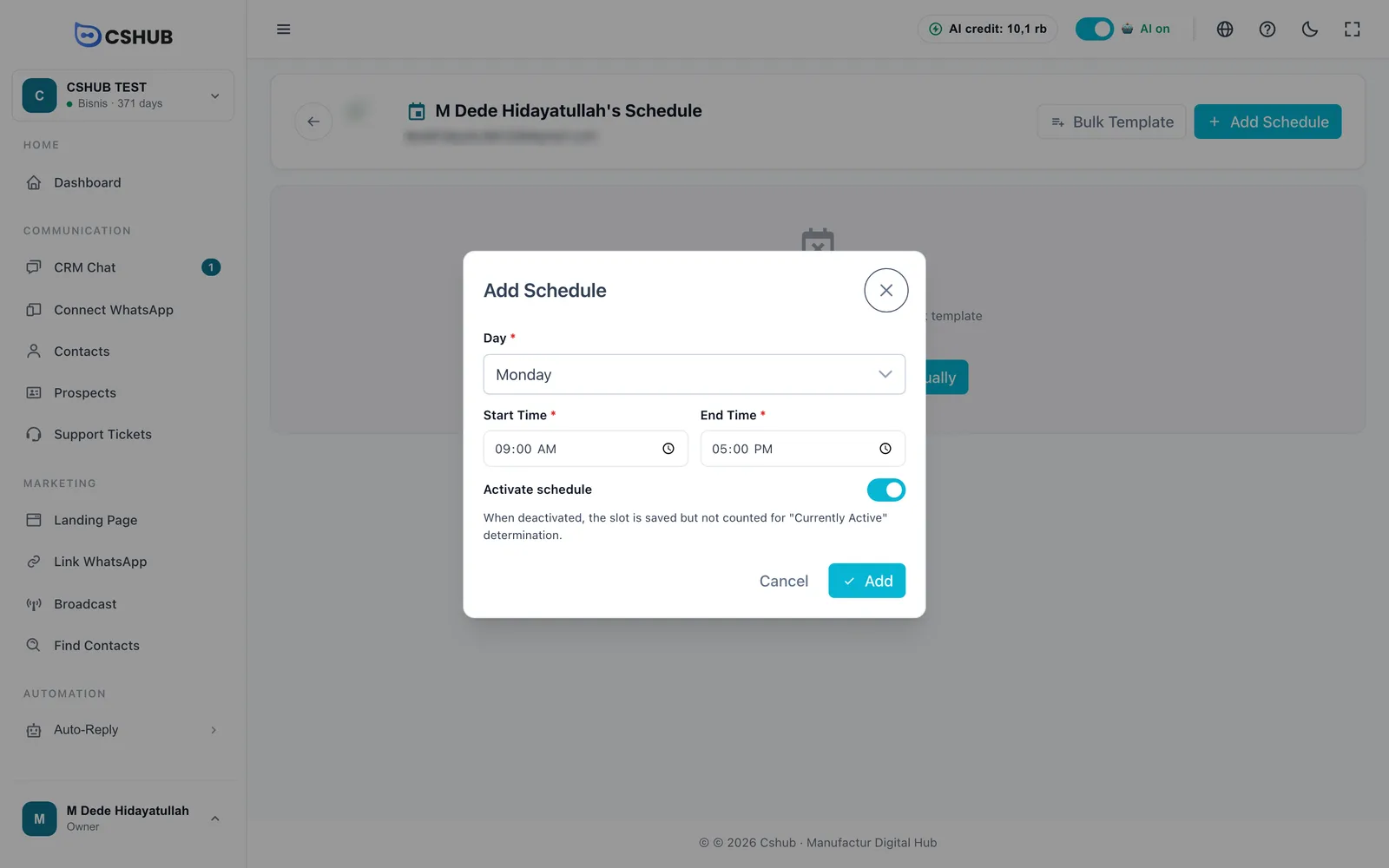
| Campo | Notas |
|---|---|
| Día | De lunes a domingo |
| Hora de Inicio / Hora de Fin | El horario de trabajo de ese día, en la zona horaria definida en Configuraciones de la app |
| Activar horario | Apágalo para conservar la franja sin que cuente; útil cuando un agente está de vacaciones |
Un día puede tener más de una franja, por ejemplo 08:00–12:00 y 13:00–17:00 con una pausa para comer entre medias.
Crear horarios de una vez (Plantilla masiva)
Haz clic en Plantilla masiva para crear horarios para varios días a la vez.
| Campo | Notas |
|---|---|
| Plantilla | Lun – Vie, Sáb y Dom o Todos los Días |
| Hora de inicio / Hora de fin | El mismo horario para todos los días de la plantilla |
| Elimina primero los horarios existentes | Si lo marcas, se eliminan todos los horarios del agente y se sustituyen por esta plantilla. No se puede deshacer |
Haz clic en Generar horario. Las franjas con exactamente el mismo día y horas que una existente se omiten, así no se duplican.
Cuando ya hay horarios, la página muestra una tarjeta por día. Cada franja se puede activar o desactivar, editar o eliminar directamente desde su tarjeta.
Roles y permisos
Un rol decide qué funciones puede abrir un agente. Haz clic en la tarjeta Permisos del equipo del grupo Equipo.
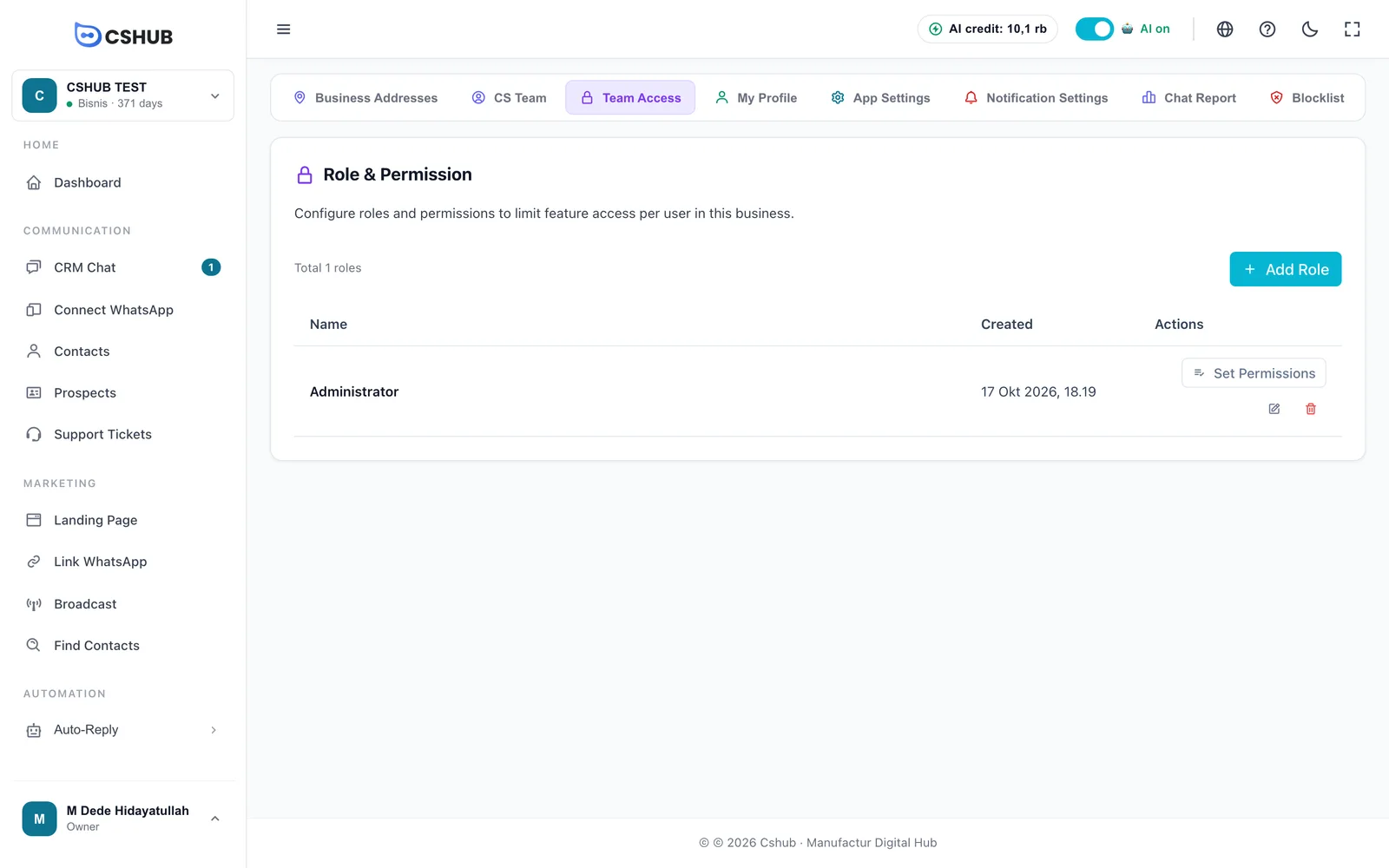
Normalmente ya existe un rol Administrator con todos los permisos activados.
Crear un rol
- Haz clic en Agregar rol.
- Escribe el Nombre del rol, por ejemplo Admin, Ventas o Soporte.
- Guarda.
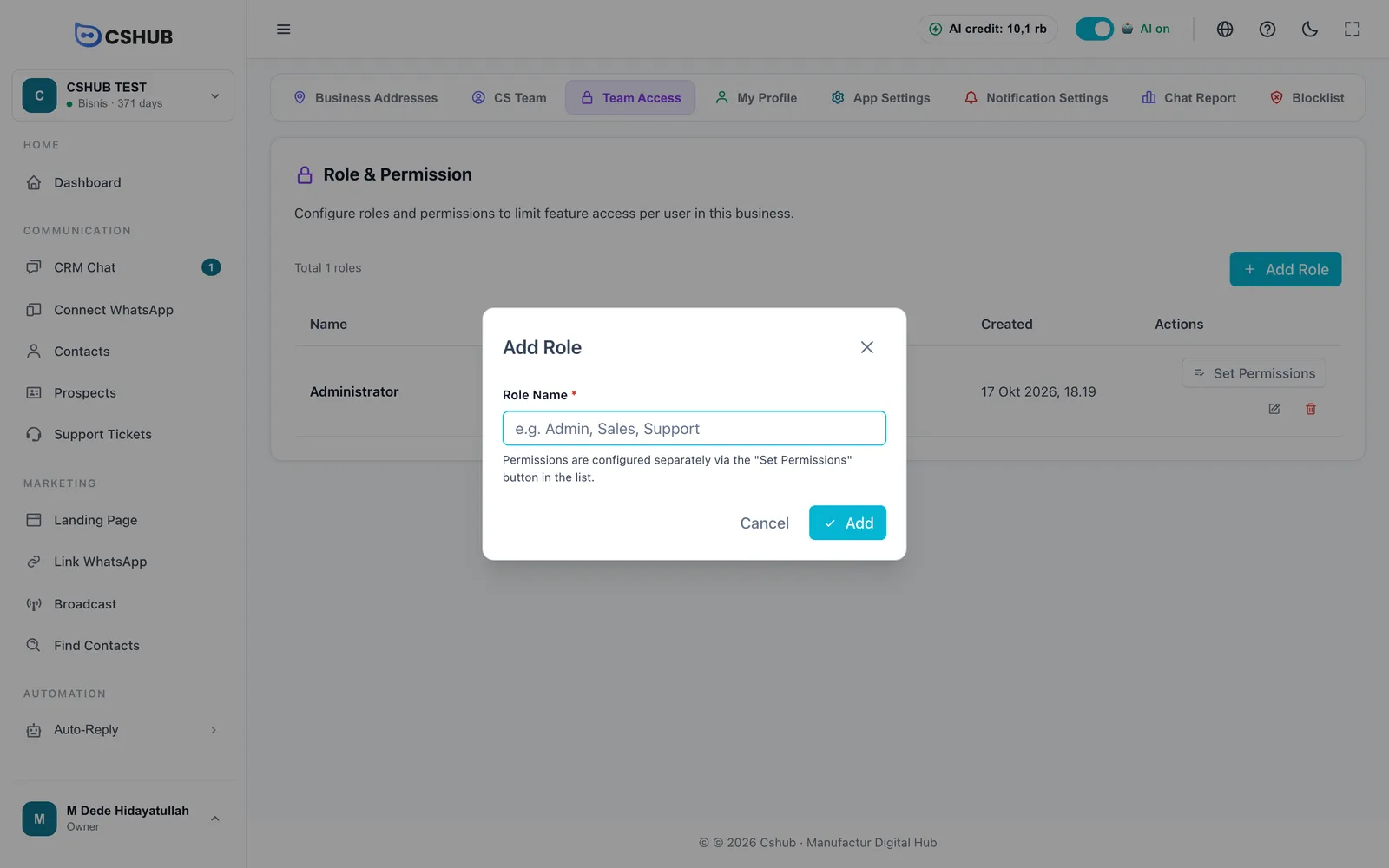
Un rol nuevo todavía no tiene permisos. Continúa configurándolos.
Configurar los permisos
Haz clic en Establecer permisos en la fila del rol.
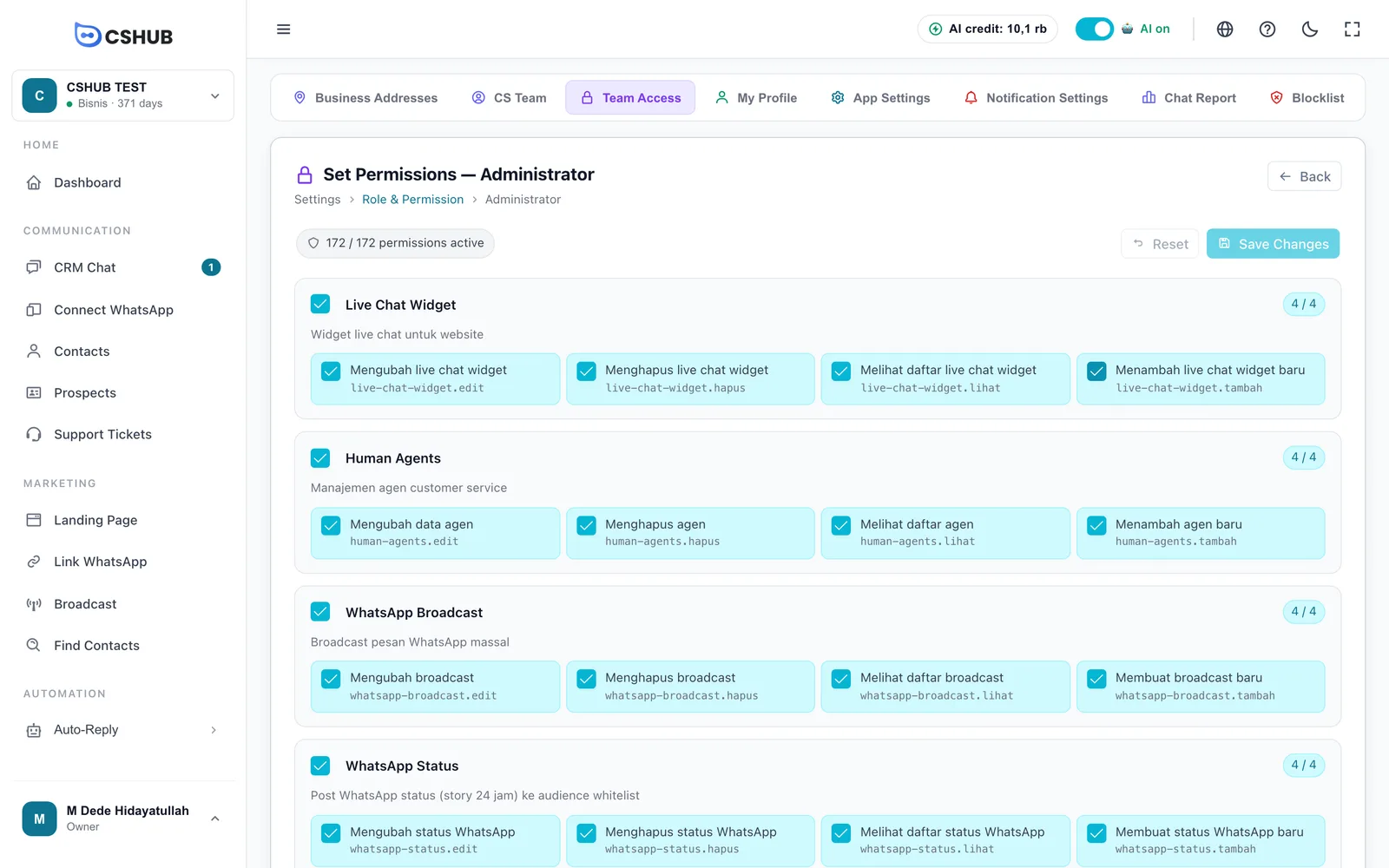
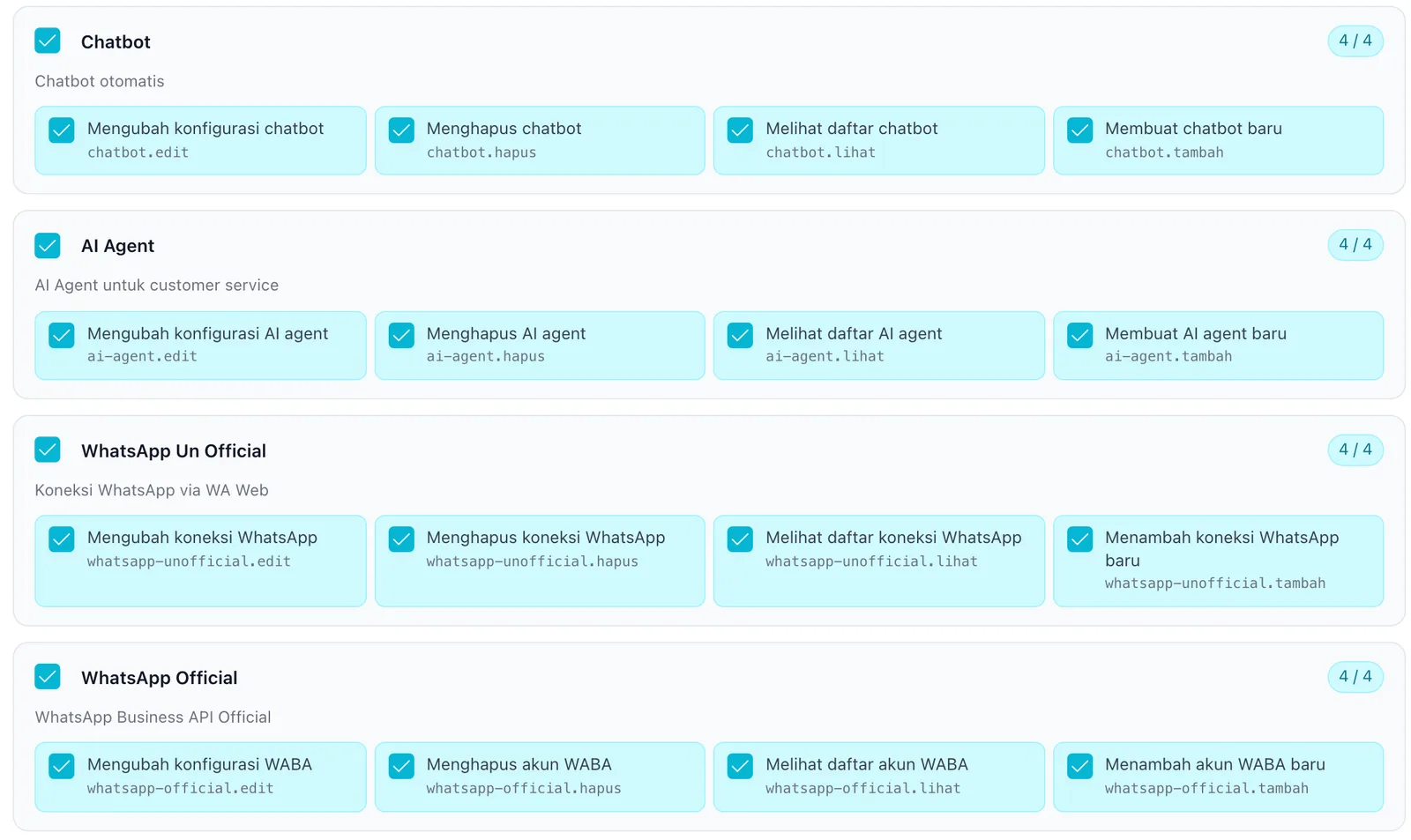
Los permisos están agrupados por módulo de funciones. La mayoría de los módulos tienen cuatro permisos:
| Permiso | Significado |
|---|---|
| Ver | Abrir el menú y ver sus datos |
| Añadir | Crear registros nuevos |
| Editar | Cambiar registros existentes |
| Eliminar | Borrar registros |
Por ahora, los nombres de los permisos aparecen en indonesio aunque la interfaz esté en otro idioma (Melihat = ver, Menambah = añadir, Mengubah = editar, Menghapus = eliminar).
Cómo configurarlos:
- Marca los permisos uno a uno, o marca la casilla del título de un módulo para seleccionar todos sus permisos de una vez.
- Fíjate en el contador x / y permisos activos de arriba. Mientras tengas cambios, aparece también un contador x cambios no guardados.
- Haz clic en Guardar cambios. Restablecer descarta todos los cambios sin guardar.
Si intentas salir de la página antes de guardar, cshub te pregunta ¿Salir de la página?, para que no pierdas cambios sin querer.
Empieza con poco
Para un rol de atención al cliente, da solo Ver y Añadir en los módulos que se usan a diario (por ejemplo, chat y contactos). Añade más después si hace falta: es más seguro que quitar permisos cuando ya se ha borrado algo por error.
El dueño del negocio siempre tiene acceso total
El rol que se elija para el dueño del negocio no tiene efecto: los dueños siempre pueden abrir todas las funciones. Algunas páginas, como Configuraciones de la app, Direcciones del negocio y Notificaciones, son solo para el dueño.
Además, los agentes solo ven los menús que encajan con el enfoque de tu negocio. Si un agente dice que un menú «ha desaparecido», revisa dos cosas: los permisos de su rol y el enfoque del negocio.
Mi perfil
Mi perfil contiene los datos de quien ha iniciado sesión, sea el dueño o un agente. Abre la tarjeta Mi perfil del grupo Equipo.
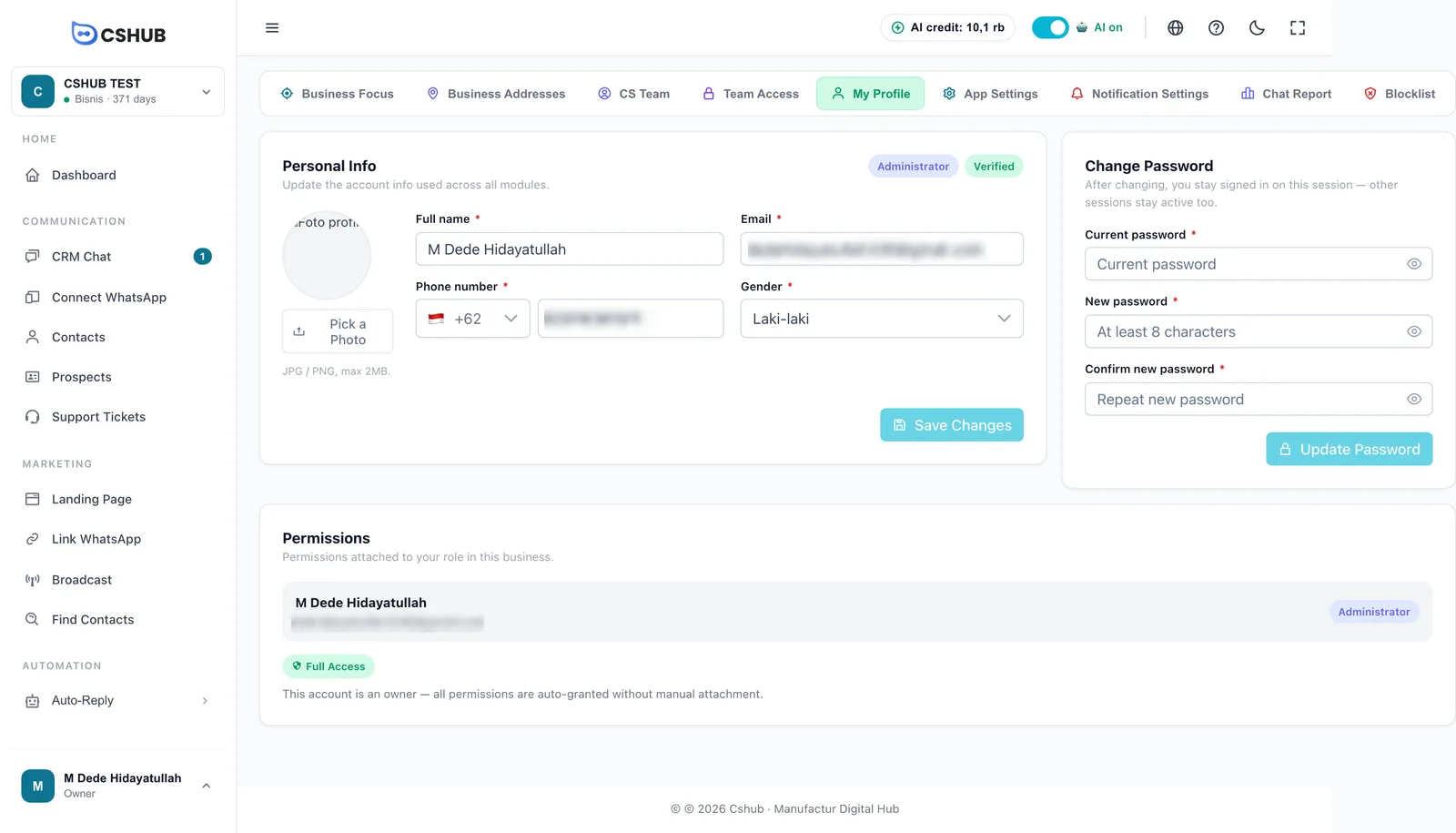
| Tarjeta | Qué contiene |
|---|---|
| Información Personal | Nombre completo, Correo electrónico, Número de teléfono, Género y una foto (JPG / PNG, máx. 2 MB). Haz clic en Guardar Cambios |
| Cambiar Contraseña | Contraseña actual, Nueva contraseña (al menos 8 caracteres) y Confirmar nueva contraseña. Haz clic en Actualizar contraseña. Sigues con la sesión iniciada en este dispositivo, y las sesiones de otros dispositivos no se cierran automáticamente |
| Permisos | Los permisos asociados a tu rol en este negocio. El dueño del negocio ve Acceso total |
Cambiar tu correo
Al cambiar tu correo se pierde su estado de verificado. Después de guardar, tienes que volver a verificar el nuevo correo con un código OTP.
El resto de ajustes de la cuenta, como la lista de todos tus negocios, están en Mi cuenta y todos tus negocios.
Relacionado
- WhatsApp (escanear QR): quién puede responder y cómo se reparten los chats en cada número
- Escalación a tu equipo
- Informe diario de chats
- Enfoque del negocio
- Facturación y planes