
Difusión de WhatsApp
Envía un mismo mensaje a muchos contactos a la vez desde un número de WhatsApp conectado (una promoción de fin de mes, un aviso de reposición o un recordatorio de pago) y acota los destinatarios por categoría, región, grupo o etapa del pipeline. Cada contacto recibe el mensaje en privado, no a través de un grupo.
En cshub esta función se llama Enviar WhatsApp. cshub envía los mensajes de uno en uno con pausas, rotando entre tus números remitentes, para que WhatsApp no trate tu número como spam.
Otros tipos de difusión
- ¿Envías a grupos de WhatsApp (1 mensaje por grupo)? Usa la Difusión a grupos.
- ¿Envías de forma repetida cada día, mes o año? Usa la Difusión programada.
- ¿Publicas una historia de 24 horas? Usa Estado de WhatsApp.
- ¿Usas un número de la API oficial de WhatsApp Business? Sus difusiones están en la página de ese canal: consulta API oficial de WhatsApp Business.
La página Difusión
Abre Difusión en la sección Marketing de la barra lateral. Verás cuatro tarjetas de difusión.
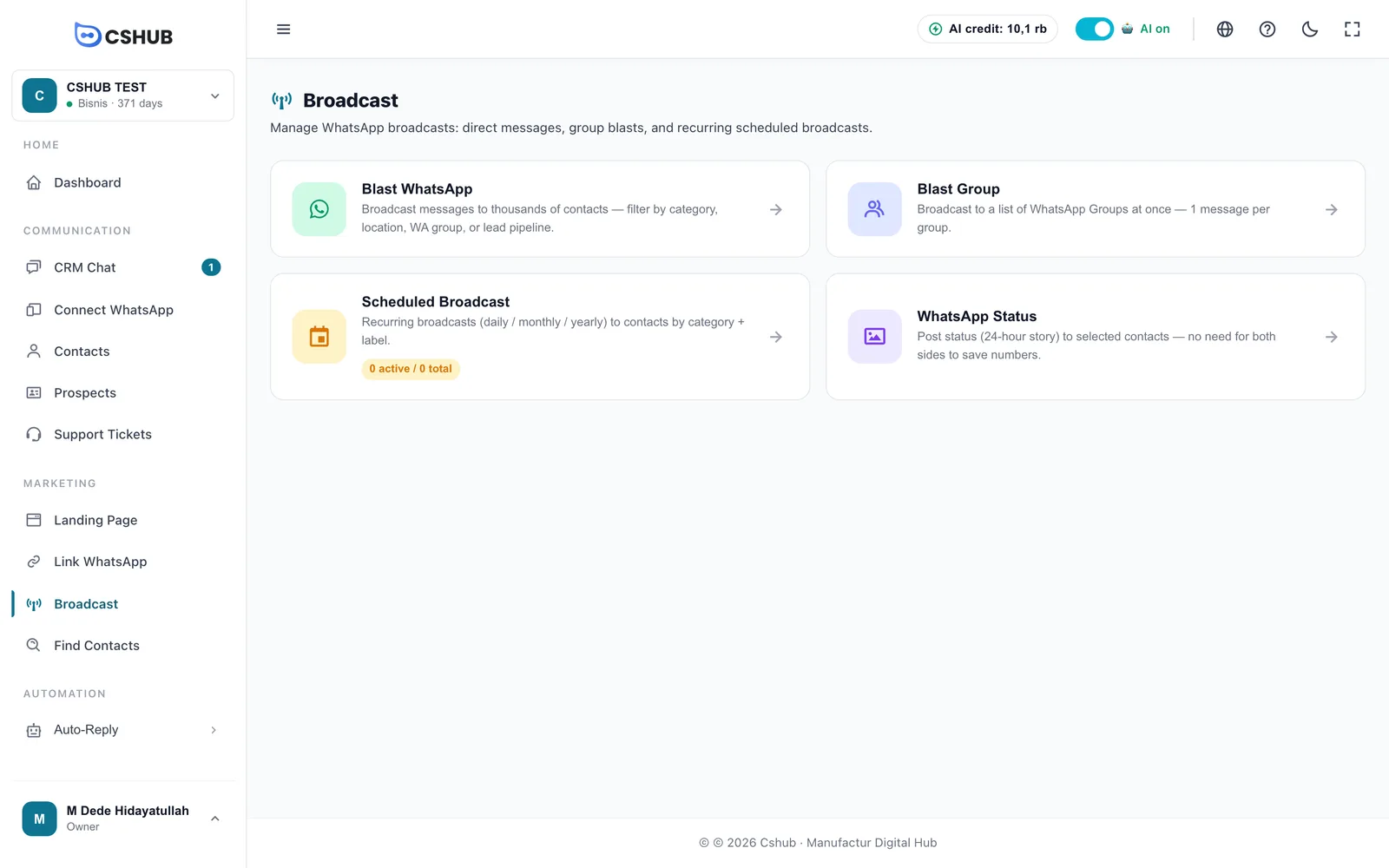
| Tarjeta | Para qué sirve |
|---|---|
| Enviar WhatsApp | Mensajes privados a muchos contactos, una sola vez. Se explica en esta página |
| Grupo Masivo | Un mensaje a cada grupo de WhatsApp seleccionado. Consulta Difusión a grupos |
| Difusión programada | Difusiones recurrentes (diarias/mensuales/anuales). La insignia muestra cuántas están activas sobre el total. Consulta Difusión programada |
| Estado de WhatsApp | Historia de 24 horas para los contactos seleccionados. Consulta Estado de WhatsApp |
Dentro de cualquiera de ellas, una fila de pestañas en la parte superior te permite saltar entre los cuatro tipos de difusión.
Lista de difusiones
Haz clic en la tarjeta Enviar WhatsApp. La página WhatsApp Individual Blast muestra todas las difusiones que has creado.
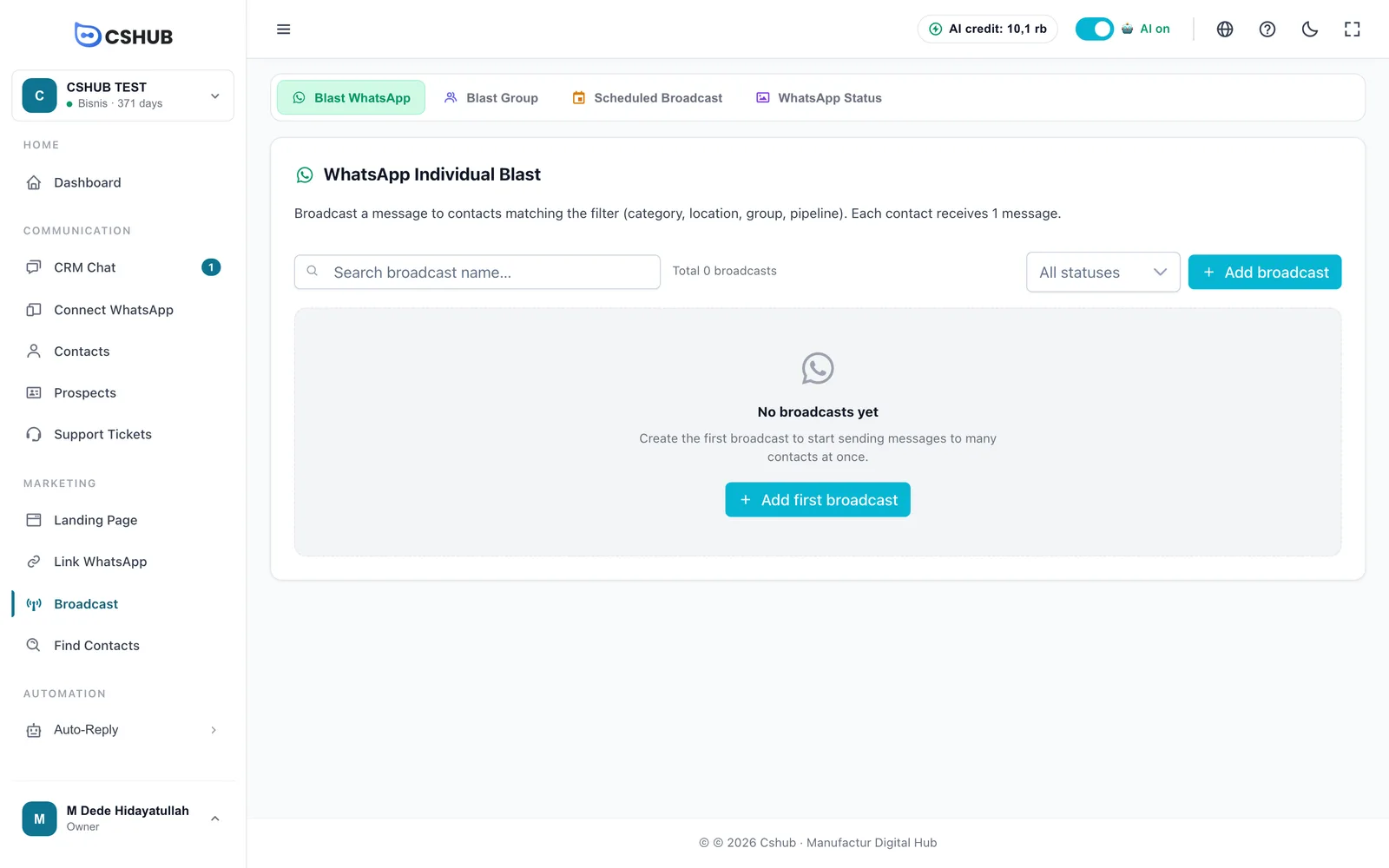
La tabla muestra Nombre, Estado, Horario, Progreso (enviados, fallidos y omitidos sobre el total de destinatarios) y Acciones. Puedes buscar por nombre y filtrar por estado.
Estados de la difusión
| Estado | Significado |
|---|---|
| Esperando | Guardada y a la espera de su hora de envío. Solo se pueden editar las difusiones en este estado |
| Ejecutando | Los mensajes se están enviando de uno en uno |
| Pausado | El envío está en pausa. Haz clic en Reanudar para continuar |
| Completado | Se han procesado todos los destinatarios |
| Fallido | La difusión se detuvo por un problema, como un dispositivo desconectado |
El menú Acciones de cada fila contiene Ver detalles, Editar, Pausar / Reanudar, Exportar XLSX y Eliminar. Al eliminar una difusión también se eliminan de forma permanente su lista de destinatarios y su historial de envíos.
Crear una difusión
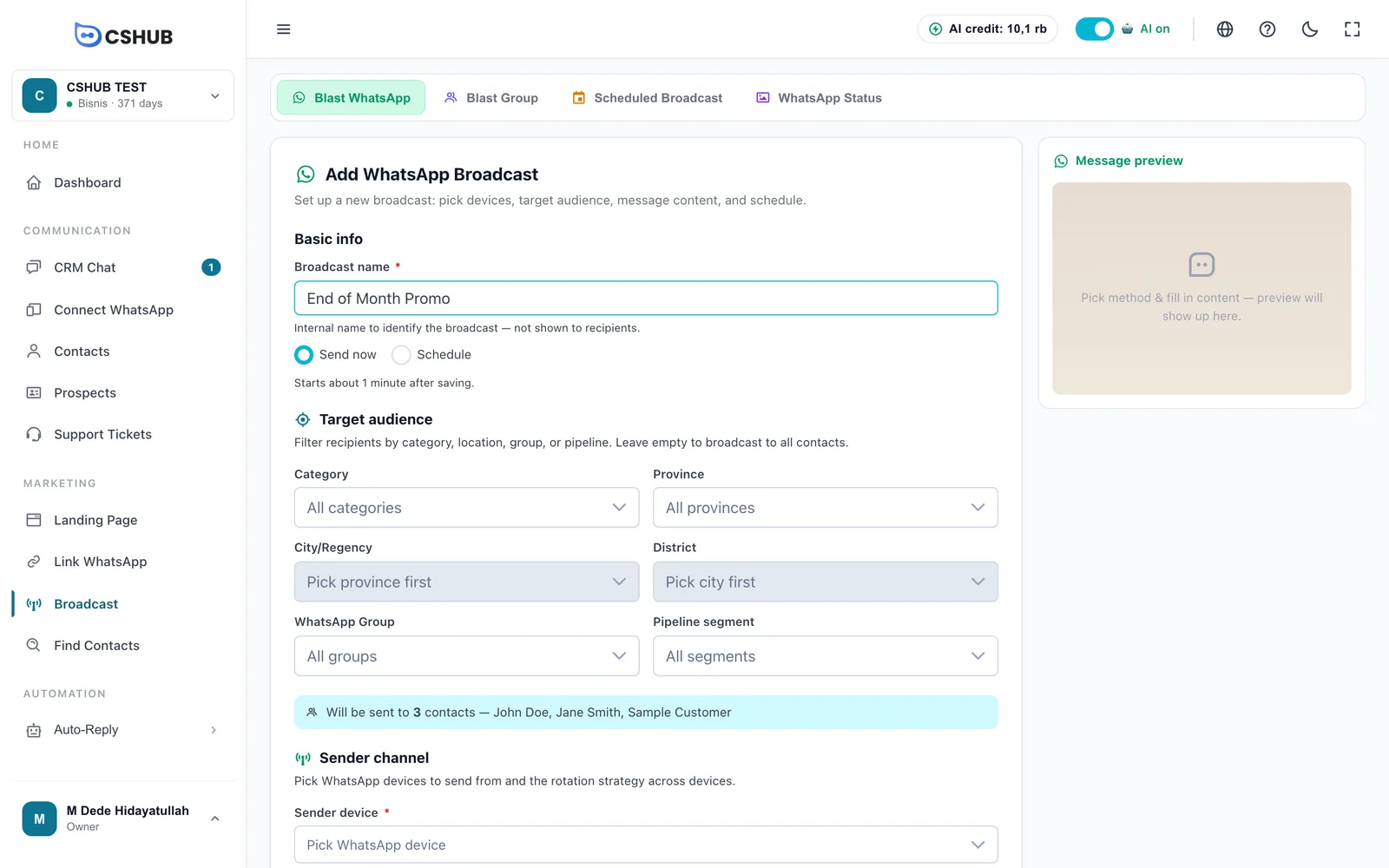
Haz clic en Agregar transmisión. El formulario está dividido en secciones, con una Vista previa del mensaje a la derecha.
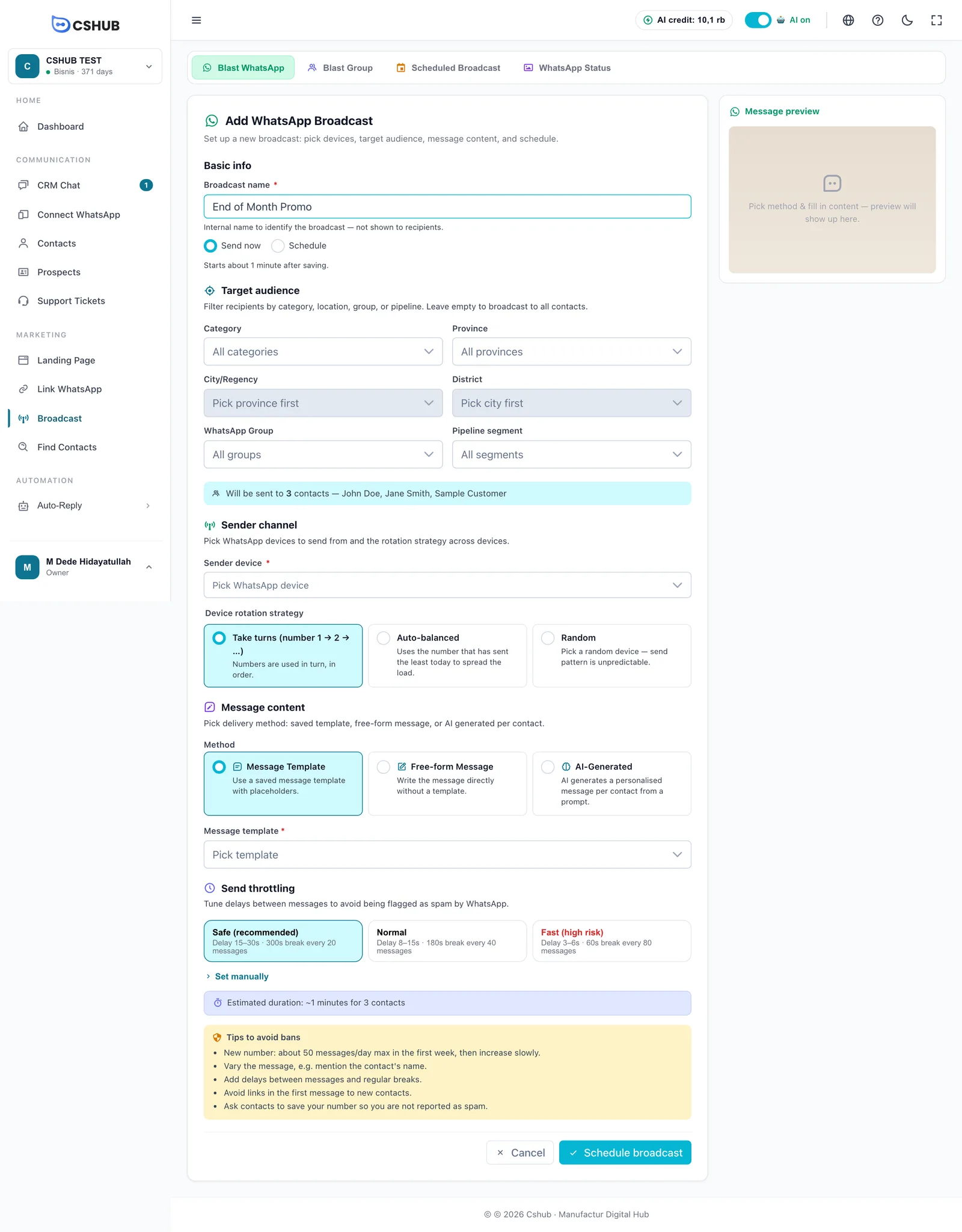
1. Información básica
| Campo | Descripción |
|---|---|
| Nombre de la transmisión | Nombre interno para identificar la difusión (máx. 255 caracteres). Los destinatarios nunca lo ven |
| Enviar ahora | El envío empieza alrededor de 1 minuto después de guardar |
| Programar | Muestra el campo Horario de ejecución para elegir una fecha y una hora. Debe ser en el futuro |
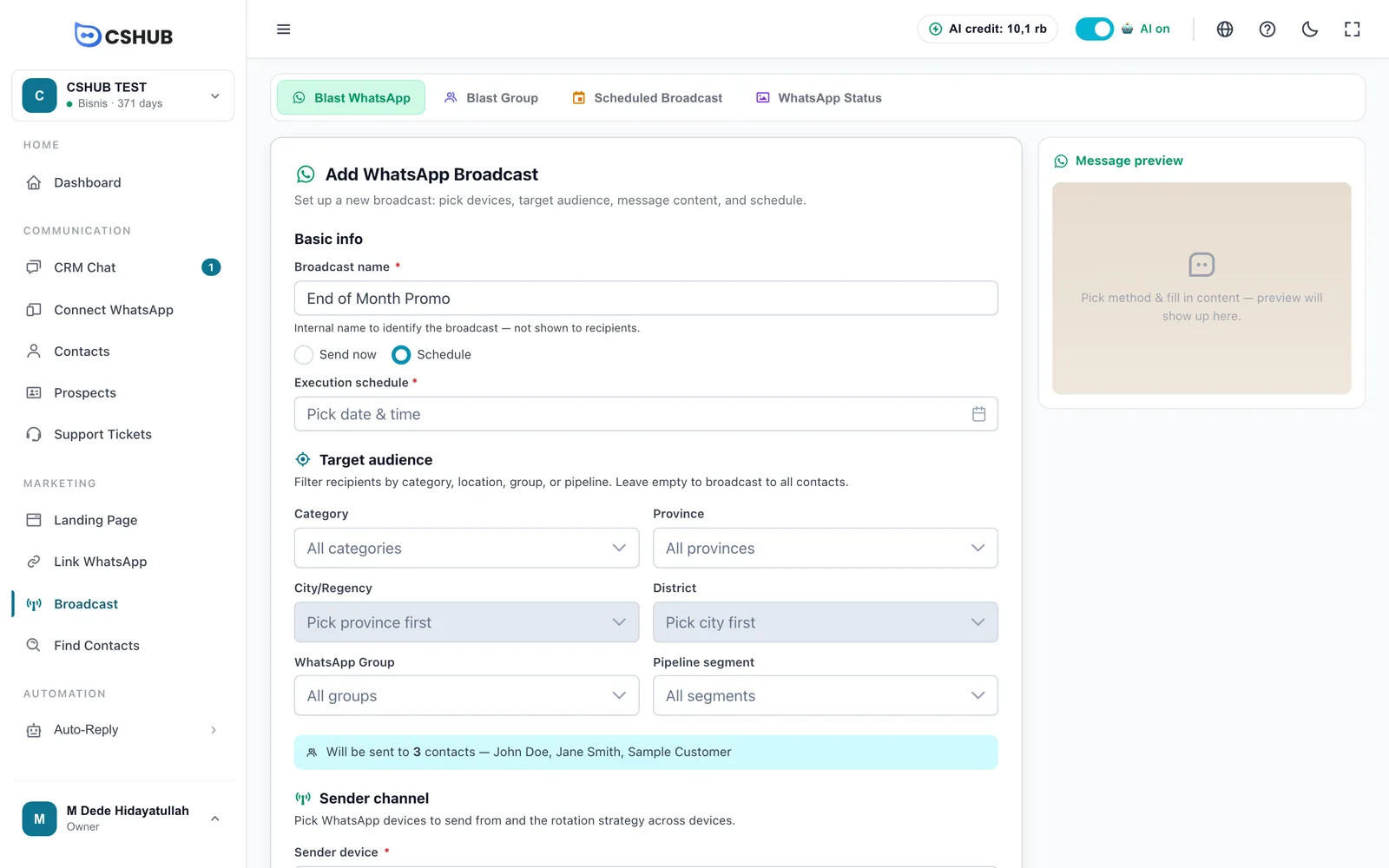
2. Audiencia objetivo
Elige quién recibe el mensaje. Los filtros se pueden combinar y, si los dejas todos vacíos, el mensaje va a todos los contactos de tu negocio.
| Filtro | Descripción |
|---|---|
| Categoría | La categoría del contacto, como Cliente o Revendedor. Se gestiona en Datos y plantillas |
| Provincia → Ciudad/Región → Distrito | Filtra por la dirección del contacto. La ciudad se desbloquea después de la provincia, y el distrito después de la ciudad |
| Grupo de WhatsApp | Contactos que son miembros de un grupo de WhatsApp concreto (grupos reunidos con Buscar contactos) |
| Segmento de pipeline | Contactos en una etapa concreta del pipeline. Consulta Prospectos y pipeline |
Bajo los filtros, cshub cuenta al momento el número real de destinatarios y muestra algunos nombres de ejemplo, usando exactamente el mismo filtro que se usará al enviar.
Una provincia sola no acota los destinatarios
Si solo eliges una provincia, cshub avisa de que el filtro de región todavía no se aplica. Elige también una ciudad/región o un distrito para que los destinatarios se acoten de verdad.
3. Canal del remitente
| Campo | Descripción |
|---|---|
| Dispositivo del remitente | Uno o varios números de WhatsApp desde los que enviar. Solo dispositivos conectados escaneando un código QR |
| Estrategia de rotación de dispositivos | Cómo se reparten los mensajes cuando eliges más de un dispositivo (ver abajo) |
| Estrategia | Comportamiento |
|---|---|
| Por turnos (n.º 1 → 2 → …) | Los números se usan por turnos, en orden |
| Equilibrio automático | Usa el número que menos ha enviado hoy, para repartir la carga |
| Aleatorio | Elige un número al azar: el patrón de envío es difícil de predecir |
Reparte la carga entre números
Para audiencias grandes, usar 2–3 números hace que cada uno envíe menos mensajes, lo que reduce el riesgo de bloqueo.
4. Contenido del mensaje
Elige uno de estos tres métodos:
| Método | Descripción |
|---|---|
| Plantilla de Mensaje | Usa una plantilla guardada (puede incluir una imagen). Las plantillas se crean en Datos y plantillas |
| Mensaje libre | Escribe el mensaje directamente en Cuerpo del mensaje |
| Generado por IA | Escribe una instrucción en Sugerencia de IA (10–2.000 caracteres). La IA escribe un mensaje ligeramente distinto para cada contacto en el momento del envío |
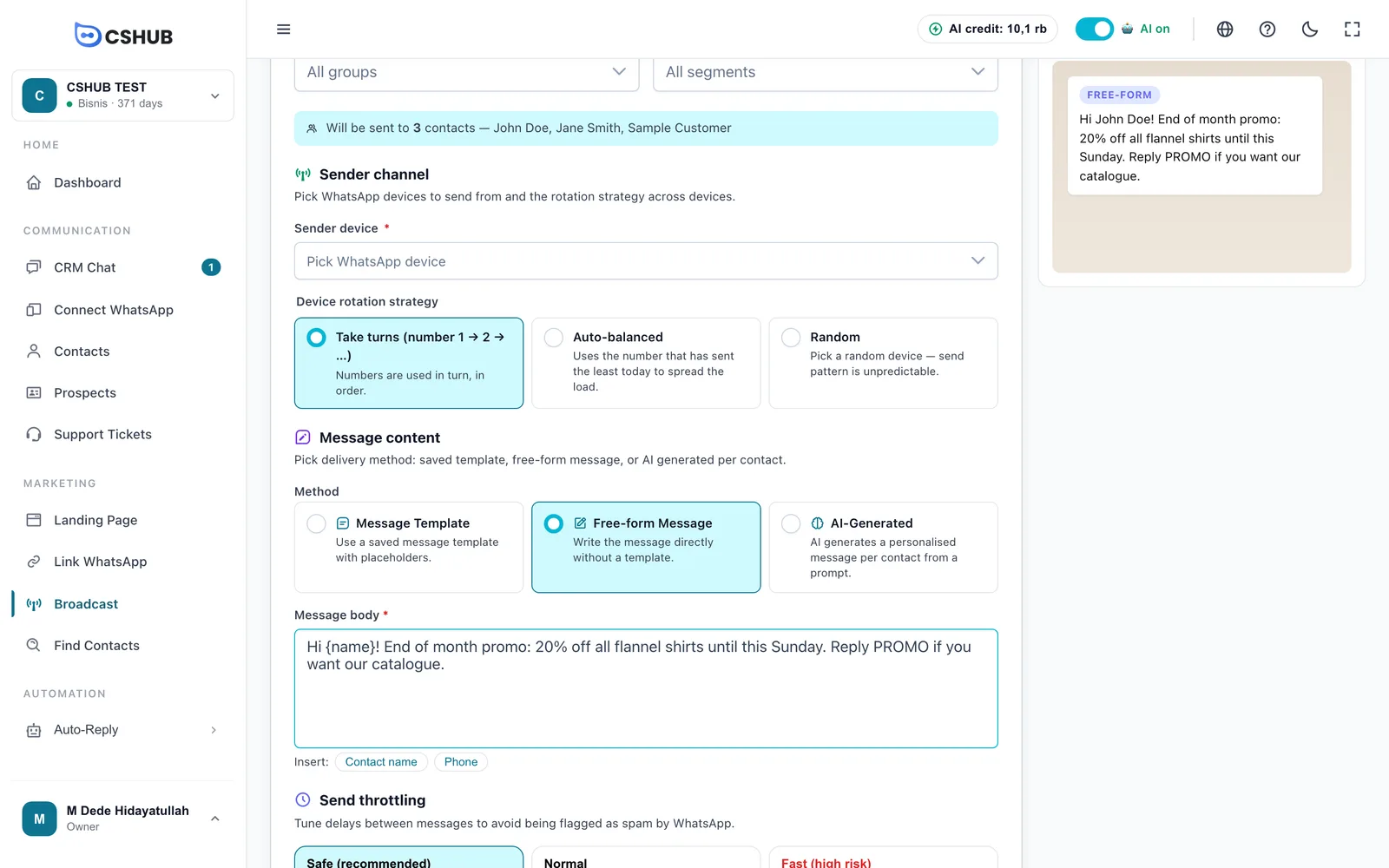
Bajo Cuerpo del mensaje, los botones Insertar: Nombre del contacto y Teléfono añaden variables. Al enviar, se sustituyen para cada destinatario:
| Variable | Se sustituye por |
|---|---|
{name} o {nama} | El nombre del contacto |
{phone} o {telepon} | El número de WhatsApp del contacto |
{owner} o {pemilik} | El nombre del propietario del contacto (el CS que atiende a ese contacto) |
El panel Vista previa del mensaje muestra el mensaje tal como se verá en WhatsApp, usando el primer destinatario de ejemplo. Con Generado por IA, haz clic en Generar ejemplo para ver un ejemplo escrito por la IA.
5. Enviar limitación
Define pausas entre mensajes para que WhatsApp no te marque como spam. Elige un preajuste:
| Preajuste | Pausa entre mensajes | Descanso |
|---|---|---|
| Seguro (recomendado) | 15–30 segundos | 300 segundos cada 20 mensajes |
| Normal | 8–15 segundos | 180 segundos cada 40 mensajes |
| Rápido (alto riesgo) | 3–6 segundos | 60 segundos cada 80 mensajes |
Haz clic en Ajustar manualmente para escribir tus propios valores:
| Campo | Rango |
|---|---|
| Retraso entre mensajes (segundos) | 3–300 |
| Detener cada (número de mensajes) | 10–300 |
| Duración de descanso (segundos) | 10–300 |
cshub muestra la Duración estimada para tu número de destinatarios, además de un cuadro de Consejos para evitar bloqueos.
6. Confirmar y enviar
Haz clic en Programar transmisión. El diálogo ¿Enviar esta difusión? resume los destinatarios, el número de contactos, los números remitentes, el mensaje, la programación y la duración estimada. Si no hay ningún filtro de destinatarios, recalca que el mensaje va a TODOS los contactos.
- Enviar prueba a mi número: envía un mensaje de ejemplo al número de WhatsApp de tu cuenta. Disponible cuando usas una Plantilla de Mensaje, has elegido un dispositivo y tu cuenta tiene un número de teléfono.
- Revisar de nuevo: vuelve al formulario.
- Sí, programar: guarda la difusión.
Saldo insuficiente
Al guardar, cshub comprueba tu plan: debe estar activo, tu crédito restante debe cubrir el número de destinatarios y, si tu plan limita los mensajes de WhatsApp por periodo, también se comprueba ese límite. Si no se cumple, verás Saldo insuficiente con un botón Gestionar plan. Consulta Facturación y paquetes y Crédito IA y recargas.
Seguir y gestionar una difusión
Haz clic en Ver detalles en la fila de una difusión para abrir su página de detalle: el progreso del envío, los dispositivos en uso y la Lista de destinatarios.
| Columna de destinatarios | Contenido |
|---|---|
| Nombre / Teléfono | El nombre y el número del contacto |
| Estado | Activo (se le enviará) u Omitido |
| Enviar resultado | Éxito, Fallido o No enviado |
| Enviado el | Cuándo se entregó el mensaje |
En la página de detalle puedes:
- Pausar / Reanudar el envío.
- Saltar a un destinatario para que no reciba el mensaje. Deshazlo con Activar, siempre que el mensaje no se haya enviado todavía.
- Exportar XLSX: descarga un informe con el nombre, el número, el estado y el registro de envío de cada destinatario.
- Actualizar: recarga el progreso más reciente.
- Buscar por número de teléfono y filtrar por estado o por resultado de envío.
Solo se edita mientras está en Esperando
Una difusión que está Ejecutando o Pausado ya no se puede editar. Para cambiar el contenido, páusala y crea una difusión nueva.
Cómo mantener tu número a salvo
- Número nuevo: como máximo unos 50 mensajes al día la primera semana, y después ve aumentando poco a poco.
- Varía el mensaje: menciona el nombre del contacto con
{name}o usa Generado por IA. - Añade pausas y descansos regulares: el preajuste Seguro ya lo hace.
- Evita los enlaces en el primer mensaje a contactos nuevos.
- Pide a los contactos que guarden tu número para que no te denuncien como spam.
- Asegúrate de que el dispositivo esté Activo antes de la hora de envío. Si se desconectó, escanea de nuevo en WhatsApp (escanear QR).
Para otros problemas de envío, consulta Solución de problemas.