
Inicio rápido: la IA responde en WhatsApp
Sigue esta guía para conectar tu número de WhatsApp a cshub, crear tu primer Agente AI, darle conocimiento sobre tu negocio y verlo responder un chat real de un cliente, todo en unos 15 minutos.
Antes de empezar, asegúrate de que:
- Ya tienes una cuenta y un negocio en cshub. Si no, sigue Registro y configuración inicial.
- Tienes a mano el teléfono con WhatsApp (Messenger o Business) del número que quieres conectar.
- Tienes otro número de WhatsApp para enviar un chat de prueba como si fueras un cliente.
- A tu plan aún le queda crédito IA. El plan de prueba incluye una cantidad de crédito.
| Paso | Qué haces | Tiempo aprox. |
|---|---|---|
| 1 | Conectar un número de WhatsApp | 2 minutos |
| 2 | Crear un Agente AI | 3 minutos |
| 3 | Añadir conocimiento IA | 5 minutos |
| 4 | Probar las respuestas de la IA | 3 minutos |
| 5 | Asegurarte de que la IA está conectada a WhatsApp | 1 minuto |
| 6 | Probar desde otro teléfono y verlo en Chat CRM | 2 minutos |
Paso 1: Conecta un número de WhatsApp
- En la barra lateral, abre Conectar WhatsApp (en el grupo Comunicación). Si aún no hay ningún canal conectado, también puedes hacer clic en Conectar WhatsApp en el tablero o en Empezar en el paso Conectar WhatsApp / canal de la lista.
- Haz clic en Agregar dispositivo.
- Rellena el Nombre del dispositivo (por ejemplo, WhatsApp principal) y el Número de teléfono que vas a escanear, y haz clic en Continuar y escanear QR.
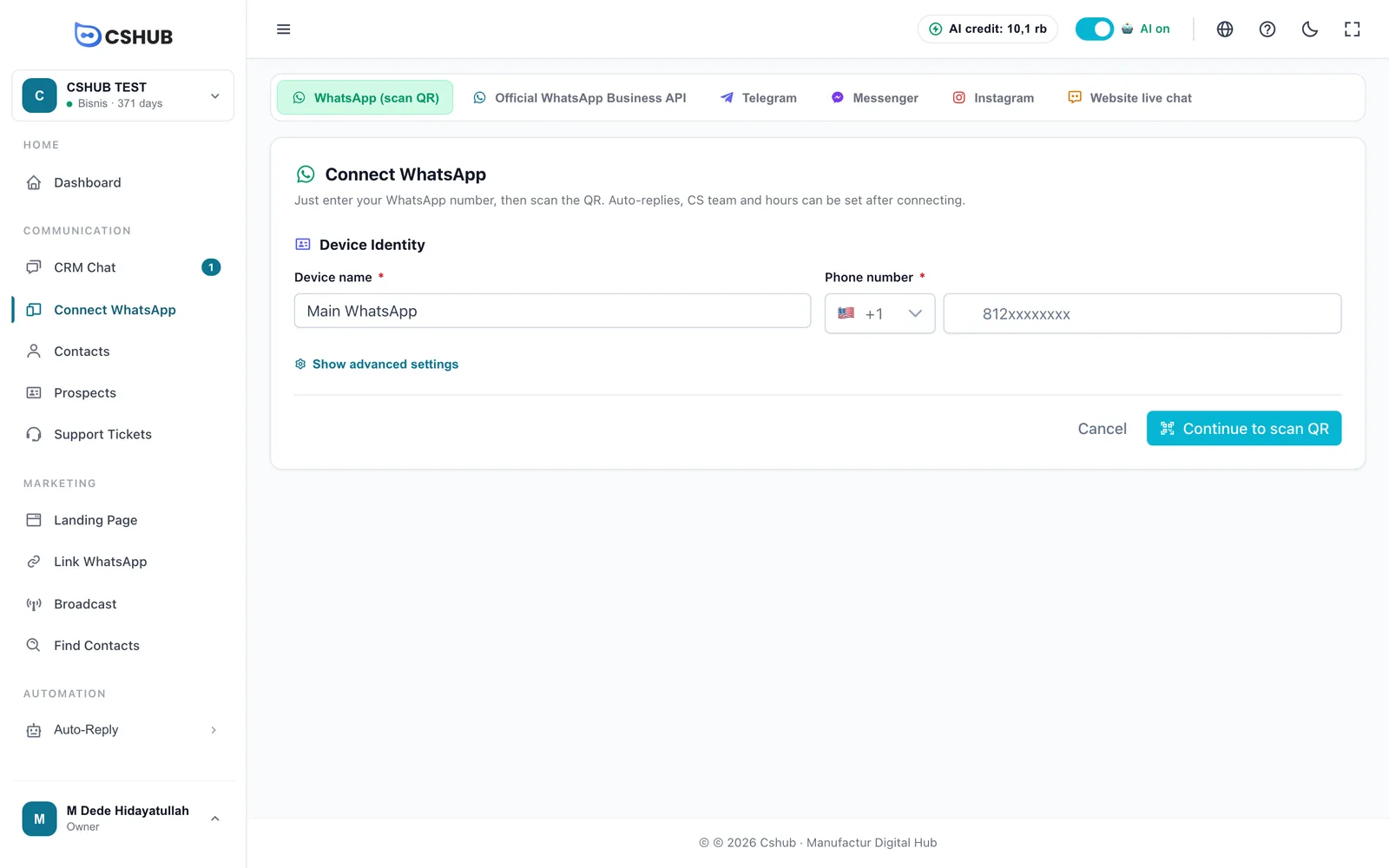
- Si no aparece ningún código QR, haz clic en Generar QR.
- En tu teléfono: abre WhatsApp → ⋮ (Android) o Ajustes (iPhone) → Dispositivos vinculados → Vincular un dispositivo, y apunta la cámara al código QR.

- Espera unos segundos hasta que aparezca Dispositivo conectado.
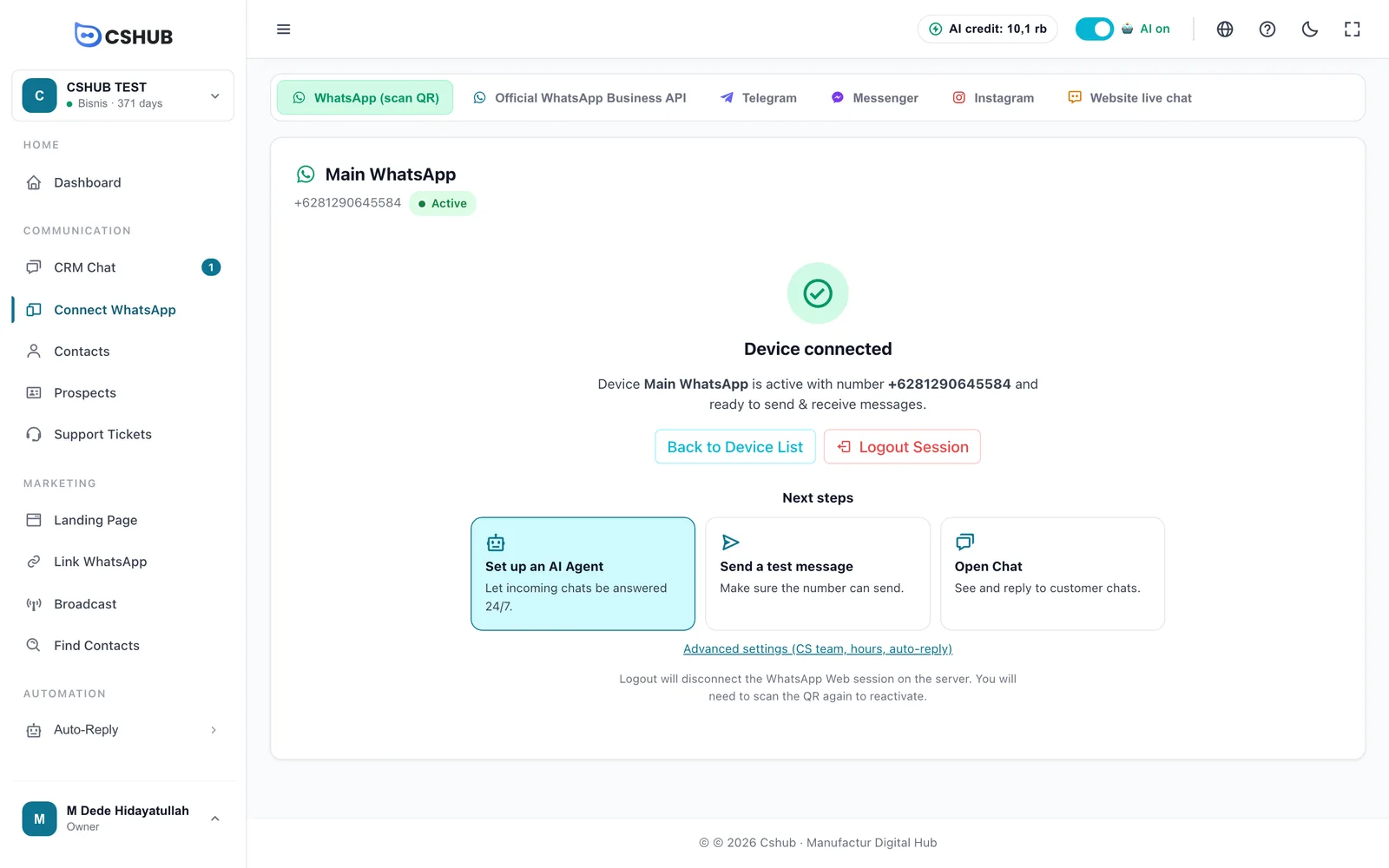
¿Solo tienes un teléfono?
Usa la pestaña Usar código (sin escanear): cshub crea un código de 8 caracteres que escribes en WhatsApp mediante Vincular con el número de teléfono. Los detalles completos y las soluciones si falla el escaneo están en WhatsApp (escanear QR).
Paso 2: Crea un Agente AI
En la pantalla Dispositivo conectado, haz clic en la tarjeta Configurar un AI Agent. Es el camino más fácil: el Agente AI que crees queda conectado automáticamente al número que acabas de vincular.
Otras formas de llegar aquí
- La ventana Un paso más: configura tu IA que aparece cuando conectas tu primer canal → Configurarla yo.
- Barra lateral Automatización → Respuesta automática → Agente AI → Agregar Agente AI. Por este camino tendrás que conectar tú el agente a un canal en el paso 5.
Elige un personaje
El personaje marca el tono de la IA. Elige el que más se acerque a lo que necesitas y haz clic en Elegir Este Personaje.
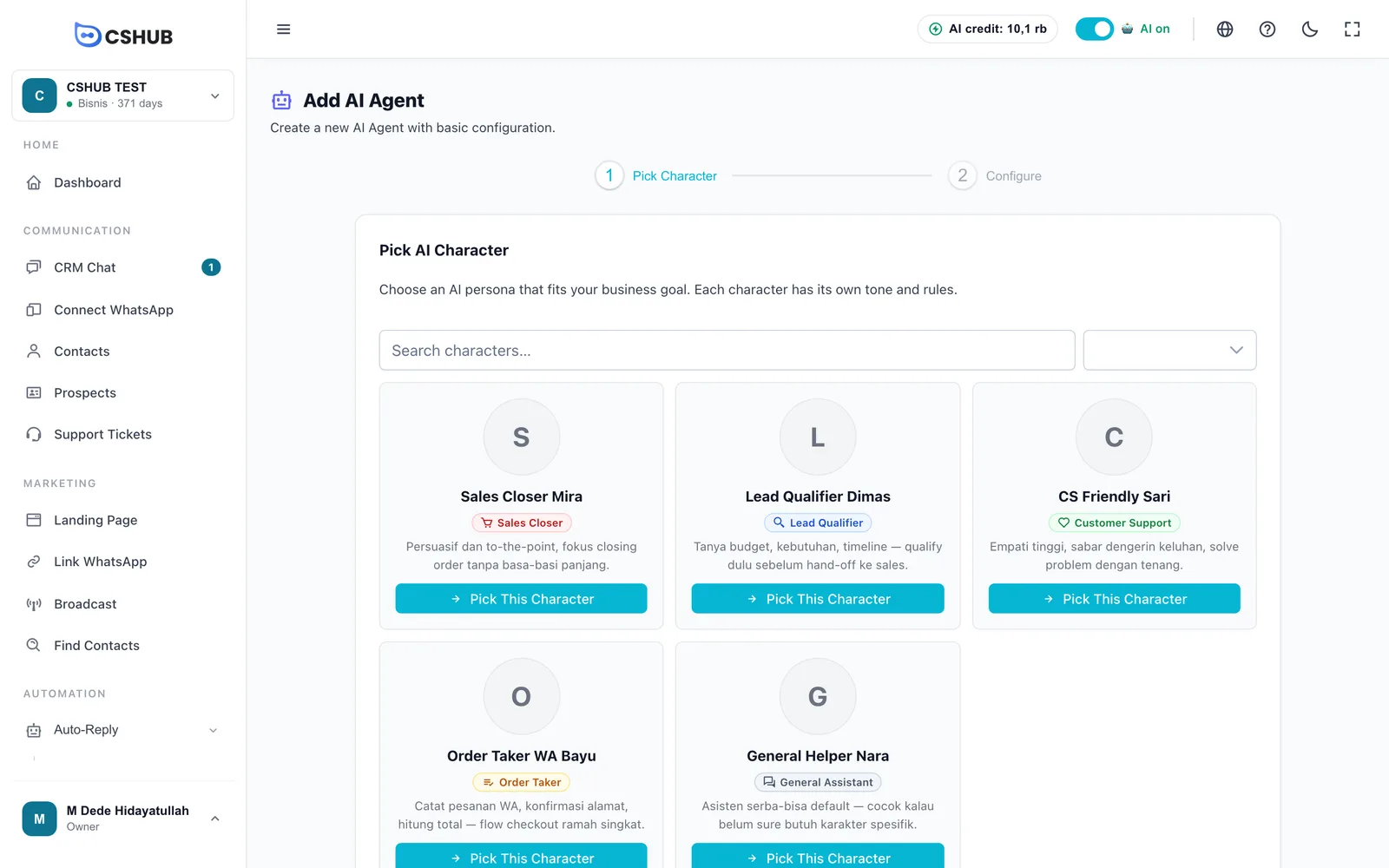
| Si tu negocio… | Elige el rol |
|---|---|
| Quiere que la IA ofrezca activamente y cierre ventas | Cerrador de Ventas |
| Quiere que la IA averigüe qué necesita el cliente antes de pasarlo a ventas | Calificador de Leads |
| Sobre todo responde preguntas y quejas | Soporte al Cliente |
| Recibe pedidos por chat | Tomador de Pedidos |
| Aún no lo tiene claro | Asistente General |
Configura
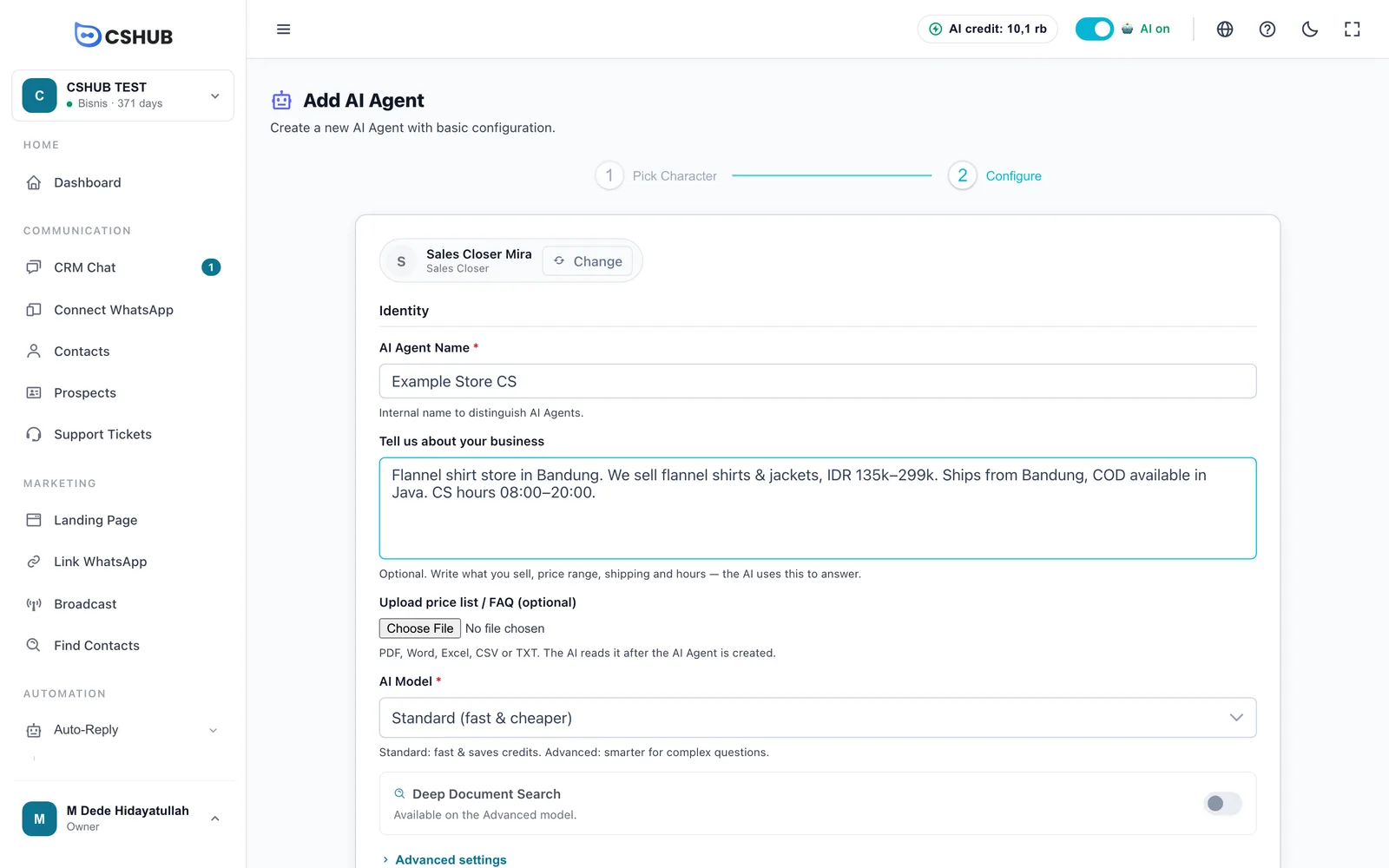
Nombre del Agente AI: un nombre interno, por ejemplo CS de Rina's Store. Los clientes nunca lo ven.
Cuéntanos sobre tu negocio: escribe brevemente qué vendes, el rango de precios, a dónde envías y tu horario de atención. Por ejemplo:
Rina's Store vende hiyabs y vestidos, con precios de Rp75.000 a Rp350.000. Enviamos a toda Indonesia con JNE y J&T, y ofrecemos pago contra reembolso en Yakarta. Las administradoras están conectadas de lunes a sábado, de 8:00 a 20:00. Pago por transferencia BCA o QRIS.
Sube lista de precios / FAQ (opcional): sube un archivo PDF, Word, Excel, CSV o TXT si tienes uno.
Modelo AI: empieza con Estándar (rápido y económico). Cámbialo a Avanzado más adelante si tus clientes hacen preguntas complejas.
Haz clic en Crear y Continuar.
Si llegaste desde Configurar un AI Agent, la página de edición del agente se abre directamente en la pestaña Probar.
Paso 3: Añade conocimiento IA
La IA solo sabe lo que tú escribes. Abre la pestaña Conocimiento IA en el grupo Básico.
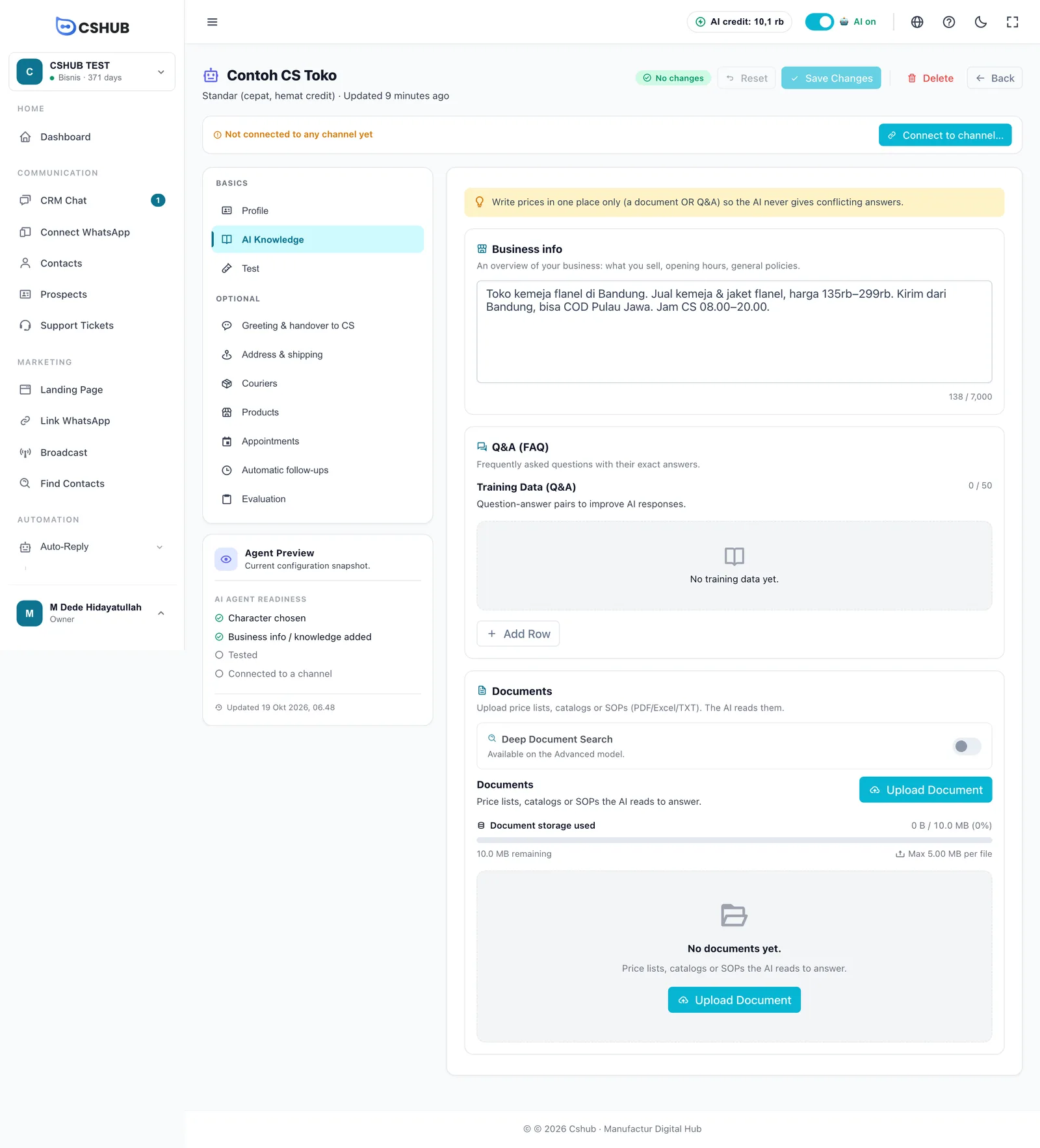
| Sección | Lo mínimo para empezar |
|---|---|
| Información del negocio | Ya viene rellenada con lo que escribiste en Cuéntanos sobre tu negocio. Añade las políticas clave, como devoluciones o garantía |
| Preguntas frecuentes | Las 5–10 preguntas que más te hacen, con respuestas exactas. Por ejemplo: dirección de la tienda, si aceptas pago contra reembolso, cómo pagar |
| Documentos | Tu lista de precios o catálogo más reciente (opcional) |
Haz clic en Guardar cambios en la parte superior de la página. Los documentos subidos se guardan al momento.
Escribe los precios en un solo sitio
Si un precio aparece en un documento y en las preguntas frecuentes con cifras distintas, la IA puede dar el equivocado. Tienes consejos para escribir buen conocimiento en Conocimiento IA.
Paso 4: Prueba las respuestas de la IA
Abre la pestaña Probar. Aquí haces de cliente y no se envía nada a nadie.
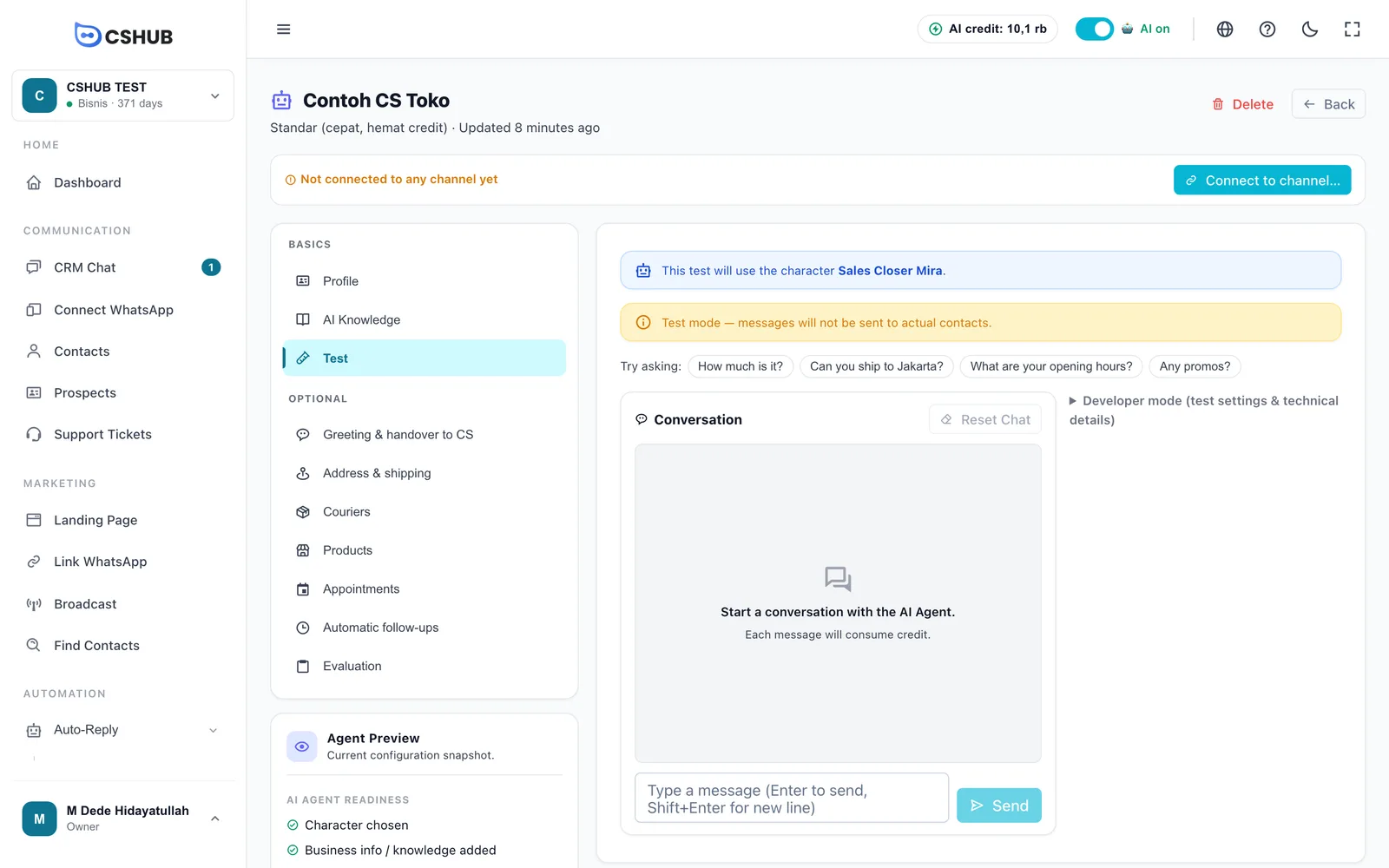
- Haz clic en una pregunta de ejemplo o escribe algo que suelan preguntar tus clientes, y pulsa Enviar.
- Si una respuesta no es correcta, elige Respuesta incorrecta → Añadir a preguntas, escribe la respuesta correcta y luego Guardar cambios.
- Repite con 3–5 preguntas hasta que estés conforme. Restablecer chat empieza una conversación nueva.
Cada mensaje de prueba consume crédito IA, igual que un chat real.
Paso 5: Asegúrate de que la IA está conectada a WhatsApp
Mira la franja de la parte superior de la página de edición del agente:
- Si dice Aún no está conectado a ningún canal, haz clic en Conectar a canal….
- Si llegaste desde Configurar un AI Agent en el paso 2, el agente ya está conectado. Aun así, puedes abrir Conectar a canal… para comprobar su modo de respuesta.
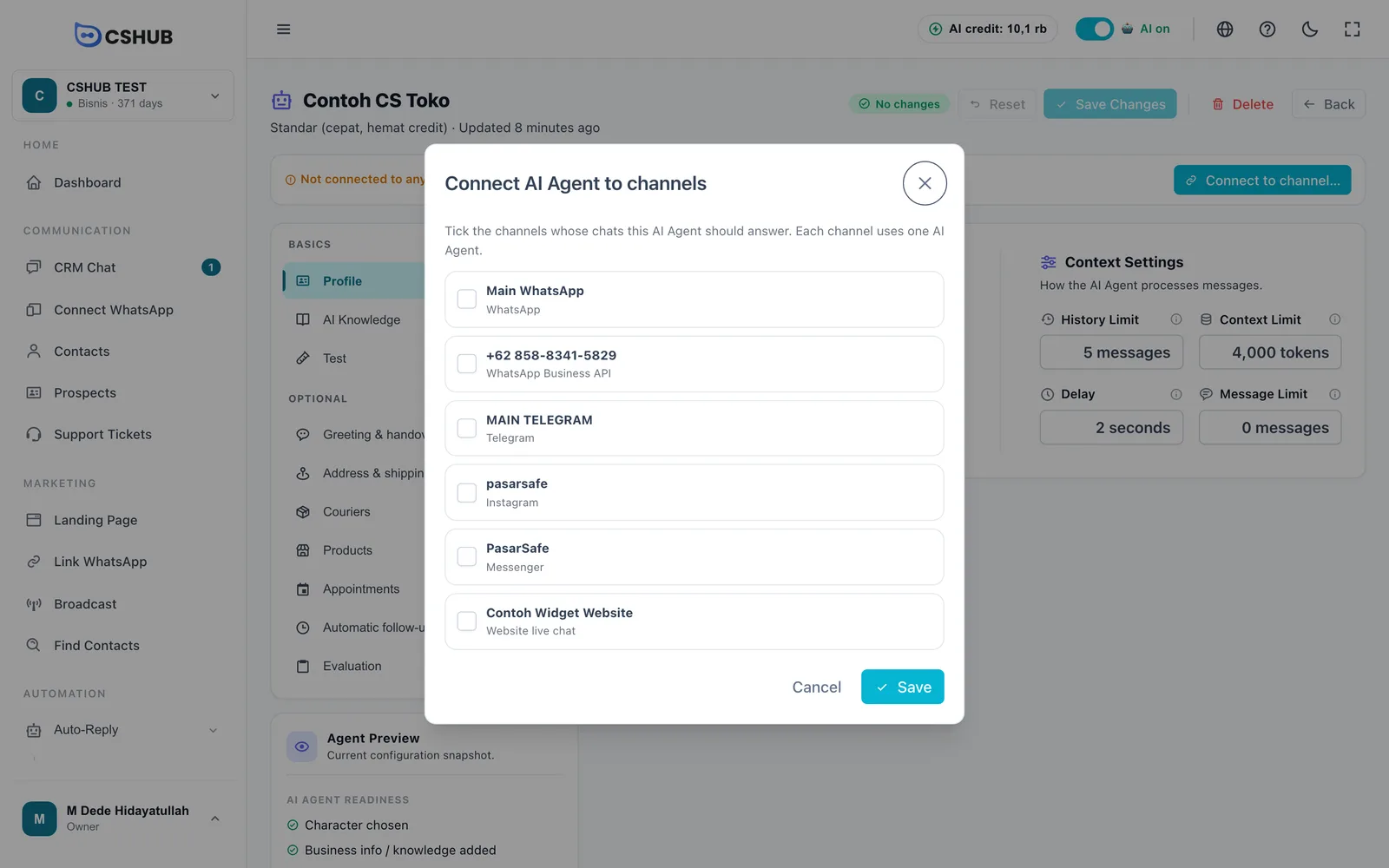
- Marca el número de WhatsApp que acabas de conectar.
- Elige un modo:
- La IA responde todos los chats: la IA responde todos los mensajes.
- Primero palabras clave, luego IA: los mensajes que coinciden con tus respuestas por palabra clave reciben tu texto fijo y todo lo demás va a la IA.
- Haz clic en Guardar.
Comprueba también que el interruptor de la barra superior dice IA activa. Si dice IA en pausa, haz clic para volver a activarlo.
Paso 6: Prueba desde otro teléfono y míralo en Chat CRM
- Desde un número de WhatsApp distinto, envía un mensaje al número que conectaste, por ejemplo «Hola, ¿tenéis el vestido en talla L?».
- Tras una breve espera (2 segundos por defecto), la IA responde en WhatsApp.
- En cshub, abre Chat CRM. La nueva conversación aparece en la lista y su cabecera muestra la píldora La IA responde.
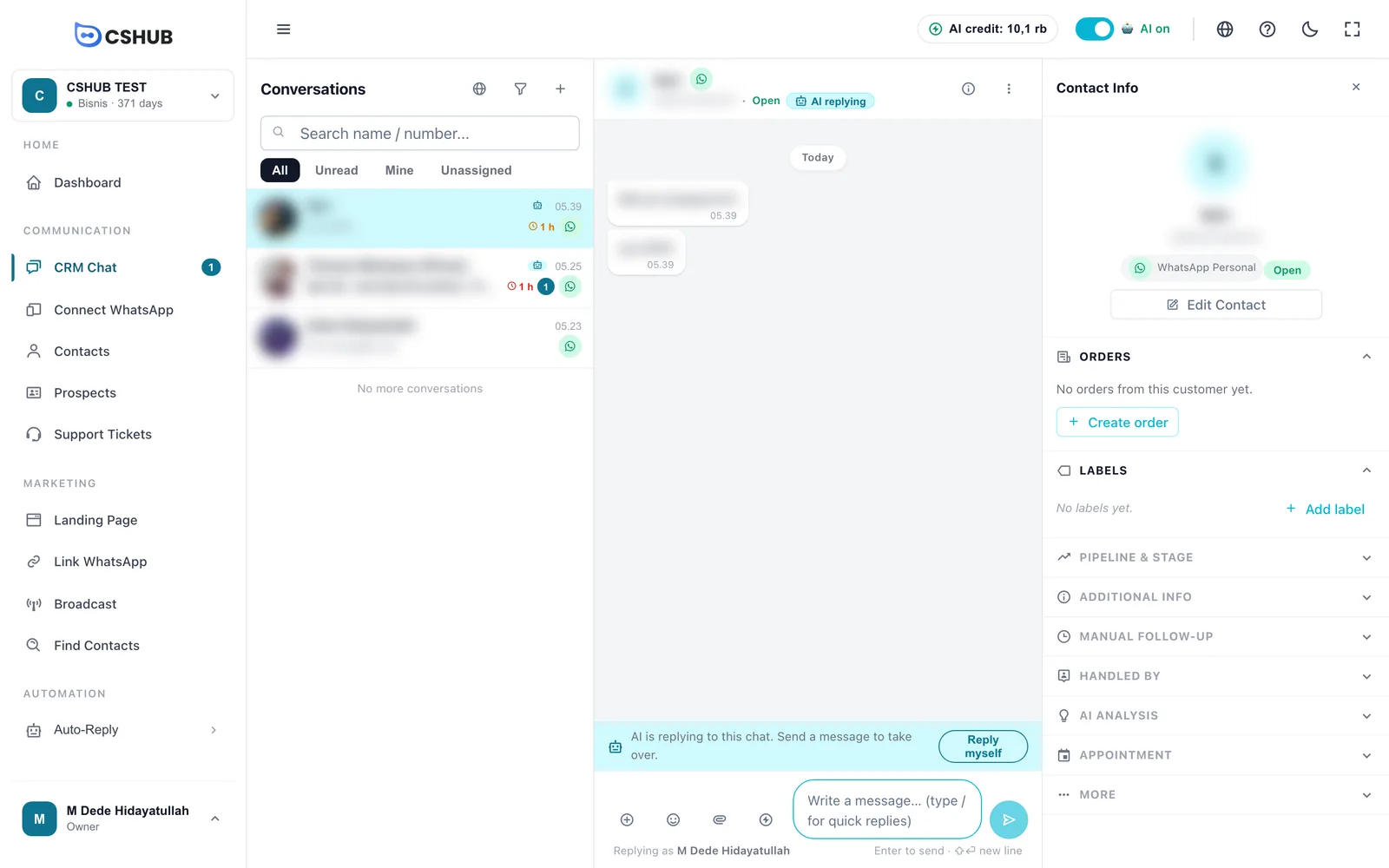
Para responder tú, simplemente envía un mensaje desde Chat CRM o haz clic en Responder yo. La IA deja de responder automáticamente en ese chat. Consulta Responder conversaciones.
¿La IA no responde?
Revisa en este orden:
- El dispositivo está Activo en Conectar WhatsApp.
- El interruptor de la barra superior dice IA activa.
- El Agente AI está conectado a ese número (la franja Aún no está conectado a ningún canal ha desaparecido).
- Aún te queda crédito IA.
- Estás escribiendo desde un número distinto del conectado.
- Si el dispositivo tiene un Horario de Respuesta Automática, asegúrate de que la hora actual está dentro de él.
¿Sigue sin funcionar? Consulta Solución de problemas.
Siguientes pasos
| Si quieres… | Lee |
|---|---|
| Que la IA pase los chats a tu equipo cuando haga falta | Agente AI, la pestaña Saludo y traspaso a CS |
| Que la IA cree pedidos y calcule el envío | Ventas con IA y checkout por chat |
| Que la IA agende citas | Reserva de citas con IA |
| Invitar a tu equipo de CS | Equipo, CS y roles |
| Recibir avisos cuando los chats esperan demasiado | Escalación a tu equipo |
| Escribir a muchos contactos a la vez | Difusión de WhatsApp |