
Estado de WhatsApp
Publica un Estado de WhatsApp (historia de 24 horas) con una imagen o un video desde el número de tu negocio directamente desde cshub, y decide qué contactos pueden verlo: todos los contactos o solo ciertas categorías. Los estados se pueden programar y publicar desde varios números a la vez.
Es una forma práctica de mostrar productos nuevos, testimonios u ofertas del día a los clientes que ya conocen tu número, sin tener que coger cada teléfono.
Quién puede ver el estado
Un estado solo llega a los contactos que han guardado el número de tu negocio en los contactos de su teléfono. Los contactos que no lo han guardado no verán el estado aunque estén seleccionados: es una limitación de WhatsApp, no de cshub.
Lista de estados
Abre Difusión en la barra lateral y haz clic en la tarjeta Estado de WhatsApp (o en la pestaña Estado de WhatsApp de la parte superior de cualquier página de difusión).
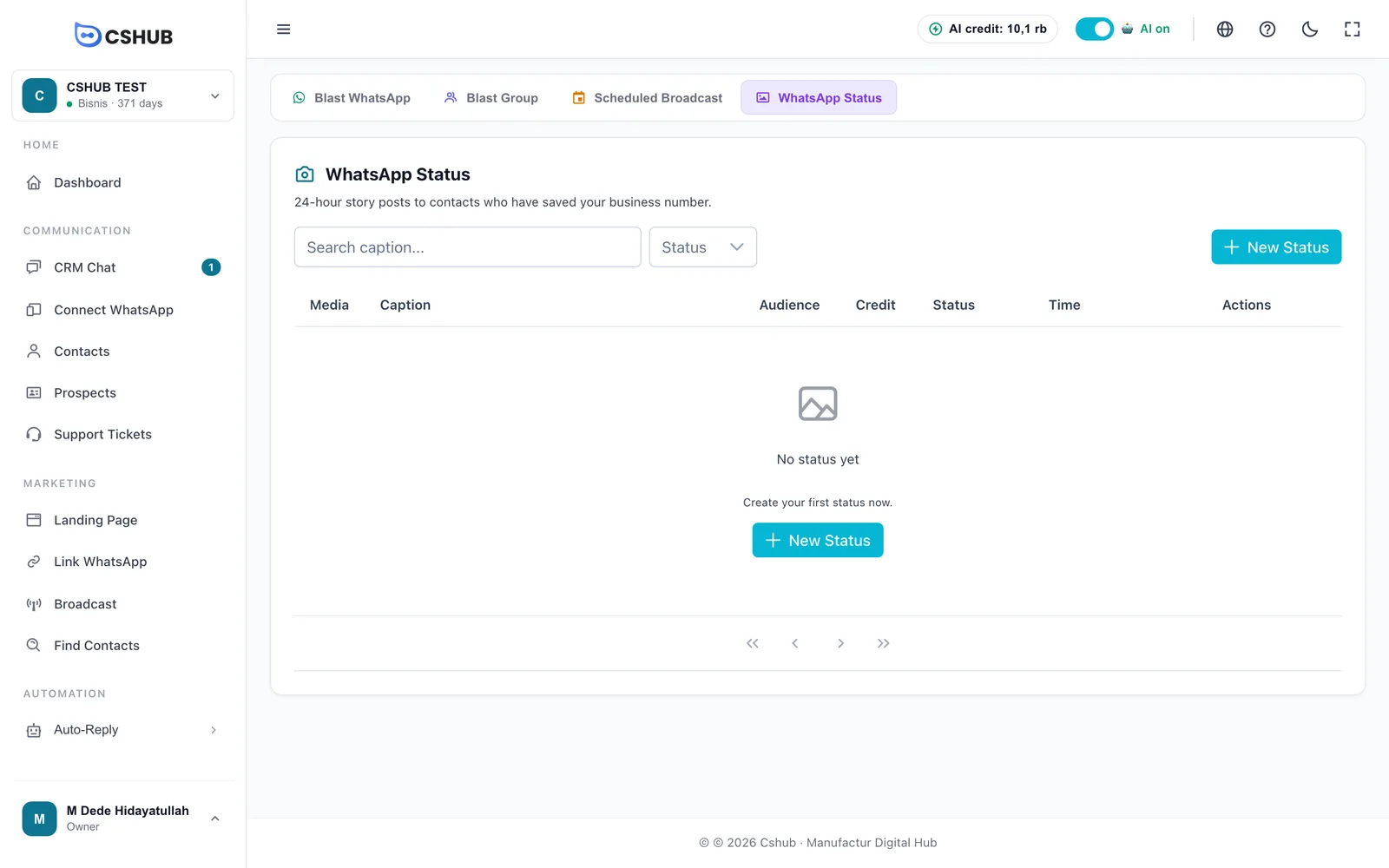
La tabla muestra Medio, Título, Audiencia (número de contactos), el Crédito usado, Estado, Hora y Acciones. Puedes buscar en los títulos y filtrar por estado.
| Estado | Significado |
|---|---|
| Borrador | Guardado pero sin programar |
| Programado | A la espera de su hora de publicación |
| Publicando | Se está subiendo a WhatsApp |
| Publicado | Publicado y visible para la audiencia |
| Fallido | No se pudo publicar; por ejemplo, porque se desconectó un dispositivo |
| Caducado | Tiene más de 24 horas y ya no está en WhatsApp |
Los estados en Borrador y Programado todavía se pueden editar o eliminar. Una vez procesado, un estado ya no se puede cambiar.
Crear un estado
Haz clic en Nuevo Estado.
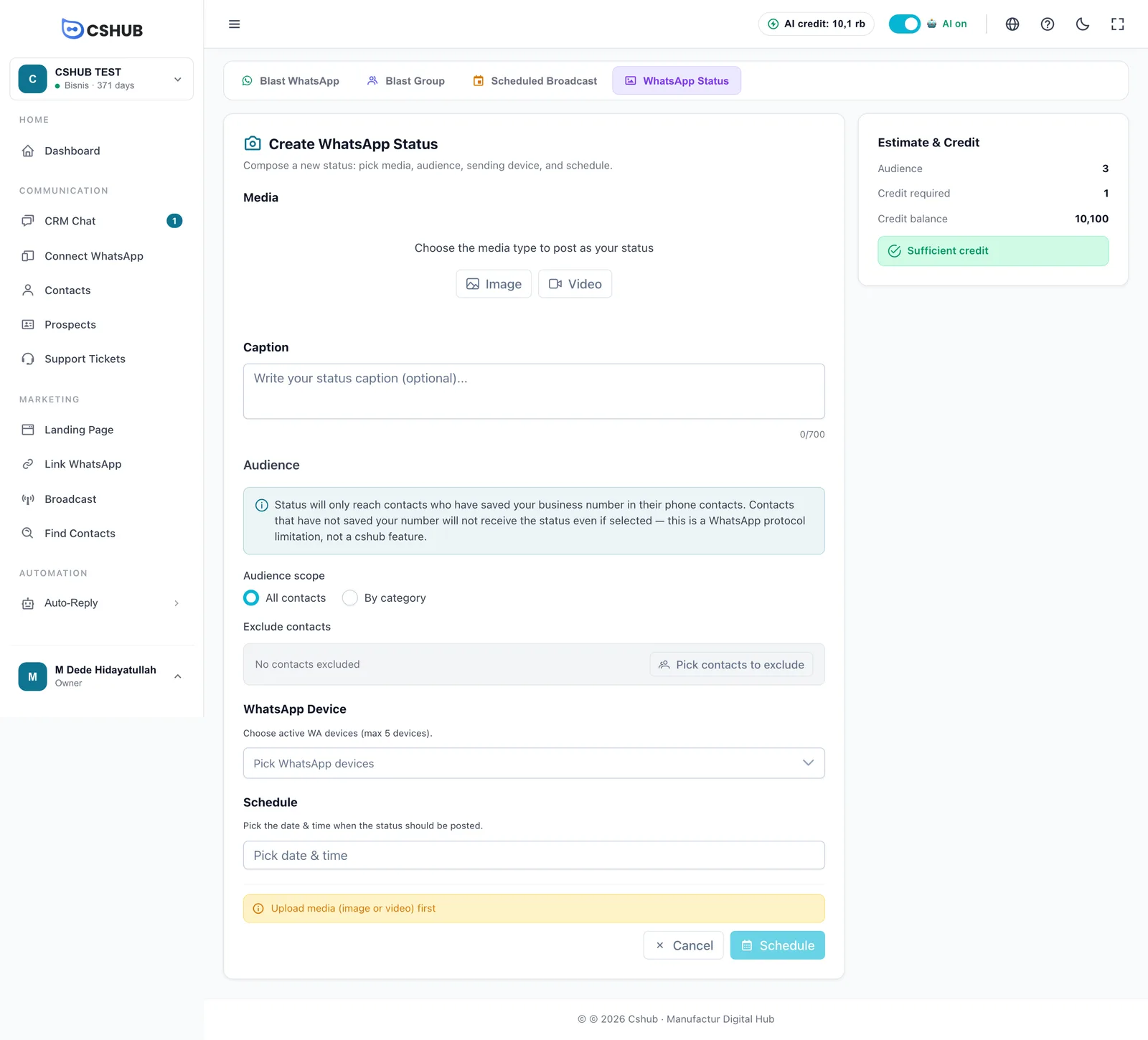
1. Medio y descripción
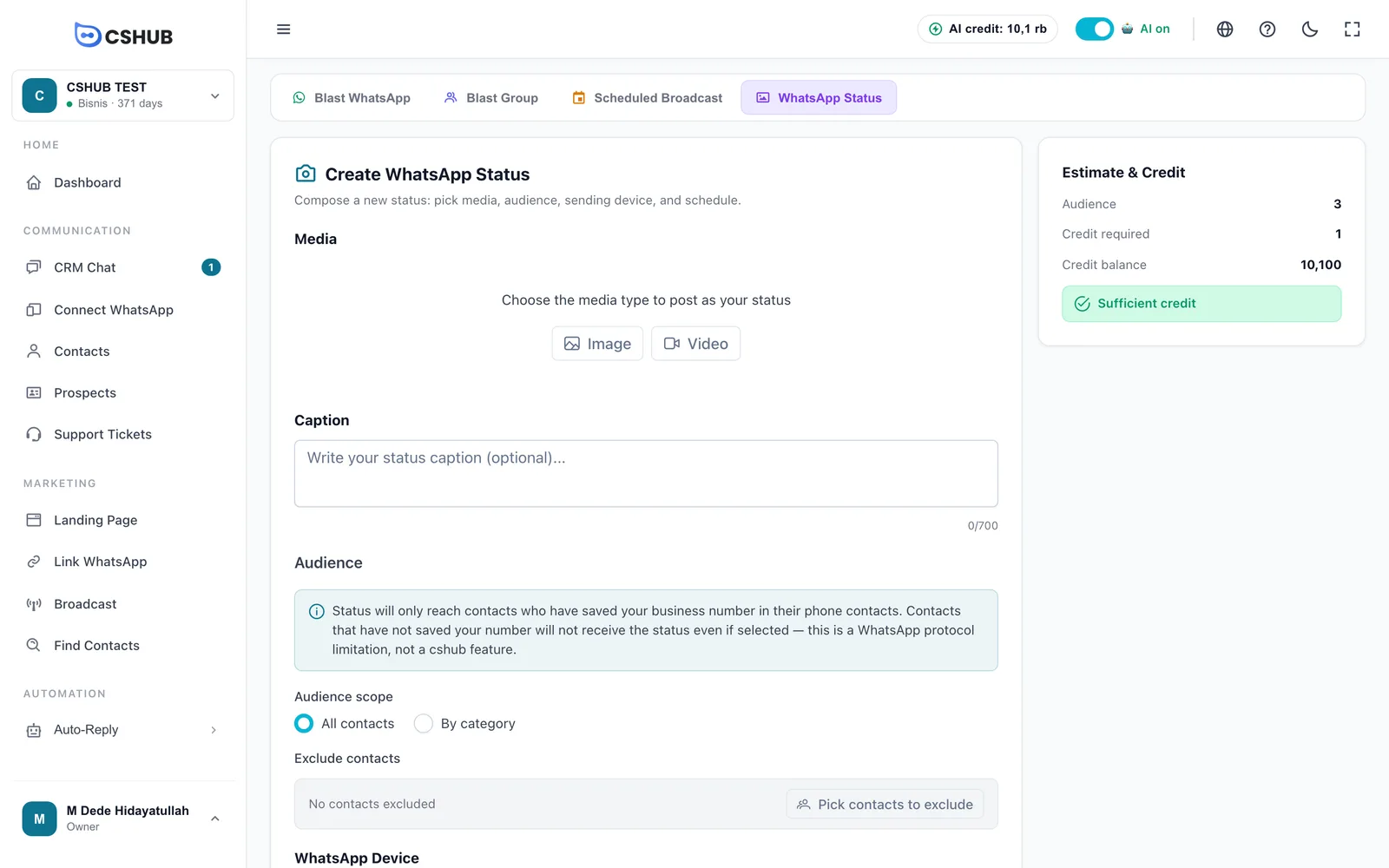
| Campo | Descripción |
|---|---|
| Medios | Elige Imagen o Video y sube el archivo. Los límites de tamaño son 16 MB para imágenes y 64 MB para videos. Haz clic en Reemplazar medio para cambiarlo |
| Descripción | Opcional, hasta 700 caracteres |
2. Audiencia
| Campo | Descripción |
|---|---|
| Alcance de audiencia | Todos los contactos, o Por categoría y luego elige una o varias categorías en Seleccionar categorías |
| Excluir contactos | Haz clic en Selecciona contactos a excluir, busca por nombre o número, marca los contactos y pulsa Aplicar. Esos contactos no verán el estado |
3. Dispositivo de WhatsApp
Elige los dispositivos que publicarán el estado, hasta 5. El estado se publica en cada número. Solo los números conectados mediante WhatsApp (escanear QR) pueden usar esta función.
4. Programar
Elige la fecha y la hora de publicación. La hora más temprana permitida es unos 5 minutos a partir de ahora.
5. Estimación y Crédito
El panel de la derecha se recalcula cada vez que cambia la audiencia:
| Fila | Contenido |
|---|---|
| Audiencia | Número de contactos a los que se dirige tras los filtros y las exclusiones |
| Crédito requerido | 1 crédito por cada 10 contactos (redondeando hacia arriba) |
| Saldo de crédito | El crédito que le queda a tu plan |
Si el saldo no alcanza, el panel muestra Crédito insuficiente con un botón Recargar ahora. El crédito solo se descuenta cuando el estado se publica de verdad. Consulta Crédito IA y recargas.
6. Prográmalo
El botón Programar solo se activa cuando todo está listo. Hasta entonces, encima del botón aparece el primer requisito que falta, por ejemplo:
- Sube el medio (imagen o video) primero
- Elige al menos 1 categoría de contacto
- Elige al menos 1 dispositivo de WhatsApp
- Elige una fecha y hora para el programa de publicación
- La audiencia está vacía — verifica el filtro y excluye
- El saldo de crédito es insuficiente
Detalle del estado
Haz clic en la fila de un estado para abrir Detalle del Estado: el medio, la descripción, el tamaño de la audiencia y el crédito, la hora programada o de publicación y el tiempo que falta para que caduque.
La tabla Estado por Dispositivo muestra el resultado en cada número:
| Columna | Contenido |
|---|---|
| Dispositivo | El número que lo publicó |
| Estado | Pendiente, Lista blanca establecida, Publicando, Enviado o Fallido |
| Lista blanca | Número de contactos que pueden ver el estado en ese número |
| Publicado | Cuándo se publicó |
| Error | El motivo si falló |
En un estado que sigue en Borrador o Programado, el botón Publicar ahora lo publica sin esperar a la hora programada.
Privacidad del estado en el teléfono
Para limitar quién puede verlo, cshub configura la privacidad del estado del número remitente en «compartir solo con» la audiencia que elegiste. Ese ajuste se mantiene después de publicar el estado. Si publicas un estado a mano desde el teléfono, revisa antes la privacidad del estado en WhatsApp.
Consejos
- Usa imágenes en vertical (9:16) para que ocupen toda la pantalla del teléfono.
- Pide a los clientes que guarden tu número (por ejemplo, en un mensaje de bienvenida o en una Difusión de WhatsApp) para ampliar el alcance de tus estados.
- Los estados desaparecen automáticamente a las 24 horas. Programa uno nuevo si quieres que vuelva a aparecer mañana.