
WhatsApp-Status
Poste einen WhatsApp-Status (24-Stunden-Story) mit Bild oder Video von deiner Geschäftsnummer direkt aus cshub und lege fest, welche Kontakte ihn sehen dürfen – alle Kontakte oder nur bestimmte Kategorien. Status lassen sich planen und von mehreren Nummern gleichzeitig posten.
So zeigst du neue Produkte, Kundenstimmen oder Tagesangebote ganz bequem der Kundschaft, die deine Nummer schon kennt, ohne jedes Handy einzeln in die Hand zu nehmen.
Wer den Status sehen kann
Ein Status erreicht nur Kontakte, die deine Geschäftsnummer gespeichert haben – in den Kontakten ihres Handys. Kontakte, die sie nicht gespeichert haben, sehen den Status nicht, auch wenn sie ausgewählt sind – das ist eine Einschränkung von WhatsApp, nicht von cshub.
Status-Liste
Öffne in der Seitenleiste Broadcast und klicke dann auf die Karte WhatsApp-Status (oder oben auf einer beliebigen Broadcast-Seite auf den Tab WhatsApp-Status).
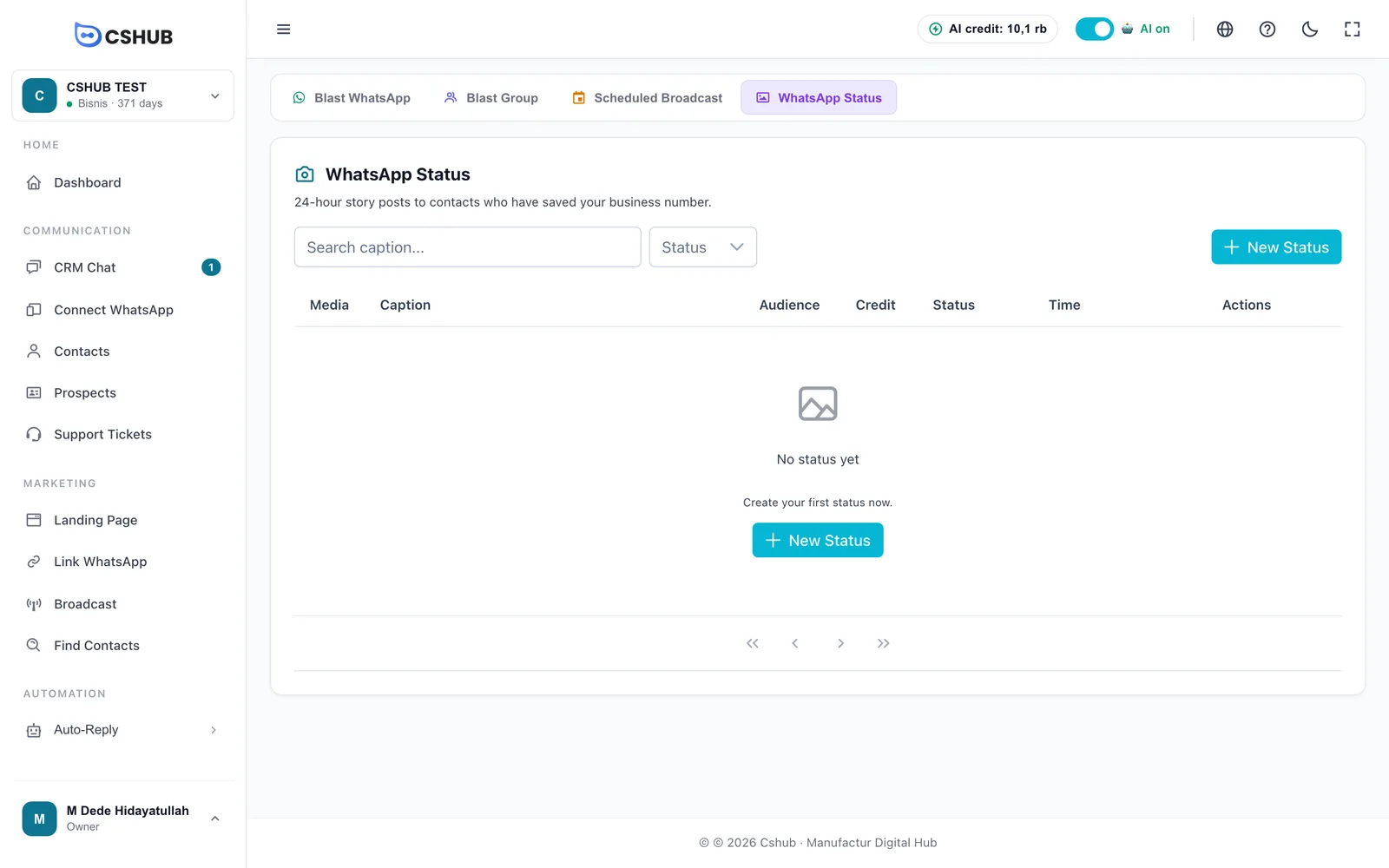
Die Tabelle zeigt Medien, Beschreibung, Zielgruppe (Anzahl der Kontakte), das verbrauchte Guthaben, Status, Zeit und Aktionen. Du kannst in den Beschreibungen suchen und nach Status filtern.
| Status | Bedeutung |
|---|---|
| Entwurf | Gespeichert, aber nicht geplant |
| Geplant | Wartet auf die Zeit zum Posten |
| Posten | Wird gerade zu WhatsApp hochgeladen |
| Gepostet | Live und für die Zielgruppe sichtbar |
| Fehlgeschlagen | Konnte nicht gepostet werden, zum Beispiel weil ein Gerät getrennt war |
| Abgelaufen | Älter als 24 Stunden und aus WhatsApp verschwunden |
Status im Zustand Entwurf und Geplant lassen sich noch bearbeiten oder löschen. Sobald ein Status verarbeitet wurde, kann er nicht mehr geändert werden.
Einen Status anlegen
Klicke auf Neuer Status.
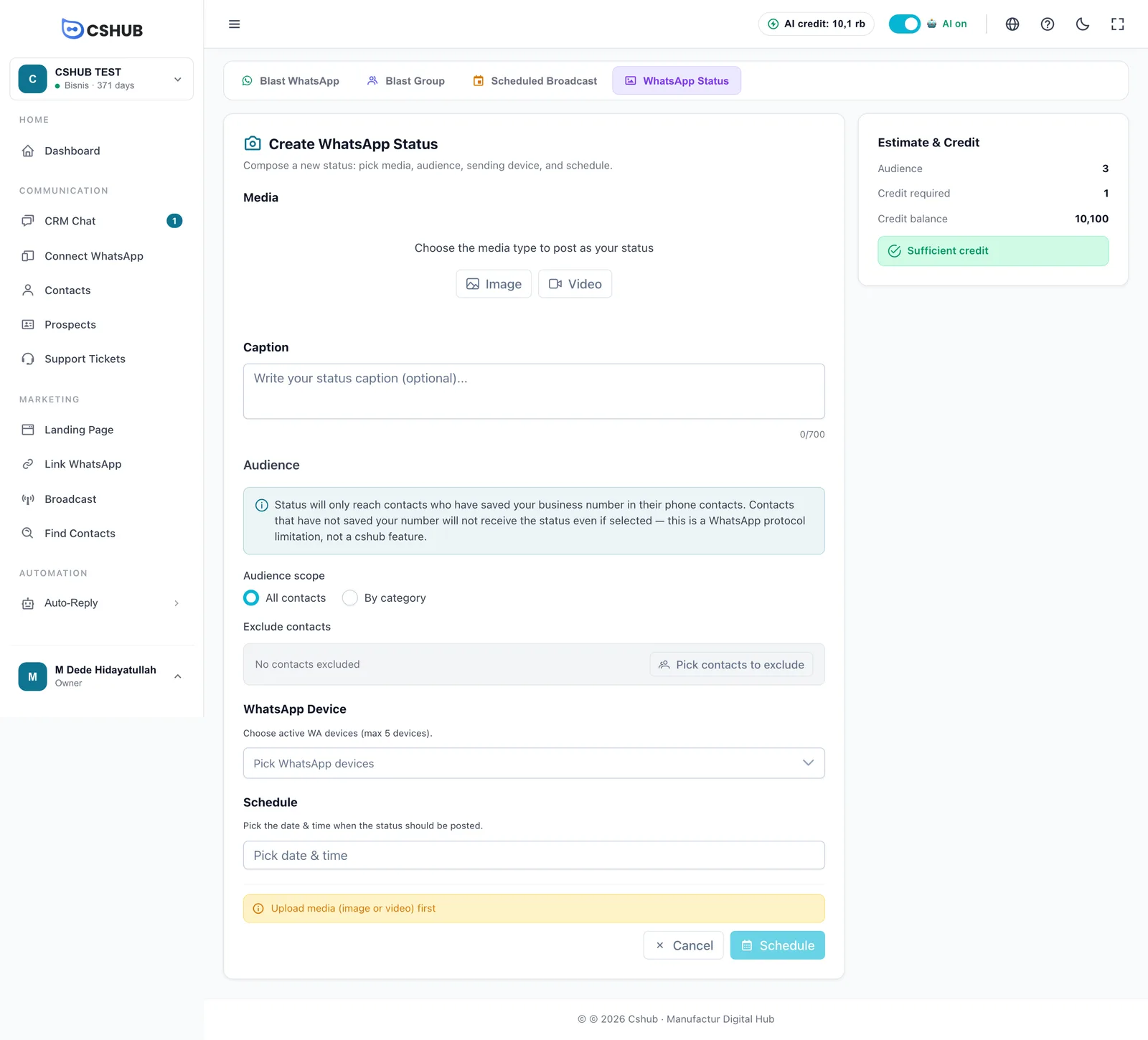
1. Medien und Beschreibung
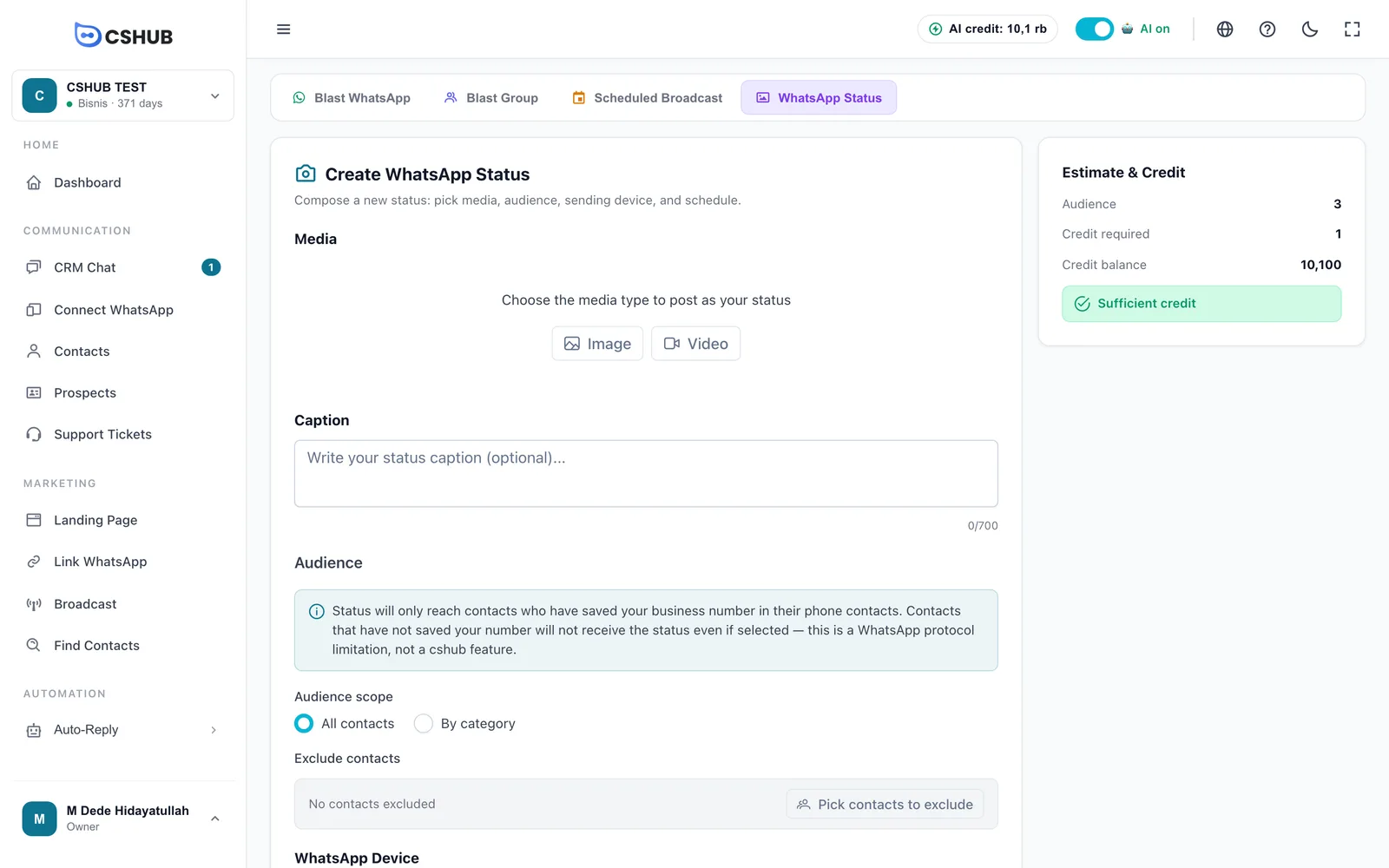
| Feld | Beschreibung |
|---|---|
| Medien | Wähle Bild oder Video und lade dann die Datei hoch. Die Größengrenzen liegen bei 16 MB für Bilder und 64 MB für Videos. Klicke auf Medien ersetzen, um sie auszutauschen |
| Beschreibung | Optional, bis zu 700 Zeichen |
2. Zielgruppe
| Feld | Beschreibung |
|---|---|
| Zielgruppenumfang | Alle Kontakte oder Nach Kategorie und dann unter Kategorien auswählen eine oder mehrere Kategorien |
| Kontakte ausschließen | Klicke auf Kontakte zum Ausschließen auswählen, suche nach Name oder Nummer, hake die Kontakte an und klicke dann auf Anwenden. Diese Kontakte sehen den Status nicht |
3. WhatsApp-Gerät
Wähle die Geräte, die den Status posten – bis zu 5. Der Status geht auf jeder Nummer live. Nur Nummern, die über WhatsApp (QR scannen) verbunden sind, können diese Funktion nutzen.
4. Zeitplan
Wähle Datum und Uhrzeit zum Posten. Der früheste erlaubte Zeitpunkt liegt etwa 5 Minuten in der Zukunft.
5. Schätzung & Guthaben
Das Feld rechts rechnet bei jeder Änderung der Zielgruppe neu:
| Zeile | Inhalt |
|---|---|
| Zielgruppe | Anzahl der erreichten Kontakte nach Filtern und Ausschlüssen |
| Guthaben erforderlich | 1 Guthaben pro 10 Kontakte (aufgerundet) |
| Guthabenstand | Das verbleibende Guthaben deines Pakets |
Reicht das Guthaben nicht, zeigt das Feld Unzureichendes Guthaben mit dem Button Jetzt aufladen. Das Guthaben wird erst abgezogen, wenn der Status tatsächlich gepostet wird. Siehe AI-Guthaben & Aufladungen.
6. Planen
Der Button Planen wird erst aktiv, wenn alles bereit ist. Bis dahin steht über dem Button die erste fehlende Voraussetzung, zum Beispiel:
- Lade zuerst Medien (Bild oder Video) hoch
- Wähle mindestens 1 Kontaktkategorie
- Wähle mindestens 1 WhatsApp-Gerät
- Wähle ein Datum & eine Uhrzeit für den Post-Zeitplan
- Zielgruppe ist leer — überprüfe Filter & Ausschlüsse
- Guthaben ist unzureichend
Statusdetails
Klicke auf eine Statuszeile, um die Statusdetails zu öffnen: Medien, Beschreibung, Größe der Zielgruppe und Guthaben, geplanter oder tatsächlicher Zeitpunkt des Postens und die verbleibende Zeit bis zum Ablauf.
Die Tabelle Status pro Gerät zeigt das Ergebnis auf jeder Nummer:
| Spalte | Inhalt |
|---|---|
| Gerät | Die Nummer, die gepostet hat |
| Status | Ausstehend, Whitelist gesetzt, Posten, Gesendet oder Fehlgeschlagen |
| Whitelist | Anzahl der Kontakte, die den Status auf dieser Nummer sehen dürfen |
| Gepostet | Wann er live ging |
| Fehler | Grund, falls es fehlgeschlagen ist |
Bei einem Status im Zustand Entwurf oder Geplant postet der Button Jetzt posten ihn, ohne auf den Zeitplan zu warten.
Status-Datenschutz auf dem Handy
Um einzuschränken, wer ihn sehen kann, stellt cshub den Status-Datenschutz auf der sendenden Nummer auf „Nur teilen mit“ für die gewählte Zielgruppe. Diese Einstellung bleibt bestehen, nachdem der Status live ist. Postest du einen Status manuell vom Handy, prüfe vorher in WhatsApp den Status-Datenschutz.
Tipps
- Nutze Bilder im Hochformat (9:16), damit sie den Handybildschirm füllen.
- Bitte die Kundschaft, deine Nummer zu speichern – zum Beispiel in einer Begrüßungsnachricht oder einem WhatsApp-Broadcast –, um die Reichweite deines Status zu vergrößern.
- Status verschwinden nach 24 Stunden automatisch. Plane einen neuen, wenn er morgen wieder erscheinen soll.