
Schnellantworten
Schnellantworten sind eine Bibliothek mit Antworten, die dein CS-Team ständig braucht – Begrüßungen, Bankdaten, Bestellablauf, Öffnungszeiten –, die du im Antwortfeld des CRM-Chats einfach per Schrägstrich einfügst, bei Bedarf mit angehängtem Bild, Video, Audio oder Dokument.
Mit Schnellantworten bleiben die Antworten deines Teams einheitlich, und Kundschaft wartet nicht, während du dieselbe Nachricht immer wieder neu tippst.
Die Schnellantwort-Bibliothek öffnen
Es gibt zwei Wege:
- Öffne Daten & Vorlagen und den Tab Schnellantworten.
- Klicke im Antwortfeld des CRM-Chats auf das Symbol Schnellantworten und dann unten auf den Verwaltungslink.
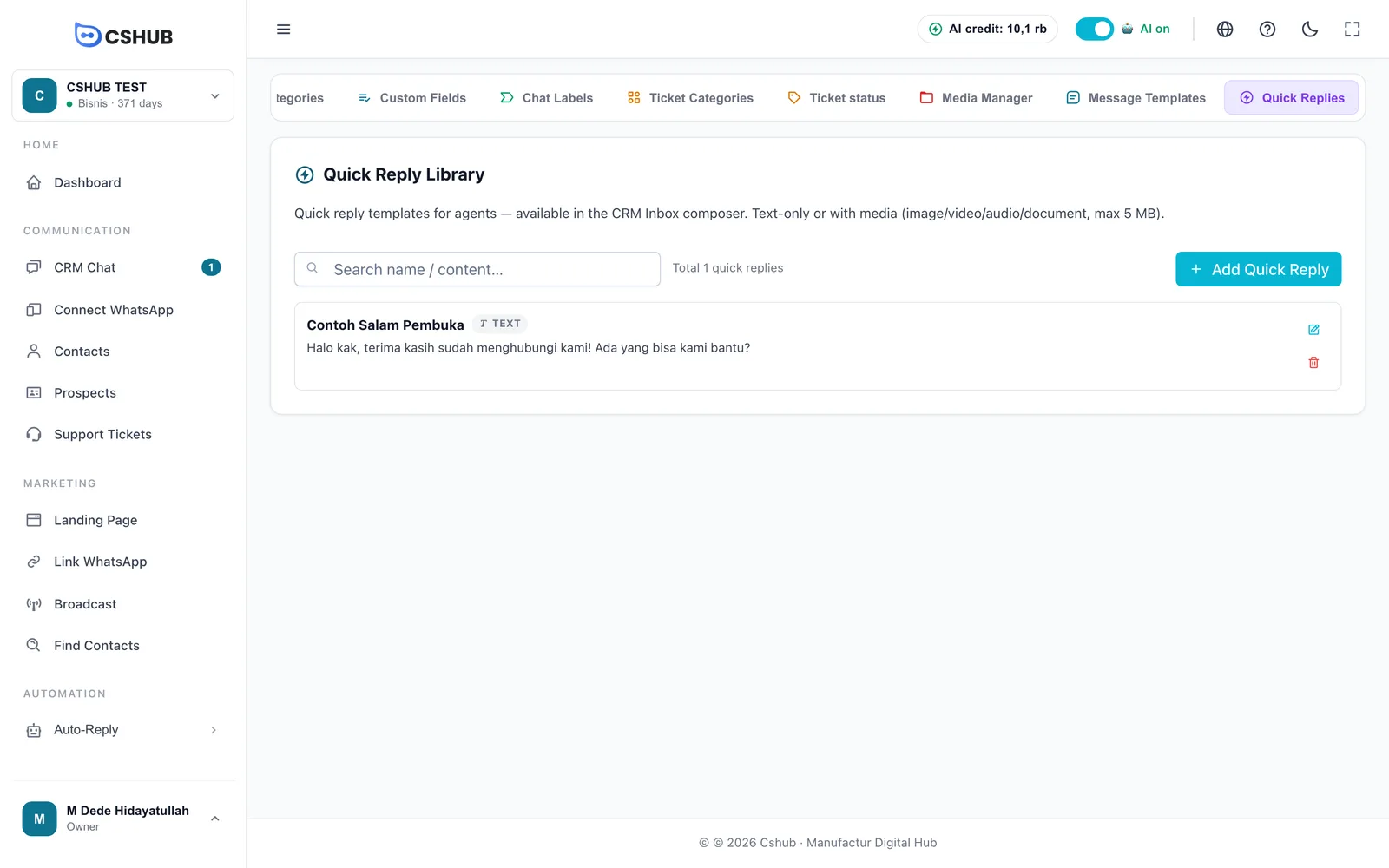
Jeder Eintrag zeigt Namen, ein Typ-Badge (Text, Bild, Video, Audio oder Dokument), die Nachricht und Buttons zum Bearbeiten und Löschen. Mit Name / Inhalt suchen… findest du eine Antwort.
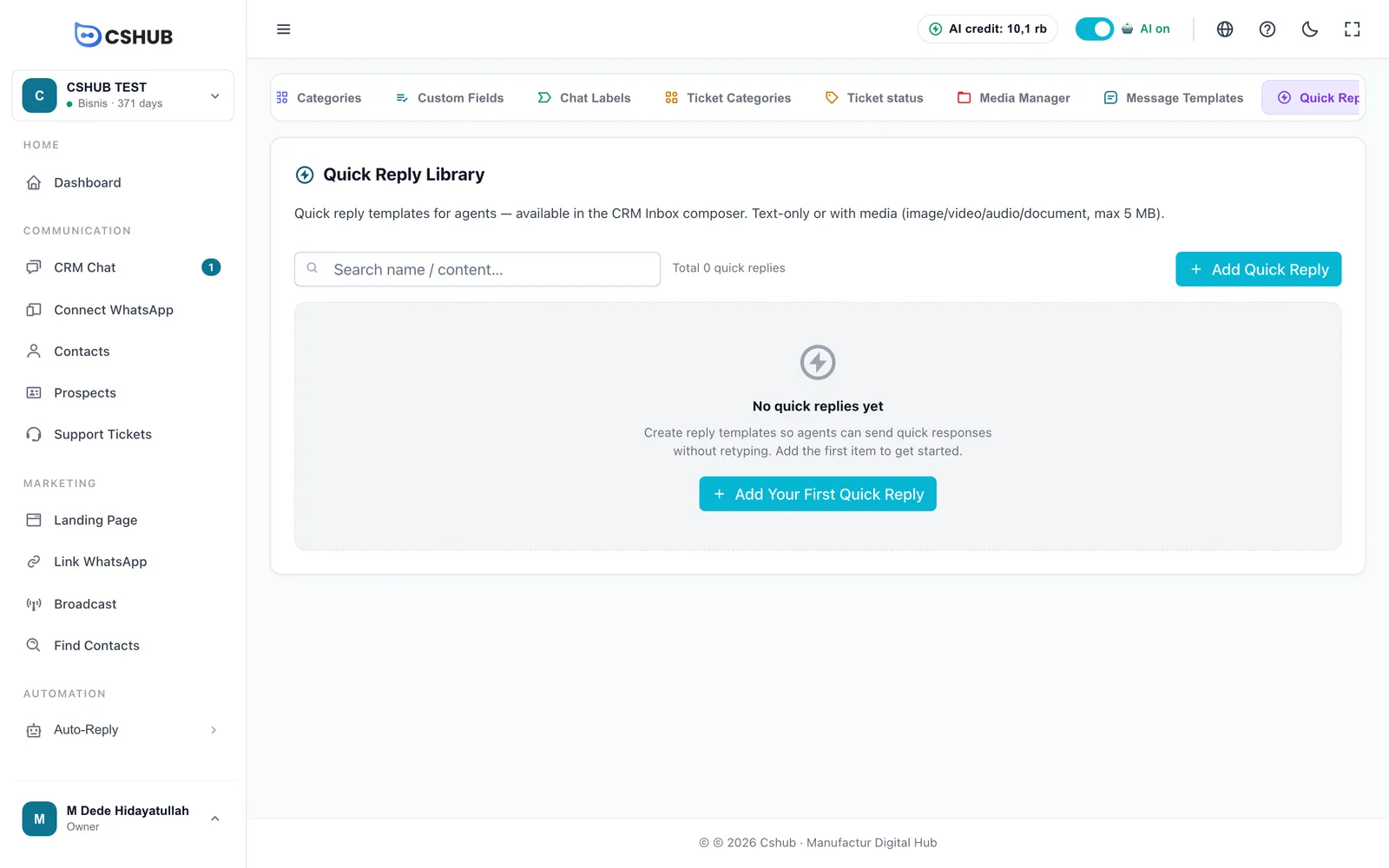
Gibt es noch keine, zeigt die Seite Noch keine Schnellantworten und einen Button Erste Schnellantwort hinzufügen.
Eine Schnellantwort anlegen
- Klicke auf Schnellantwort hinzufügen.
- Fülle das Formular aus und klicke dann auf Hinzufügen.
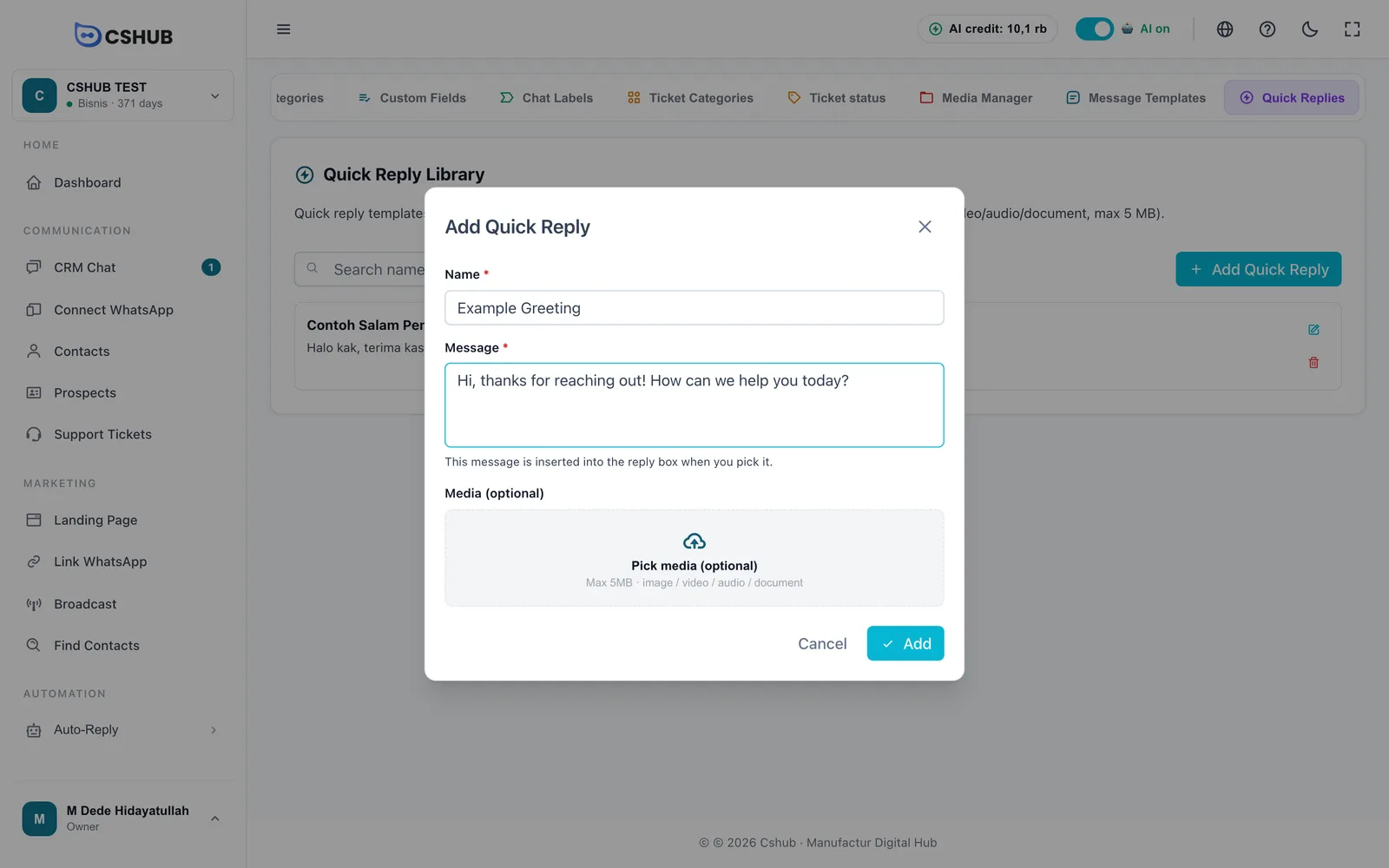
| Feld | Beschreibung |
|---|---|
| Name | Pflicht. Wonach du beim Verwenden suchst, z. B. Begrüßung oder Bestellbestätigung. Halte ihn kurz und leicht zu tippen |
| Nachricht | Pflicht. Der Text, der beim Auswählen ins Antwortfeld eingefügt wird |
| Medien (optional) | Ein Bild, Video, Audio oder Dokument bis 5 MB. Die Nachricht wird als Bildunterschrift gesendet |
Um eine Antwort zu ändern, klicke auf das Stift-Symbol. Beim Bearbeiten wählst du eine neue Datei, um die gespeicherten Medien zu ersetzen, oder lässt das Feld leer, um sie zu behalten. Mit Ersetzen oder Entfernen in der Medienvorschau tauschst oder entfernst du die Medien.
Das Mülleimer-Symbol löscht die Schnellantwort – ihre Mediendatei wird ebenfalls gelöscht.
Schnellantworten im Chat verwenden
Im Antwortfeld des CRM-Chats:
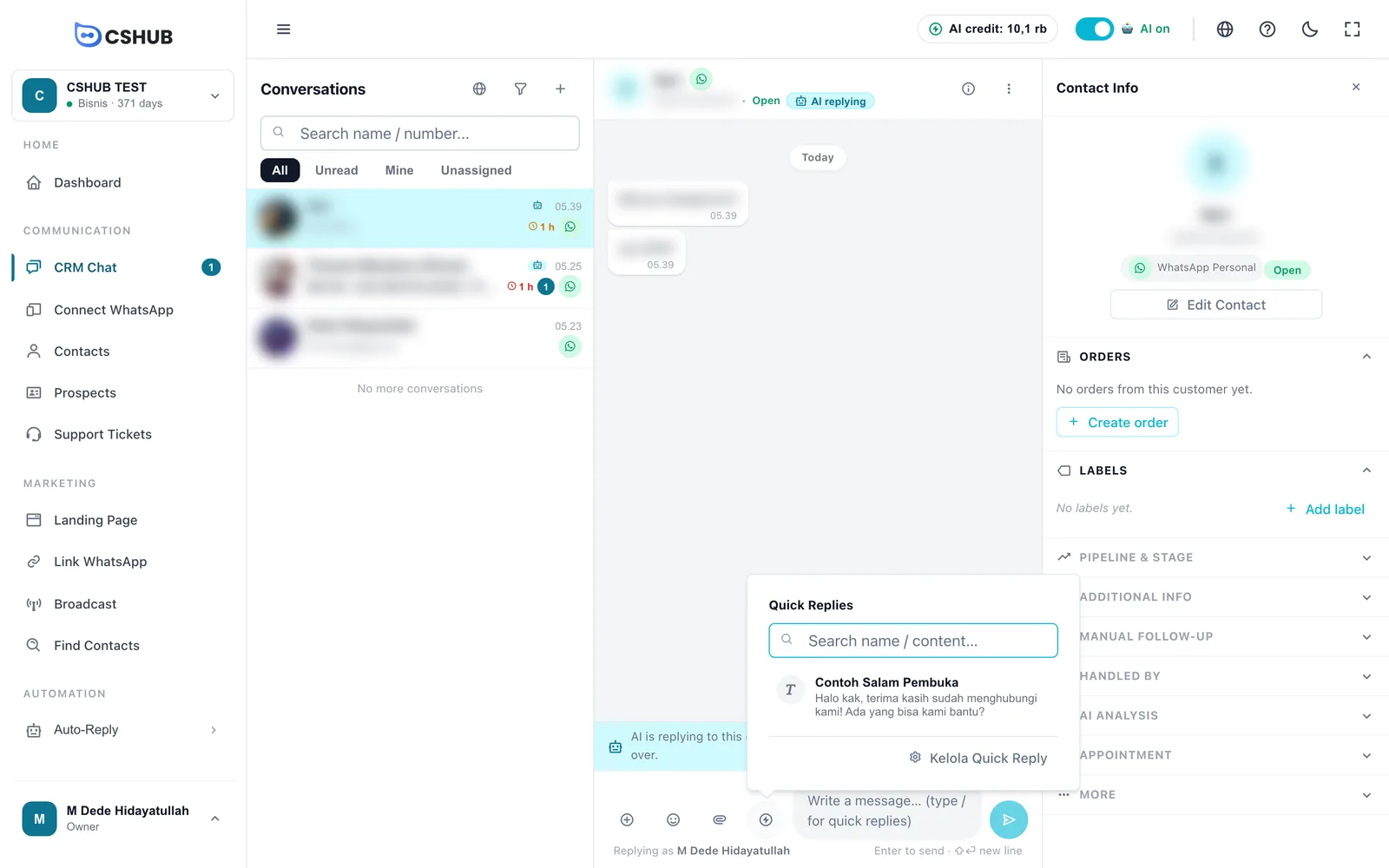
- Tippe / ins Nachrichtenfeld oder klicke auf das Symbol Schnellantworten.
- Tippe ein paar Buchstaben des Namens oder Textes, um zu filtern.
- Wähle die gewünschte Antwort:
- Eine Text-Antwort landet im Nachrichtenfeld. Passe sie bei Bedarf an (z. B. den Namen der Kundschaft) und drücke dann Enter.
- Eine Antwort mit Medien öffnet eine Vorschau Schnellantwort senden – klicke auf Senden.
Nützliche Ideen für Schnellantworten
| Name | Nachricht |
|---|---|
| Begrüßung | Hallo! Danke für deine Nachricht. Wie können wir dir heute helfen? |
| Bankdaten | Du kannst den Betrag auf folgendes Konto überweisen… |
| Bestellablauf | Zum Bestellen schick uns einfach Produktname, Menge und deine vollständige Adresse. |
| Katalog | (PDF-Katalog anhängen) Hier ist unser aktueller Katalog. |
| Öffnungszeiten | Wir sind Montag bis Samstag von 8 bis 17 Uhr online. |
Schnellantworten vs. Nachrichtenvorlagen
Schnellantworten nutzt das CS-Team manuell beim Antworten. Für automatische Antworten, Broadcasts oder offizielle Vorlagen der WhatsApp Business API nutzt du die Nachrichtenvorlagen unter Daten & Vorlagen.
Zugriff
Siehst du Paket nicht aktiv, aktiviere das Paket des Unternehmens unter Abrechnung & Pakete. Siehst du Kein Zugriff, bitte den Inhaber, deiner Rolle unter Team, CS & Rollen die Berechtigung für Schnellantworten zu geben.