
WhatsApp (QR scannen)
Verbinde eine normale WhatsApp-Nummer – WhatsApp Messenger oder WhatsApp Business auf deinem Handy – mit cshub, indem du einfach einen QR-Code scannst, genau wie beim Öffnen von WhatsApp Web. Danach erscheint jeder Chat an diese Nummer im CRM-Chat, kann von deinem CS-Team beantwortet werden und automatisch von einem AI Agent eine Antwort erhalten.
In cshub heißt eine WhatsApp-Nummer Gerät. Du kannst mehrere verbinden – zum Beispiel eine Nummer für den Vertrieb und eine für den Kundenservice –, bis zum Kontingent deines Pakets.
QR scannen oder WhatsApp Business API?
Der QR-Scan ist der schnellste Weg: keine Meta-Verifizierung, keine kostenpflichtigen Vorlagen, und du nutzt die Nummer weiter auf deinem Handy. Brauchst du hohes Volumen, einen grünen Haken oder offizielle interaktive Buttons, nutze die offizielle WhatsApp Business API. Den vollständigen Vergleich findest du unter Über Kanäle.
Geräteliste
Öffne in der Seitenleiste WhatsApp verbinden und dann den Tab WhatsApp (QR scannen).
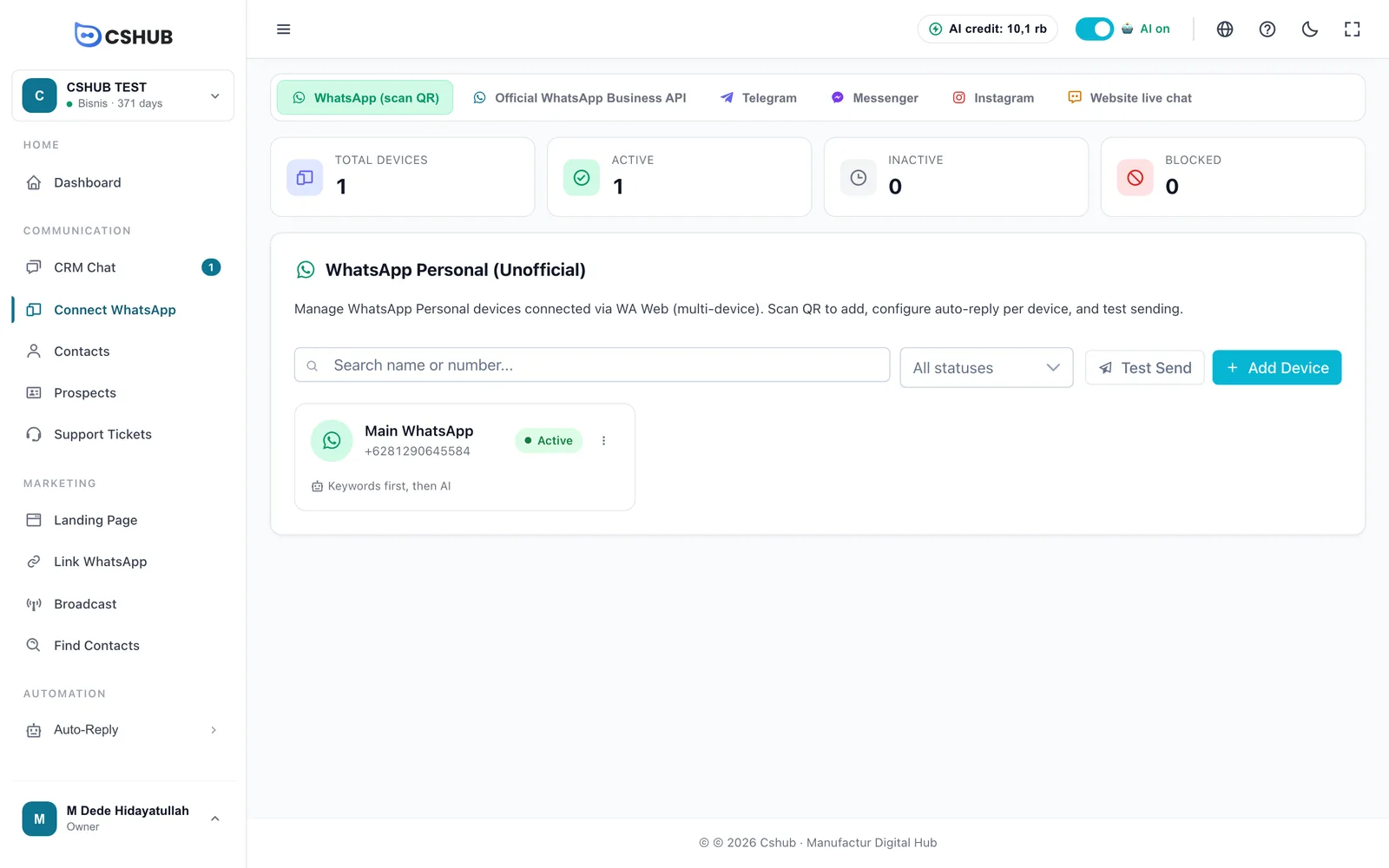
Die Übersichtskarten zählen die Geräte nach Status:
| Status | Bedeutung |
|---|---|
| Aktiv | Die WhatsApp-Sitzung ist verbunden – Nachrichten gehen ein und aus |
| Inaktiv | Nie gescannt, abgemeldet oder auf dem Handy entkoppelt. Scanne erneut, um wieder zu verbinden |
| Blockiert | WhatsApp hat die Nummer eingeschränkt. Pausiere den Massenversand, bevor du sie wieder nutzt |
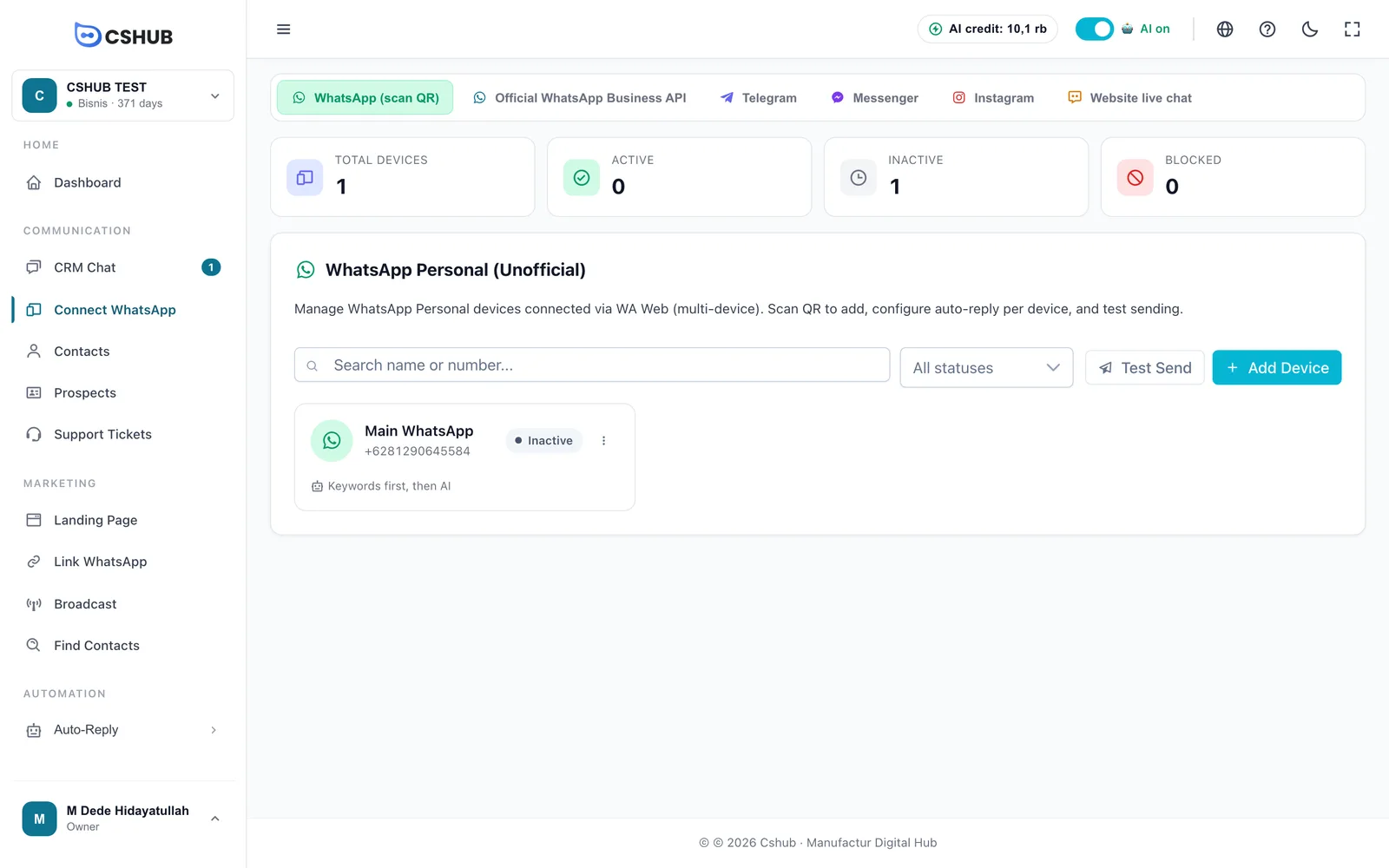
Jede Gerätekarte zeigt Name, Nummer, Status und die verwendete Auto-Reply-Methode. Der Button ⋮ öffnet QR scannen, Bearbeiten, Auto-Reply und Löschen.
Eine neue Nummer verbinden
1. Ein Gerät hinzufügen
Klicke auf Gerät hinzufügen. Das Formular ist absichtlich kurz – nur zwei Felder:
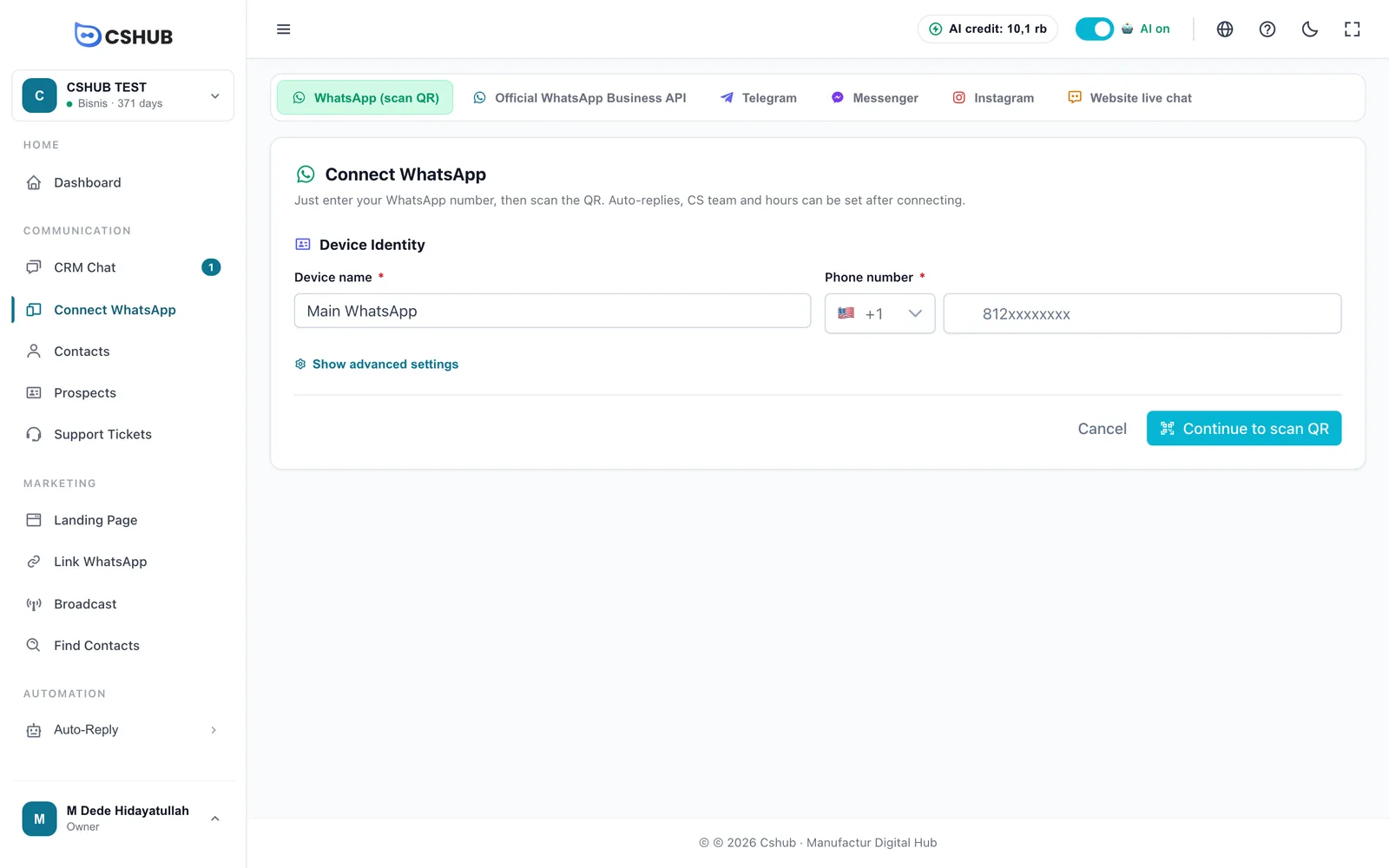
| Feld | Hinweise |
|---|---|
| Gerätename | Ein beliebiger Name, an dem du die Nummern unterscheidest, z. B. Admin WA, CS Marketing, Sales Team 1 |
| Telefonnummer | Wähle die Ländervorwahl und tippe die Nummer ohne führende 0 ein. Es muss dieselbe Nummer sein wie das WhatsApp, das du gleich scannst. Nach dem Speichern lässt sie sich nicht mehr ändern |
Erweiterte Einstellungen anzeigen blendet alle Geräteoptionen ein (siehe Geräteeinstellungen). Alles davon lässt sich später einstellen, du kannst es also vorerst überspringen.
Klicke auf Weiter zum QR-Scan.
2. Den QR mit dem Handy scannen
Wird auf dem nächsten Bildschirm noch kein QR angezeigt, klicke auf QR generieren.
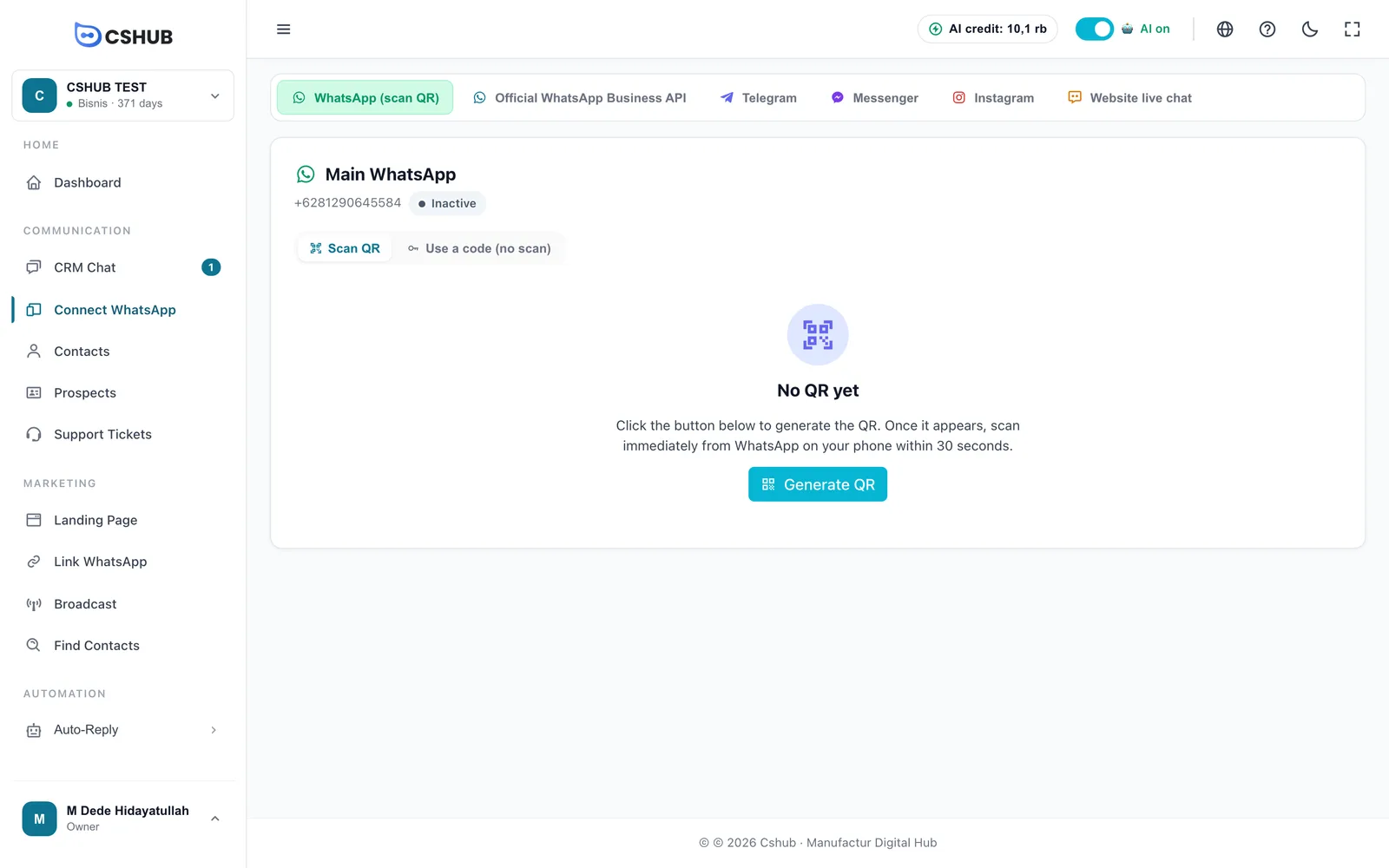
Der QR-Code erscheint. Auf dem Handy mit der eingegebenen Nummer:
- Öffne WhatsApp.
- Tippe auf ⋮ (Android) oder Einstellungen (iPhone).
- Wähle Verknüpfte Geräte → Gerät verknüpfen.
- Richte die Kamera auf den QR auf dem cshub-Bildschirm.

Der QR erneuert sich etwa alle 20 Sekunden, und die Seite überwacht die Verbindung von selbst – nach dem Scannen musst du nichts drücken (der Button Ich habe gescannt prüft auf Wunsch erneut). Läuft das Zeitfenster für die Kopplung ab, wird der QR unscharf und ein Button QR neu laden erscheint.
Du hast nur ein Handy?
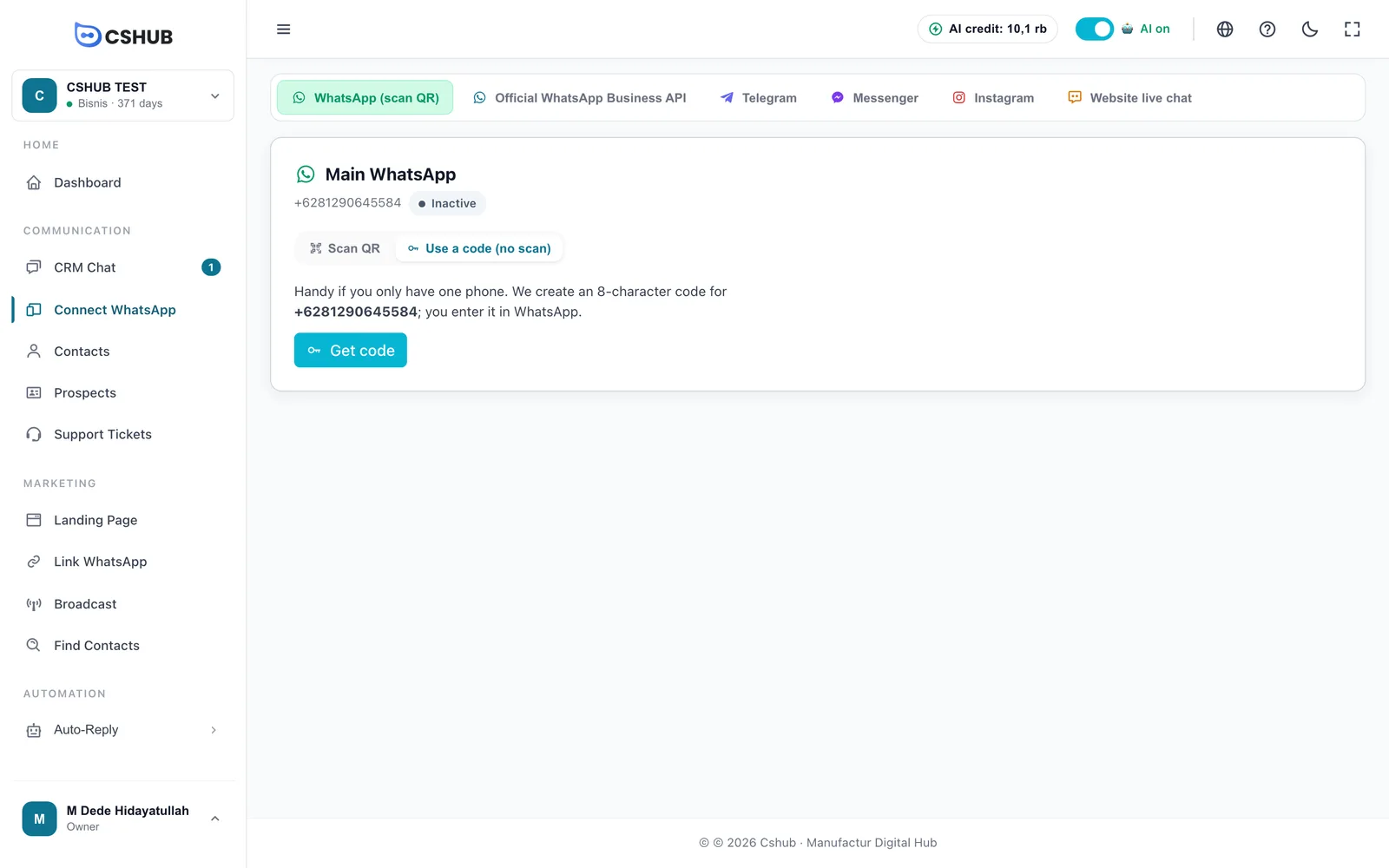
Wechsle zum Tab Code verwenden (ohne Scan) und klicke auf Code erstellen. cshub erzeugt einen 8-stelligen Code für deine Nummer; wähle in WhatsApp Gerät verknüpfen → Stattdessen mit Telefonnummer verknüpfen und gib den Code ein.
3. Gerät verbunden
Sobald die Verbindung steht, wechselt der Status zu Aktiv, und die Karten mit den nächsten Schritten erscheinen.
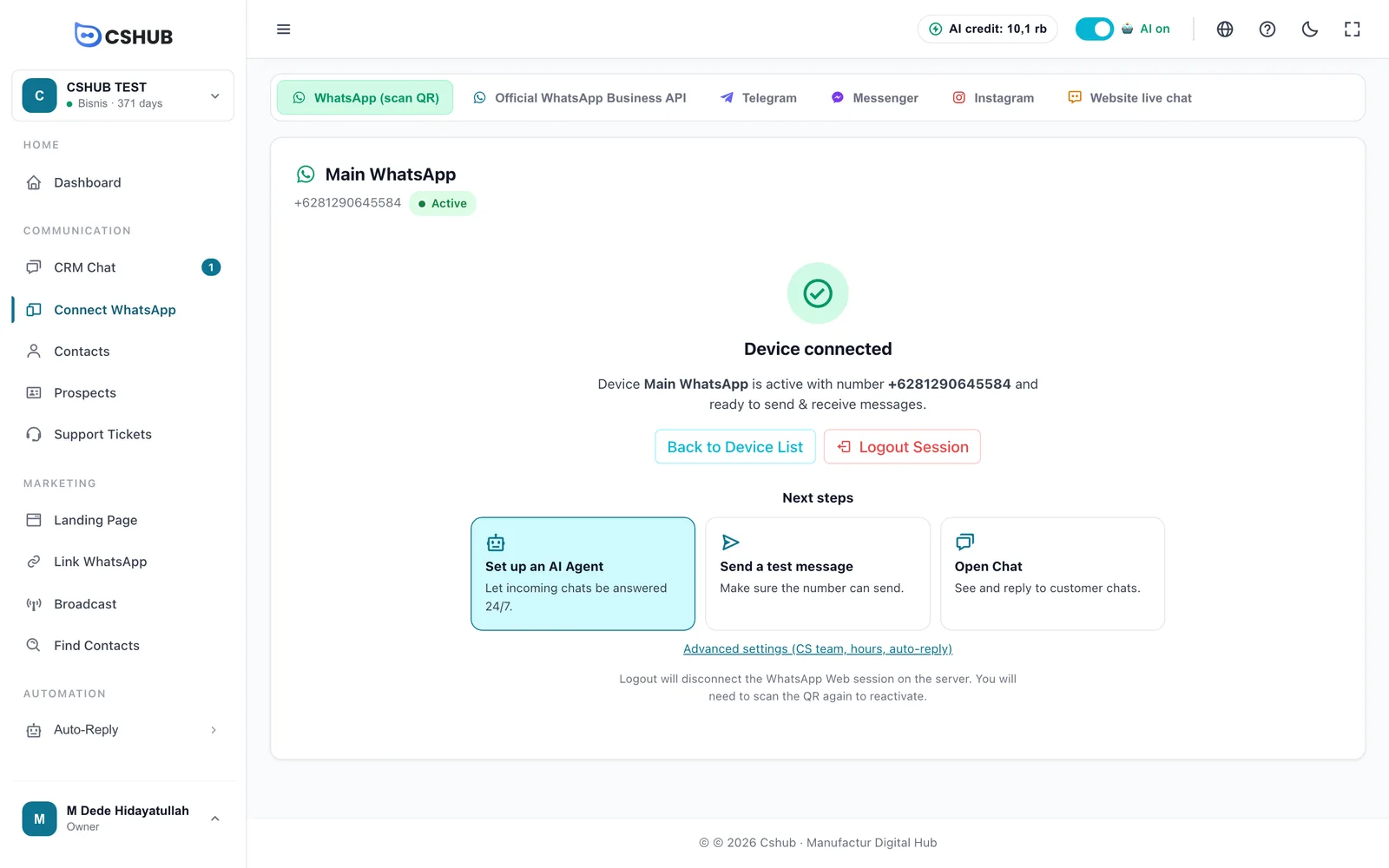
| Nächster Schritt | Wofür |
|---|---|
| AI Agent einrichten | Eingehende Chats rund um die Uhr automatisch beantworten. Siehe AI Agent |
| Testnachricht senden | Prüfen, ob die Nummer senden kann. Siehe Testnachricht senden |
| Chat öffnen | Direkt zum CRM-Chat, um Kundschaft zu antworten |
Der Link Erweiterte Einstellungen darunter öffnet die Einstellungen zu CS-Team, Öffnungszeiten und Auto-Reply.
Geräteeinstellungen
Öffne auf der Gerätekarte ⋮ → Bearbeiten (oder beim Anlegen eines Geräts Erweiterte Einstellungen anzeigen).
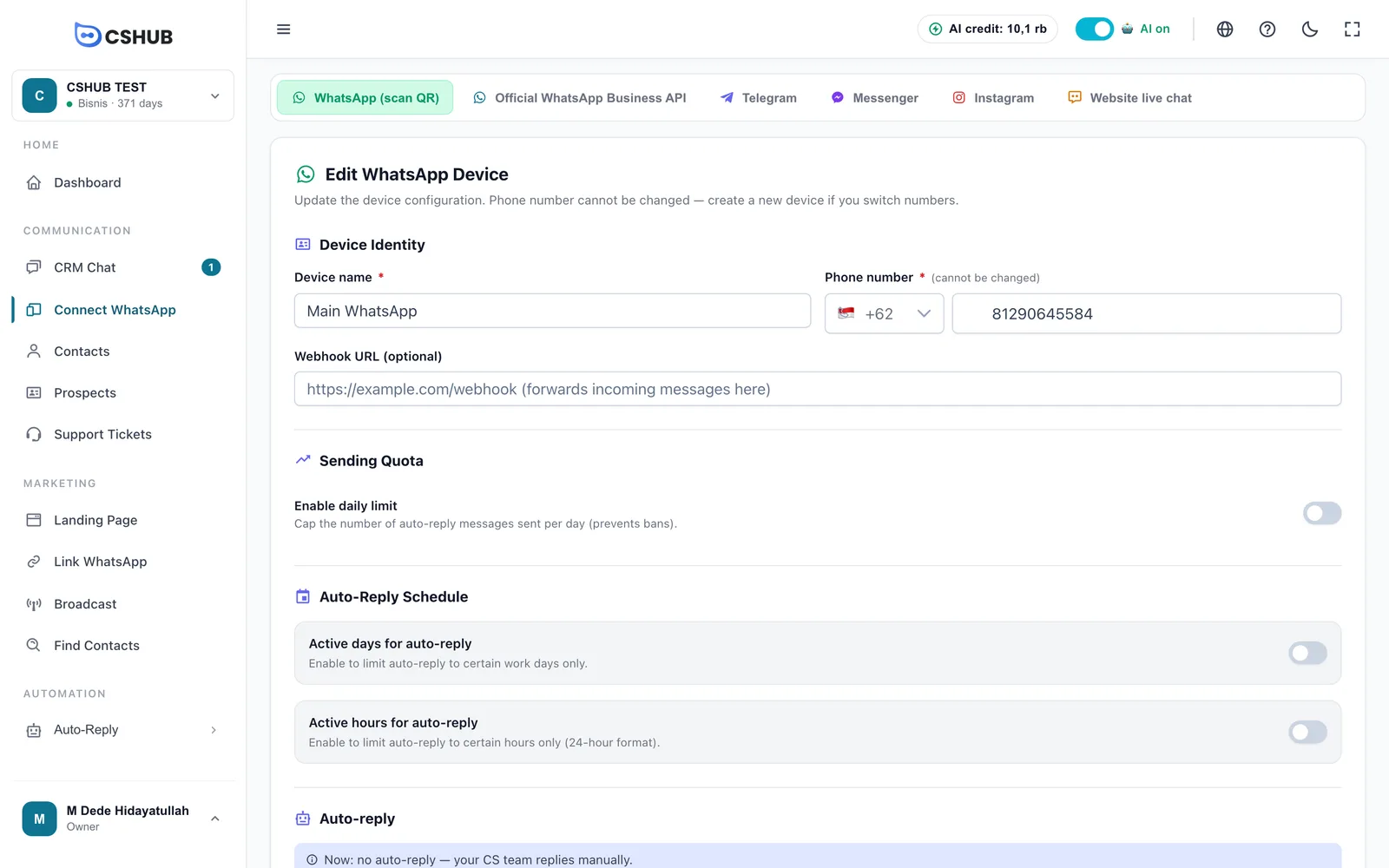
| Bereich | Was er tut |
|---|---|
| Webhook-URL (optional) | Leitet eine Kopie jeder eingehenden Nachricht an dein eigenes System weiter |
| Versandkontingent | Obergrenze für automatische Antworten pro Tag (1–10.000) – eine Sicherheitsbremse, damit die Nummer nicht als Spam markiert wird |
| Auto-Antwort Zeitplan | Tage und Uhrzeiten, an denen Auto-Antworten aktiv sind. Außerhalb davon kommen Chats weiterhin an, aber der Bot bleibt still |
| Auto-Antwort Methode | Wie Chats automatisch beantwortet werden (siehe Tabelle unten) |
| Chatbot aktiv auf | Nur persönliche Chats, Nur Gruppennachrichten (wenn getaggt) oder Alle. In Gruppen antwortet der Bot nur, wenn er getaggt wird |
| Eskalation (SLA) | Benachrichtigt dein CS-Team, wenn ein Chat zu lange auf einen Menschen wartet. Siehe Eskalation |
| Wie neue Chats an CS verteilt werden | Verteilt neue Chats auf dein Team (Rundlauf, sequentiell oder zufällig) |
| CS, die Chats in diesem Kanal beantworten dürfen | Teammitglieder, die Chats dieser Nummer sehen und beantworten dürfen |
| Nachricht als gelesen markieren, bevor automatisch geantwortet wird | Zeigt die blauen Häkchen auf dem Handy der Kundschaft, bevor der Bot antwortet |
| Gesprächsverlauf speichern | Bewahrt Gespräche auf, damit sie im CRM-Chat und in Berichten geöffnet werden können |
Auto-Reply-Methoden
| Methode | Verhalten |
|---|---|
| Schlüsselwort-Antworten | Antwortet nur auf Nachrichten, die zu einem Schlüsselwort passen. Siehe Schlüsselwort-Antworten |
| AI Agent | Jeder Chat wird vom gewählten AI Agent beantwortet |
| Erst Schlüsselwörter, dann KI | Treffer bei Schlüsselwörtern erhalten ihre Vorlage; alles andere geht an die KI |
Auto-Reply pro Gerät
⋮ → Auto-Reply legt eine einfache automatische Antwort für das Gerät fest – praktisch für eine Begrüßung oder die Öffnungszeiten.
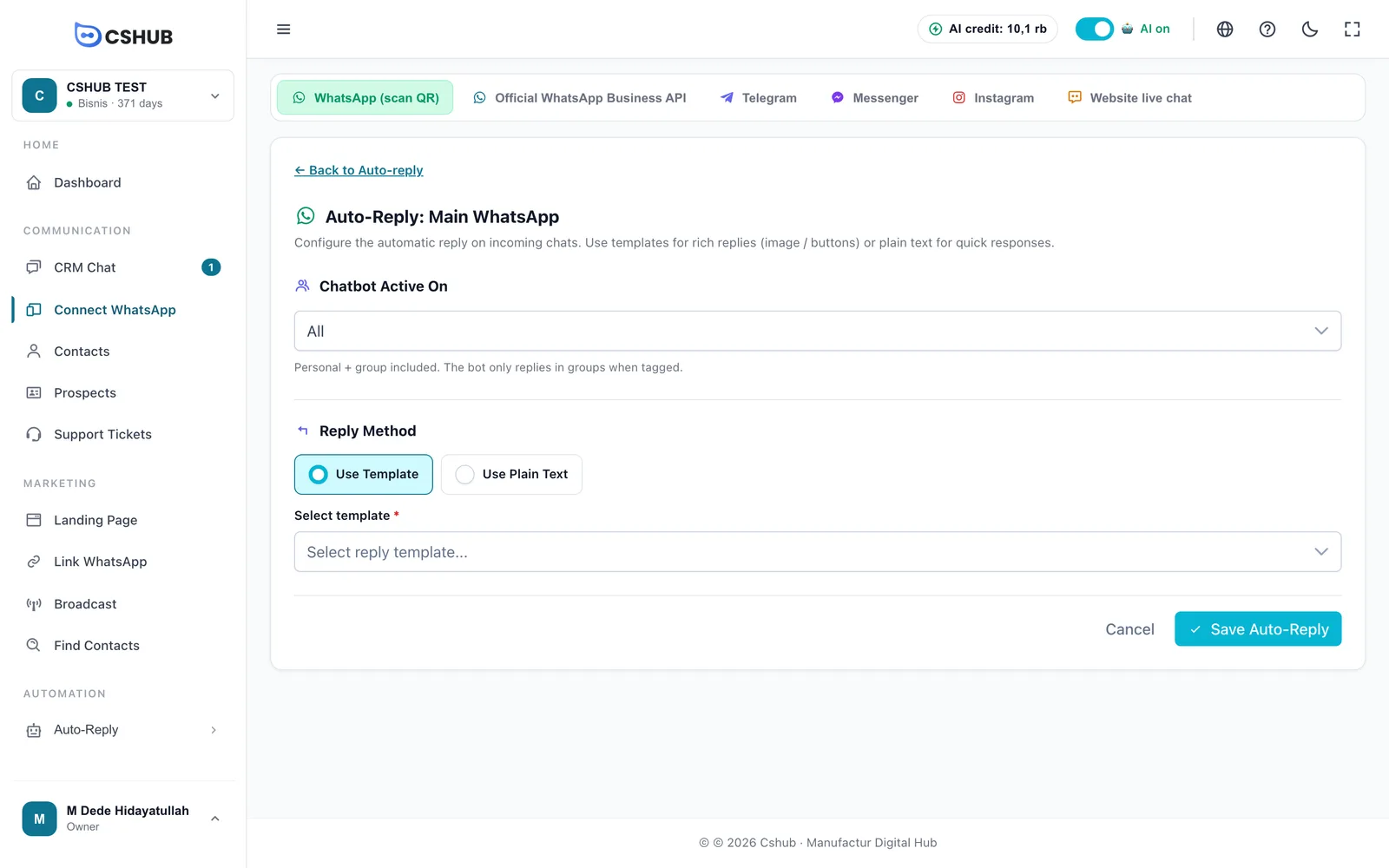
- Vorlage verwenden – sendet eine Nachrichtenvorlage (sie kann ein Bild enthalten). Vorlagen liegen unter Daten & Vorlagen.
- Reinen Text verwenden – du tippst die Antwort direkt ein.
Eine Testnachricht senden
Der Button Test senden in der Geräteliste schickt eine Vorlagennachricht an eine Nummer deiner Wahl – so prüfst du schnell, ob das Gerät funktioniert und die Vorlage gültig ist, besonders vor einem Broadcast.
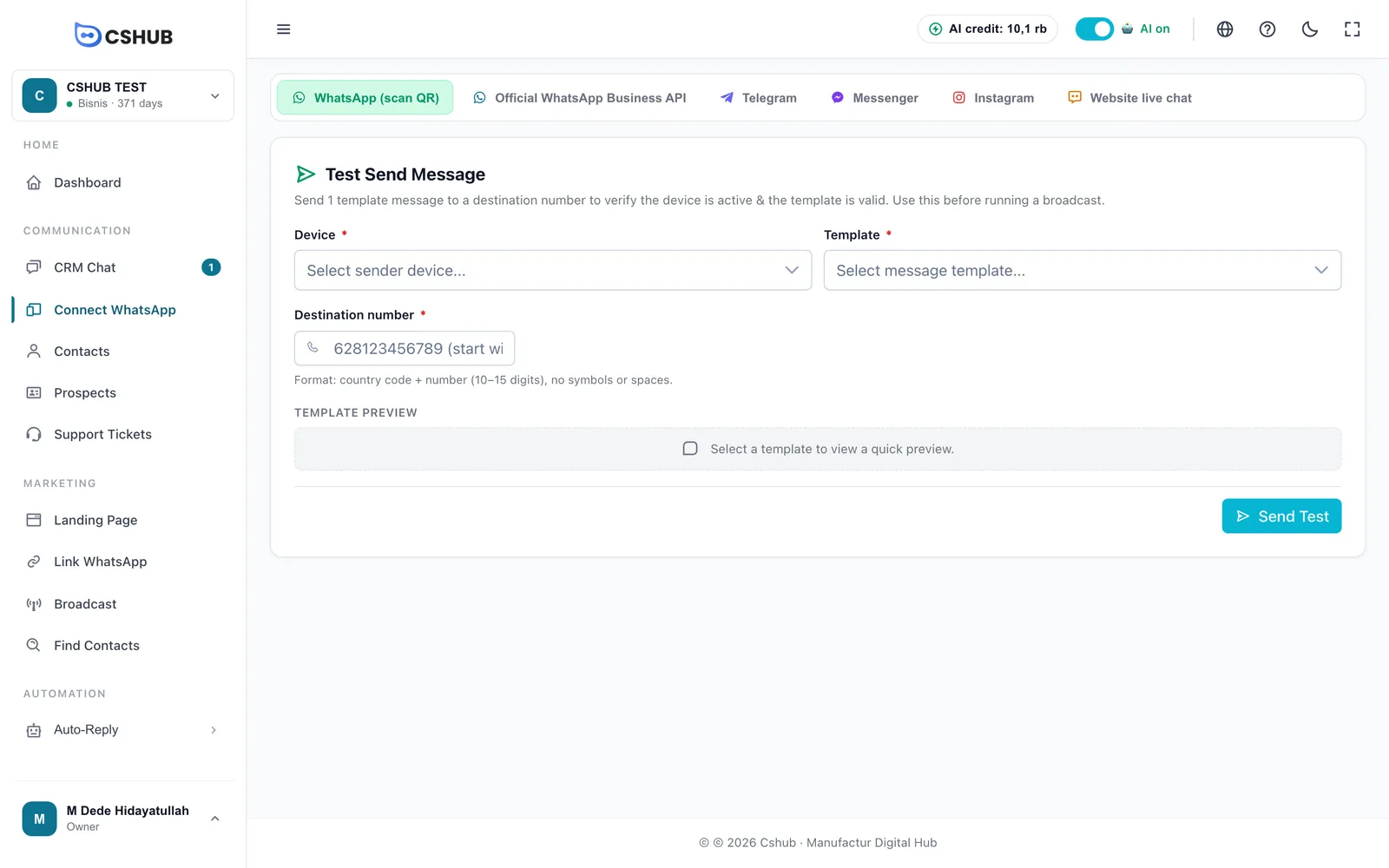
Schreib die Zielnummer mit Ländervorwahl und ohne Zeichen, z. B. 628123456789.
Ein Gerät trennen & löschen
- Sitzung abmelden (auf der Scan-Seite) beendet die WhatsApp-Web-Sitzung auf dem Server. Das Gerät wird Inaktiv; der Chatverlauf bleibt erhalten. Scanne erneut, um es wieder zu nutzen.
- Das Entkoppeln auf dem Handy (Verknüpfte Geräte → Gerät auswählen → Abmelden) hat dieselbe Wirkung.
- Löschen entfernt das Gerät aus cshub. Hat es noch einen Gesprächsverlauf, kannst du diesen auf ein anderes Gerät verschieben oder dauerhaft löschen.
So bleibt deine Nummer sicher
- Neue Nummern langsam aufwärmen. Eine brandneue Nummer, die sofort Hunderte Nachrichten verschickt, wird von WhatsApp wahrscheinlich eingeschränkt.
- Schalte das Tageskontingent ein und lege Verzögerungen in Broadcasts fest.
- Limit für verknüpfte Geräte. WhatsApp erlaubt bis zu 4 verknüpfte Geräte pro Nummer. Scheitert das Scannen immer wieder, prüfe auf dem Handy unter Verknüpfte Geräte und entferne alte, die du nicht mehr nutzt.
- Das Handy muss nicht ständig online sein, aber öffne WhatsApp darauf mindestens alle 14 Tage einmal, damit die Verknüpfung nicht abläuft.
Weitere Verbindungsprobleme werden unter Fehlerbehebung behandelt.