
Benachrichtigungen
Mit den Benachrichtigungseinstellungen schickt cshub automatisch eine WhatsApp-Nachricht, sobald bei einer Transaktion etwas passiert – eine neue Bestellung geht ein, ein Bestellstatus ändert sich, ein Überweisungsnachweis kommt an, eine Zahlung wird genehmigt oder abgelehnt – an deine Agenten, an den Kunden oder an beide.
Dein Team erfährt sofort von neuen Bestellungen, ohne das Dashboard zu öffnen, und Kunden erhalten immer die neuesten Infos zu ihrer Bestellung, ohne dass du sie von Hand tippen musst.
Benachrichtigungen vs. täglicher Chatbericht
Benachrichtigungen gehen jedes Mal raus, wenn ein Transaktions- oder Zahlungsereignis eintritt – eine Nachricht pro Ereignis. Möchtest du einmal am Tag eine Zusammenfassung der Unterhaltungen, nutze den Täglichen Chatbericht.
Die Benachrichtigungseinstellungen öffnen
- Klicke in der Seitenleiste auf Einstellungen.
- Öffne die Karte Benachrichtigungseinstellungen in der Gruppe Erweitert.
Nur der Inhaber des Unternehmens kann diese Seite öffnen.
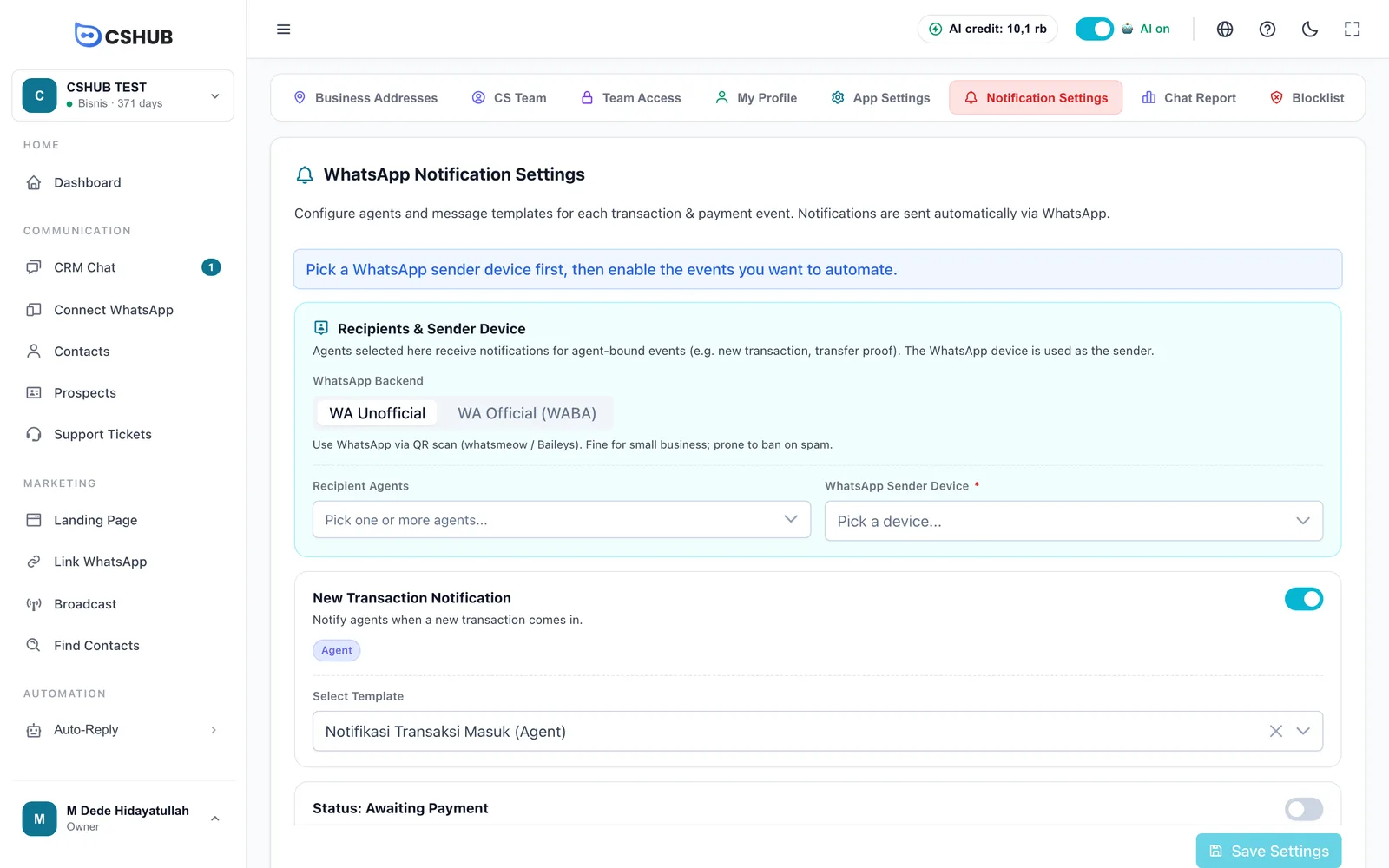
Schritt 1 – Absender und Empfänger wählen
Die Karte Empfänger & Sendergerät oben muss ausgefüllt sein, bevor ein Ereignis laufen kann.
| Feld | Hinweise |
|---|---|
| WhatsApp-Backend | WA Unofficial – sendet über eine per QR-Scan verbundene WhatsApp-Nummer. Gut für kleine Unternehmen, aber anfällig für eine Sperre, wenn sie für Spam genutzt wird. WA Official (WABA) – sendet über die offizielle WhatsApp Business API. Stabiler bei hohem Volumen |
| Meta-Konto | Nur bei WA Official (WABA) sichtbar. Wähle zuerst das verbundene Meta-Konto, danach lässt sich das Gerät auswählen |
| Empfänger-Agenten | Ein oder mehrere Agenten, die die mit Agent markierten Ereignisse erhalten. Die Nachrichten gehen an die Telefonnummer, die beim jeweiligen Agenten gespeichert ist (siehe Team, CS & Rollen) |
| WhatsApp-Sendergerät | Pflichtfeld. Die WhatsApp-Nummer, die alle Benachrichtigungen versendet |
Backend wechseln heißt neu auswählen
Wechselst du zwischen WA Unofficial und WA Official (WABA), werden das Gerät und alle Ereignisvorlagen zurückgesetzt. Wähle für das neue Backend Gerät und Vorlagen erneut aus.
Agenten ohne Telefonnummer werden übersprungen
Benachrichtigungen an Agenten gehen an die Telefonnummer im Profil des Agenten. Ein Agent ohne Nummer erhält nichts – achte darauf, dass die Nummer stimmt und auf WhatsApp aktiv ist.
Schritt 2 – Ereignisse einschalten
Unter der Empfängerkarte steht die Liste der Ereignisse. Jedes Ereignis hat einen Schalter, Empfänger-Badges (Agent und/oder Kunde) und eine Vorlagenauswahl, die erscheint, sobald der Schalter an ist.
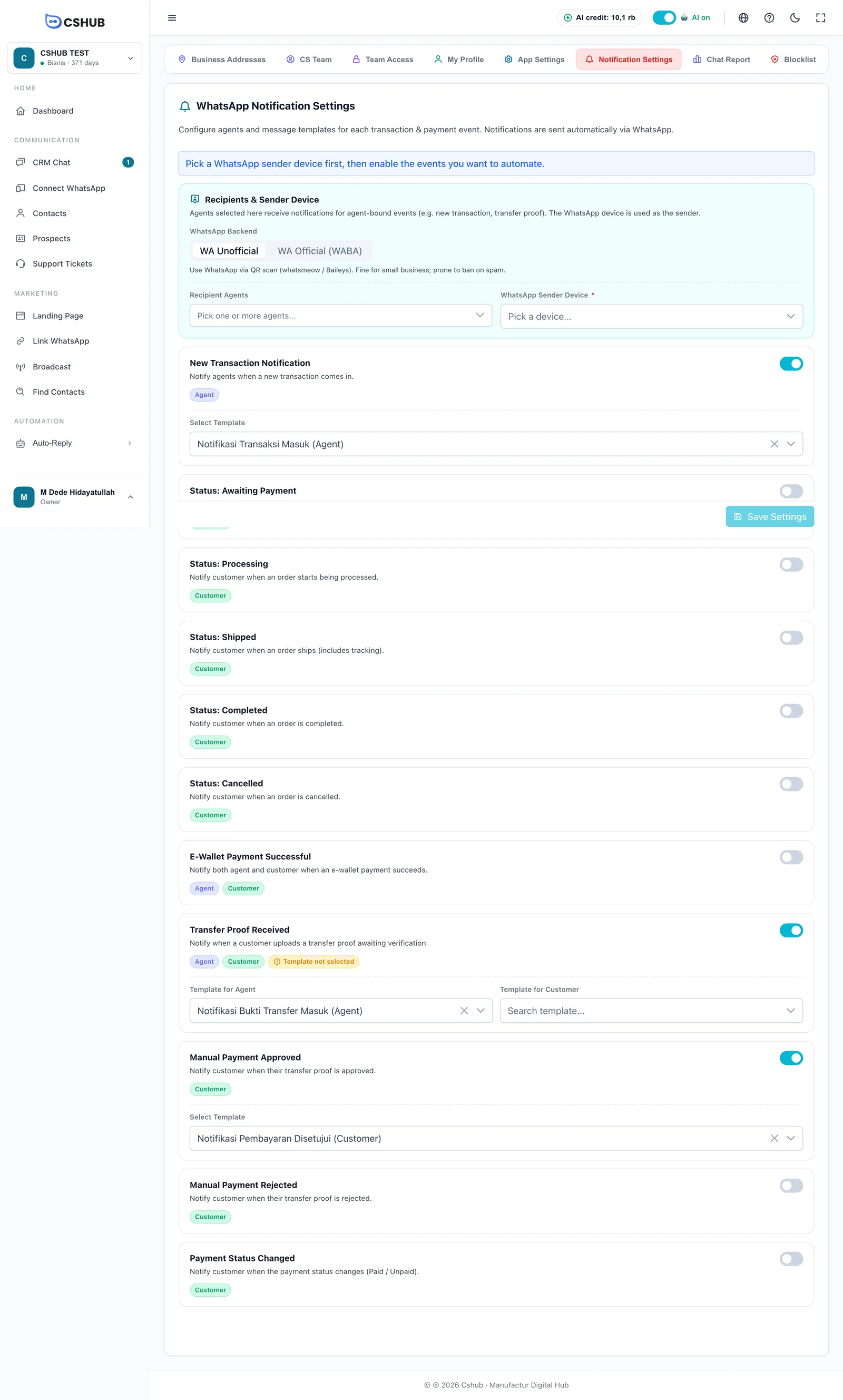
| Ereignis | Empfänger | Wird gesendet, wenn |
|---|---|---|
| Neue Transaktionsbenachrichtigung | Agent | Eine neue Transaktion eingeht |
| Status: Wartet auf Zahlung | Kunde | Eine Bestellung auf Zahlung wartet |
| Status: In Bearbeitung | Kunde | Die Bearbeitung einer Bestellung beginnt |
| Status: Versendet | Kunde | Eine Bestellung versendet wird (inklusive Sendungsnummer) |
| Status: Abgeschlossen | Kunde | Eine Bestellung abgeschlossen ist |
| Status: Storniert | Kunde | Eine Bestellung storniert wird |
| E-Wallet-Zahlung erfolgreich | Agent & Kunde | Eine E-Wallet-Zahlung erfolgreich ist |
| Überweisungsnachweis erhalten | Agent & Kunde | Ein Kunde einen Überweisungsnachweis hochlädt, der auf Verifizierung wartet |
| Manuelle Zahlung genehmigt | Kunde | Der Überweisungsnachweis genehmigt wird |
| Manuelle Zahlung abgelehnt | Kunde | Der Überweisungsnachweis abgelehnt wird |
| Zahlungsstatus geändert | Kunde | Sich der Zahlungsstatus ändert (Bezahlt / Unbezahlt) |
Ereignisse mit zwei Empfängern haben zwei Auswahlfelder: Vorlage für Agenten und Vorlage für Kunden. Nachrichten an Kunden gehen an die Nummer, die bei der Transaktion gespeichert ist.
So gehst du vor:
- Schalte die gewünschten Ereignisse ein.
- Suche und wähle unter Vorlage auswählen die Nachrichtenvorlage aus.
- Wiederhole das für weitere Ereignisse und klicke dann auf Einstellungen speichern. Du siehst „Benachrichtigungseinstellungen gespeichert.“
Ein aktives Ereignis ohne Vorlage sendet nichts
Ist ein Ereignis eingeschaltet, hat aber keine Vorlage, zeigt seine Karte das Badge Vorlage nicht ausgewählt, und es wird nichts gesendet. Bei Ereignissen mit zwei Empfängern wählst du beide Vorlagen, wenn sowohl der Agent als auch der Kunde die Nachricht erhalten sollen.
Benachrichtigungsvorlagen
Bei WA Unofficial stammt die Vorlagenliste aus den Nachrichtenvorlagen unter Daten & Vorlagen. cshub liefert für jedes Ereignis eine fertige Vorlage mit, etwa Notifikasi Transaksi Masuk (Agent), Notifikasi Pesanan Pending (Customer) und Notifikasi Bukti Transfer Masuk (Agent). Diese Standardvorlagen sind auf Indonesisch verfasst; du kannst sie so verwenden oder den Text in deiner eigenen Sprache umschreiben.
Bei WA Official (WABA) stammt die Liste aus den WhatsApp-Business-API-Vorlagen des ausgewählten Meta-Kontos. Die Vorlagen müssen bereits von Meta genehmigt sein; nicht genehmigte Vorlagen werden nicht gesendet.
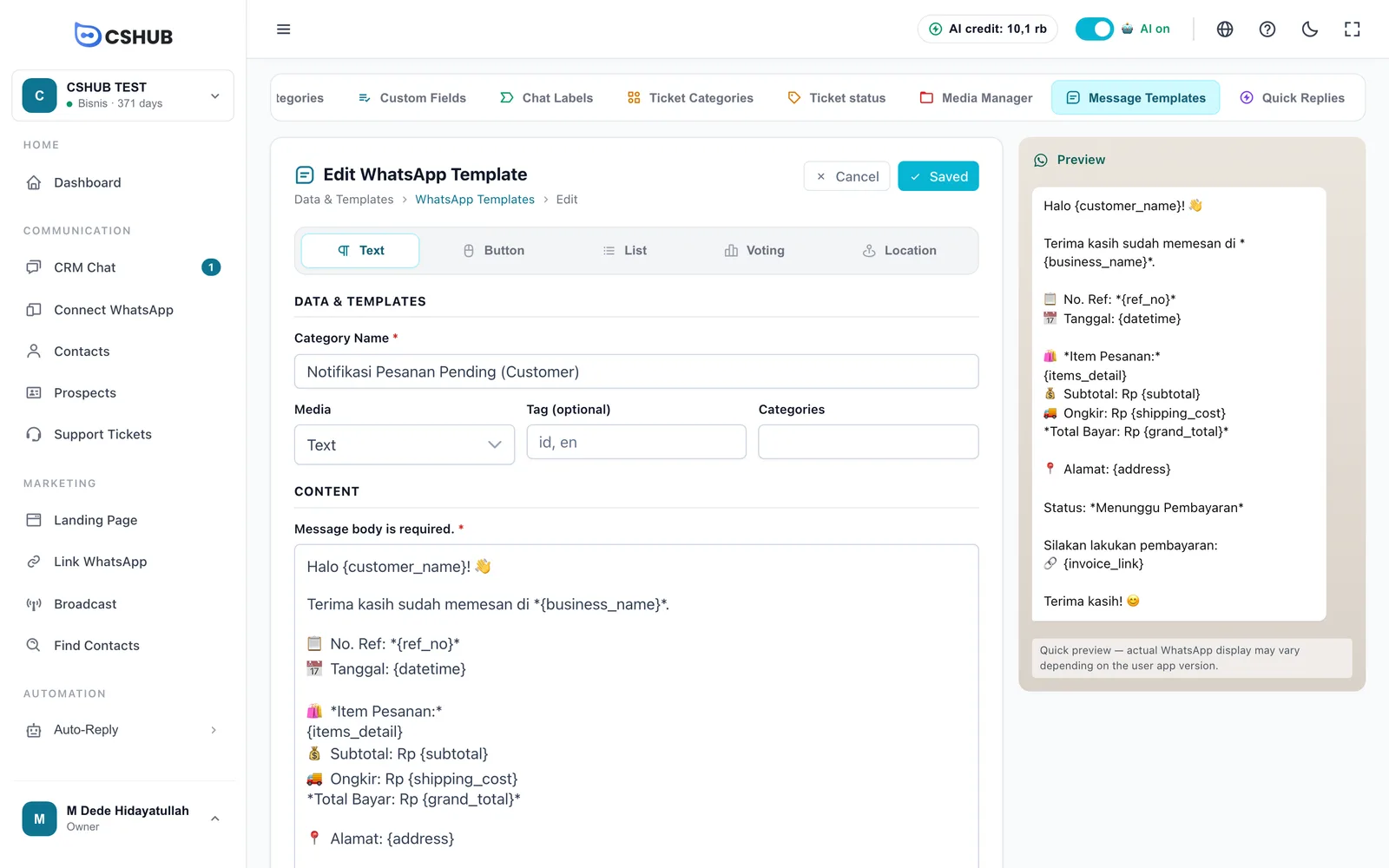
Verwendbare Variablen
Setze Variablen in den Vorlagentext; beim Senden ersetzt cshub sie durch die Daten der Transaktion.
| Variable | Wird ersetzt durch |
|---|---|
{customer_name} | Name des Kunden |
{customer_phone} / {customer_email} | Telefonnummer / E-Mail des Kunden |
{customer_address} | Adresse des Kunden |
{business_name} | Name deines Unternehmens |
{agent_name} | Name des empfangenden Agenten (für Agentenvorlagen) |
{ref_no} / {invoice} | Bestellreferenznummer / Rechnungsnummer |
{invoice_link} | Link zur Rechnungsseite des Kunden |
{date} / {datetime} | Transaktionsdatum / Datum und Uhrzeit |
{status} | Bestellstatus |
{payment_status} | Zahlungsstatus |
{old_payment_status} / {new_payment_status} | Zahlungsstatus vor / nach der Änderung |
{payment_method} / {payment_amount} | Zahlungsmethode / Betrag |
{items_detail} / {total_items} | Aufstellung der Artikel / Anzahl der Artikel |
{subtotal} / {shipping_cost} / {grand_total} | Zwischensumme / Versandkosten / zu zahlender Gesamtbetrag |
{courier} / {service} / {resi_number} | Kurier / Kurierdienst / Sendungsnummer |
{address} / {pos_code} | Lieferadresse / Postleitzahl |
{reject_reason} / {rejected_note} | Grund / Notiz zur Ablehnung der Zahlung |
{created_method} | Wie die Transaktion erstellt wurde |
Passe die Variablen an das Ereignis an
{resi_number} ist erst gefüllt, nachdem eine Bestellung versendet wurde, und {reject_reason} gibt es nur, wenn eine Zahlung abgelehnt wird. Verwende sie in der Vorlage des passenden Ereignisses, damit Nachrichten keine leeren Stellen enthalten.
Tipps
- Teste zuerst mit deiner eigenen Nummer. Füge dich selbst als Empfänger-Agent hinzu, lege eine Testbestellung an und prüfe die Nachrichten, die du erhältst.
- Nutze eine stabile Nummer als Absender. Benachrichtigungen stoppen, wenn das Sendergerät getrennt wird. Prüfe seinen Status unter WhatsApp verbinden.
- Übertreib es nicht. Kunden brauchen nur die wichtigen Neuigkeiten – zu viele Nachrichten können dazu führen, dass deine Nummer als Spam gemeldet wird.