
AI Hilfe & das Hilfecenter
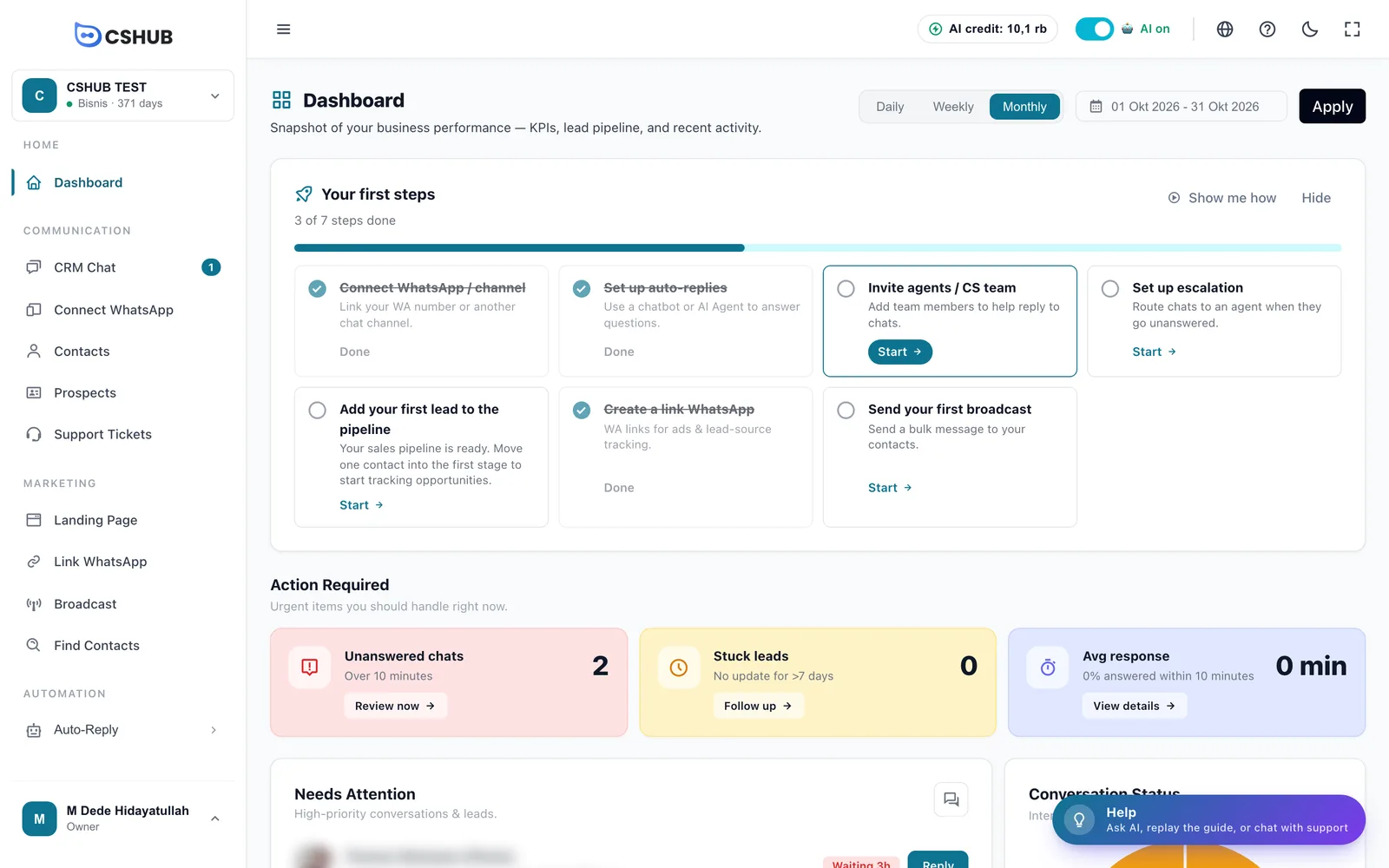
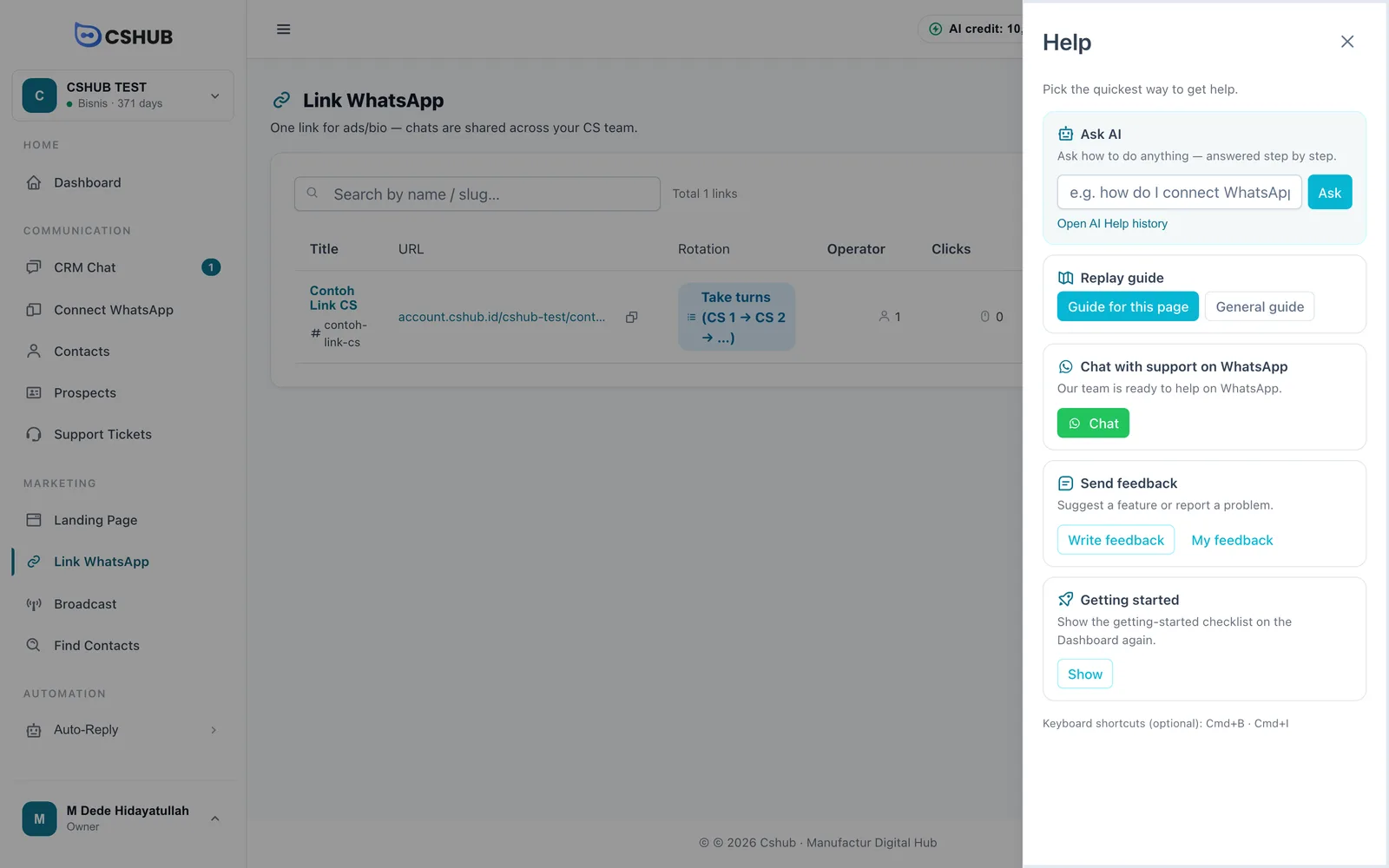
Wenn du nicht sicher bist, wie eine Funktion funktioniert, musst du cshub nicht verlassen: Das Panel Hilfe bündelt alle Abkürzungen an einem Ort – frag die AI Hilfe nach einer Schritt-für-Schritt-Antwort, spiel den interaktiven Rundgang für die aktuelle Seite erneut ab, chatte per WhatsApp mit dem Support, schick dem cshub-Team Feedback und hol die Checkliste für den Einstieg zurück auf dein Dashboard.
Diese Seite erklärt, was das Hilfe-Panel enthält, wie du die AI Hilfe fragst (einschließlich ihres kostenlosen Kontingents), wie du Rundgänge erneut abspielst und wie du Feedback sendest und verfolgst.
Das Hilfe-Panel öffnen
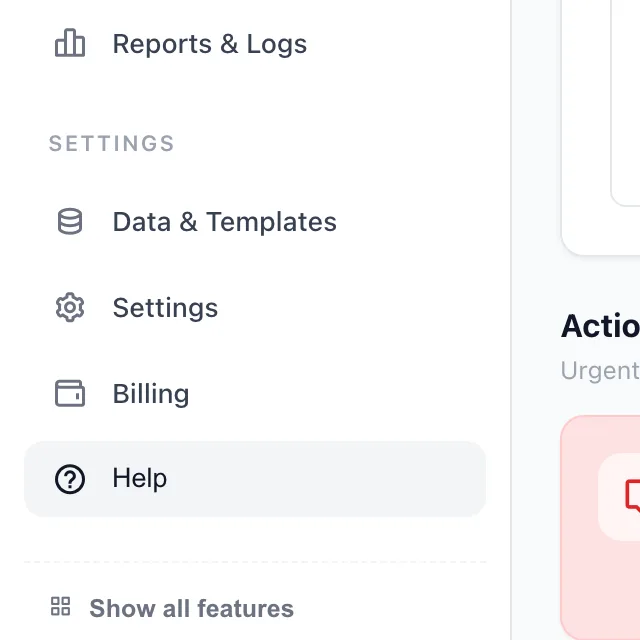
Du kannst das Hilfe-Panel an vier Stellen öffnen – nimm die, die dir am nächsten ist:
| Wo | Wie |
|---|---|
| Schwebende Schaltfläche | Die Schaltfläche Hilfe mit Glühbirnensymbol unten rechts, beschriftet mit KI fragen, Rundgang oder Support |
| Seitenleiste | Der Eintrag Hilfe (Fragezeichensymbol) unten in der Seitenleiste, unter Daten & Vorlagen, Einstellungen und Abrechnung |
| Obere Leiste | Das Symbol ? neben der Sprachauswahl |
| Tastatur | Drücke Ctrl+B (Windows) oder Cmd+B (Mac) |

Was das Hilfe-Panel enthält
Das Panel gleitet von rechts herein, mit dem Titel Hilfe und der Zeile Wähle den schnellsten Weg zur Hilfe. Es enthält fünf Karten:
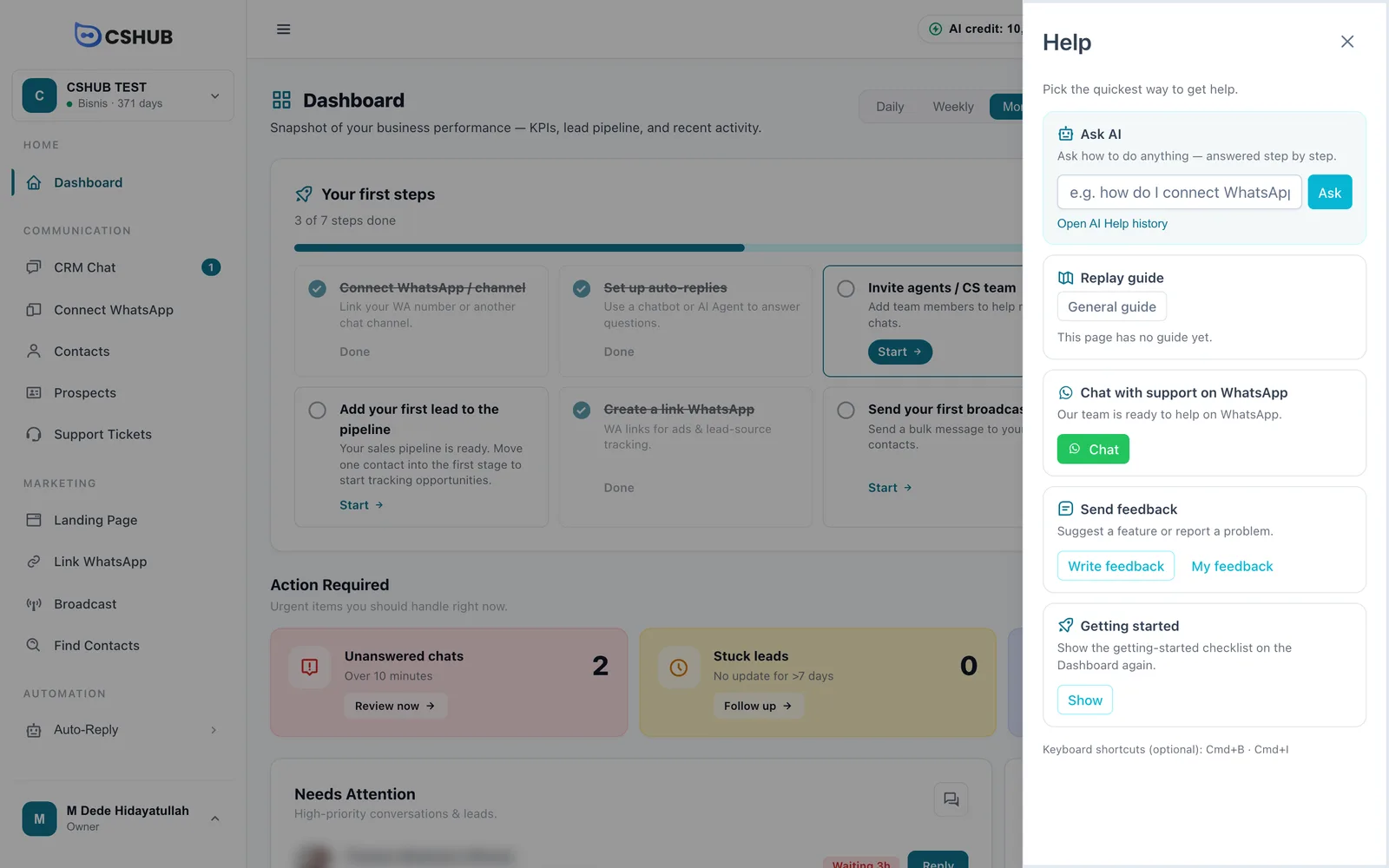
| Karte | Wofür sie da ist | Schaltflächen |
|---|---|---|
| KI fragen | Frag, wie etwas geht – Antwort Schritt für Schritt | Fragefeld + Fragen, Link KI-Hilfe-Verlauf öffnen |
| Rundgang wiederholen | Den interaktiven Rundgang erneut abspielen, der Menüs und Schaltflächen auf dem Bildschirm hervorhebt | Rundgang für diesen Bereich, Rundgang für diese Seite, Allgemeiner Rundgang (je nach Seite) |
| Support per WhatsApp | Direkt mit dem cshub-Team sprechen | Chatten |
| Feedback senden | Dem cshub-Team eine Funktion vorschlagen oder ein Problem melden | Feedback schreiben, Mein Feedback |
| Erste Schritte | Die Checkliste für den Einstieg wieder auf dem Dashboard anzeigen | Anzeigen |
Fehlende Karten
Die Karten KI fragen und Feedback senden erscheinen nur, wenn deine Rolle Zugriff auf diese Funktionen hat. Bist du Teammitglied und fehlt eine Karte, bitte den Inhaber des Unternehmens, den Zugriff unter Team, CS & Rollen hinzuzufügen.
AI Hilfe
Die AI Hilfe ist ein Chat-Assistent, der weiß, wie cshub funktioniert. Frag, wie du eine Funktion nutzt („Wie sende ich einen Broadcast?“), oder beschreibe, was du brauchst („Ich möchte jeden Tag eine Chat-Zusammenfassung bekommen“), und er antwortet Schritt für Schritt und führt dich zur passenden Funktion.
Nicht der AI Agent für deine Kunden
Die AI Hilfe beantwortet nur deine Fragen zur Nutzung von cshub. Auf Kundenchats antwortet sie nicht. Die KI, die Kunden antwortet, richtest du im AI Agent ein.
Eine Frage stellen
Es gibt zwei Wege:
Über das Hilfe-Panel (am schnellsten)
- Öffne das Hilfe-Panel.
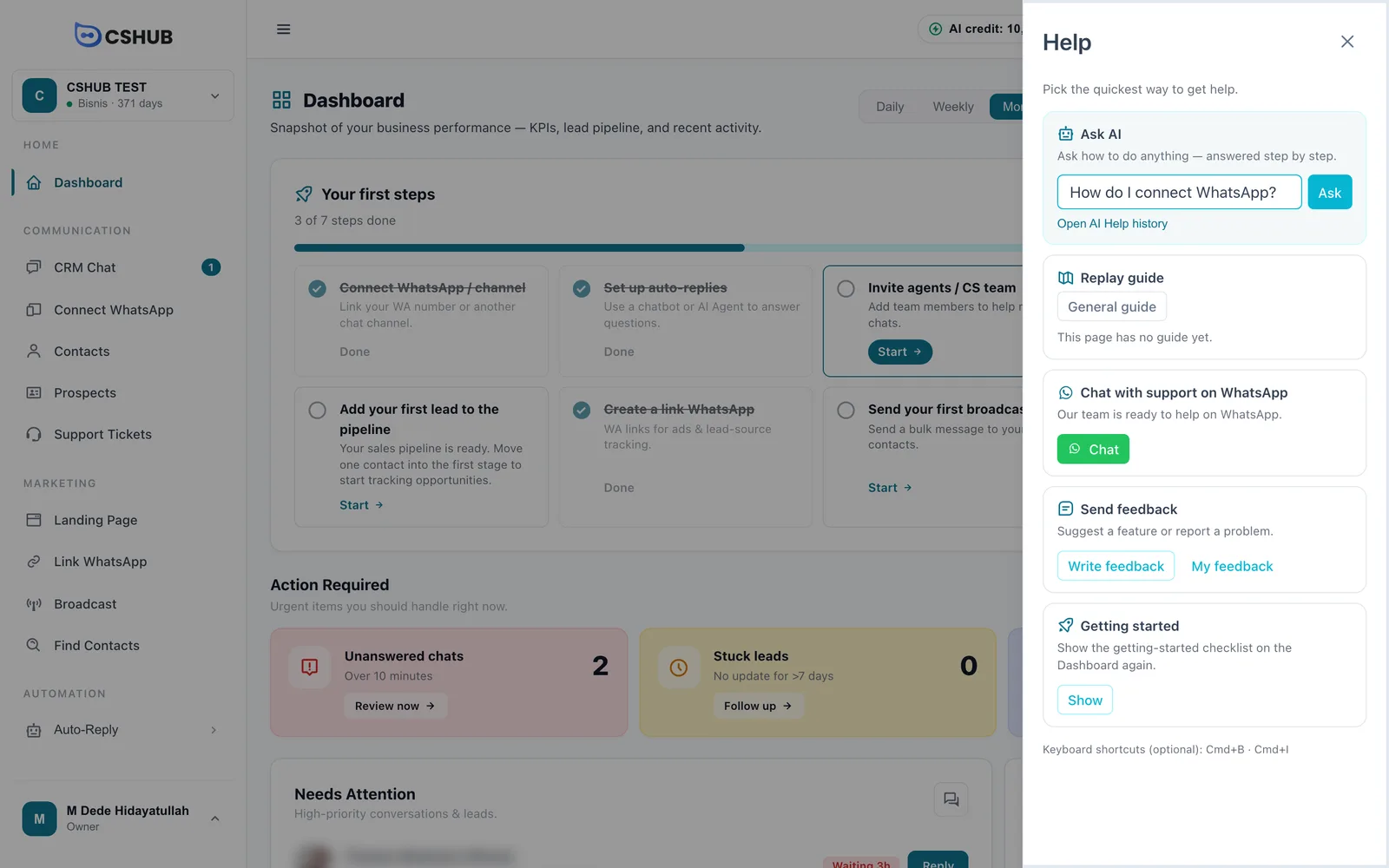
- Tippe deine Frage in die Karte KI fragen, zum Beispiel Wie verbinde ich WhatsApp?
- Klicke auf Fragen oder drücke Enter.
cshub öffnet die Seite AI Hilfe, startet einen neuen Chat und sendet deine Frage sofort – warte einfach auf die Antwort.
Über die Seite AI Hilfe
- Klicke im Hilfe-Panel auf KI-Hilfe-Verlauf öffnen.
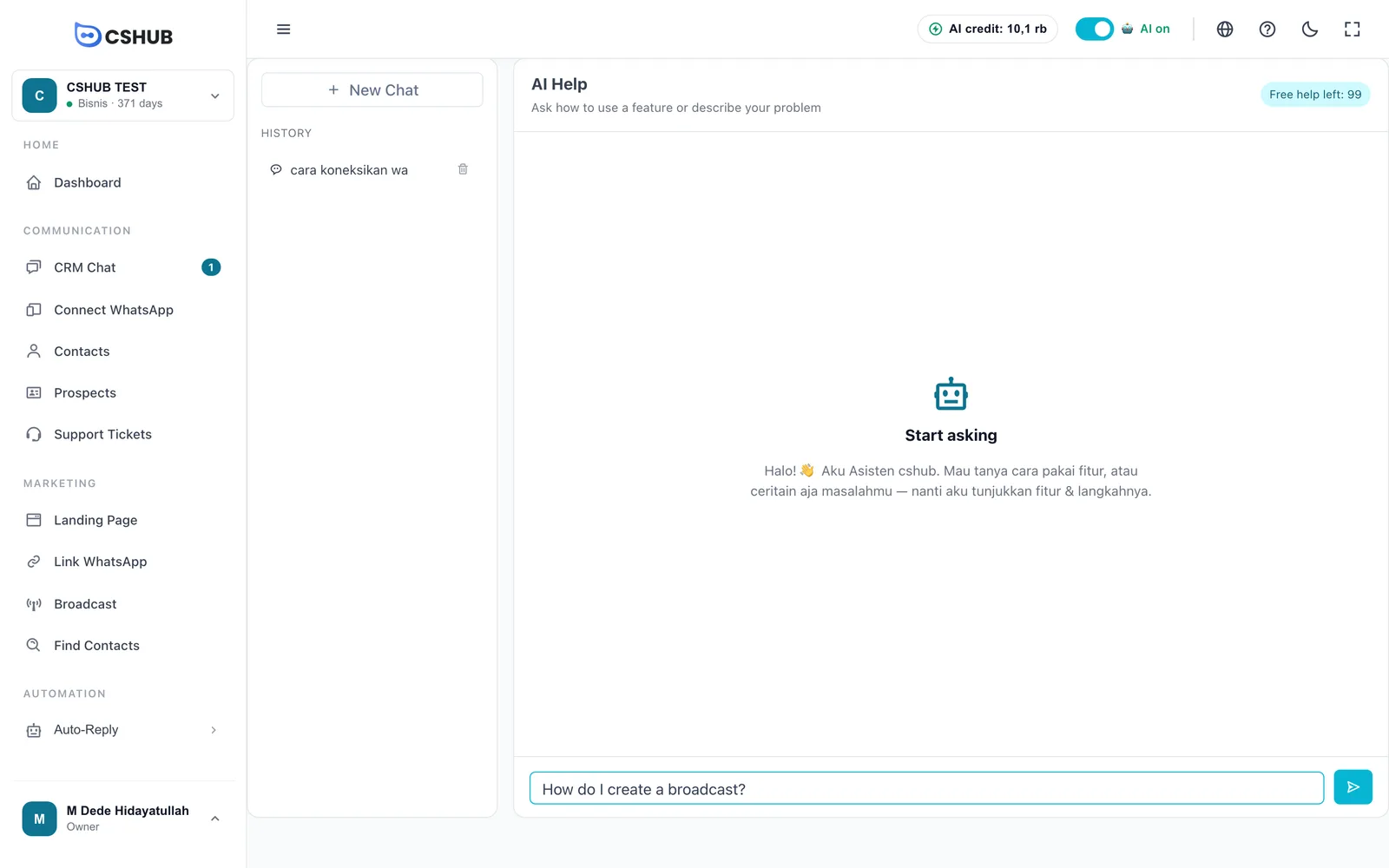
- Tippe deine Frage in das Feld unten. Enter sendet, Shift+Enter fügt eine neue Zeile ein.
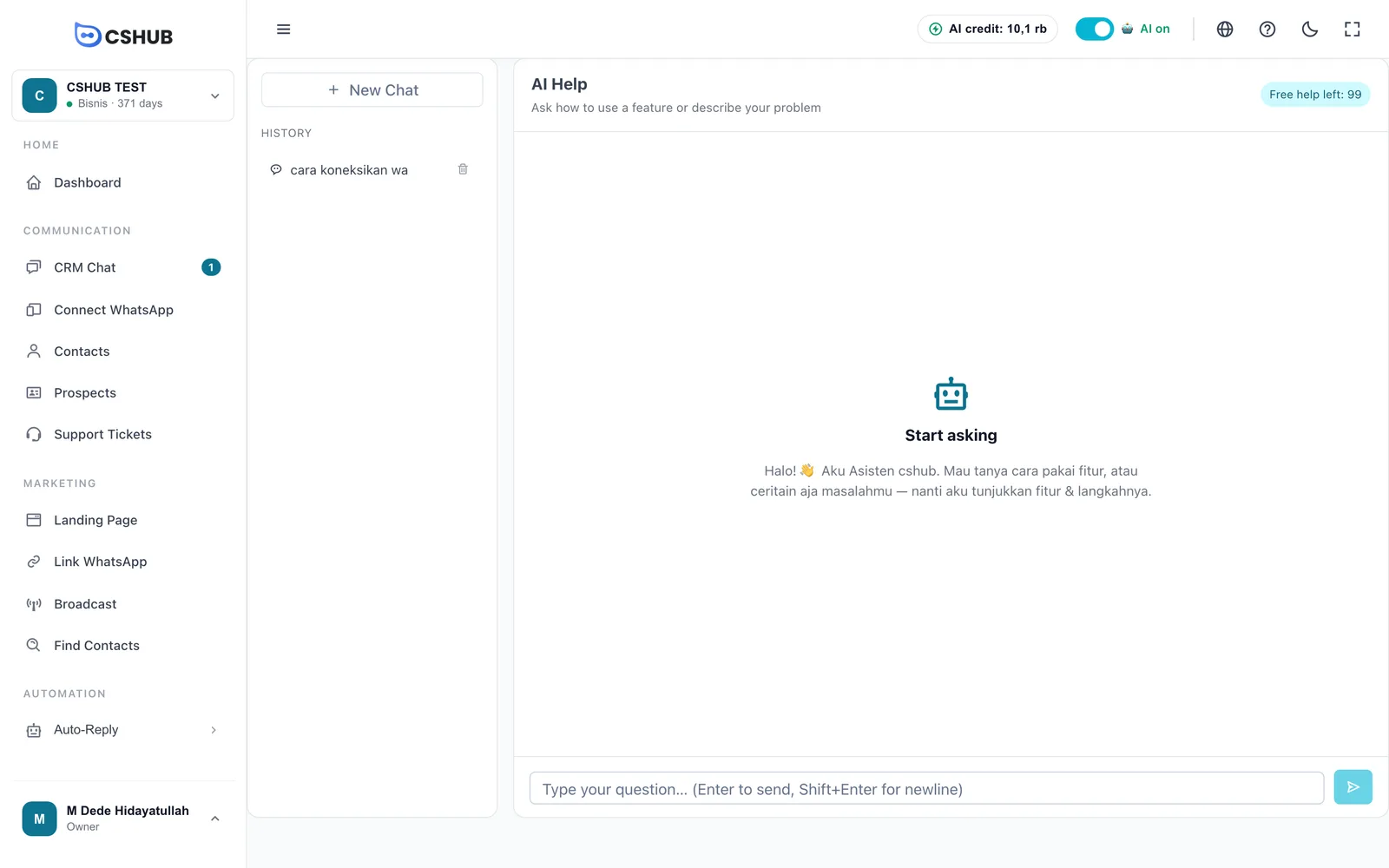
Während der Assistent seine Antwort vorbereitet, erscheint eine Blase Tippen…. Die Antwort wird als normale Chatblase angezeigt.
Die Schaltfläche „Öffnen & Anleitung“
Erwähnt eine Antwort eine bestimmte Funktion, kann unter der Antwortblase eine Schaltfläche Öffnen & Anleitung: <Name der Funktion> erscheinen. Klicke darauf, und cshub:
- Öffnet die Seite dieser Funktion.
- Startet sofort den interaktiven Rundgang dieser Seite (sofern vorhanden), damit dir genau gezeigt wird, welche Schaltflächen du anklicken musst.
Die Schaltfläche erscheint nur bei Funktionen, die deine Rolle öffnen darf. Kann die Zielseite nicht gefunden werden, siehst du Zielseite nicht gefunden.
Chatverlauf
Die linke Spalte der Seite AI Hilfe speichert all deine Chats:
| Element | Was es bewirkt |
|---|---|
| Neuer Chat | Eine neue Unterhaltung beginnen. Nutze das, wenn du das Thema wechselst, damit sich die Antworten nicht vermischen |
| Verlauf | Deine bisherigen Chats. Klicke auf einen, um ihn wieder zu öffnen. Chats ohne Titel erscheinen als Unbetitelt |
| Symbol Papierkorb | Löscht diesen Chat. Er wird sofort und ohne Rückfrage gelöscht |
Der Verlauf wird pro Benutzer gespeichert – andere Teammitglieder können deine Chats nicht sehen.
Kostenloses Kontingent & AI-Guthaben
Jedes Unternehmen erhält 100 kostenlose Antworten der AI Hilfe. Was noch übrig ist, zeigt das Badge Kostenlose Hilfe übrig: N oben rechts auf der Seite.
| Situation | Was passiert |
|---|---|
| Kostenloses Kontingent übrig | Jede Antwort verbraucht 1 aus dem kostenlosen Kontingent. Das AI-Guthaben deines Pakets bleibt unberührt |
| Kostenloses Kontingent aufgebraucht | Jede Antwort verbraucht AI-Guthaben deines Unternehmens |
| Kostenloses Kontingent aufgebraucht und nicht genug AI-Guthaben | Der Assistent antwortet, dass das kostenlose Kontingent aufgebraucht ist, und schlägt vor, dein Paket zu upgraden oder AI-Guthaben aufzuladen |
Das Kontingent gilt pro Unternehmen, nicht pro Person
Die 100 Antworten teilen sich alle im selben Unternehmen, und sie werden nicht monatlich zurückgesetzt. Eine klare, konkrete Frage wird meist in einem Durchgang beantwortet.
Wenn die AI Hilfe nicht verfügbar ist
| Meldung | Was sie bedeutet |
|---|---|
| AI Hilfe ist deaktiviert | Die Funktion wurde vom cshub-Team abgeschaltet. Versuche es später erneut oder nutze Chatten im Hilfe-Panel |
| Nachricht konnte nicht gesendet werden. Versuche es erneut. | Die Verbindung ist abgebrochen oder es gab eine kurze Störung. Sende die Frage erneut |
Die Begrüßungsnachricht in einem leeren Chat wird vom cshub-Team festgelegt und kann auf Indonesisch erscheinen, auch wenn deine App auf eine andere Sprache eingestellt ist. Du kannst trotzdem in deiner eigenen Sprache fragen.
Interaktive Rundgänge (Touren)
Ein interaktiver Rundgang dunkelt den Bildschirm ab und hebt Menüs oder Schaltflächen nacheinander hervor, jeweils mit einer kurzen Erklärung. Mit Weiter und Zurück bewegst du dich zwischen den Schritten, beim letzten Schritt mit Fertig. Der Zähler Schritt X von Y zeigt, wo du gerade bist.
Arten von Rundgängen
| Rundgang | Was er abdeckt | Wann er verfügbar ist |
|---|---|---|
| Allgemeiner Rundgang | Eine Tour durch die wichtigsten Menüs von cshub: WhatsApp verbinden, Posteingang, AI Agent, dann Menüs passend zu deinem Geschäftsfokus (Produkte & Bestellungen, Tickets oder Leads & Broadcast) und zum Schluss das Menü Hilfe | Immer, auf jeder Seite |
| Rundgang für diese Seite | Erklärt die Bereiche der Seite, die du geöffnet hast | Nur auf Seiten mit eigenem Rundgang |
| Rundgang für diesen Bereich | Erklärt das gerade geöffnete Fenster bzw. den Dialog, etwa den Dialog zum Bearbeiten einer Bestellung | Nur solange ein Dialog mit eigenem Rundgang geöffnet ist |
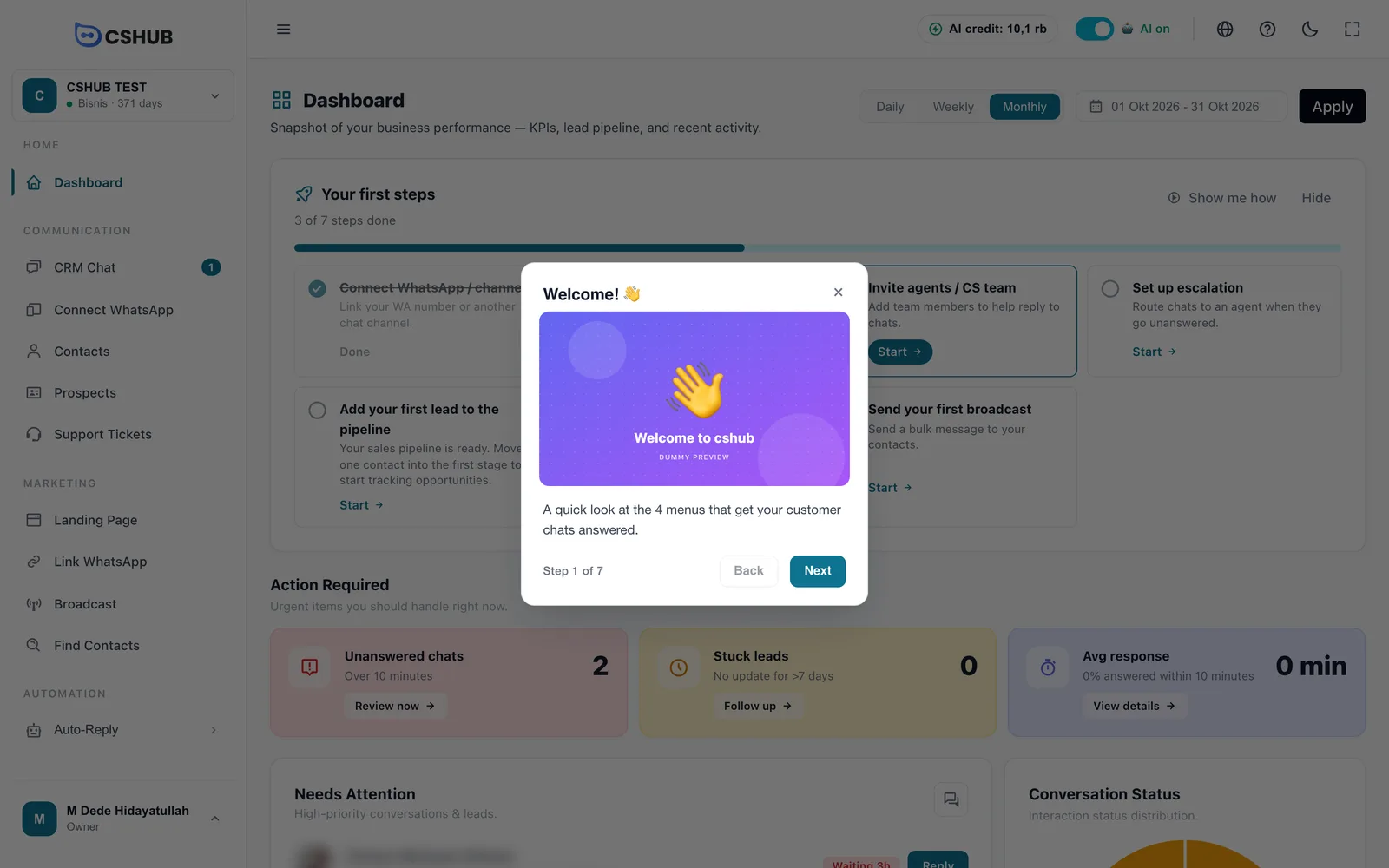
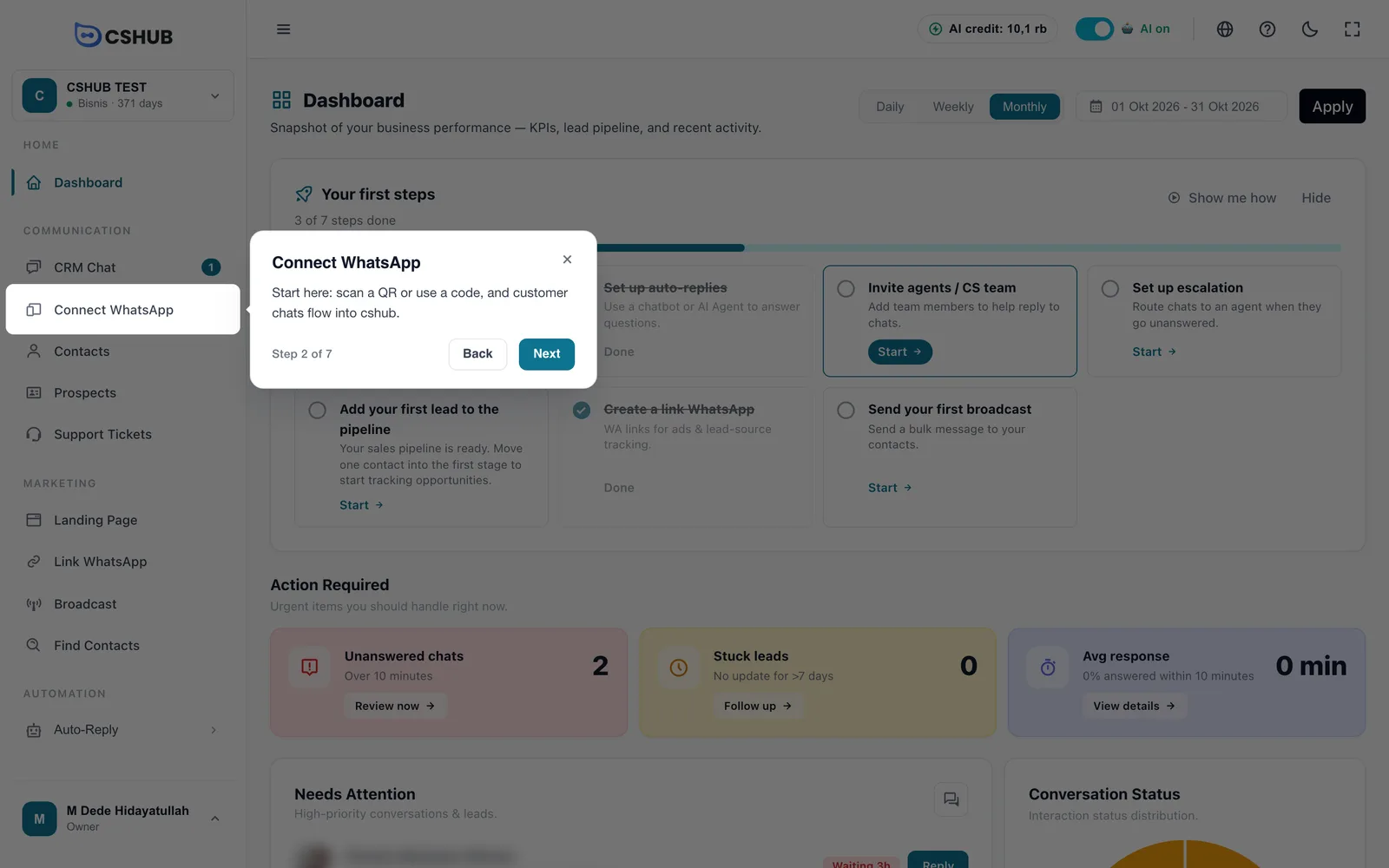
Einige Illustrationen der Rundgänge tragen noch die Aufschrift DUMMY PREVIEW – so zeigt das Produkt sie derzeit an.
Einen Rundgang erneut abspielen
- Öffne die Seite, die du kennenlernen möchtest.
- Öffne das Hilfe-Panel.
- Klicke in der Karte Rundgang wiederholen auf Rundgang für diese Seite (oder Rundgang für diesen Bereich, wenn ein Dialog geöffnet ist). Für eine Tour durch die Hauptmenüs klickst du auf Allgemeiner Rundgang.
Hat die Seite keinen eigenen Rundgang, zeigt die Karte nur Allgemeiner Rundgang mit dem Hinweis Für diese Seite gibt es noch keinen Rundgang.
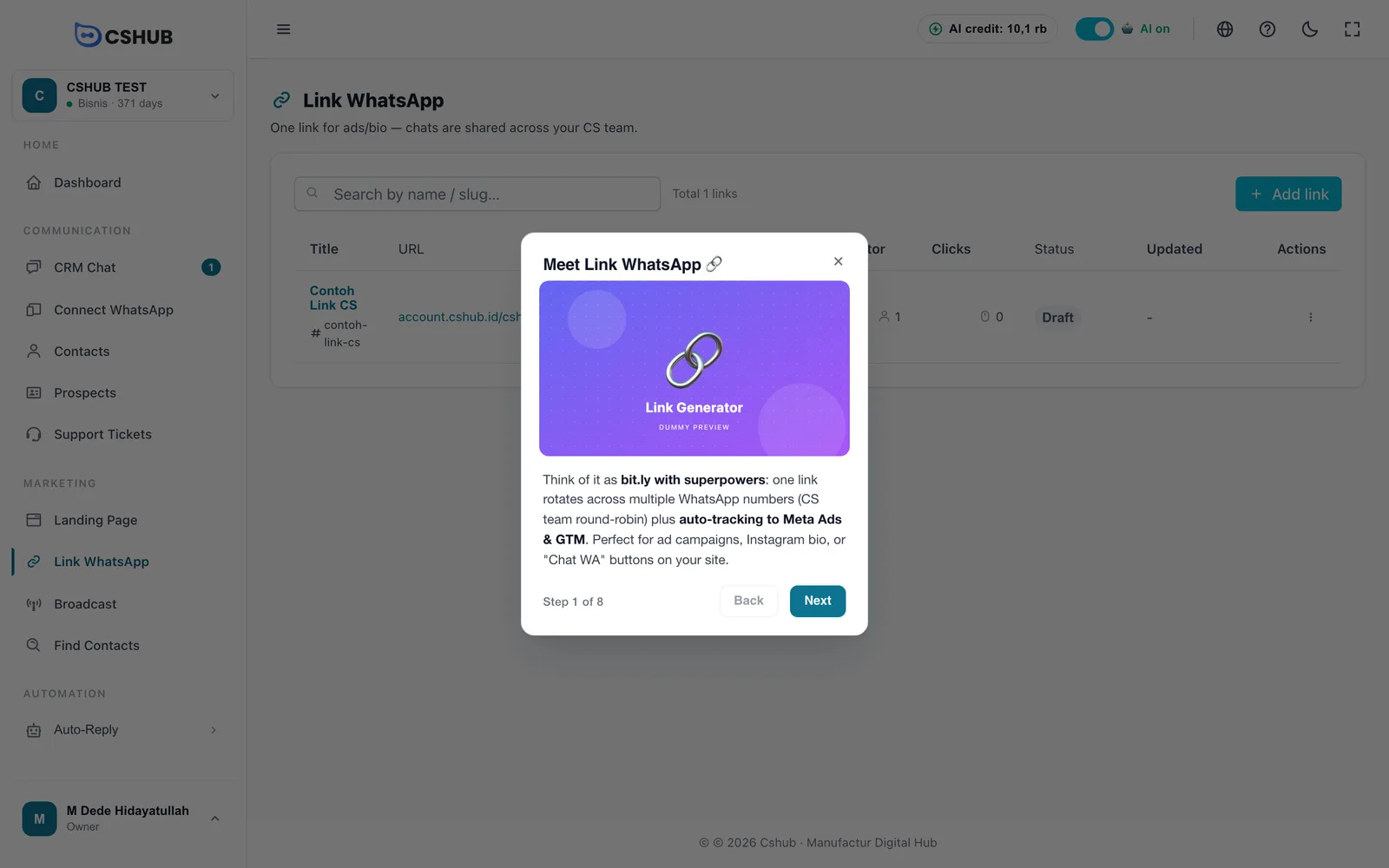
Zu den Seiten mit eigenem Rundgang gehören CRM-Chat, Interessenten (Kanban), Support-Tickets, Termine, Landing Page, Link-Generator, Online-Shop, Auto-Reply (Keyword-Antworten und AI Agent), Kontakte finden, Produkte, Bestellungen, abgebrochene Warenkörbe, Broadcast, alle Seiten unter WhatsApp verbinden bzw. Kanäle sowie die Einstellungen.
Tastenkürzel
Tastenkürzel sind optional – alles ist auch über das Hilfe-Panel erreichbar.
| Tastenkürzel (Windows / Mac) | Was es bewirkt |
|---|---|
| Ctrl+B / Cmd+B | Öffnet das Hilfe-Panel |
| Ctrl+I / Cmd+I | Spielt den Rundgang für diesen Bereich bzw. diese Seite ab. Gibt es keinen, siehst du Noch keine Tour für diese Seite |
| Ctrl+Shift+M / Cmd+Shift+M | Spielt den allgemeinen Rundgang ab |
Tastenkürzel reagiert nicht?
Tastenkürzel werden ignoriert, solange dein Cursor in einem Textfeld steht (etwa im Antwortfeld des Chats), damit sie beim Tippen nicht stören. Klicke auf eine freie Stelle der Seite und versuche es erneut. Auf dem Mac wird Cmd+M ohne Shift nicht verwendet, weil es das Systemkürzel zum Minimieren des Fensters ist.
Per WhatsApp mit dem Support chatten
Klicke im Hilfe-Panel auf Chatten. WhatsApp öffnet sich in einem neuen Tab (WhatsApp Web am Computer, die WhatsApp-App am Handy) mit der bereits eingetragenen Begrüßung Halo, saya butuh bantuan untuk akun cshub („Hallo, ich brauche Hilfe mit meinem cshub-Konto“) – sende sie einfach ab und beschreibe dein Anliegen.
Nutze den Support-Chat für alles, was direkt das cshub-Team braucht: dein Konto, Zahlungen und Pakete oder ein Problem, das die AI Hilfe nicht lösen konnte. Auf den Seiten zur Anmeldung und Registrierung öffnet die Schaltfläche Braucht du Hilfe? unten rechts denselben Chat.
Feedback senden
Du hast eine Idee für eine Funktion, bist auf einen verwirrenden Bildschirm gestoßen oder etwas funktioniert nicht so, wie es sollte? Schick es über Feedback & Hilfe – das cshub-Team liest jede Einsendung, und du kannst ihren Status verfolgen.
Feedback schreiben
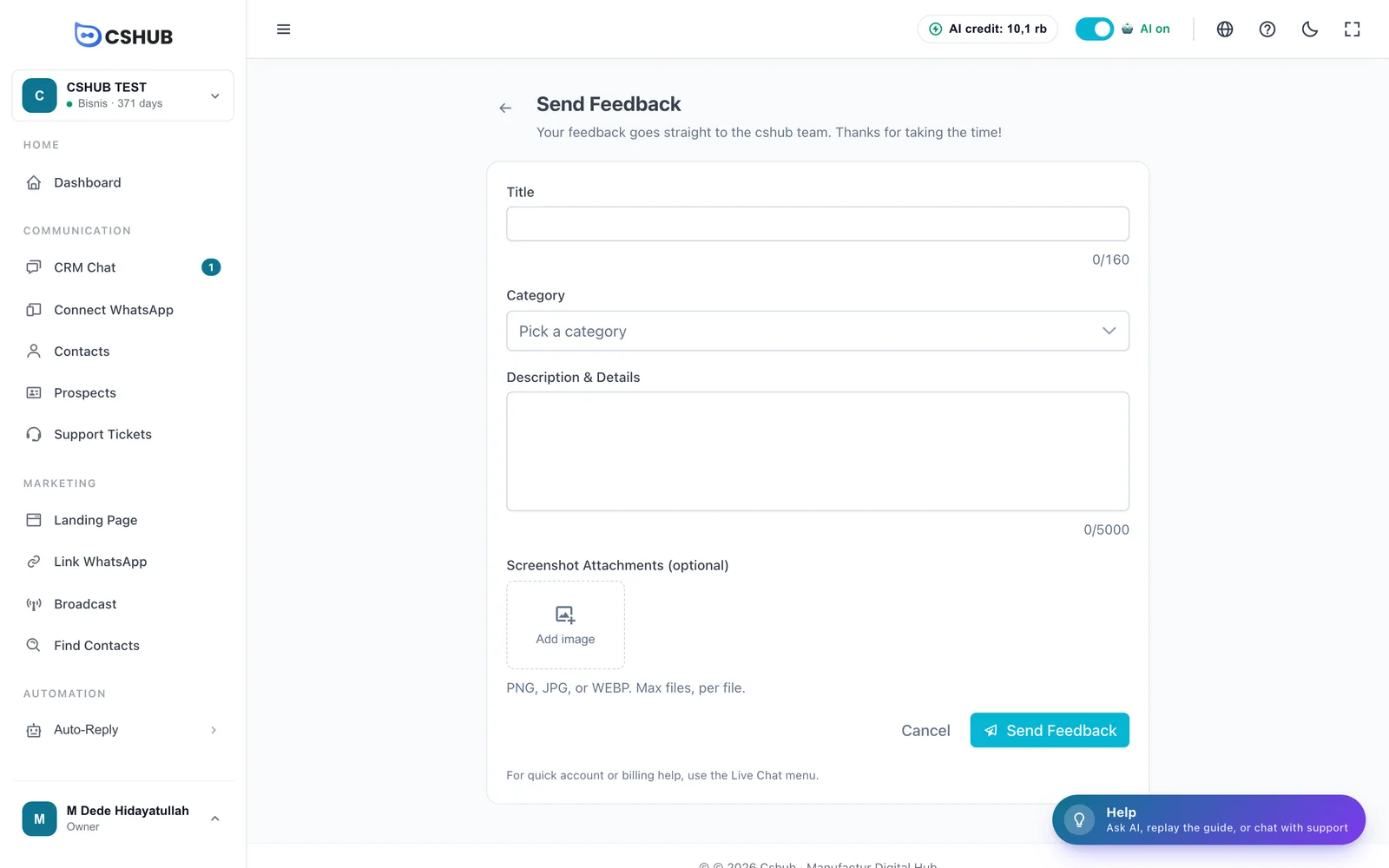
- Öffne das Hilfe-Panel → Karte Feedback senden → Feedback schreiben.
- Fülle das Formular aus.
- Klicke auf Feedback senden. Es erscheint die Benachrichtigung Feedback gesendet.
| Feld | Hinweise |
|---|---|
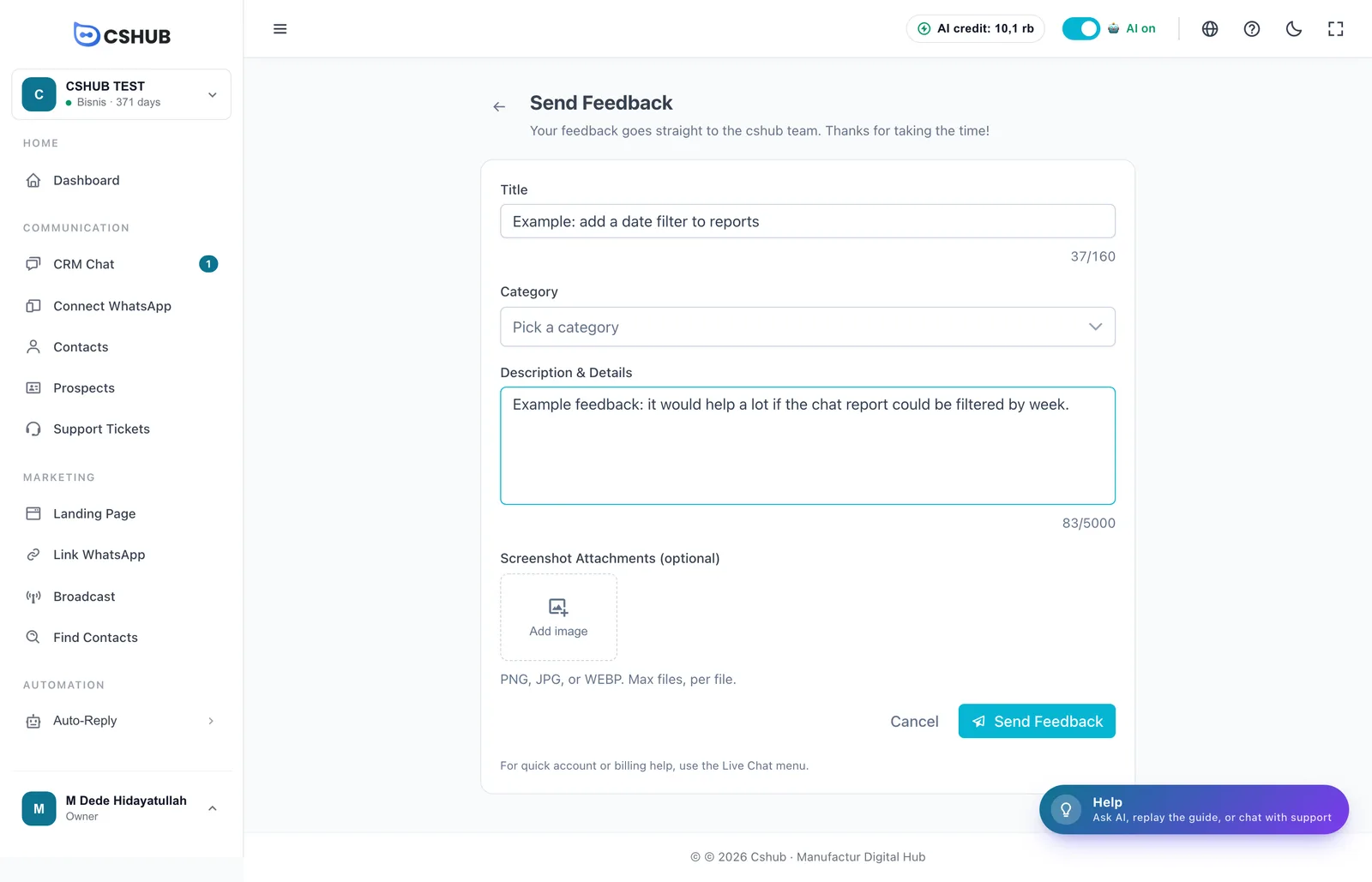
| Titel | Eine kurze Zusammenfassung, 5–160 Zeichen |
| Kategorie | Wähle eine aus (siehe Tabelle unten). Pflichtfeld |
| Beschreibung & Details | Die ganze Geschichte, 10–5.000 Zeichen. Beschreibe bei einer Problemmeldung, was du getan hast, was passiert ist und was du erwartet hast |
| Screenshot-Anhänge (optional) | Klicke auf Bild hinzufügen. PNG, JPG oder WEBP, bis zu 5 Dateien mit je 5 MB |
| Kategorie | Wofür |
|---|---|
| UI-Feedback (UI / UX) | Verwirrende Bildschirme, unklare Formulierungen, schwer zu findende Schaltflächen |
| Feedback zu bestehenden Funktionen (Funktionsidee) | Verbesserungen an einer Funktion, die es bereits gibt |
| Anfrage für zukünftige Funktionen (Zukünftige Funktion) | Neue Funktionen, die cshub noch nicht hat |
Du brauchst schnell eine Antwort?
Feedback wird vom Team gelesen, ist aber nicht der Kanal für dringende Fragen. Bei Anliegen zu Konto oder Abrechnung nutze Chatten im Hilfe-Panel.
Dein Feedback verfolgen
Öffne das Hilfe-Panel → Mein Feedback, um die Seite Feedback & Hilfe zu sehen.
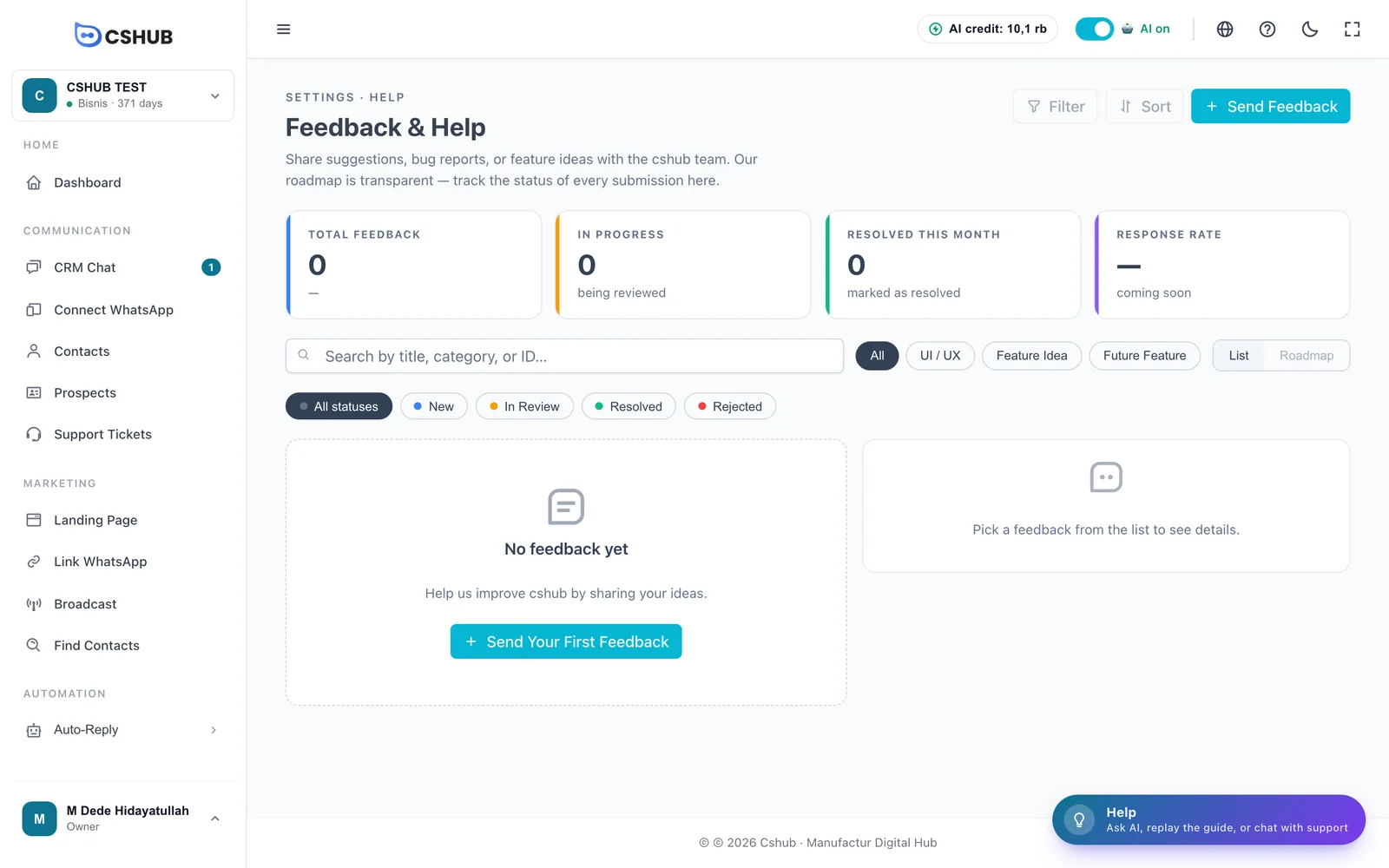
| Bereich | Was er enthält |
|---|---|
| Übersichtskarten | Gesamtfeedback, In Bearbeitung (wird geprüft), Diesen Monat gelöst und Antwortquote (noch nicht verfügbar) |
| Suche | Suche nach Titel, Kategorie oder Feedback-ID |
| Kategorie-Chips | Filtern die Liste nach Kategorie |
| Liste / Fahrplan | Die Listenansicht. Die Fahrplanansicht ist noch Demnächst verfügbar |
| Status-Chips | Filtern nach Status |
| Detailpanel | Klicke auf eine Einsendung, um Kategorie, Status, Sendedatum, Anhänge, Beschreibung und Zeitachse zu sehen. Vollständige Seite öffnen öffnet die Details auf einer eigenen Seite |
Das cshub-Team aktualisiert den Status jeder Einsendung:
| Status | Bedeutung |
|---|---|
| Neu | Eingegangen, noch nicht geprüft |
| In Überprüfung | Das Team schaut es sich an oder arbeitet daran |
| Gelöst | Es wurde umgesetzt bzw. bearbeitet |
| Abgelehnt | Wird vorerst nicht bearbeitet |
Du siehst nur Feedback, das aus deinem Unternehmen gesendet wurde.
Erste Schritte
Die Karte Erste Schritte → Anzeigen holt die Checkliste Deine ersten Schritte zurück aufs Dashboard – praktisch, wenn du sie vorher ausgeblendet hast. Bist du auf einer anderen Seite, bringt dich cshub automatisch zum Dashboard.
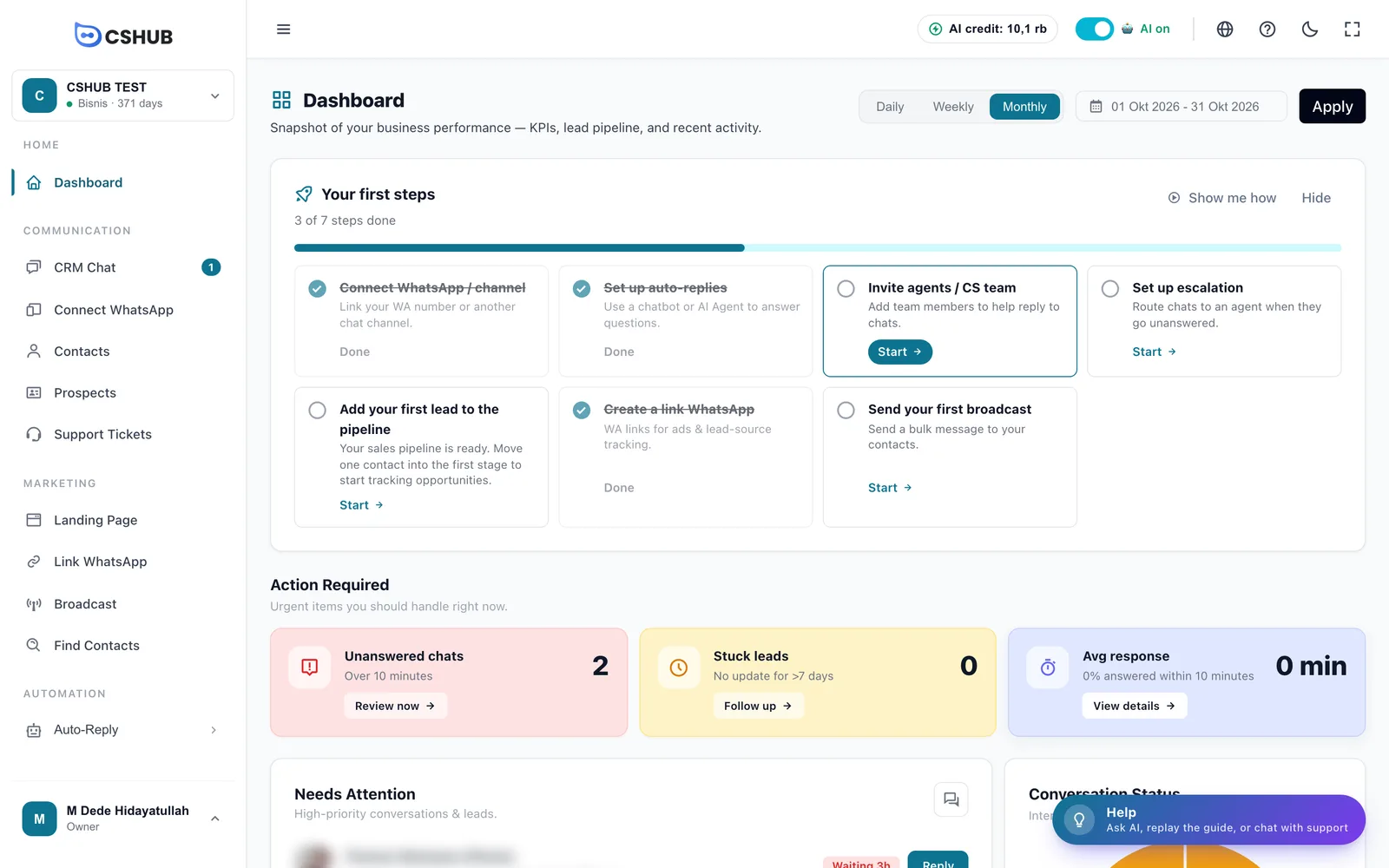
Die Checkliste passt sich deinem Geschäftsfokus an. Jeder Schritt hat eine Schaltfläche Starten, die dich zur richtigen Seite führt, und einen Link Zeig mir wie, der den passenden Rundgang abspielt. Ausblenden blendet die Checkliste aus, bis du sie über das Hilfe-Panel wieder anzeigst.
Verwandte Themen
- Fehlerbehebung – schnelle Lösungen für die häufigsten Probleme
- AI-Guthaben & Aufladungen – wenn das kostenlose Kontingent der AI Hilfe aufgebraucht ist
- Geschäftsfokus – festlegen, welche Menüs und ersten Schritte erscheinen
- Team, CS & Rollen – Teammitgliedern Zugriff auf AI Hilfe und Feedback geben