
Ajuda AI e central de ajuda
Quando você não tem certeza de como usar um recurso, não precisa sair do cshub: o painel Ajuda reúne todos os atalhos em um só lugar. Pergunte à Ajuda AI e receba uma resposta passo a passo, repita o guia interativo da página em que você está, fale com o suporte pelo WhatsApp, envie feedback para a equipe do cshub e traga de volta ao Painel o checklist de primeiros passos.
Esta página explica o que tem no painel Ajuda, como perguntar à Ajuda AI (incluindo a cota gratuita), como repetir os guias e como enviar e acompanhar o seu feedback.
Abrindo o painel Ajuda
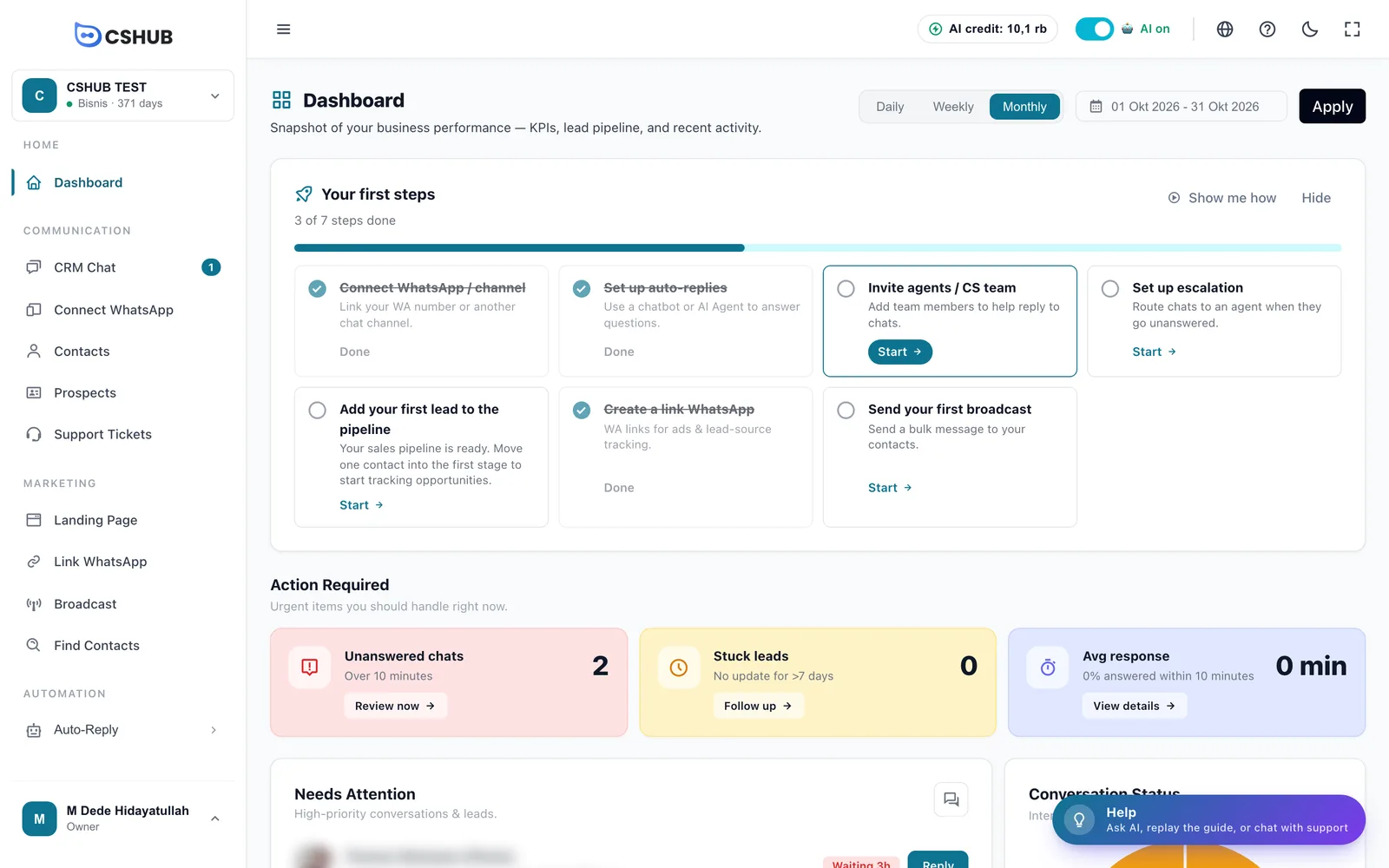
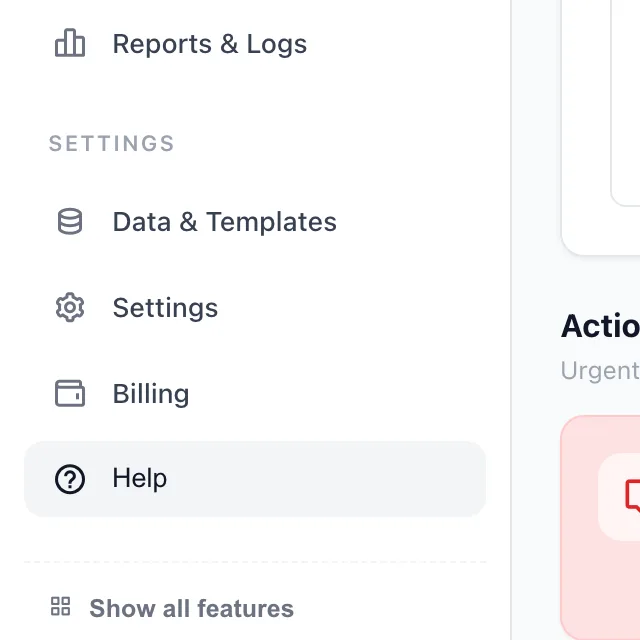
Você pode abrir o painel Ajuda a partir de quatro lugares; use o que estiver mais perto:
| Onde | Como |
|---|---|
| Botão flutuante | O botão Ajuda com um ícone de lâmpada no canto inferior direito, com a legenda IA, guia ou suporte |
| Barra lateral | O item Ajuda (ícone de ponto de interrogação) no fim da barra lateral, abaixo de Dados e modelos, Configurações e Faturação |
| Barra superior | O ícone ? ao lado do seletor de idioma |
| Teclado | Aperte Ctrl+B (Windows) ou Cmd+B (Mac) |

O que tem no painel Ajuda
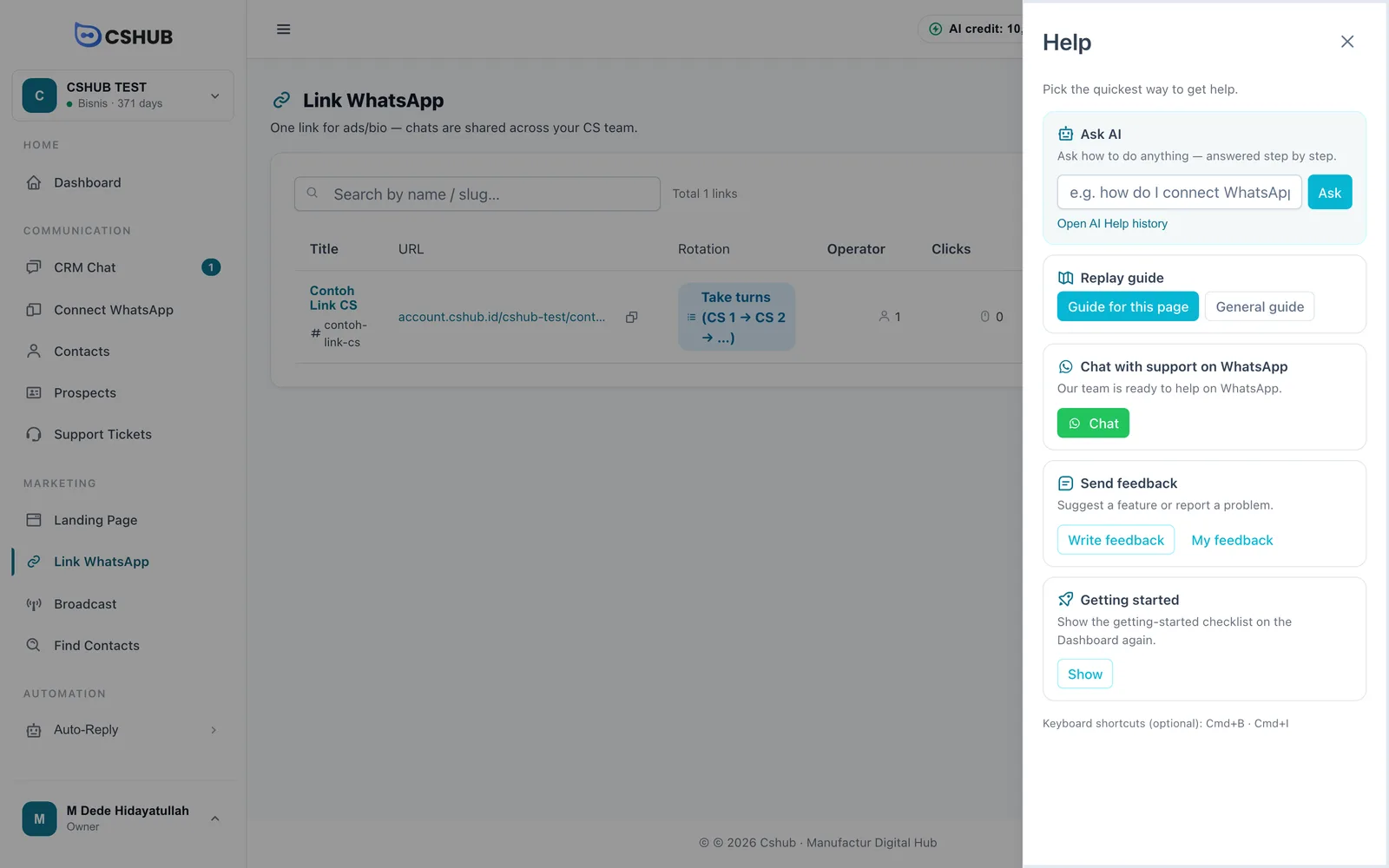
O painel desliza pela direita com o título Ajuda e a frase Escolha a forma mais rápida de obter ajuda. Ele tem cinco cartões:
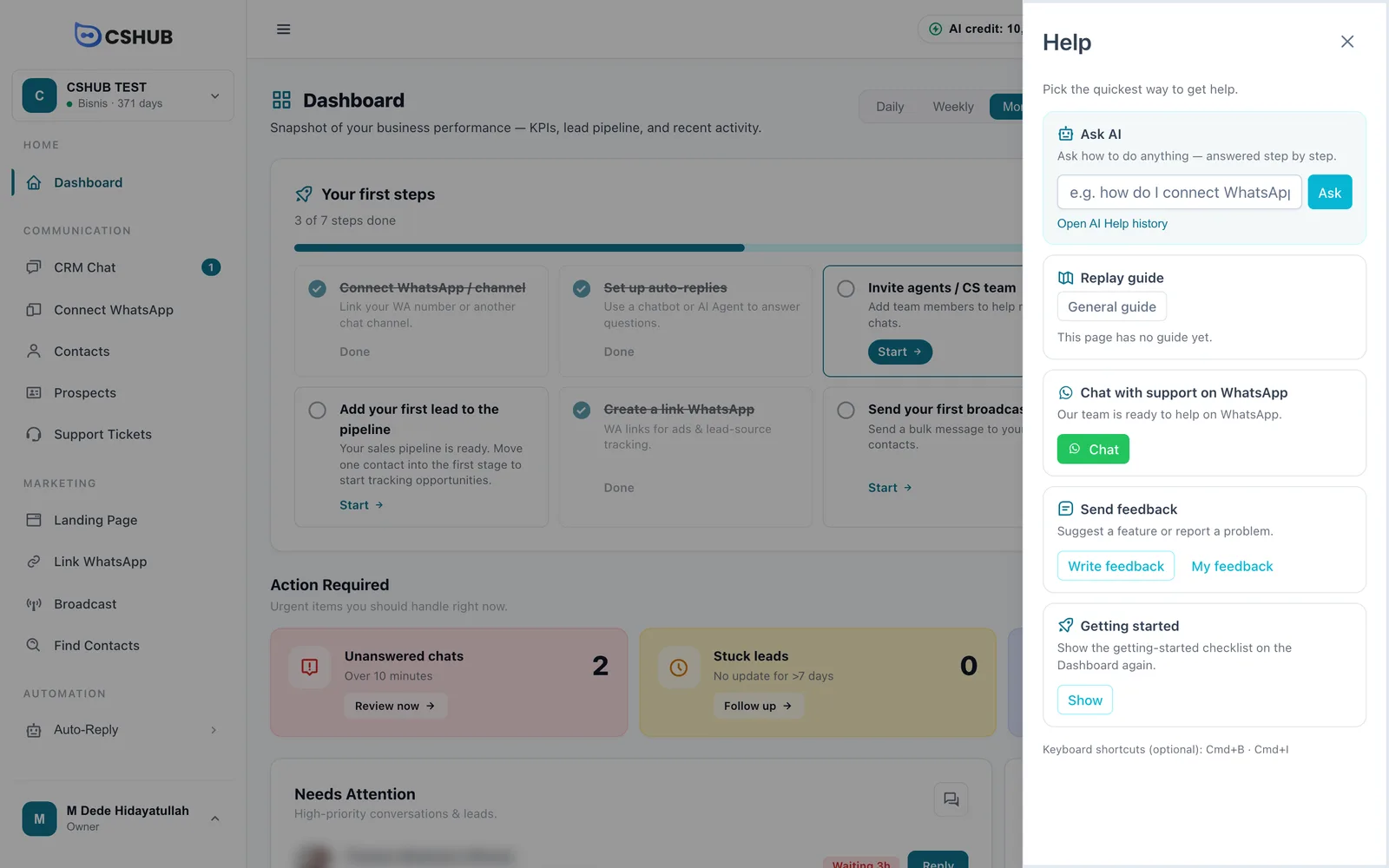
| Cartão | Para que serve | Botões |
|---|---|---|
| Pergunte à IA | Perguntar como fazer qualquer coisa, com resposta passo a passo | Caixa de pergunta + Perguntar, link Abrir histórico da Ajuda IA |
| Repetir guia | Repetir o guia interativo que destaca menus e botões na tela | Guia desta seção, Guia desta página, Guia geral (conforme a página) |
| Fale com o suporte no WhatsApp | Falar direto com a equipe do cshub | Conversar |
| Enviar feedback | Sugerir um recurso ou relatar um problema à equipe do cshub | Escrever, Meus feedbacks |
| Primeiros passos | Mostrar de novo o checklist de primeiros passos no Painel | Mostrar |
Cartões faltando
Os cartões Pergunte à IA e Enviar feedback só aparecem se a sua função tiver acesso a esses recursos. Se você é membro da equipe e falta algum cartão, peça ao dono do negócio para liberar o acesso em Equipe, CS e funções.
Ajuda AI
A Ajuda AI é uma assistente de chat que sabe como o cshub funciona. Pergunte como usar um recurso (“como faço uma transmissão?”) ou descreva o que você precisa (“quero um resumo diário do chat enviado para mim”), e ela responde passo a passo e indica o recurso certo.
Não é o Agente IA para os seus clientes
A Ajuda AI só responde às suas perguntas sobre como usar o cshub. Ela não responde aos chats dos clientes. A IA que responde aos clientes é configurada no Agente IA.
Fazendo uma pergunta
Há duas formas:
Pelo painel Ajuda (o jeito mais rápido)
- Abra o painel Ajuda.
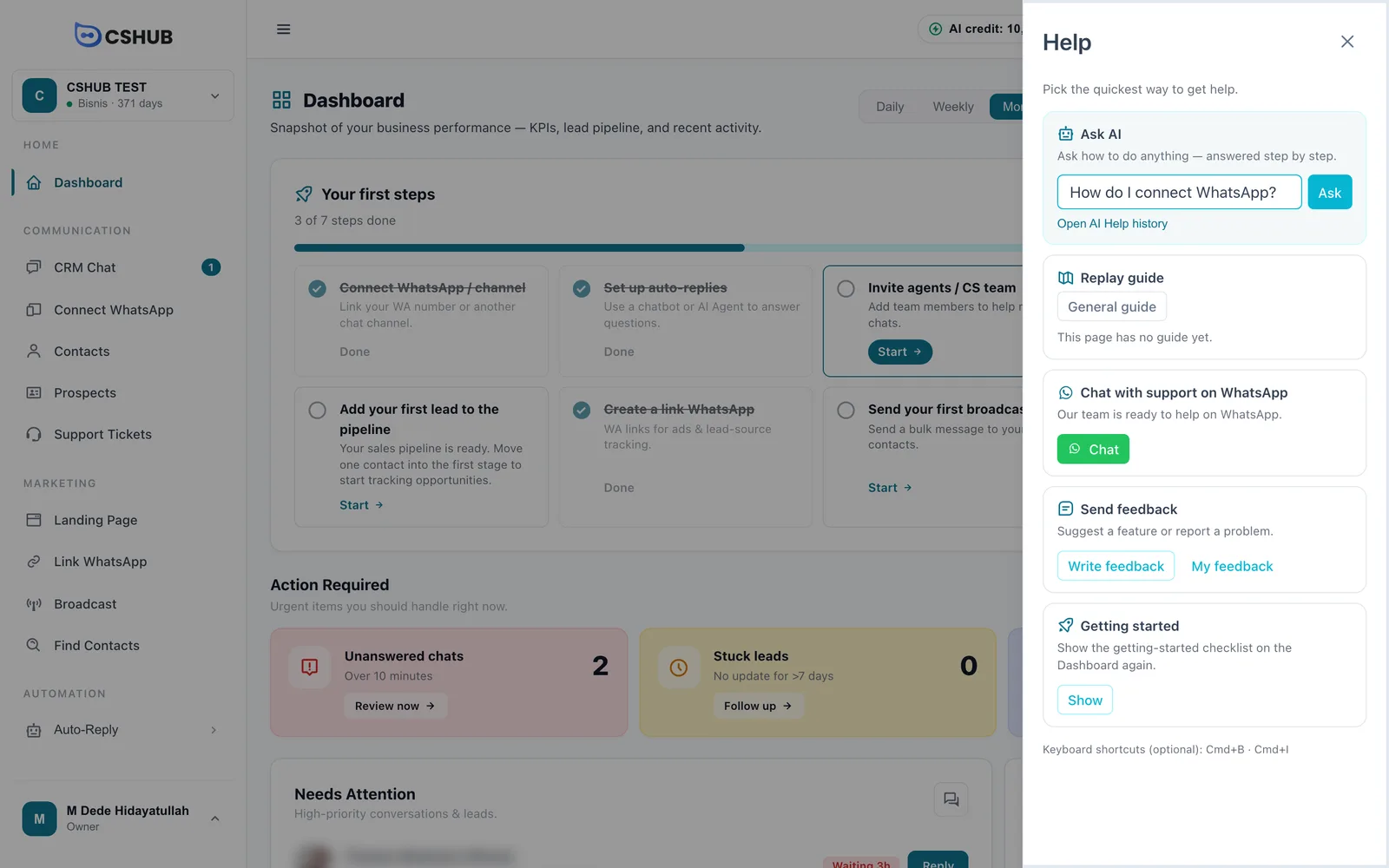
- Digite a sua pergunta no cartão Pergunte à IA, por exemplo como conecto o WhatsApp?
- Clique em Perguntar ou aperte Enter.
O cshub abre a página da Ajuda AI, começa um novo chat e envia a sua pergunta na hora; é só esperar a resposta.
Pela página da Ajuda AI
- No painel Ajuda, clique em Abrir histórico da Ajuda IA.
- Digite a sua pergunta na caixa de baixo. Enter envia, Shift+Enter adiciona uma nova linha.
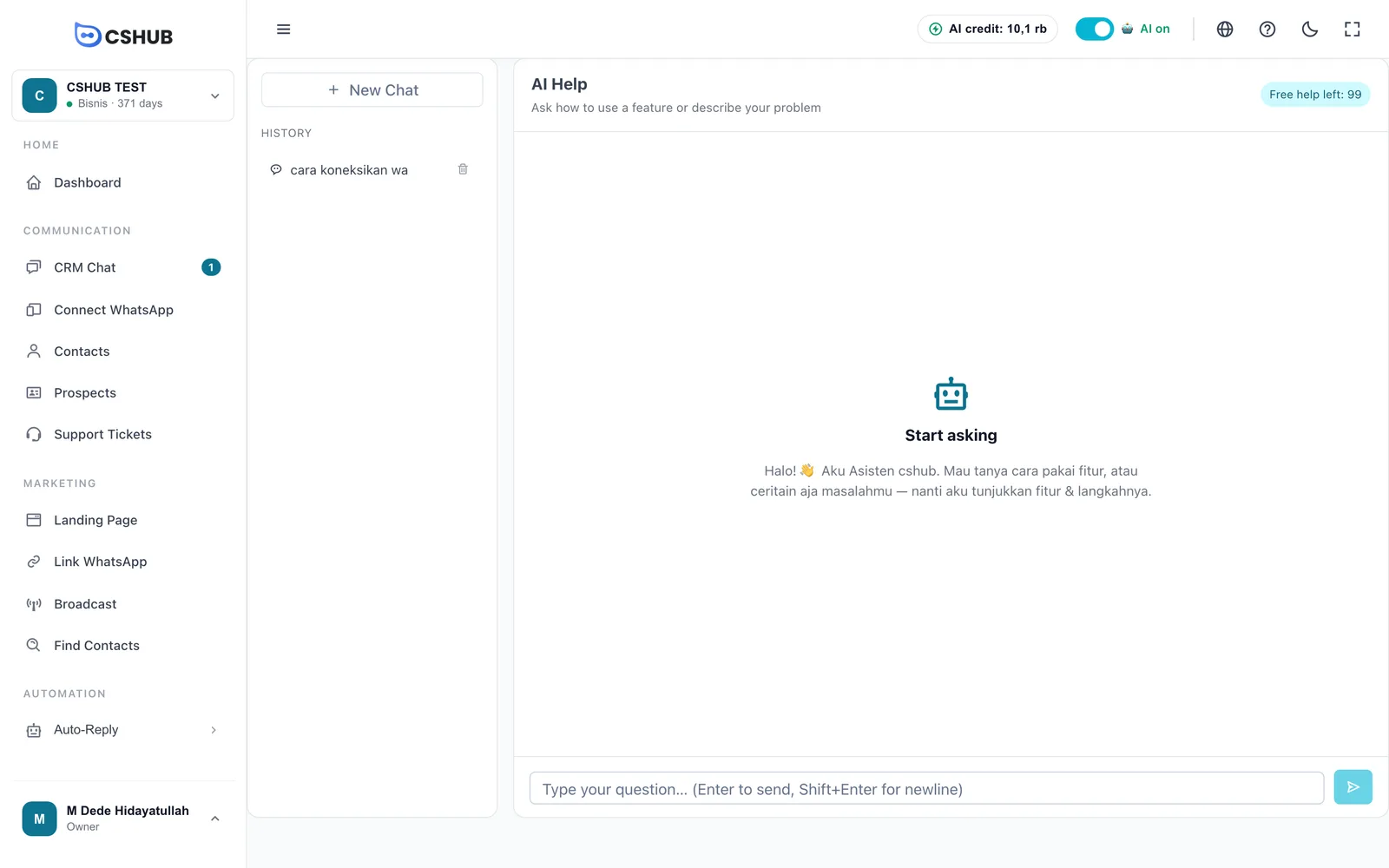
Enquanto a assistente prepara a resposta, aparece um balão Digitando…. A resposta aparece como um balão de chat normal.
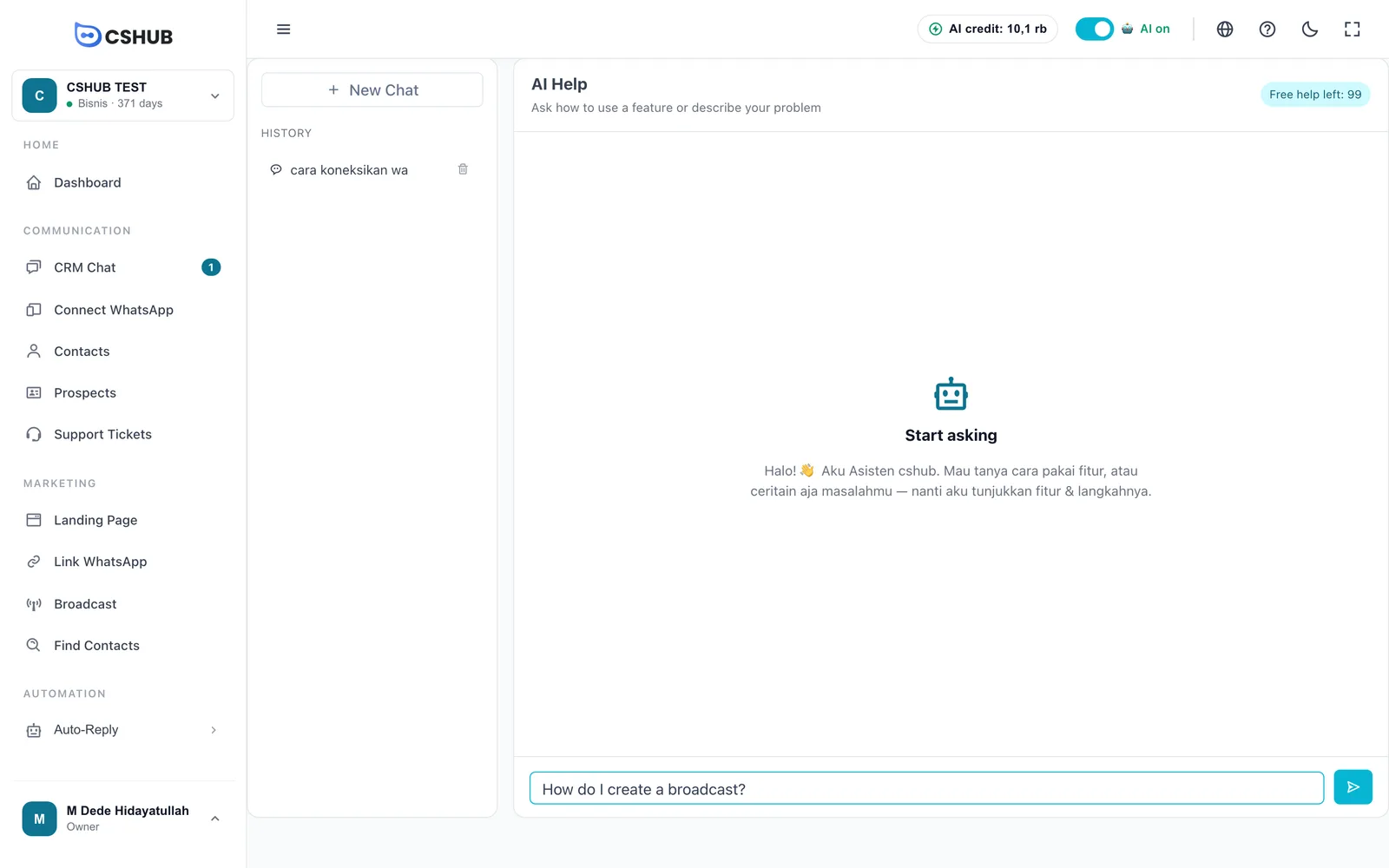
O botão “Abrir & Guiar”
Quando uma resposta menciona um recurso específico, pode aparecer um botão Abrir & Guiar: <nome do recurso> abaixo do balão da resposta. Clique nele e o cshub:
- Abre a página desse recurso.
- Inicia na hora o guia interativo dessa página (quando houver), mostrando exatamente quais botões clicar.
O botão só aparece para recursos que a sua função pode abrir. Se a página de destino não for encontrada, você verá Página de destino não encontrada.
Histórico de chats
A coluna da esquerda da página da Ajuda AI guarda todos os seus chats:
| Elemento | O que faz |
|---|---|
| Novo Chat | Começa uma conversa nova. Use quando mudar de assunto, para as respostas não se misturarem |
| Histórico | Os seus chats anteriores. Clique em um para reabri-lo. Chats sem título aparecem como Sem título |
| Ícone de lixeira | Exclui o chat. A exclusão é imediata, sem confirmação |
O histórico é salvo por usuário: os outros membros da equipe não veem os seus chats.
Cota gratuita e crédito de IA
Cada negócio ganha 100 respostas gratuitas da Ajuda AI. O que resta aparece na etiqueta Ajuda gratuita restante: N, no canto superior direito da página.
| Situação | O que acontece |
|---|---|
| Ainda há cota gratuita | Cada resposta usa 1 da cota gratuita. O crédito de IA do seu plano não é tocado |
| A cota gratuita acabou | Cada resposta usa o crédito de IA do seu negócio |
| A cota gratuita acabou e não há crédito de IA suficiente | A assistente responde que a cota gratuita acabou e sugere fazer upgrade do plano ou recarregar o crédito de IA |
A cota é por negócio, não por pessoa
As 100 respostas são compartilhadas por todos no mesmo negócio e não se renovam todo mês. Uma pergunta clara e específica geralmente é respondida de primeira.
Quando a Ajuda AI não está disponível
| Mensagem | O que significa |
|---|---|
| Ajuda AI está desligada | O recurso foi desligado pela equipe do cshub. Tente mais tarde ou use Conversar no painel Ajuda |
| Falha ao enviar mensagem. Tente novamente. | A conexão caiu ou houve uma falha rápida. Envie a pergunta de novo |
A mensagem de boas-vindas de um chat vazio é definida pela equipe do cshub e pode aparecer em indonésio mesmo com o app em outro idioma. Você pode perguntar no seu idioma normalmente.
Guias interativos (tours)
Um guia interativo escurece a tela e destaca menus ou botões um de cada vez, com uma explicação curta. Use Próximo e Voltar para passar pelas etapas, e Concluído na última. O contador Passo X de Y mostra onde você está.
Tipos de guia
| Guia | O que cobre | Quando está disponível |
|---|---|---|
| Guia geral | Um tour pelos menus principais do cshub: Conectar WhatsApp, Caixa de entrada, Agente IA, depois os menus que combinam com o seu foco do negócio (Produtos e pedidos, Tickets ou Leads e Transmissão) e, por fim, o menu Ajuda | Sempre, em qualquer página |
| Guia desta página | Explica as partes da página que você tem aberta | Só nas páginas que têm guia próprio |
| Guia desta seção | Explica a janela que está aberta no momento, como a janela de processar pedido | Só enquanto uma janela com guia próprio estiver aberta |
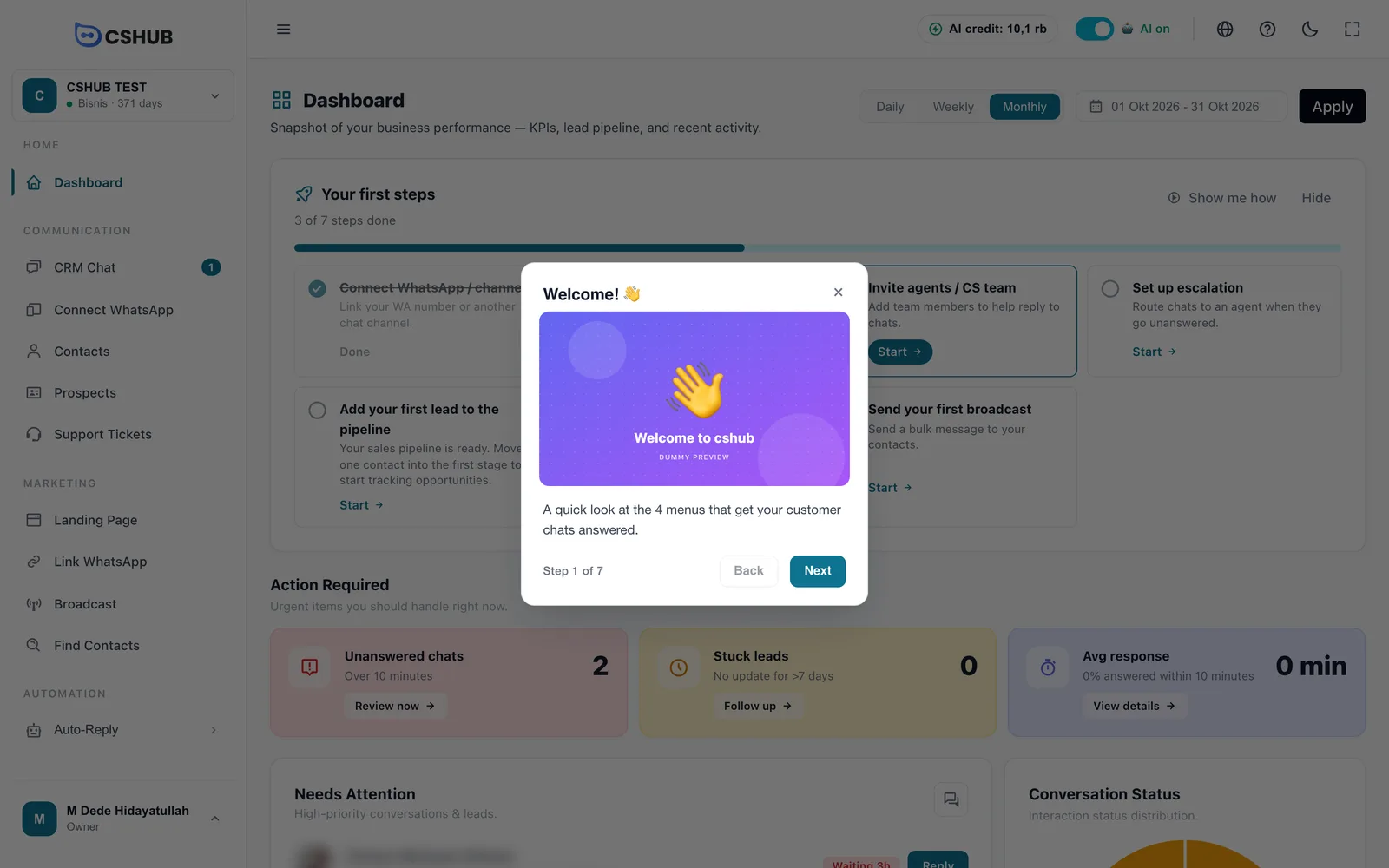
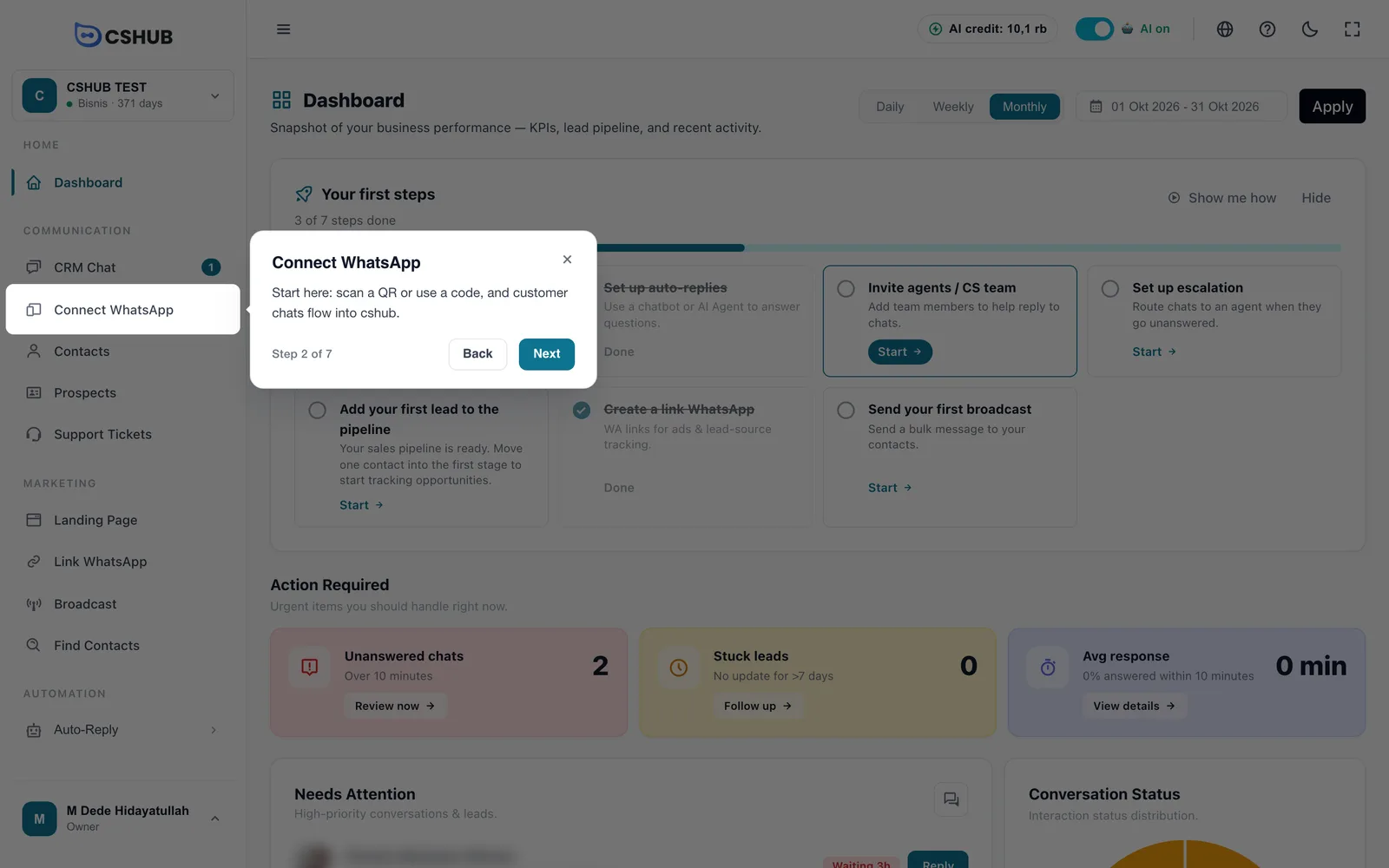
Algumas ilustrações dos guias ainda trazem a etiqueta DUMMY PREVIEW: é assim que o produto as mostra por enquanto.
Repetindo um guia
- Abra a página que você quer aprender.
- Abra o painel Ajuda.
- No cartão Repetir guia, clique em Guia desta página (ou em Guia desta seção, se uma janela estiver aberta). Para um tour pelos menus principais, clique em Guia geral.
Se a página não tiver guia próprio, o cartão só mostra Guia geral, com a observação Esta página ainda não tem guia.
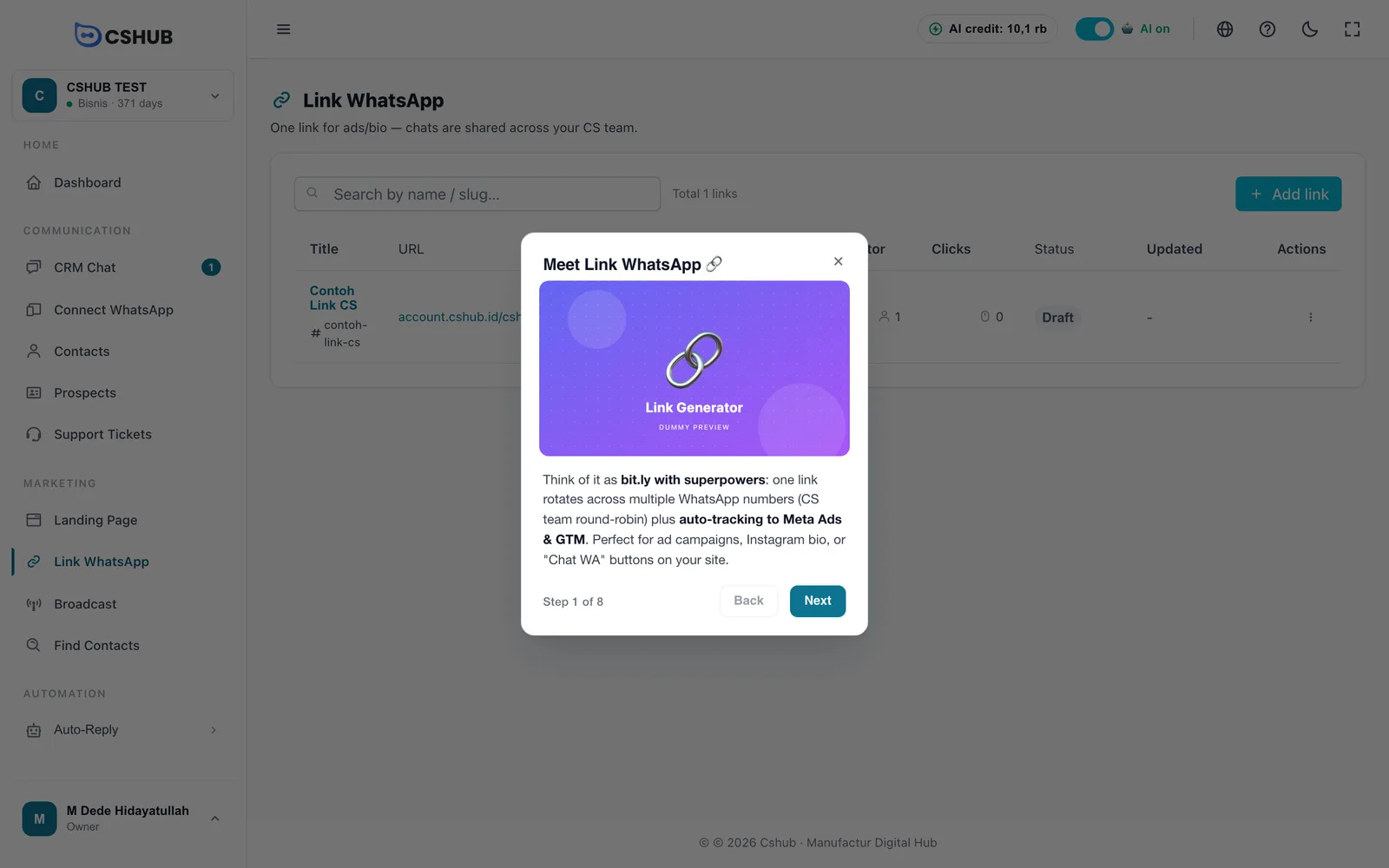
As páginas com guia próprio incluem Chat CRM, Prospects (kanban), Tickets de Suporte, Agendamentos, Página de Destino, Gerador de Links, Loja online, Resposta Automática (respostas por palavra-chave e Agente IA), Buscar contatos, Produtos, Pedidos, Carrinhos abandonados, Transmissão, todas as páginas de Conectar WhatsApp/canal e Configurações.
Atalhos de teclado
Os atalhos são opcionais: tudo também está disponível no painel Ajuda.
| Atalho (Windows / Mac) | O que faz |
|---|---|
| Ctrl+B / Cmd+B | Abre o painel Ajuda |
| Ctrl+I / Cmd+I | Reproduz o guia desta seção/página. Se não houver, você verá Nenhum tour para esta página ainda |
| Ctrl+Shift+M / Cmd+Shift+M | Reproduz o guia geral |
O atalho não responde?
Os atalhos são ignorados enquanto o cursor está em um campo de texto (como a caixa de resposta do chat), para não atrapalhar a digitação. Clique em um espaço vazio da página e tente de novo. No Mac, Cmd+M sem Shift não é usado porque é o atalho do sistema para minimizar a janela.
Falando com o suporte pelo WhatsApp
Clique em Conversar no painel Ajuda. O WhatsApp abre em uma nova aba (o WhatsApp Web no computador, o app do WhatsApp no celular) com a mensagem inicial Halo, saya butuh bantuan untuk akun cshub (Olá, preciso de ajuda com a minha conta do cshub) já preenchida: é só enviar e descrever o seu problema.
Use o chat com o suporte para tudo o que precisa da equipe do cshub diretamente: a sua conta, pagamentos e planos, ou um problema que a Ajuda AI não conseguiu resolver. Nas páginas de login e de cadastro, o botão Precisa de ajuda? Chat com CS no WhatsApp no canto inferior direito abre o mesmo chat.
Enviando feedback
Tem uma ideia de recurso, achou uma tela confusa ou algo não funciona como deveria? Envie pelo Feedback e Ajuda: a equipe do cshub lê todos os envios, e você pode acompanhar o status.
Escrevendo um feedback
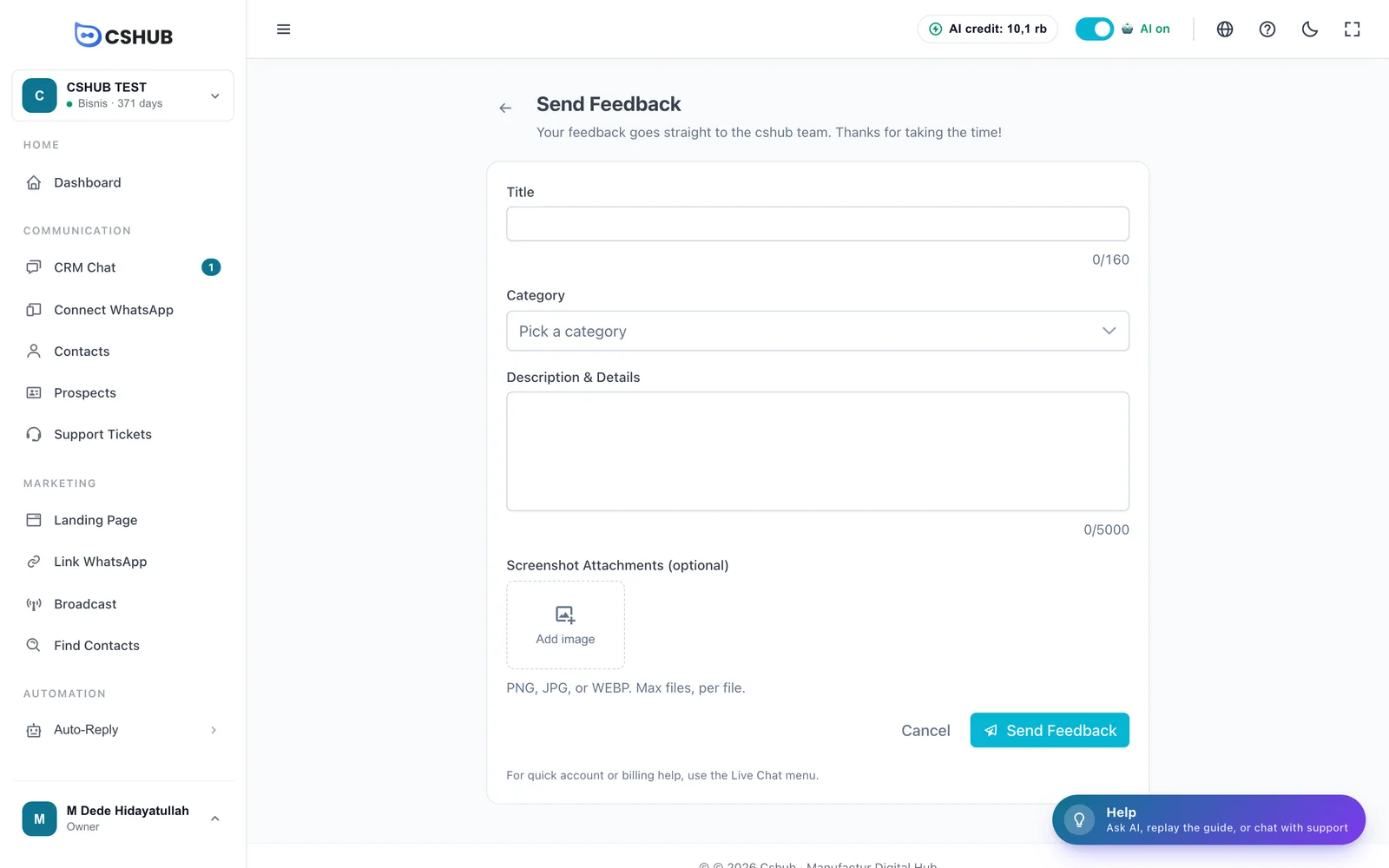
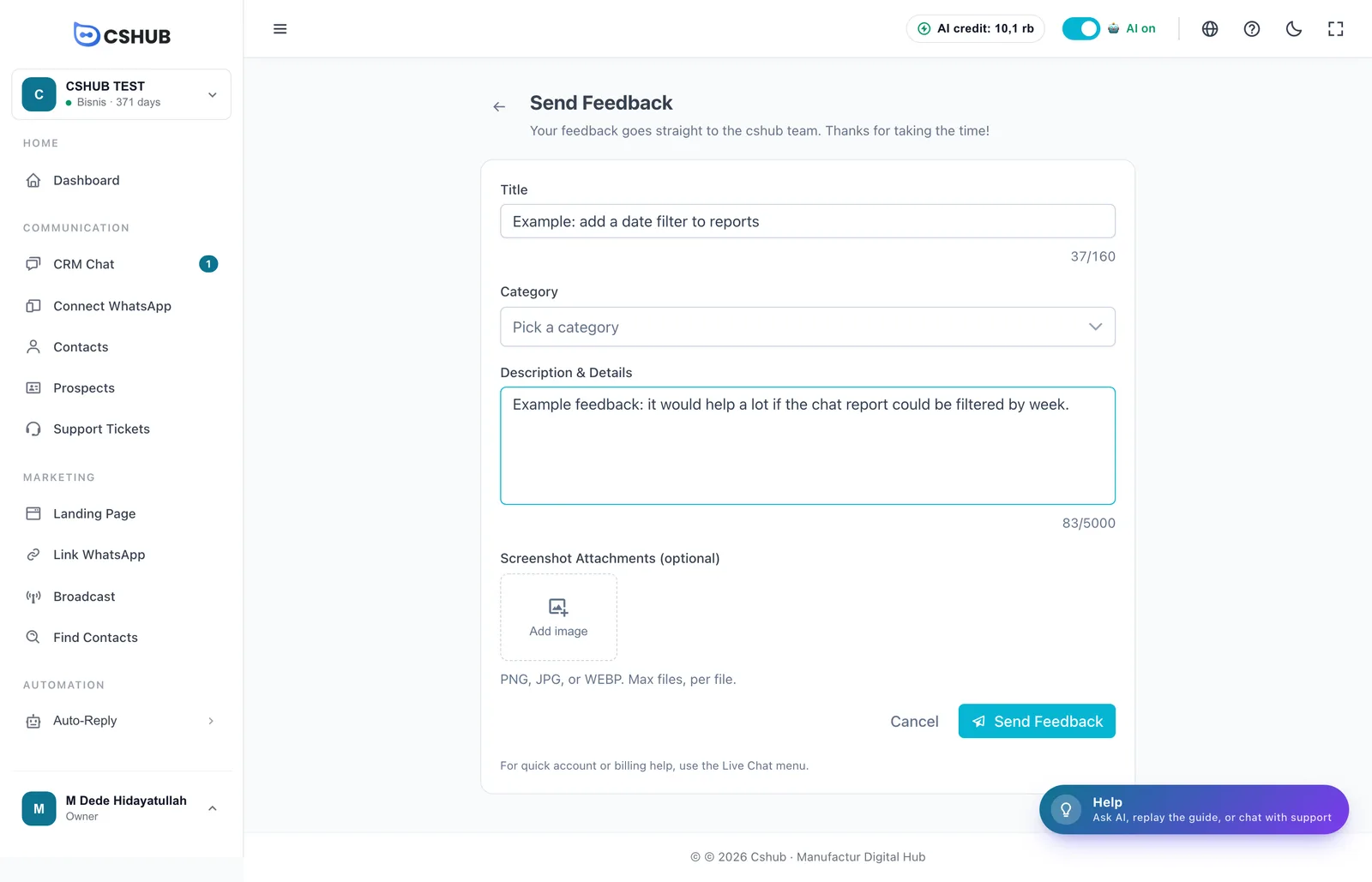
- Abra o painel Ajuda → cartão Enviar feedback → Escrever.
- Preencha o formulário.
- Clique em Enviar Feedback. Aparece a notificação Feedback enviado.
| Campo | Observações |
|---|---|
| Título | Um resumo curto, de 5 a 160 caracteres |
| Categoria | Escolha uma (veja a tabela abaixo). Obrigatório |
| Descrição & Detalhes | A história completa, de 10 a 5.000 caracteres. Para relatar um problema, conte o que você fez, o que aconteceu e o que você esperava |
| Anexos de Captura de Tela (opcional) | Clique em Adicionar imagem. PNG, JPG ou WEBP, até 5 arquivos de 5 MB cada |
| Categoria | Use para |
|---|---|
| Feedback da UI (UI / UX) | Telas confusas, textos pouco claros, botões difíceis de encontrar |
| Feedback de Funcionalidade Existente (Ideia de Funcionalidade) | Melhorias em um recurso que já existe |
| Solicitação de Funcionalidade Futura (Funcionalidade Futura) | Recursos novos que o cshub ainda não tem |
Precisa de uma resposta rápida?
O feedback é lido pela equipe, mas não é o canal para perguntas urgentes. Para questões de conta ou de cobrança, use Conversar no painel Ajuda.
Acompanhando o seu feedback
Abra o painel Ajuda → Meus feedbacks para ver a página Feedback & Ajuda.
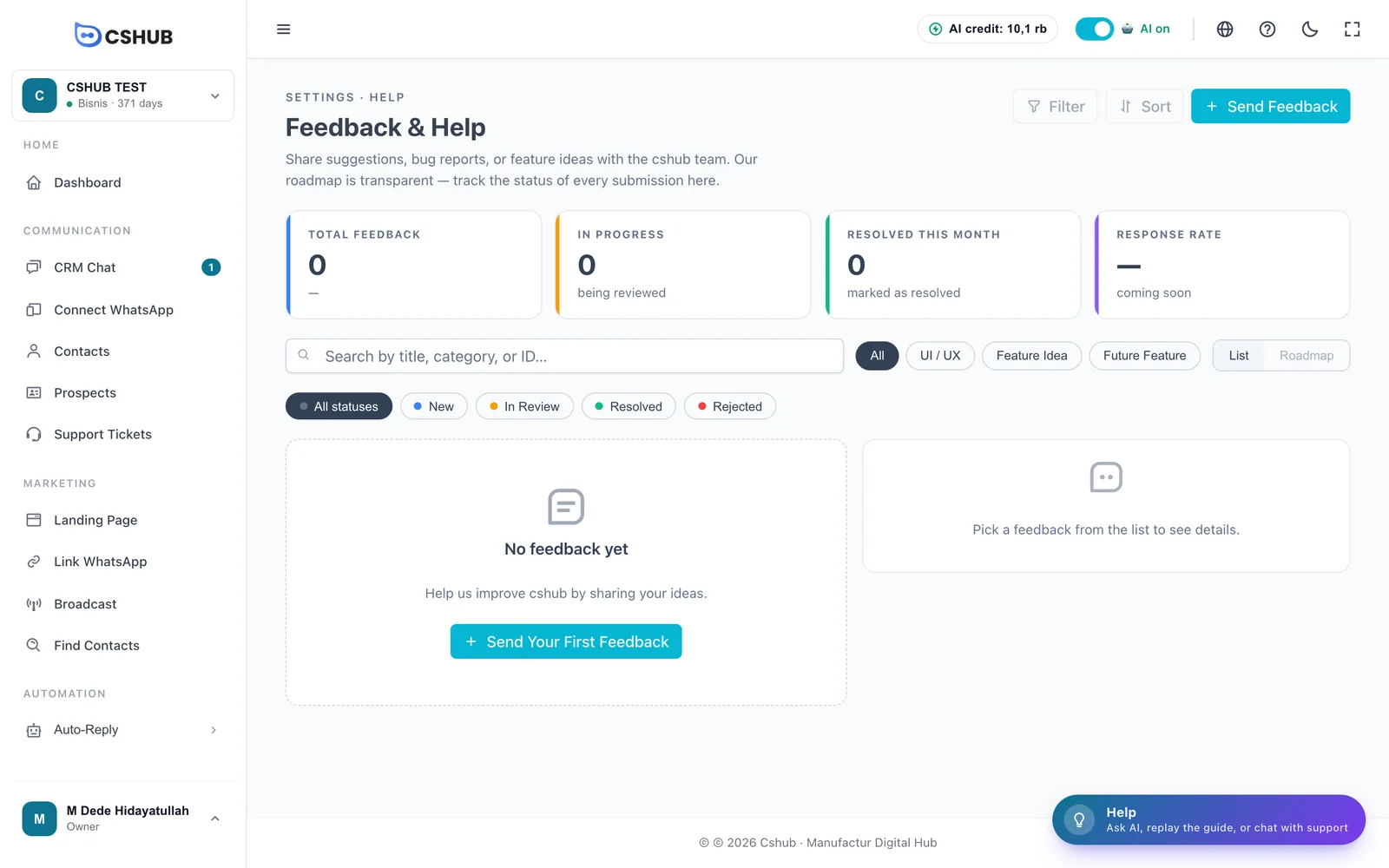
| Seção | O que tem |
|---|---|
| Cartões de resumo | Total de Feedback, Em Progresso (sendo revisado), Resolvido Este Mês e Taxa de Resposta (ainda indisponível) |
| Busca | Pesquise por título, categoria ou ID do feedback |
| Chips de categoria | Filtram a lista por categoria |
| Lista / Roadmap | A visualização em lista. A visualização de roadmap ainda está Em breve |
| Chips de status | Filtram por status |
| Painel de detalhes | Clique em um envio para ver a categoria, o status, a data de envio, os anexos, a descrição e a linha do tempo. Abrir página completa abre os detalhes em uma página própria |
A equipe do cshub atualiza o status de cada envio:
| Status | Significado |
|---|---|
| Novo | Recebido, ainda não revisado |
| Em Revisão | A equipe está analisando ou trabalhando nele |
| Resolvido | Já foi atendido |
| Rejeitado | Não será trabalhado por enquanto |
Você só vê os feedbacks enviados pelo seu negócio.
Primeiros passos
O cartão Primeiros passos → Mostrar traz de volta ao Painel o checklist Seus primeiros passos, útil se você o ocultou antes. Se estiver em outra página, o cshub leva você ao Painel automaticamente.
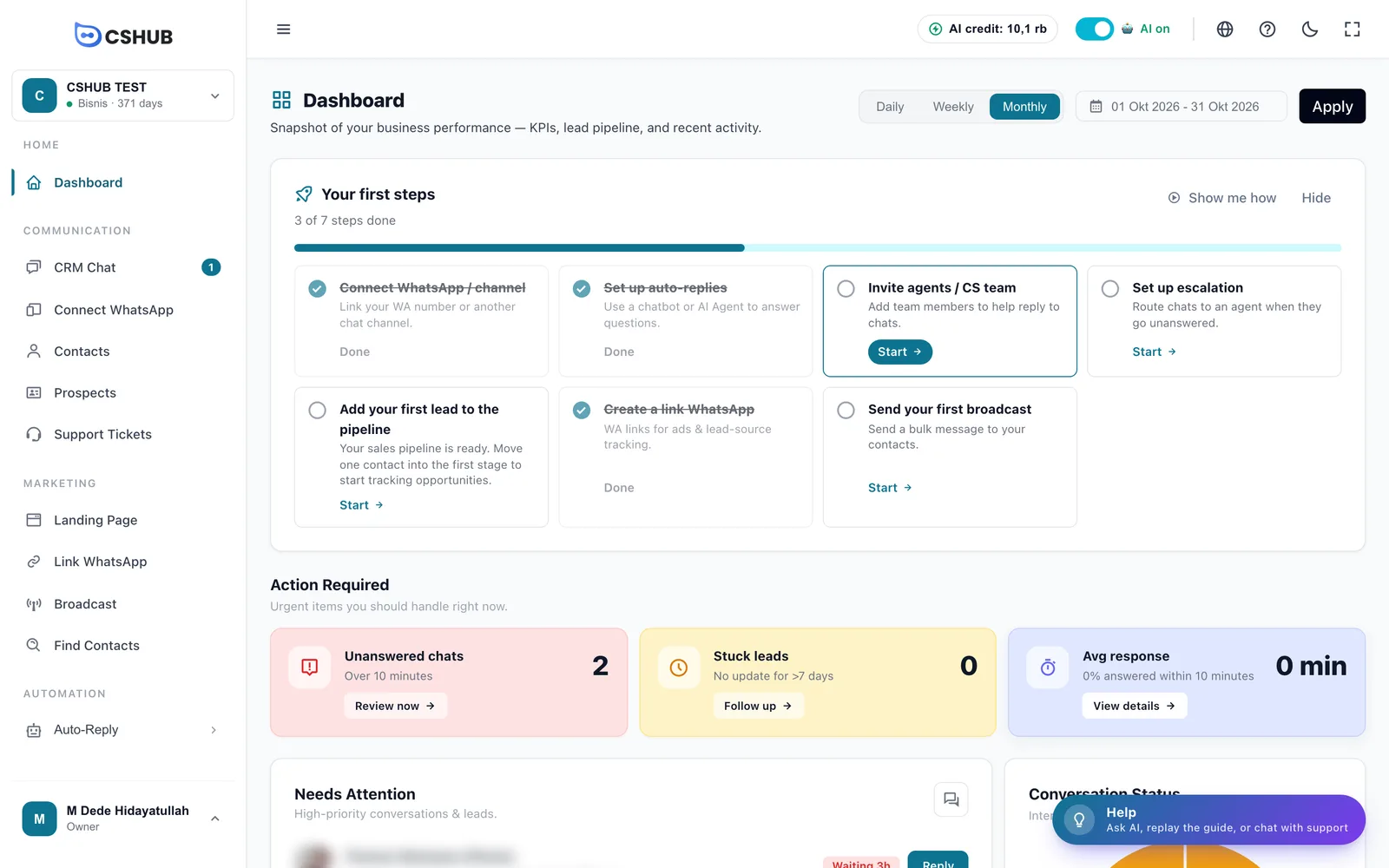
O checklist se adapta ao seu foco do negócio. Cada passo tem um botão Começar, que leva você à página certa, e um link Mostre como, que reproduz o guia dele. Ocultar esconde o checklist até você mostrá-lo de novo pelo painel Ajuda.
Relacionados
- Solução de problemas: soluções rápidas para os problemas mais comuns
- Crédito de IA e recargas: quando a cota gratuita da Ajuda AI acabar
- Foco do negócio: escolha quais menus e primeiros passos aparecem
- Equipe, CS e funções: dê aos membros da equipe acesso à Ajuda AI e ao feedback