
Relatório diário de chat
O Relatório Diário de Chat envia automaticamente um resumo dos chats do dia para o seu WhatsApp (e para os membros da equipe que você escolher) todos os dias, no horário que você definir: uma lista dos contatos que conversaram naquele dia, com o pipeline e a etapa de cada um, para você sempre saber quem chegou sem precisar abrir o cshub.
Veja como fica um relatório (WhatsApp por QR code). A mensagem em si é escrita em indonésio:
📊 Laporan Chat Harian — 13 Jun 2026
Chat baru hari ini: 12 kontak

1. Rina Lestari - Penjualan - Prospek
2. Siti Aminah - Penjualan - Follow Up
3. Budi - belum di pipeline
...
…dan 2 kontak lainnya.
Cada linha segue o formato Nome - Pipeline - Etapa; belum di pipeline significa que o contato ainda não está em nenhum pipeline, e …dan 2 kontak lainnya significa “…e mais 2 contatos”.
Abrindo as configurações
Abra Configurações na barra lateral e escolha o cartão ou a aba Relatório de Chat. Só o dono do negócio consegue abrir estas configurações.
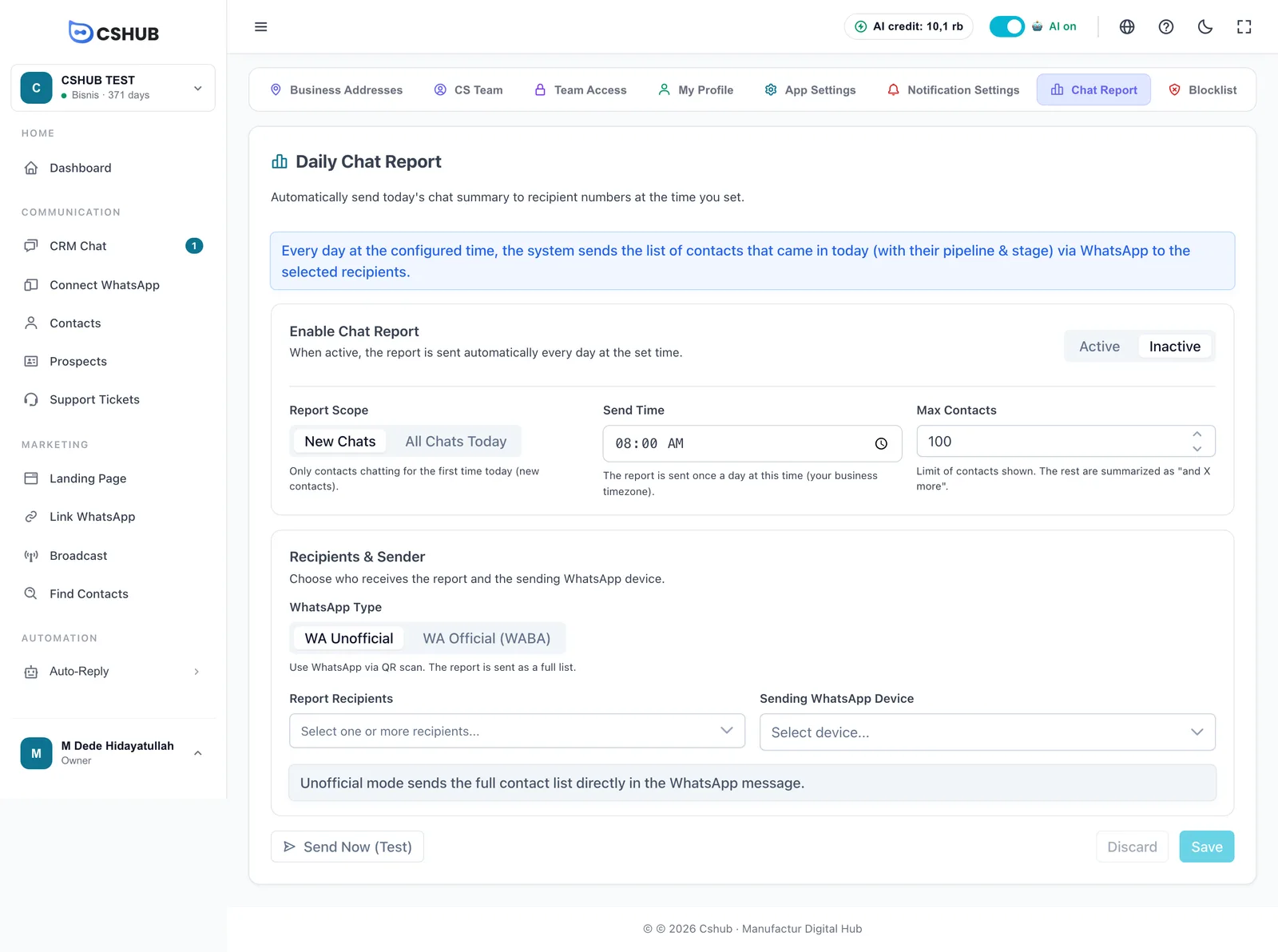
Horário e escopo
| Campo | Descrição |
|---|---|
| Ativar Relatório de Chat | Ativo = o relatório sai automaticamente todos os dias. Inativo = nenhum relatório agendado |
| Escopo do Relatório | Quais contatos entram no relatório (veja a tabela abaixo) |
| Hora de Envio | A hora e o minuto em que o relatório é enviado, uma vez por dia, no fuso horário do seu negócio. Padrão 08:00 |
| Máx. Contatos | Quantos contatos aparecem escritos na mensagem (de 1 a 500, padrão 100). O restante é resumido como “…e mais X contatos” |
| Escopo | Quem entra |
|---|---|
| Novos Chats | Só os contatos que conversaram pela primeira vez hoje. Prático para acompanhar novos prospects |
| Todos os Chats Hoje | Todos os contatos que mandaram mensagem hoje, incluindo clientes antigos |
Escolha um horário que faça sentido
O relatório cobre os chats desde a meia-noite até o horário de envio. Para um resumo do dia inteiro, envie no fim da tarde ou à noite, por exemplo às 20:00. Para ter uma lista de tarefas para trabalhar de manhã, defina para o começo do seu expediente.
Destinatários e remetente
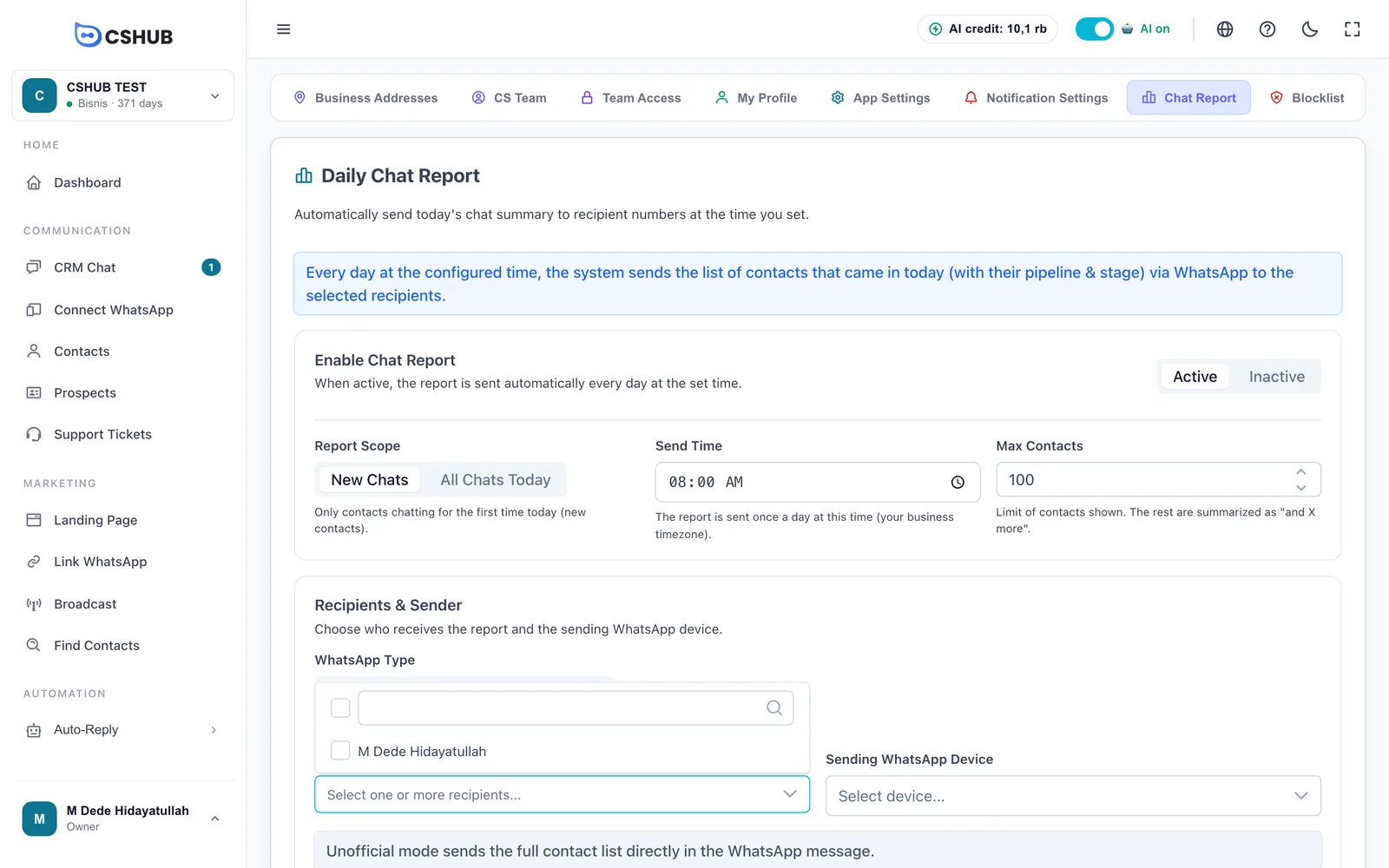
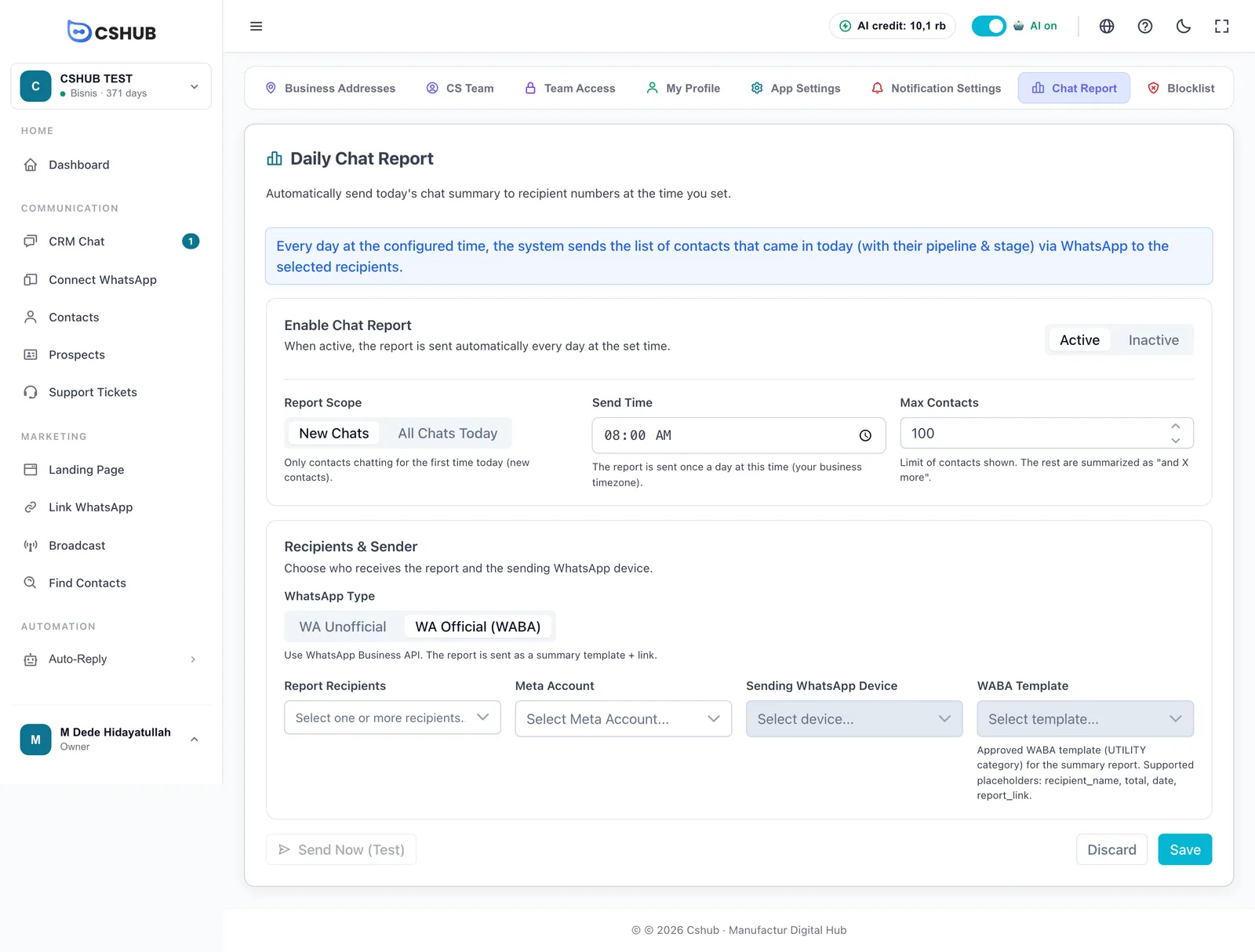
Tipo de WhatsApp
| Opção | Enviado de | Conteúdo da mensagem |
|---|---|---|
| WA Não Oficial | Um número conectado pelo WhatsApp (escanear QR) | A lista completa de contatos direto na mensagem do WhatsApp |
| WA Oficial (WABA) | Um número da API oficial do WhatsApp Business | Um modelo de resumo com a quantidade de chats e um link para os detalhes |
O WABA não consegue enviar listas longas por causa das regras de modelos da Meta, e por isso envia só um resumo.
Campos
| Campo | Descrição |
|---|---|
| Destinatários do Relatório | Um ou mais membros da equipe. Digite para buscar pelo nome |
| Dispositivo de Envio do WhatsApp | O número que envia o relatório |
| Conta Meta (só WABA) | A conta Meta à qual o seu número WABA pertence. Escolha esta primeiro para que as listas de dispositivos e de modelos sejam preenchidas |
| Modelo WABA (só WABA) | Um modelo aprovado na categoria UTILITY. Variáveis que você pode usar: nome do destinatário, total, data e link do relatório |
Os destinatários precisam de um telefone
O relatório vai para o número de telefone salvo no perfil de cada membro da equipe. Membros sem telefone são ignorados. Confira o número em Minha conta (o seu) ou em Equipe, CS e funções.
Ativando o relatório
- Escolha Ativo no cartão Ativar Relatório de Chat.
- Defina o Escopo do Relatório, a Hora de Envio e o Máx. Contatos.
- Escolha o Tipo de WhatsApp.
- Escolha pelo menos um item em Destinatários do Relatório.
- Escolha o Dispositivo de Envio do WhatsApp. Para WABA, escolha também a Conta Meta e o Modelo WABA.
- Clique em Salvar. Você verá Configurações do relatório de chat salvas com sucesso.
Se faltar alguma coisa ao ativar, o cshub não salva e mostra Complete o formulário primeiro com o motivo: Selecione pelo menos um destinatário antes de habilitar., Selecione um dispositivo de envio antes de habilitar. ou Selecione um modelo WABA antes de habilitar.
Descartar desfaz as alterações que você ainda não salvou.
Enviando um teste
Clique em Enviar Agora (Teste) para enviar o relatório de hoje na hora: um jeito rápido de ver como a mensagem fica.
- O botão só funciona depois que todas as alterações estão salvas (Salve as alterações primeiro antes de enviar um teste.).
- Se der certo, você verá Relatório de teste enviado com a quantidade de destinatários e de contatos. A mensagem chega ao WhatsApp em poucos segundos.
- Se não for possível enviar, você verá Relatório de teste não enviado com o motivo: por exemplo, nenhum dispositivo de envio escolhido, destinatários sem telefone ou nenhum contato contado hoje no escopo escolhido.
- Você pode fazer um teste mesmo com o relatório Inativo, desde que os destinatários e o dispositivo de envio estejam salvos.
- O teste não afeta o agendamento diário: o relatório agendado continua saindo no horário de sempre.
Custo e regras de envio
| Regra | Descrição |
|---|---|
| Crédito | Cada destinatário que recebe o relatório usa 1 crédito de IA, inclusive nos testes. Se o crédito acabar, aquele destinatário é ignorado |
| Dias sem chats | Se nenhum contato for contado, nada é enviado e nenhum crédito é usado |
| Uma vez por dia | O relatório agendado só sai uma vez por dia, mesmo que você salve as configurações de novo depois do horário de envio |
| O dispositivo precisa estar conectado | Se o número de envio estiver desconectado, o relatório não sai. Verifique se o status dele está Ativo |
Relatório de chat x outras notificações
| Recurso | Quando é enviado | Conteúdo |
|---|---|---|
| Relatório Diário de Chat (esta página) | Uma vez por dia, em um horário definido | Um resumo de todos os contatos que conversaram naquele dia |
| Notificações | Sempre que algo acontece (ex.: um novo pedido) | Um evento por mensagem |
| Escalonamento para a equipe | Quando um chat fica sem resposta por muito tempo | Um lembrete para o atendente de plantão |
Para ver os chats sem resposta dentro do próprio app, abra Chats sem resposta.