
WhatsApp (escanear QR)
Conecte um número comum de WhatsApp — WhatsApp Messenger ou WhatsApp Business no seu celular — ao cshub apenas escaneando um QR code, exatamente como ao abrir o WhatsApp Web. Depois de conectado, todos os chats enviados para esse número aparecem no Chat CRM, podem ser respondidos pela sua equipe de atendimento e podem receber respostas automáticas de um Agente IA.
No cshub, cada número de WhatsApp é chamado de device. Você pode conectar mais de um — por exemplo, um número para vendas e outro para atendimento — até o limite do seu plano.
Escanear QR ou WhatsApp Business API?
Escanear um QR é o caminho mais rápido: sem verificação da Meta, sem modelos pagos, e você continua usando o número no seu celular. Se você precisa de alto volume, selo verde ou botões interativos oficiais, use a API oficial do WhatsApp Business. Veja a comparação completa em Sobre os canais.
Lista de devices
Abra Conectar WhatsApp na barra lateral e depois a aba WhatsApp (escanear QR).
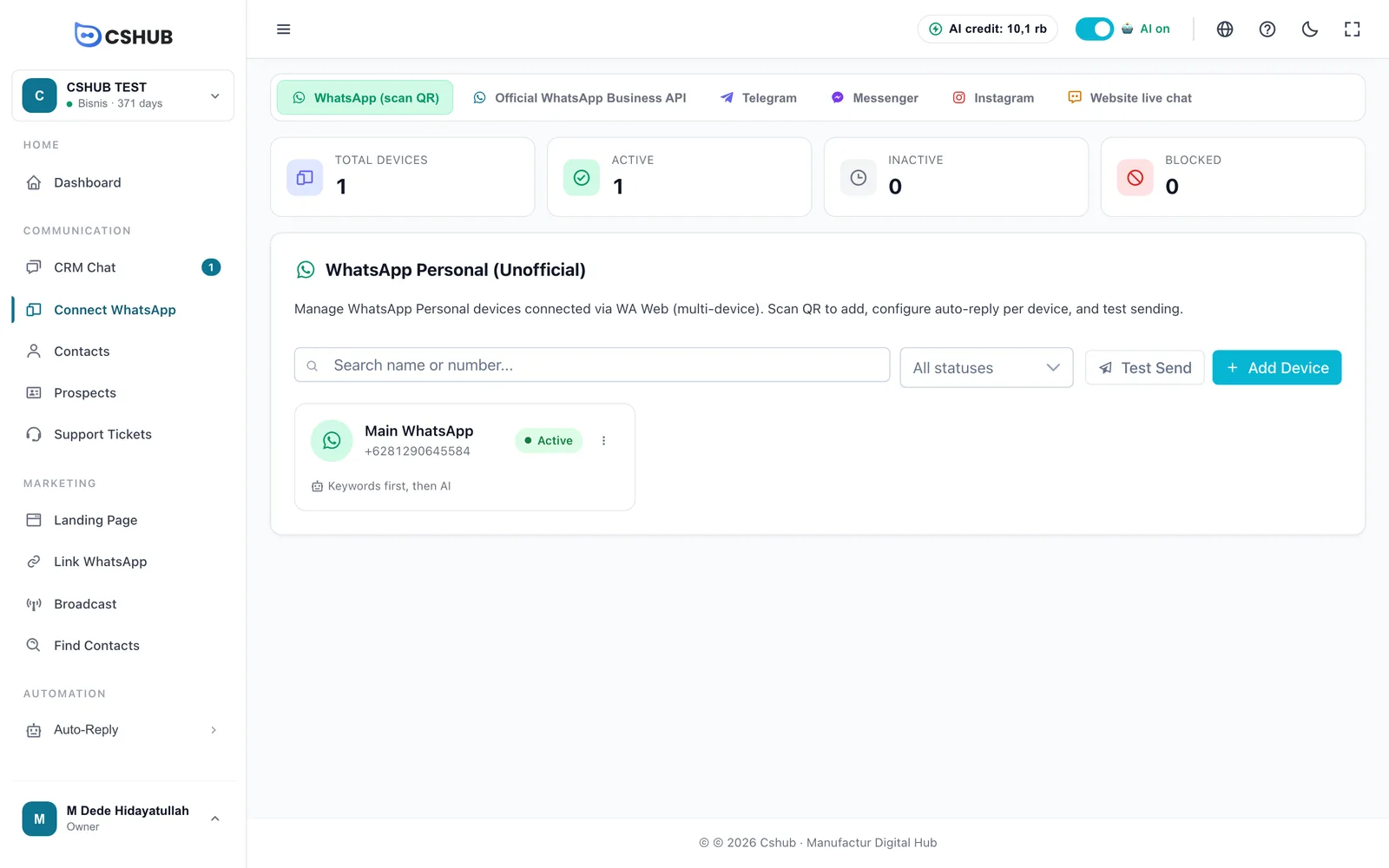
Os cartões de resumo contam os devices por status:
| Status | Significado |
|---|---|
| Ativo | A sessão do WhatsApp está conectada — as mensagens entram e saem normalmente |
| Inativo | Nunca foi escaneado, a sessão foi encerrada ou ele foi desconectado pelo celular. Escaneie de novo para reconectar |
| Bloqueado | O WhatsApp restringiu o número. Pause os envios em massa antes de usá-lo de novo |
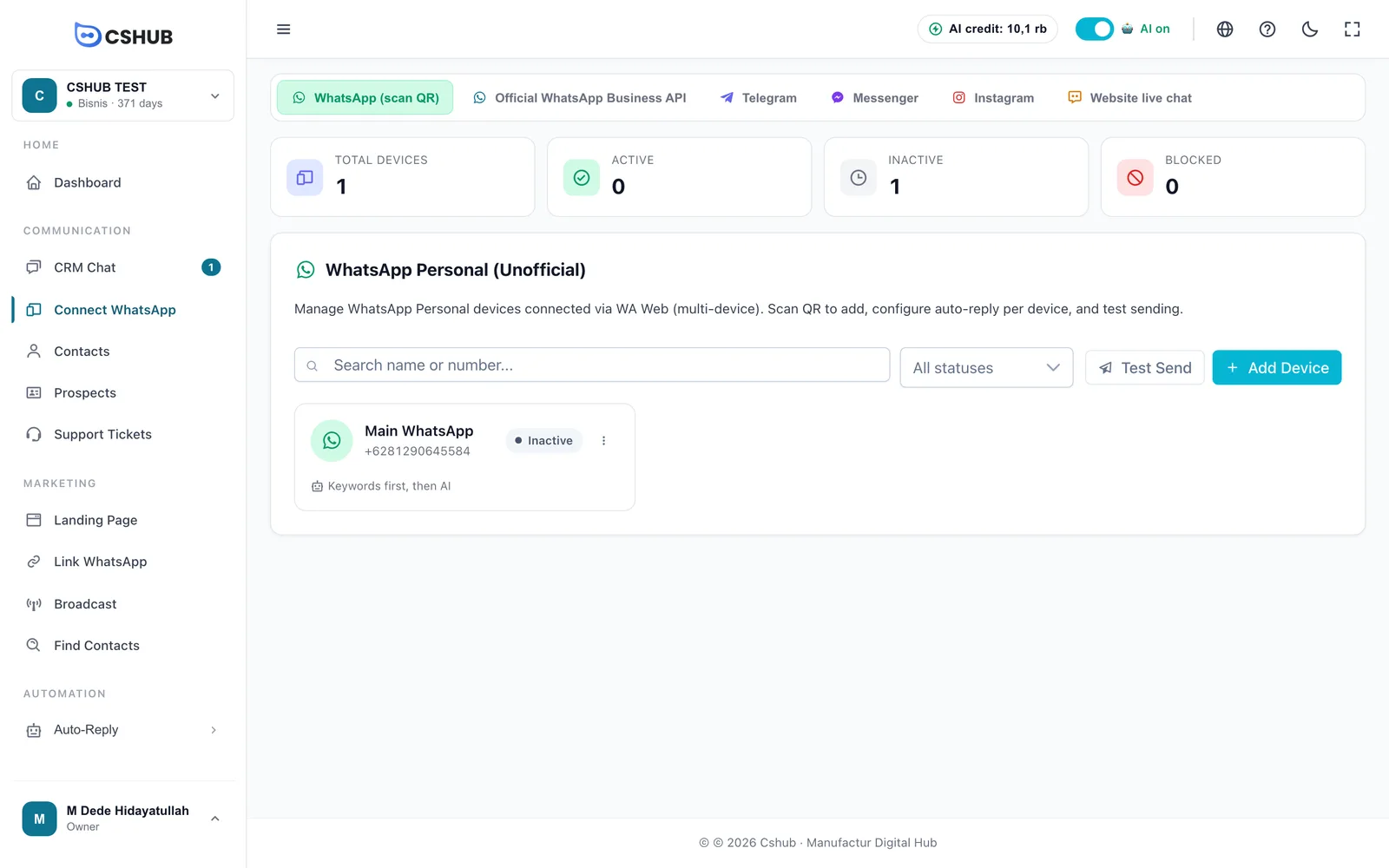
Cada cartão de device mostra o nome, o número, o status e o método de auto-reply em uso. O botão ⋮ abre Escanear QR, Editar, Resposta automática e Excluir.
Conectando um número novo
1. Adicione um device
Clique em Adicionar Device. O formulário é propositalmente curto — só dois campos:
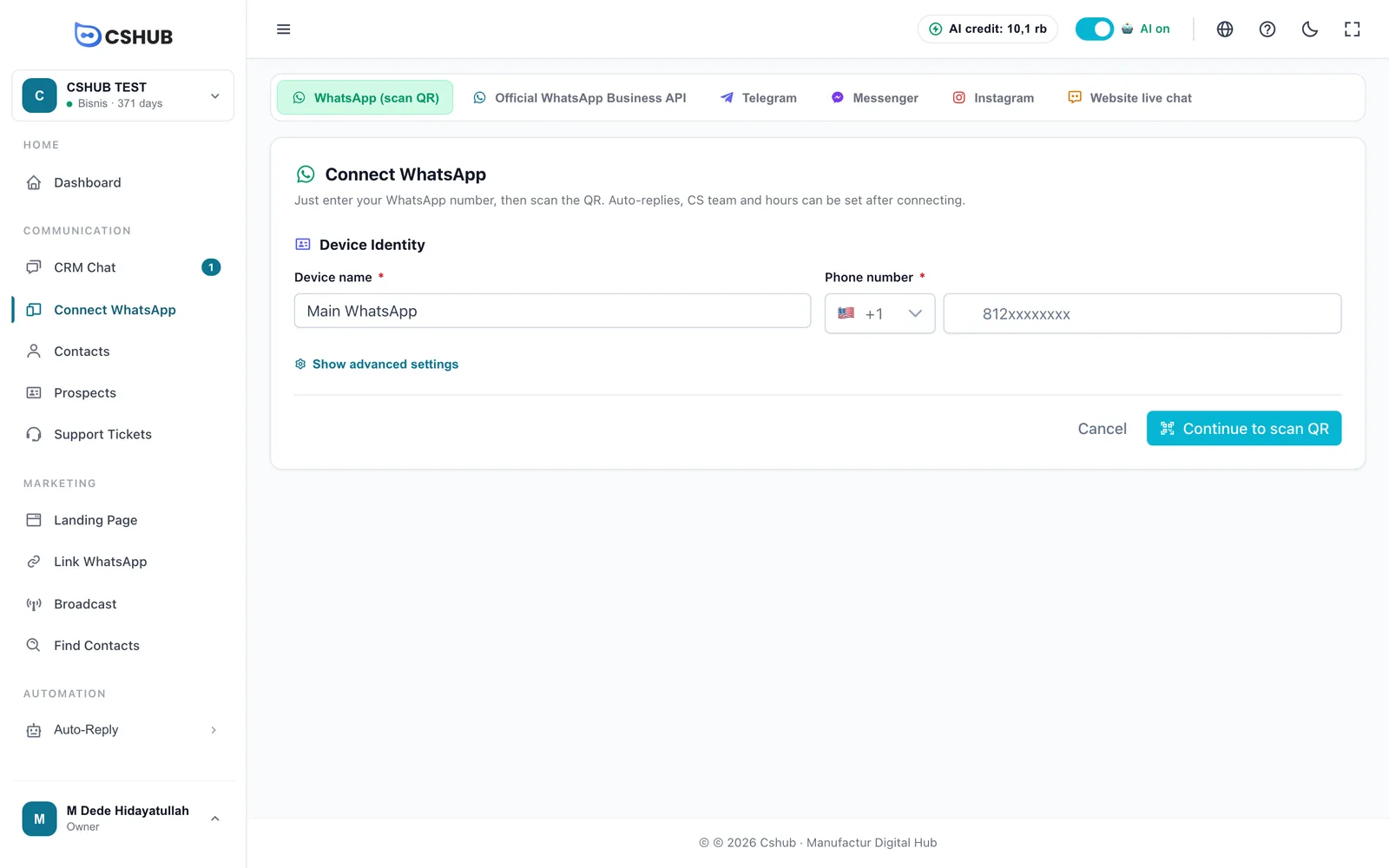
| Campo | Observações |
|---|---|
| Nome do device | Qualquer nome que ajude a diferenciar os números, por exemplo Admin WA, Atendimento Marketing, Time de Vendas 1 |
| Número de telefone | Escolha o código do país e digite o número sem o 0 inicial. Tem que ser o mesmo número do WhatsApp que você vai escanear. Não pode ser alterado depois de salvo |
Mostrar configurações avançadas exibe todas as opções do device (veja Configurações do device). Tudo isso pode ser configurado depois, então pode pular por enquanto.
Clique em Continuar para escanear QR.
2. Escaneie o QR com o celular
Na tela seguinte, se nenhum QR estiver aparecendo ainda, clique em Gerar QR.
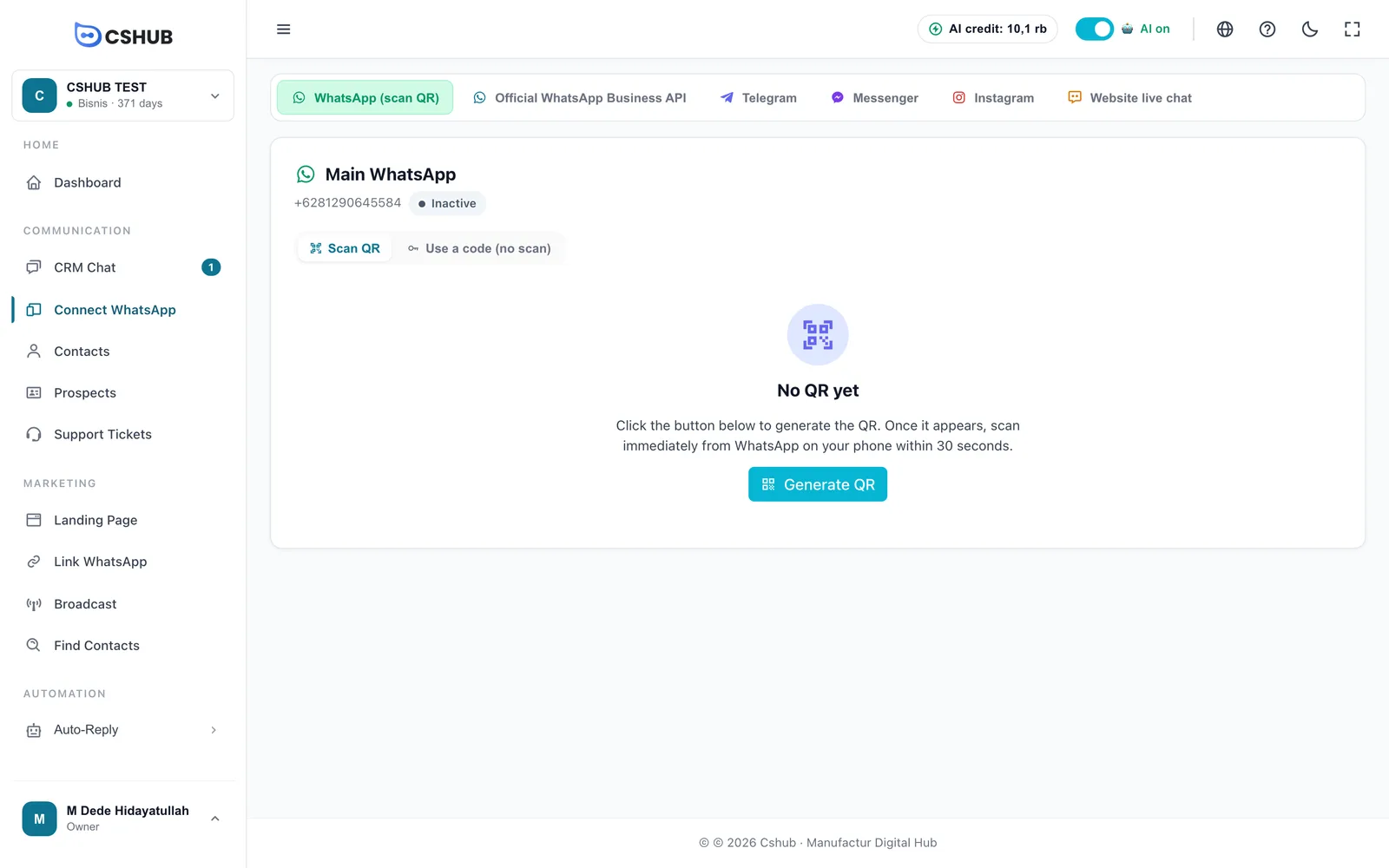
O QR code aparece. No celular com o número que você informou:
- Abra o WhatsApp.
- Toque em ⋮ (Android) ou Configurações (iPhone).
- Escolha Aparelhos conectados → Conectar um aparelho.
- Aponte a câmera para o QR na tela do cshub.

O QR é renovado mais ou menos a cada 20 segundos e a página acompanha a conexão sozinha — você não precisa apertar nada depois de escanear (o botão Já escaneei verifica de novo quando você quiser). Se o tempo de pareamento acabar, o QR fica desfocado e aparece o botão Recarregar QR.
Só tem um celular?
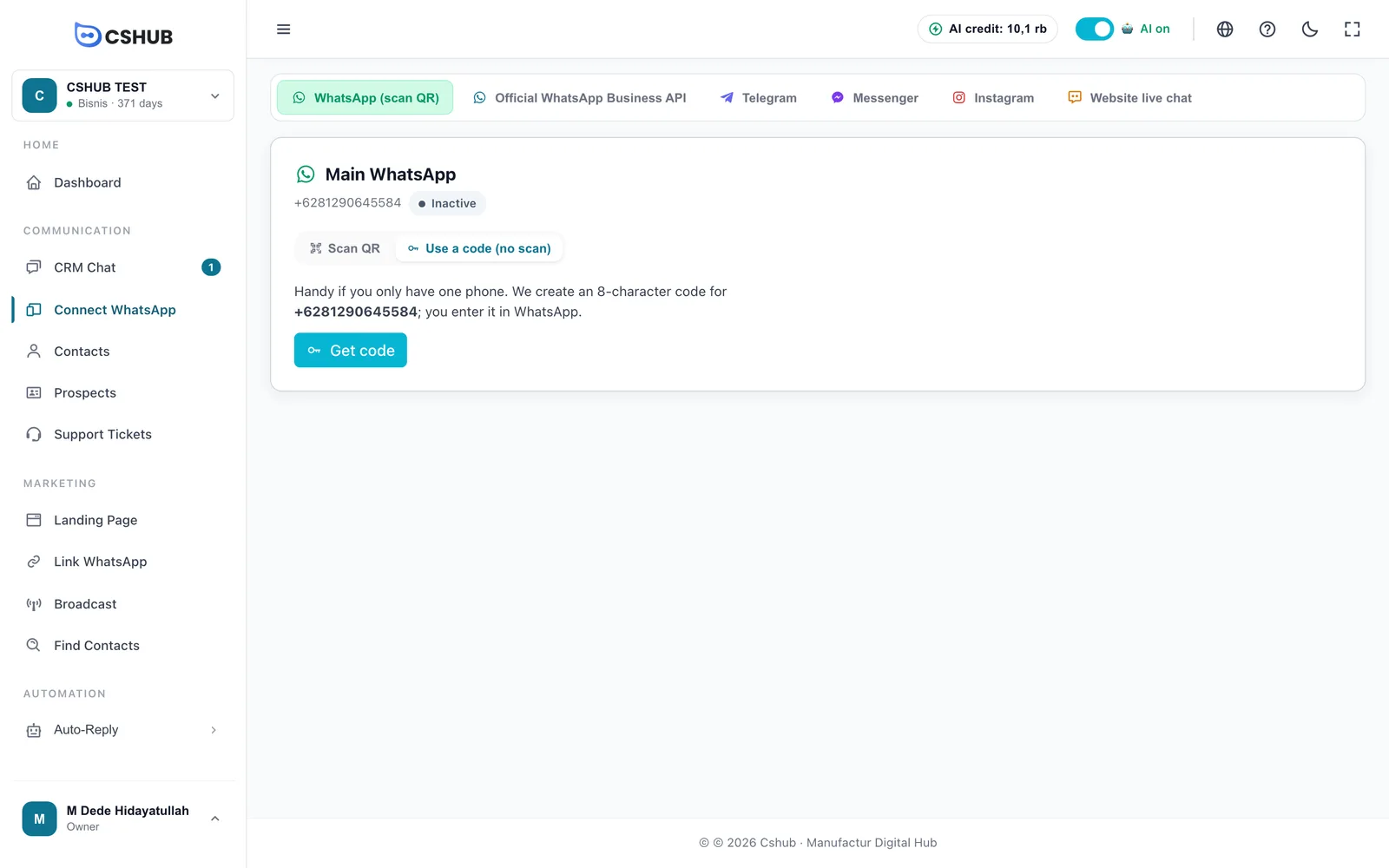
Mude para a aba Usar código (sem escanear) e clique em Gerar código. O cshub cria um código de 8 caracteres para o seu número; no WhatsApp, escolha Conectar um aparelho → Conectar com número de telefone e digite o código.
3. Device conectado
Assim que a conexão é feita, o status vira Ativo e aparecem os cartões de próximos passos.
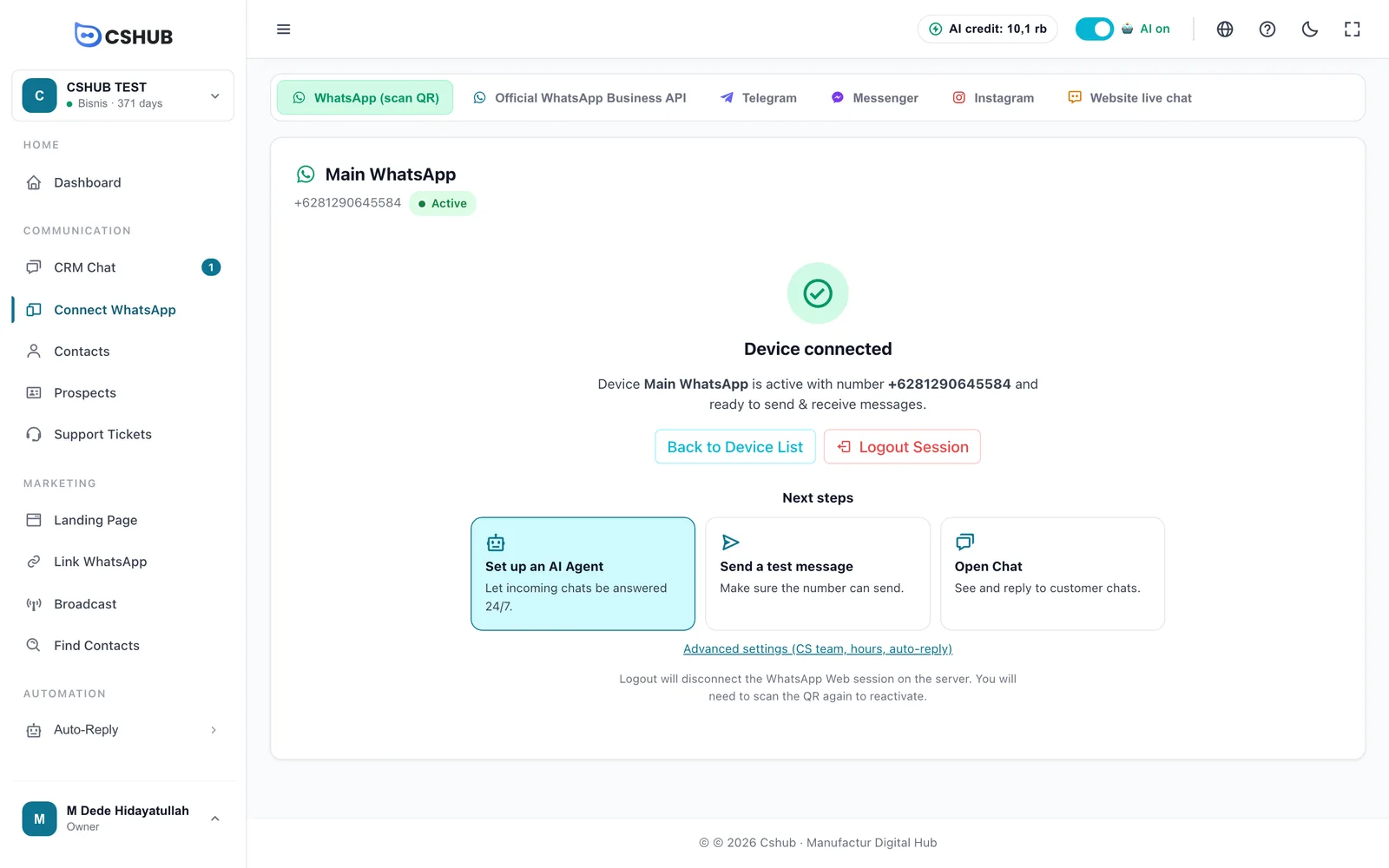
| Próximo passo | Para quê |
|---|---|
| Configurar um AI Agent | Responder automaticamente os chats que chegam, 24 horas por dia. Veja Agente IA |
| Enviar mensagem de teste | Confirmar que o número consegue enviar. Veja Envie uma mensagem de teste |
| Abrir chat | Ir direto para o Chat CRM e responder os clientes |
O link Configurações avançadas logo abaixo abre as configurações da equipe de atendimento, do horário de atendimento e da resposta automática.
Configurações do device
Abra ⋮ → Editar no cartão do device (ou Mostrar configurações avançadas ao criar um device).
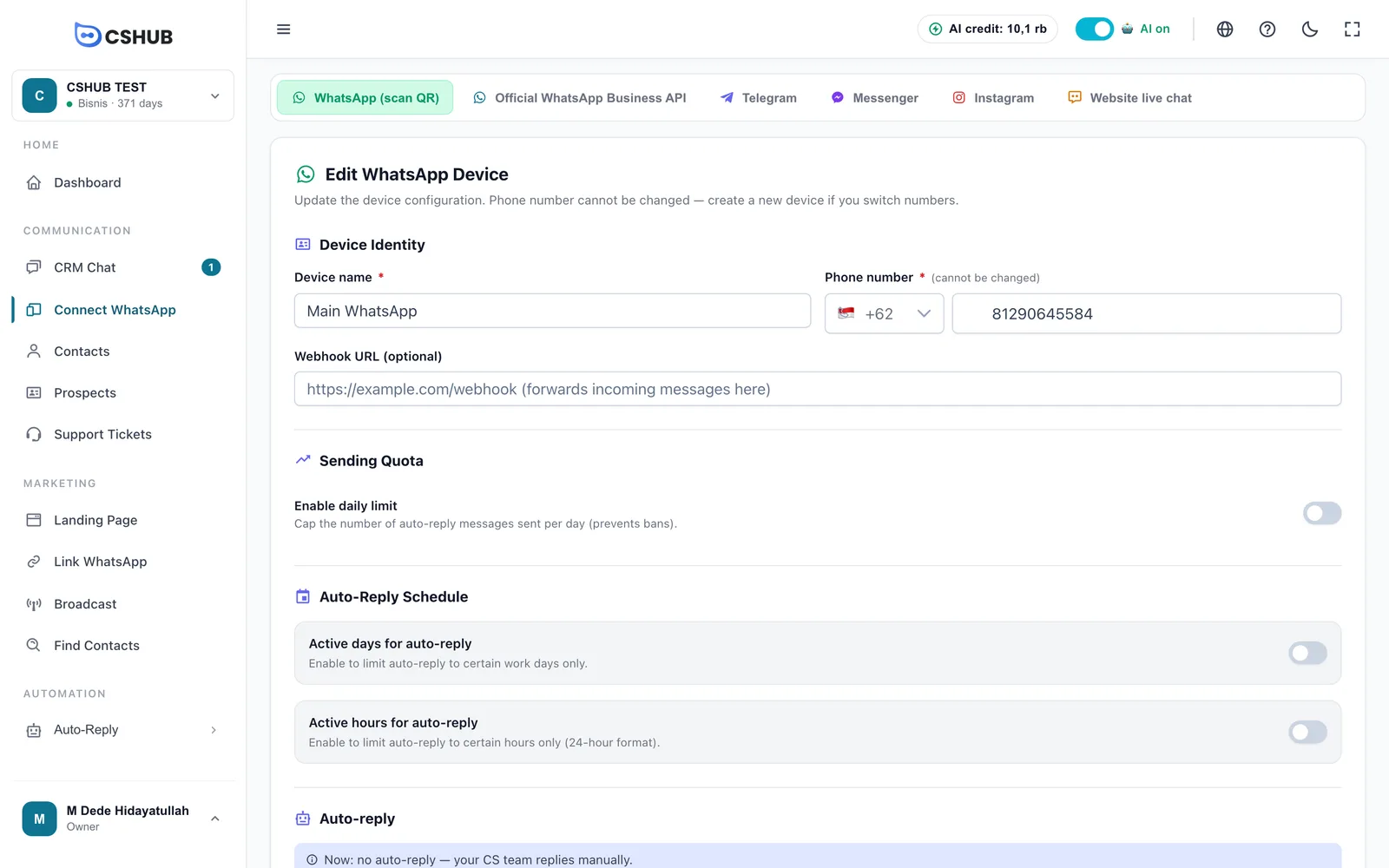
| Seção | O que faz |
|---|---|
| URL do Webhook (opcional) | Encaminha uma cópia de cada mensagem recebida para o seu próprio sistema |
| Cota de Envio | Limite de respostas automáticas por dia (1 a 10.000) — um freio de segurança para o número não ser marcado como spam |
| Agendamento de Auto-Reply | Dias e horários em que as respostas automáticas ficam ligadas. Fora deles, os chats continuam chegando, mas o bot fica em silêncio |
| Método de Auto-Reply | Como os chats são respondidos automaticamente (veja a tabela abaixo) |
| Chatbot Ativo Em | Apenas Chat Pessoal, Apenas Mensagens de Grupo (quando marcado) ou Todos. Nos grupos, o bot só responde quando é marcado |
| Escalonamento (SLA) | Avisa a sua equipe de atendimento quando um chat espera demais por uma pessoa. Veja Escalonamento |
| Como novos chats são divididos entre CS | Distribui os novos chats entre a sua equipe (rodízio, sequencial ou aleatório) |
| CS que podem responder chats deste canal | Os membros da equipe que podem ver e responder os chats deste número |
| Marcar mensagem como lida antes de auto-responder | Mostra o check azul no celular do cliente antes de o bot responder |
| Salvar histórico de conversas | Guarda as conversas para que possam ser abertas no Chat CRM e nos relatórios |
Métodos de auto-reply
| Método | Comportamento |
|---|---|
| Respostas por palavra-chave | Só responde mensagens que combinam com uma palavra-chave. Veja Respostas por palavra-chave |
| Agente IA | Todos os chats são respondidos pelo Agente IA que você escolher |
| Palavras-chave primeiro, depois IA | Mensagens que combinam com uma palavra-chave recebem o modelo correspondente; todo o resto vai para a IA |
Resposta automática por device
⋮ → Resposta automática define uma resposta automática simples para o device — útil para uma mensagem de boas-vindas ou para informar o horário de atendimento.
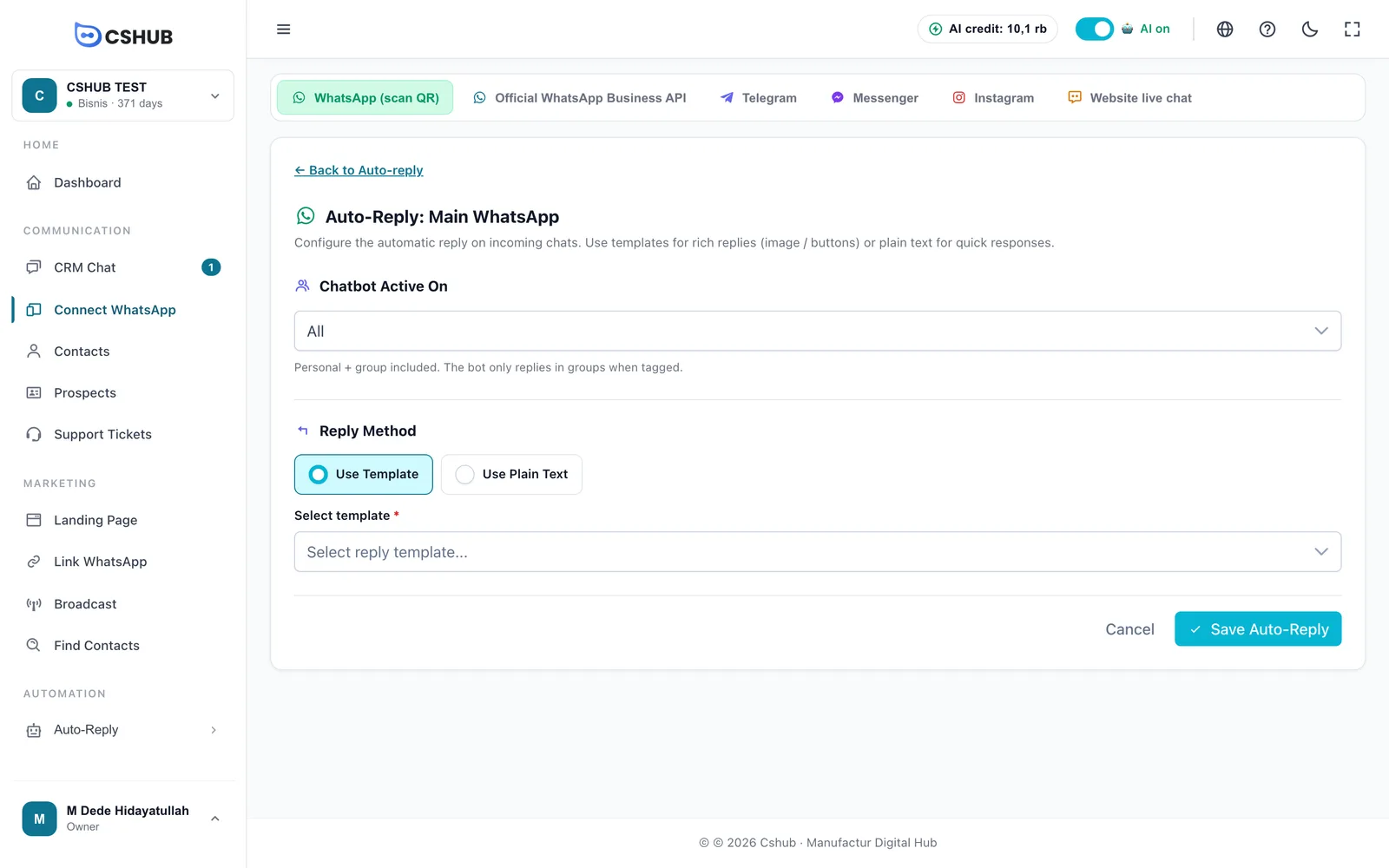
- Usar Template — envia um modelo de mensagem (que pode incluir uma imagem). Os modelos ficam em Dados e modelos.
- Usar Texto Plain — digite a resposta diretamente.
Envie uma mensagem de teste
O botão Testar Envio na lista de devices envia uma mensagem de modelo para um número que você escolher — um jeito rápido de confirmar que o device está funcionando e que o modelo é válido, principalmente antes de fazer uma transmissão.
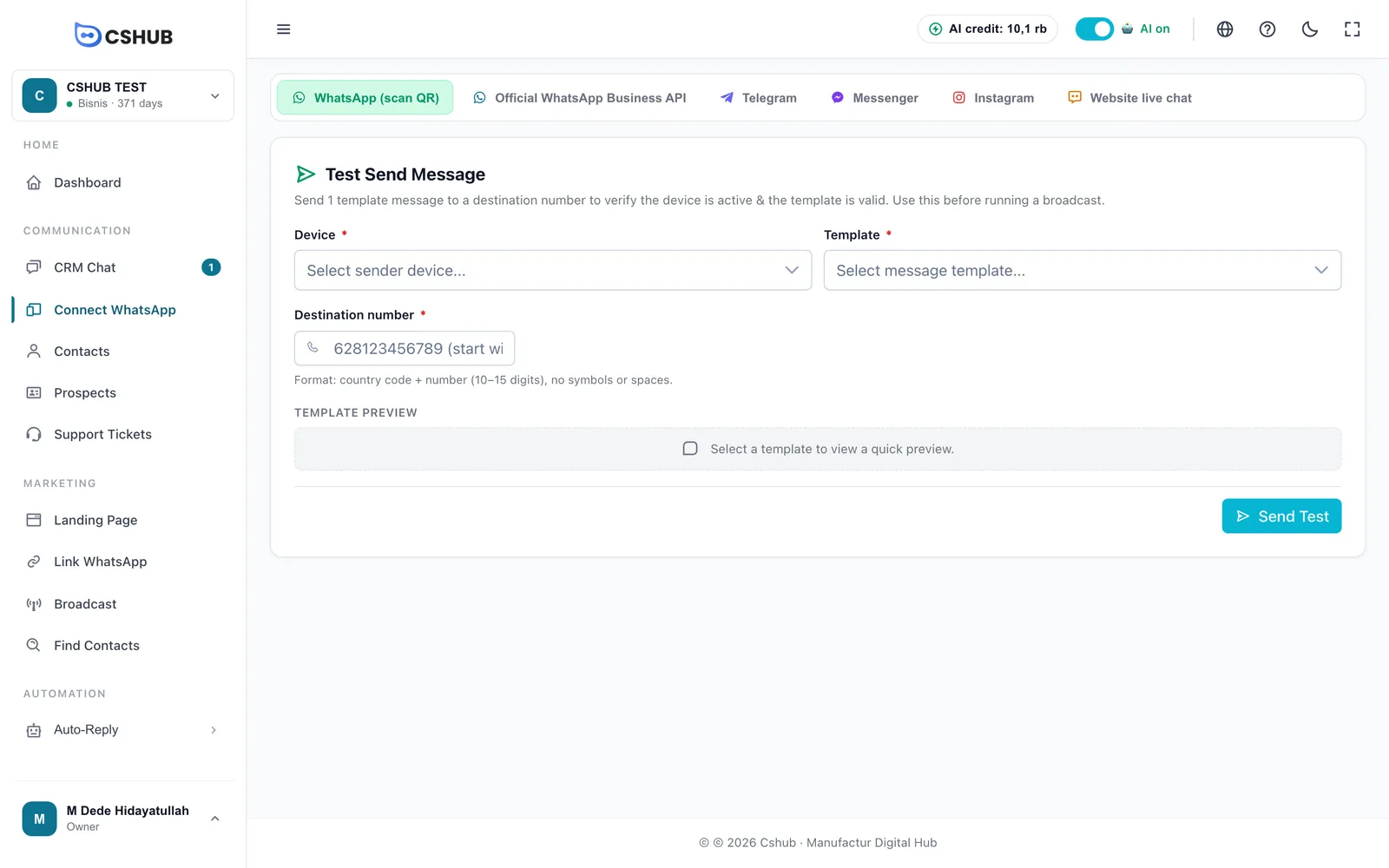
Escreva o número de destino com o código do país e sem símbolos, por exemplo 628123456789.
Desconectar e excluir um device
- Logout da Sessão (na página de scan) encerra a sessão do WhatsApp Web no servidor. O device fica Inativo; o histórico de chats é mantido. Escaneie de novo para voltar a usá-lo.
- Desconectar pelo celular (Aparelhos conectados → escolha o device → Desconectar) tem o mesmo efeito.
- Excluir remove o device do cshub. Se ele ainda tiver histórico de conversas, você pode transferir esse histórico para outro device ou excluí-lo permanentemente.
Mantenha o seu número seguro
- Aqueça os números novos. Um número recém-criado que já sai mandando centenas de mensagens tem grande chance de ser restringido pelo WhatsApp.
- Ative a cota diária e configure intervalos nas transmissões.
- Limite de aparelhos conectados. O WhatsApp permite até 4 aparelhos conectados por número. Se o scan continuar falhando, confira Aparelhos conectados no celular e remova os antigos que você não usa mais.
- O celular não precisa ficar online, mas abra o WhatsApp nele pelo menos uma vez a cada 14 dias para a conexão não expirar.
Outros problemas de conexão são tratados em Solução de problemas.