
Tickets de suporte
Os tickets de suporte registram cada reclamação ou pedido de ajuda de um cliente como um ticket próprio — com nível, prioridade, categoria, agentes responsáveis, notas internas e histórico de atividades — para que os problemas que levam mais de um chat continuem sendo acompanhados até serem realmente resolvidos.
Use tickets em casos como o pedido não chegou, produto danificado ou não consigo entrar: situações que precisam ser passadas para outra equipe, aguardar novidades ou ser acompanhadas por um SLA.
Sobre os dados de exemplo nas imagens
As imagens desta página vêm da nossa conta de teste em indonésio, então os registros de exemplo estão em indonésio: os status Contoh Baru / Contoh Diproses / Contoh Selesai (Exemplo Novo / Em andamento / Concluído), a categoria Contoh Kendala Pesanan (Exemplo Problema no pedido), o contato Contoh Pelanggan (Exemplo Cliente) e o título do ticket Pesanan #1024 belum diterima pelanggan (Pedido #1024 ainda não recebido pelo cliente). Os seus tickets mostram os nomes que você der a eles.
Antes de começar: configure status e categorias
Os tickets dependem de dois dados mestres que você cria uma vez:
| Dado | Finalidade | Onde criar |
|---|---|---|
| Status do ticket | Vira as colunas do quadro de tickets, por exemplo Novo, Em andamento, Concluído | O botão Gerenciar Labels no quadro, ou Dados e modelos → Status do ticket |
| Categoria do ticket | O tipo de problema, por exemplo Problema no pedido, Devoluções, Cobrança | O botão Gerenciar Categorias no quadro, ou Dados e modelos → Categorias de Tickets |
Enquanto não houver pelo menos um status de ticket, o quadro mostra Nenhum status de ticket com um botão para criar um.
Criar um status de ticket
Em Status do ticket, clique em Adicionar Label e preencha:
| Campo | Descrição |
|---|---|
| Nome | O nome da coluna, por exemplo Novo. Obrigatório |
| Cor | O marcador de cor da coluna |
| Posição | A ordem da coluna no quadro — números menores aparecem primeiro |
| Tag (opcional) | Uma descrição extra |
Os rótulos padrão do sistema ficam marcados e não podem ser excluídos.
Criar uma categoria de ticket
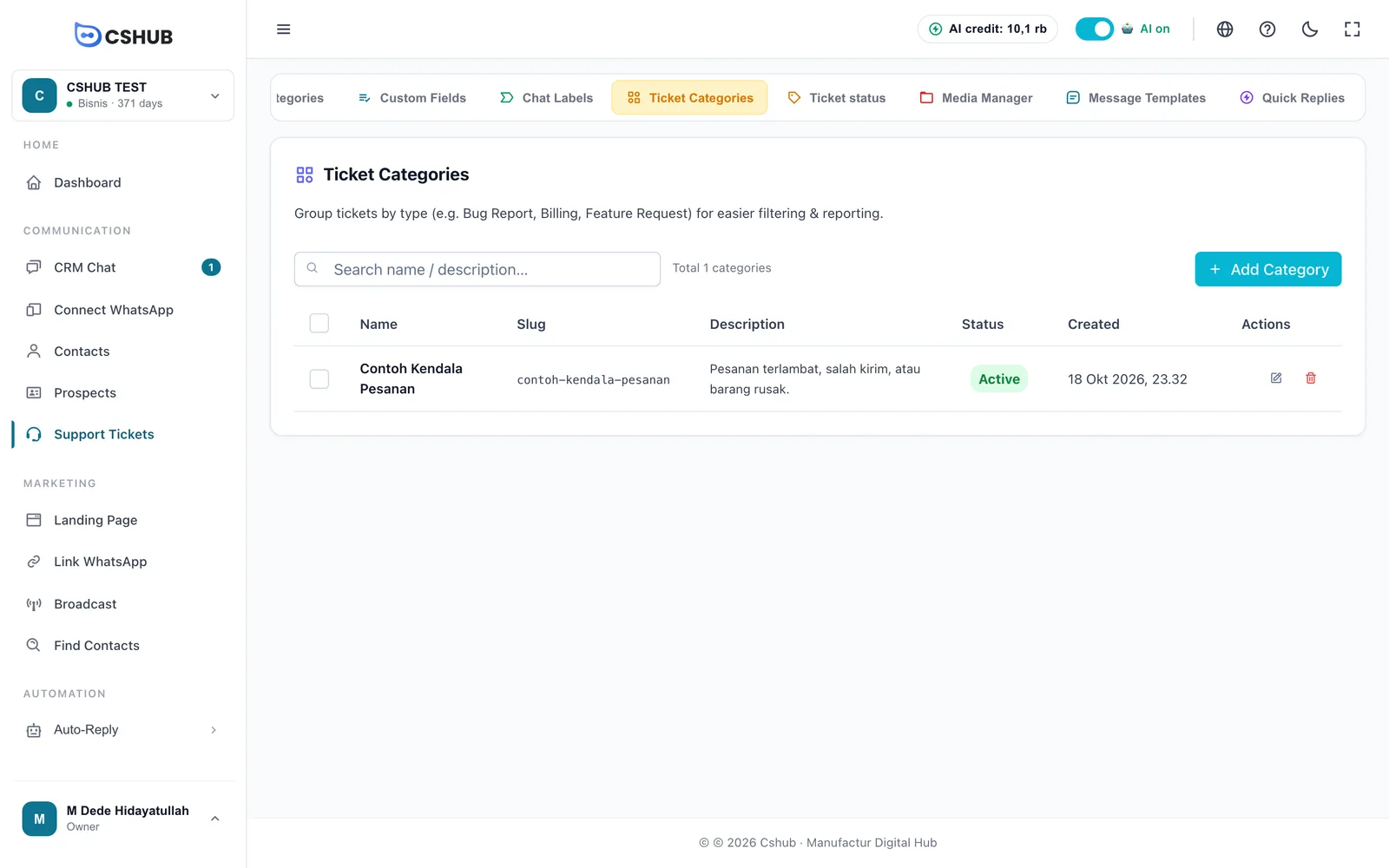
Clique em Adicionar Categoria:
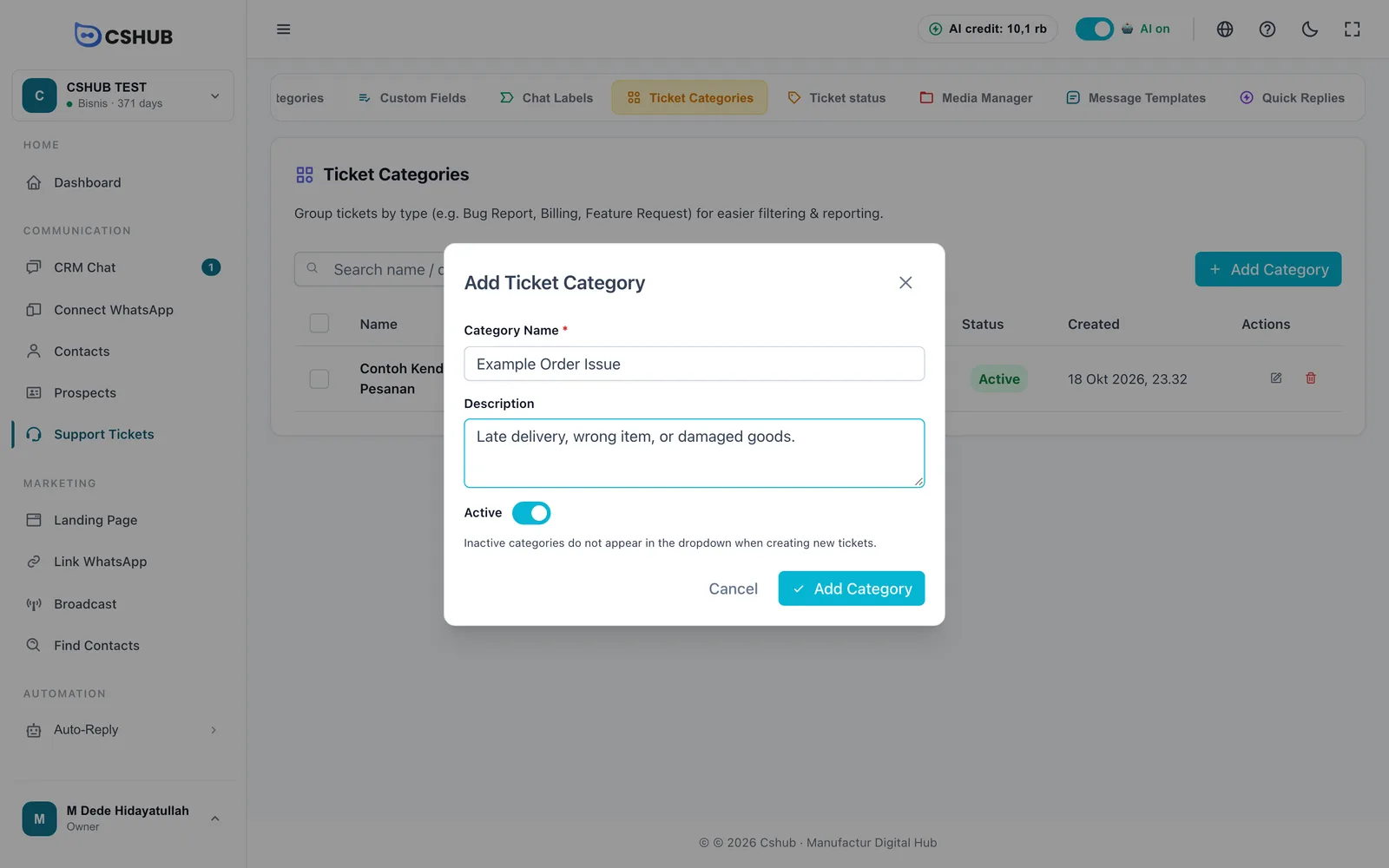
| Campo | Descrição |
|---|---|
| Nome da Categoria | Obrigatório, por exemplo Relato de bug, Cobrança |
| Descrição | Uma explicação curta (opcional) |
| Ativa | As categorias inativas não aparecem ao criar um ticket novo |
As categorias usadas por tickets ativos não podem ser excluídas.
O quadro de tickets
Clique em Tickets de Suporte na barra lateral, em Comunicação.
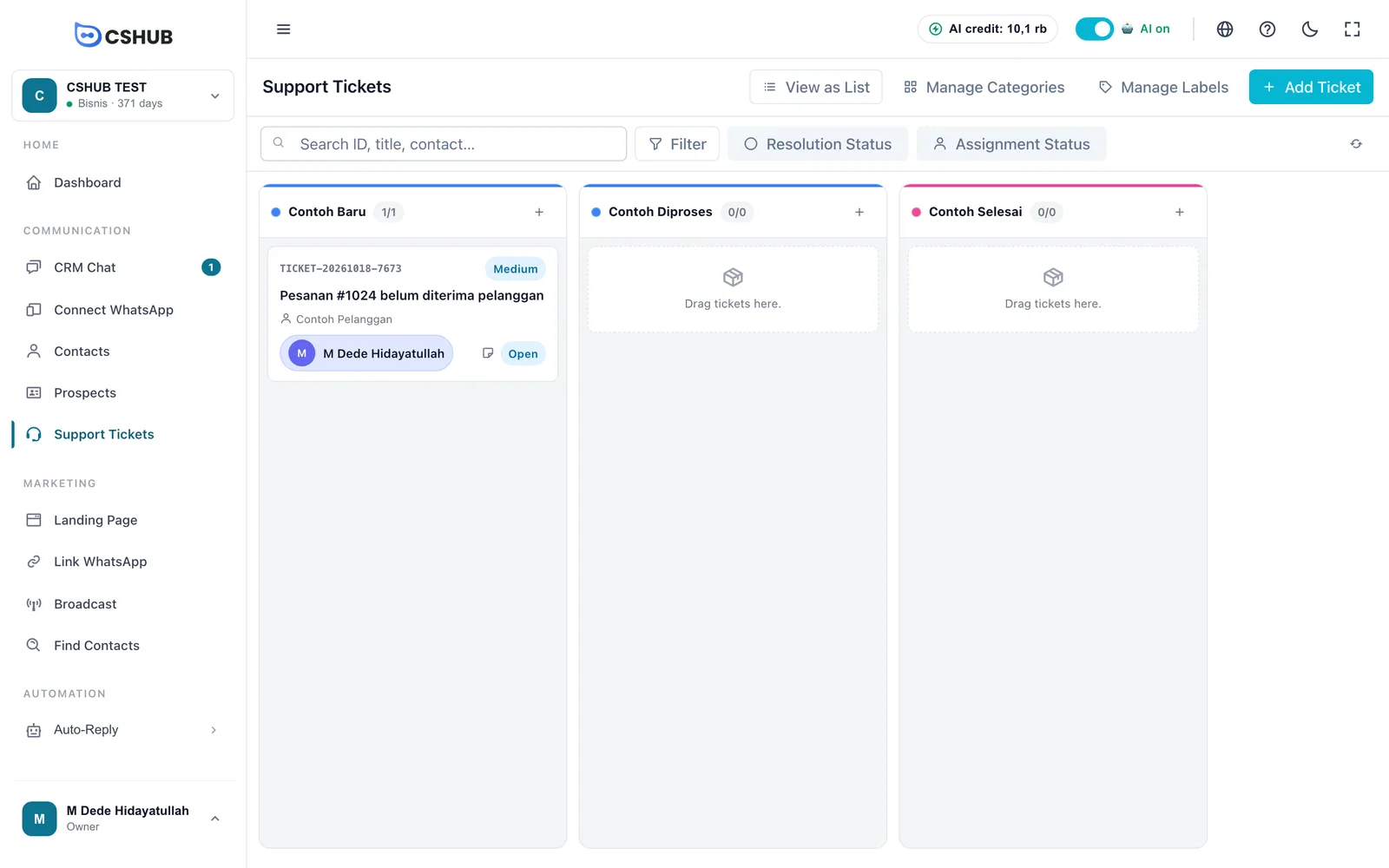
Cada coluna é um status do ticket. Um cartão de ticket mostra:
| Parte do cartão | Descrição |
|---|---|
| ID do ticket | Um número único, por exemplo TICKET-20261018-7673 |
| Selo de nível | Baixo, Médio, Alto ou Urgente |
| Título | Um resumo do problema |
| Contato | O cliente que relatou o problema |
| Agente | O agente responsável, ou Não atribuído |
| Selo de status | O status do trabalho (veja abaixo). Clique nele para mudá-lo rapidamente |
Arraste um cartão para outra coluna para mover o ticket para aquele status. O botão + no cabeçalho de uma coluna cria um ticket novo direto naquela coluna. Clique em um cartão para abrir os detalhes.
Status do trabalho
Além das colunas de status do ticket que você define, todo ticket tem um status de trabalho próprio:
| Status | Significado |
|---|---|
| Aberto | Ticket novo, ainda não trabalhado |
| Em Andamento | Está sendo tratado |
| Pendente | Aguardando o cliente ou outra pessoa |
| Resolvido | Solucionado. A data da resolução e quem resolveu são registrados automaticamente |
| Fechado | O ticket foi encerrado |
Buscar e filtrar
- Busca — por ID, título ou contato.
- Status de Resolução — Resolvido ou Não Resolvidos.
- Status de Atribuição — Atribuído ou Não atribuído.
- Filtro — abre Filtrar Tickets:
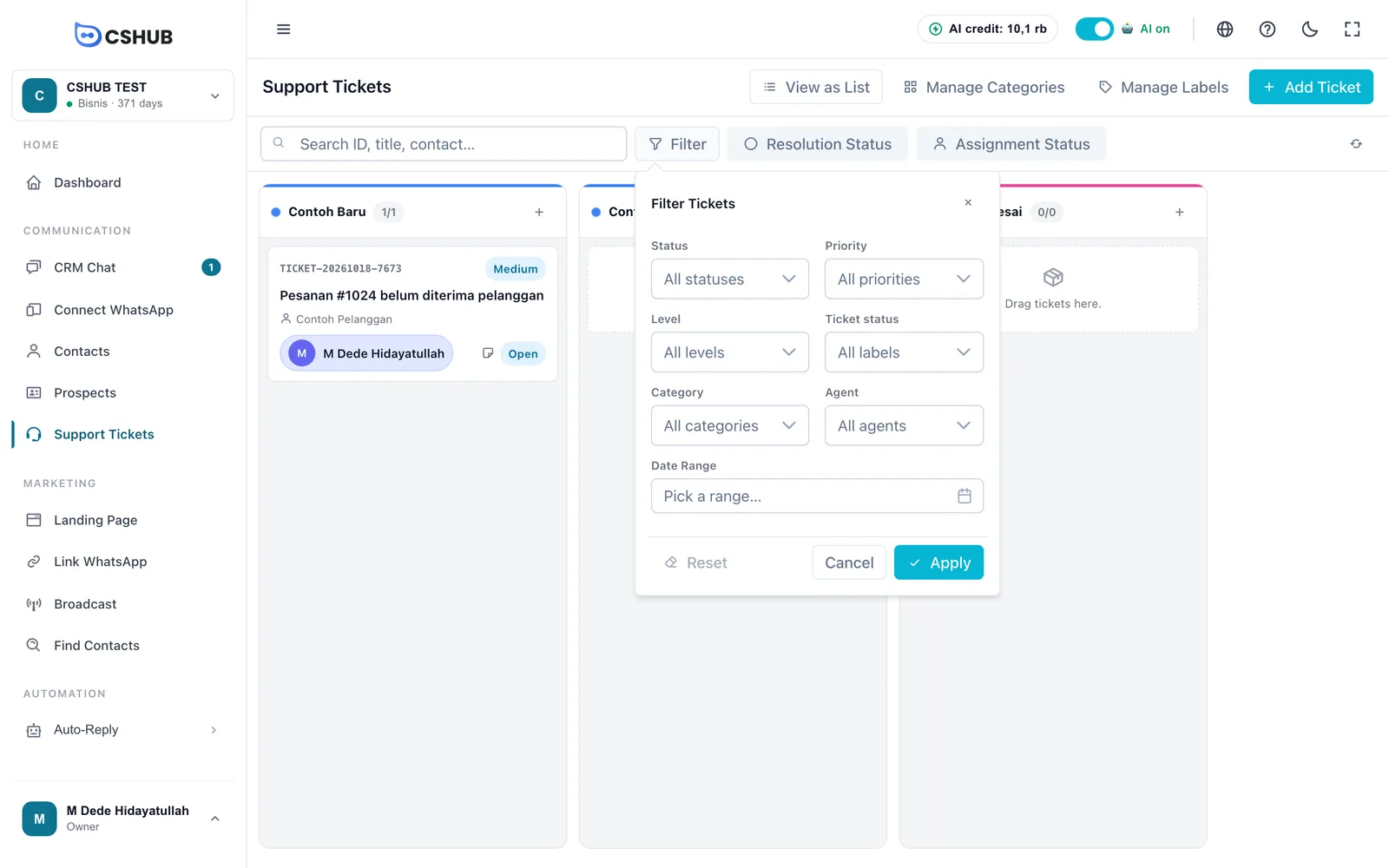
| Filtro | Opções |
|---|---|
| Status | O status do trabalho |
| Prioridade | Baixo, Médio, Alto, Urgente |
| Nível | Baixo, Médio, Alto, Urgente |
| Status do ticket | A coluna de status do ticket |
| Categoria | A categoria do ticket |
| Agente | O agente responsável |
| Período | Quando o ticket foi criado |
Criar um ticket
Clique em Adicionar Ticket.
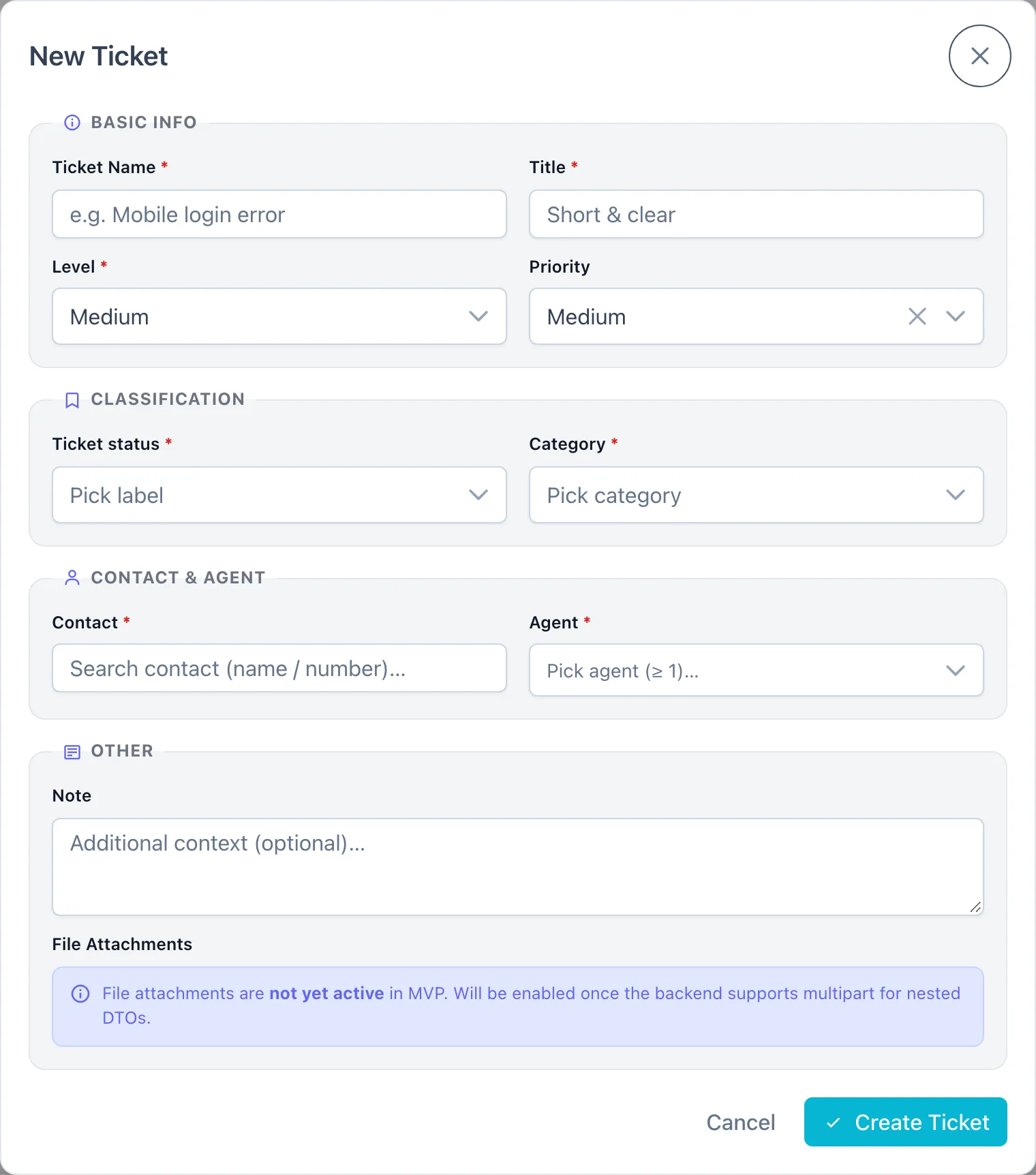
| Seção | Campo | Descrição |
|---|---|---|
| Info Básica | Nome do Ticket | Obrigatório. Um nome curto, por exemplo Erro de login no app |
| Título | Obrigatório. Um resumo curto e claro do problema | |
| Nível | Obrigatório: Baixo, Médio, Alto ou Urgente | |
| Prioridade | Opcional: Baixo, Médio, Alto ou Urgente | |
| Classificação | Status do ticket | Obrigatório — a coluna do quadro em que o ticket aparece |
| Categoria | Obrigatória — o tipo de problema. Só aparecem as categorias ativas | |
| Contato e Agente | Contato | Obrigatório. Busque o cliente pelo nome ou número |
| Agente | Obrigatório, pelo menos um. O primeiro agente vira automaticamente o handler primário | |
| Outros | Nota | Contexto extra (opcional) |
| Anexos de Arquivo | Ainda não disponível |
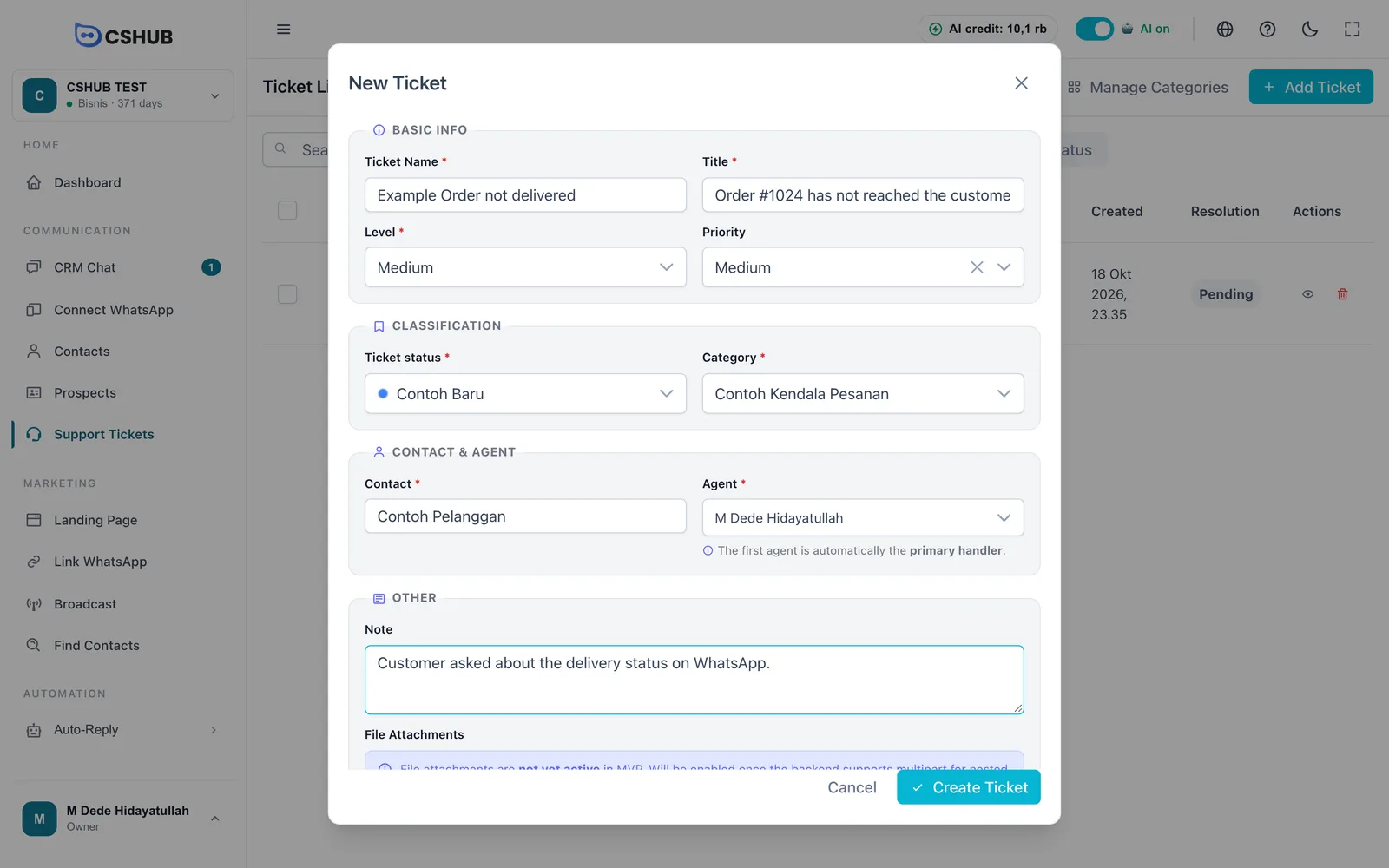
Clique em Criar Ticket. O ticket aparece na hora na coluna de status escolhida.
Detalhes do ticket
Clique em um cartão ou na linha de um ticket para abrir a página de detalhes.
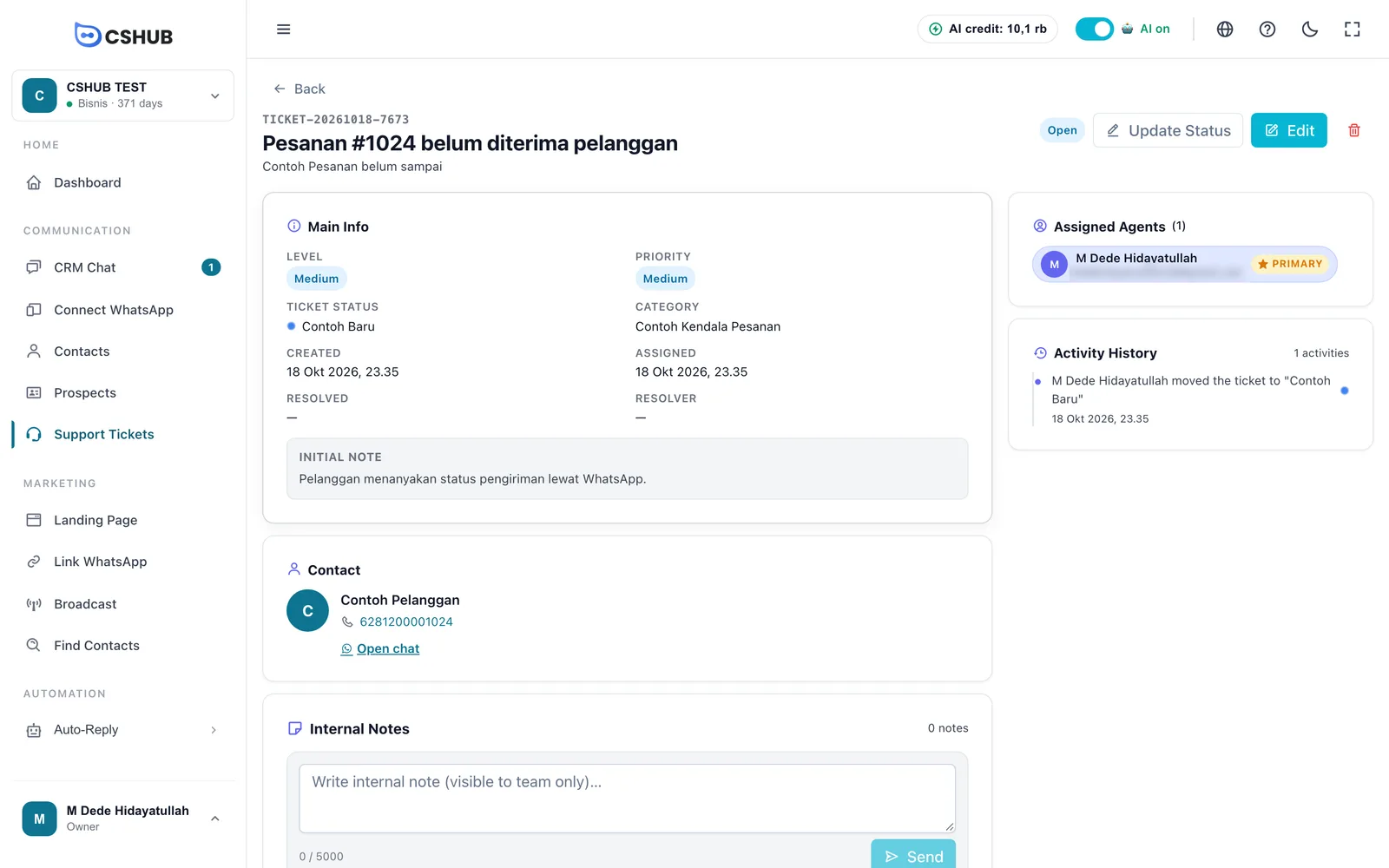
| Parte | O que contém |
|---|---|
| Info Principal | Nível, prioridade, status do ticket, categoria, horários de criação, atribuição e resolução, quem resolveu e a nota inicial |
| Contato | O nome e o número do cliente. Abrir chat abre a conversa no Chat CRM |
| Notas Internas | Anotações que só a sua equipe vê, com até 5.000 caracteres cada. Clique em Enviar para salvar |
| Agentes Responsáveis | Os agentes e os papéis deles: Primário, Atribuído ou Suporte |
| Histórico de Atividades | O registro de todas as mudanças, por exemplo … moveu o ticket para "Em andamento" |
Os botões no canto superior direito:
- Atualizar Status — muda o Status do trabalho e o Status do ticket (coluna) juntos. Ao escolher Resolvido, a data da resolução e quem resolveu são preenchidos automaticamente.
- Editar — altera qualquer campo do ticket.
- Ícone de lixeira — exclui o ticket junto com as notas e o histórico.
Visualização em lista
Clique em Ver como Lista para ver os tickets em uma tabela — mais prático quando há muitos.
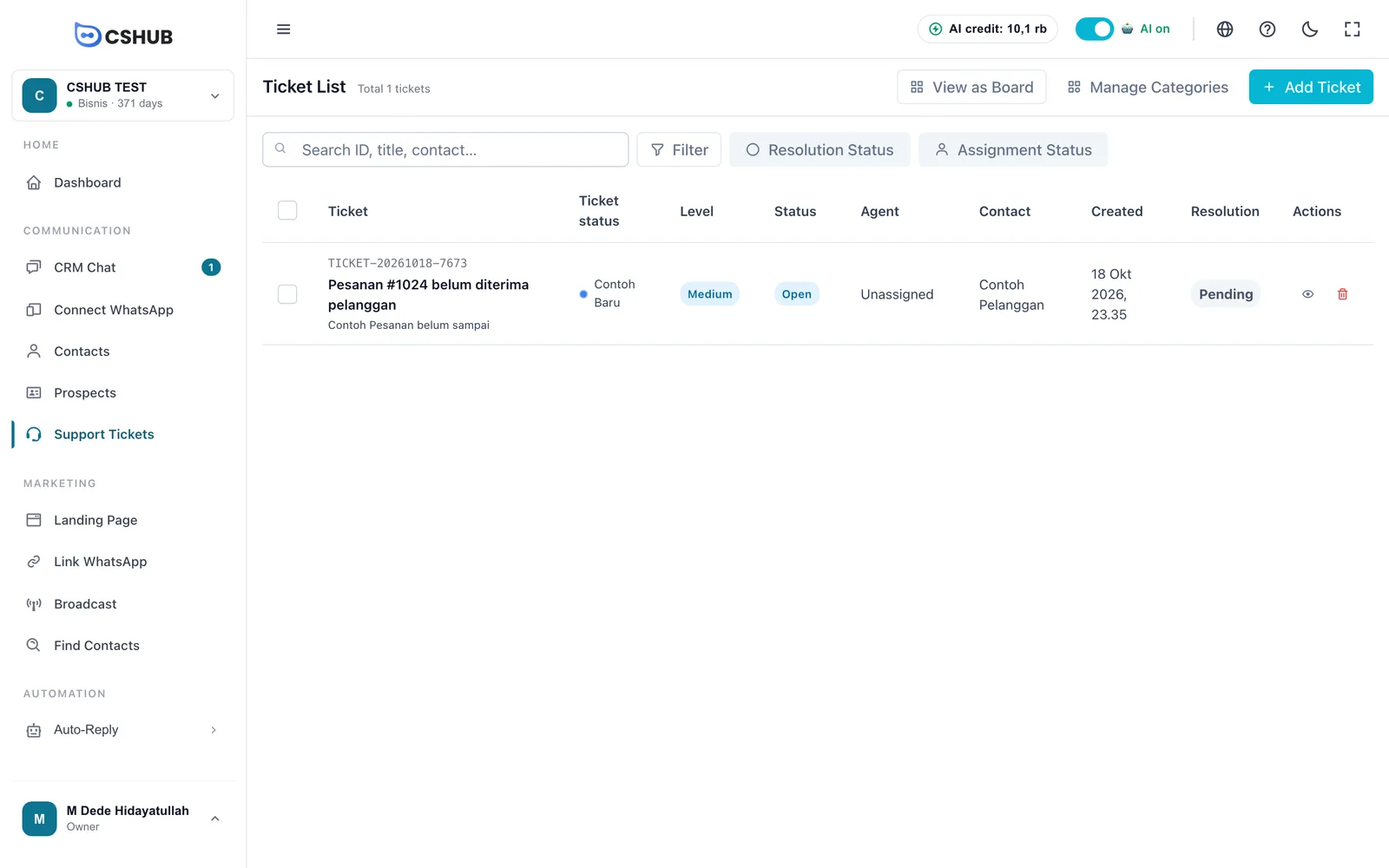
Colunas: Ticket, Status do ticket, Nível, Status, Agente, Contato, Criado, Resolução (Resolvido ou Pendente) e Ações. Marque várias linhas e clique em Excluir Selecionados para excluí-las de uma vez. Clique em Ver como Board para voltar ao quadro.
Dicas
- Mantenha os status de ticket simples e em ordem, por exemplo Novo → Em andamento → Aguardando o cliente → Concluído.
- Registre o andamento nas Notas Internas, e não no chat com o cliente, para que os colegas possam continuar sem perguntar de novo.
- Confira o filtro Não atribuído toda manhã para nenhum ticket ficar esquecido.