
Tiket sokongan
Tiket sokongan merekodkan setiap aduan atau permintaan bantuan pelanggan sebagai tiket tersendiri — dengan tahap, keutamaan, kategori, ejen yang bertanggungjawab, nota dalaman dan sejarah aktiviti — supaya isu yang memerlukan lebih daripada satu chat terus dijejaki sehingga benar-benar selesai.
Gunakan tiket untuk kes seperti pesanan belum sampai, barang rosak atau tidak dapat log masuk: perkara yang perlu diserahkan kepada pasukan lain, menunggu perkembangan, atau dipantau berdasarkan SLA.
Tentang data contoh dalam tangkapan skrin
Tangkapan skrin di halaman ini diambil daripada akaun ujian kami yang berbahasa Indonesia, jadi rekod contohnya dalam bahasa Indonesia: status Contoh Baru / Contoh Diproses / Contoh Selesai (Contoh Baharu / Sedang diproses / Selesai), kategori Contoh Kendala Pesanan (Contoh Masalah pesanan), kenalan Contoh Pelanggan (Contoh Pelanggan), dan tajuk tiket Pesanan #1024 belum diterima pelanggan (Pesanan #1024 belum diterima oleh pelanggan). Tiket anda sendiri memaparkan nama yang anda berikan.
Sebelum bermula: sediakan status dan kategori
Tiket bergantung pada dua data induk yang anda cipta sekali sahaja:
| Data | Tujuan | Tempat menciptanya |
|---|---|---|
| Status tiket | Menjadi lajur pada papan tiket, cth. Baharu, Sedang diproses, Selesai | Butang Urus Label pada papan, atau Data & templat → Status tiket |
| Kategori tiket | Jenis masalah, cth. Masalah pesanan, Pemulangan, Pengebilan | Butang Urus Kategori pada papan, atau Data & templat → Kategori Tiket |
Selagi belum ada sekurang-kurangnya satu status tiket, papan memaparkan Belum ada status tiket dengan butang untuk menciptanya.
Mencipta status tiket
Dalam Status tiket, klik Tambah Label dan isikan:
| Medan | Penerangan |
|---|---|
| Nama | Nama lajur, cth. Baharu. Wajib |
| Warna | Penanda warna lajur |
| Kedudukan | Susunan lajur pada papan — nombor yang lebih kecil dipaparkan dahulu |
| Tag (pilihan) | Penerangan tambahan |
Label lalai sistem ditanda dan tidak boleh dipadam.
Mencipta kategori tiket
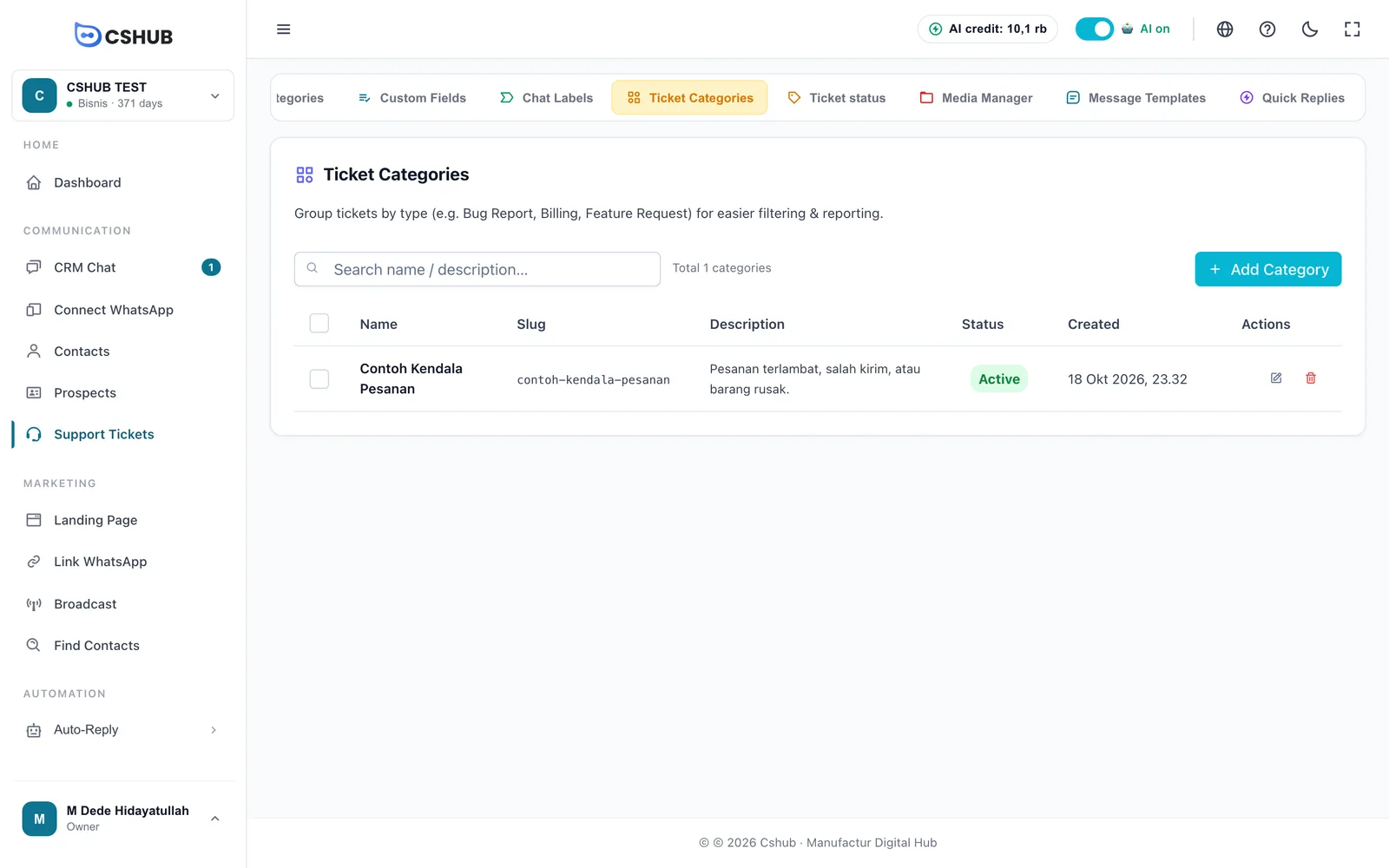
Klik Tambah Kategori:
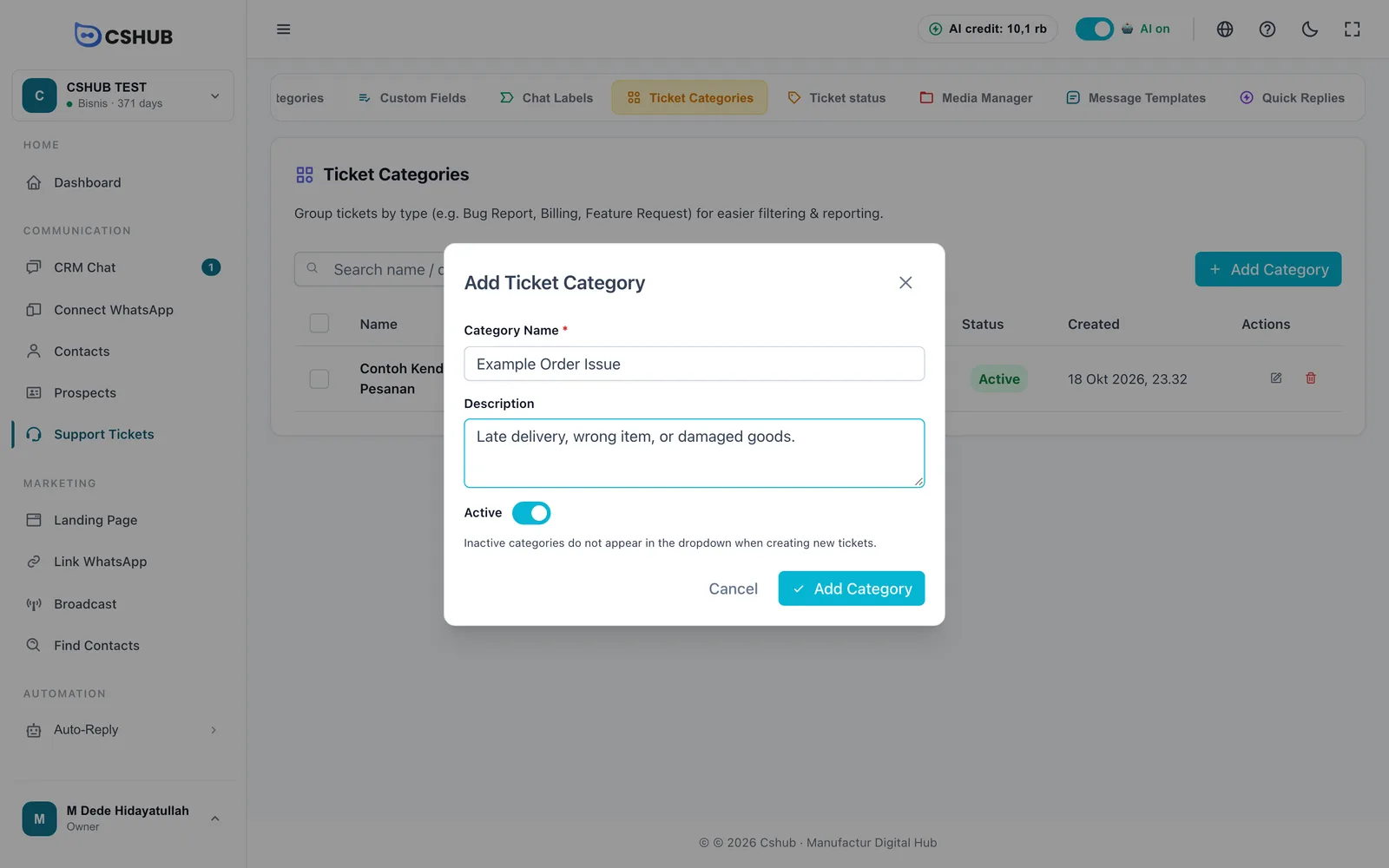
| Medan | Penerangan |
|---|---|
| Nama Kategori | Wajib, cth. Bug Report, Billing |
| Penerangan | Penerangan ringkas (pilihan) |
| Aktif | Kategori yang tidak aktif tidak muncul semasa mencipta tiket baharu |
Kategori yang digunakan oleh tiket aktif tidak boleh dipadam.
Papan tiket
Klik Tiket Sokongan di bar sisi, di bawah Komunikasi.
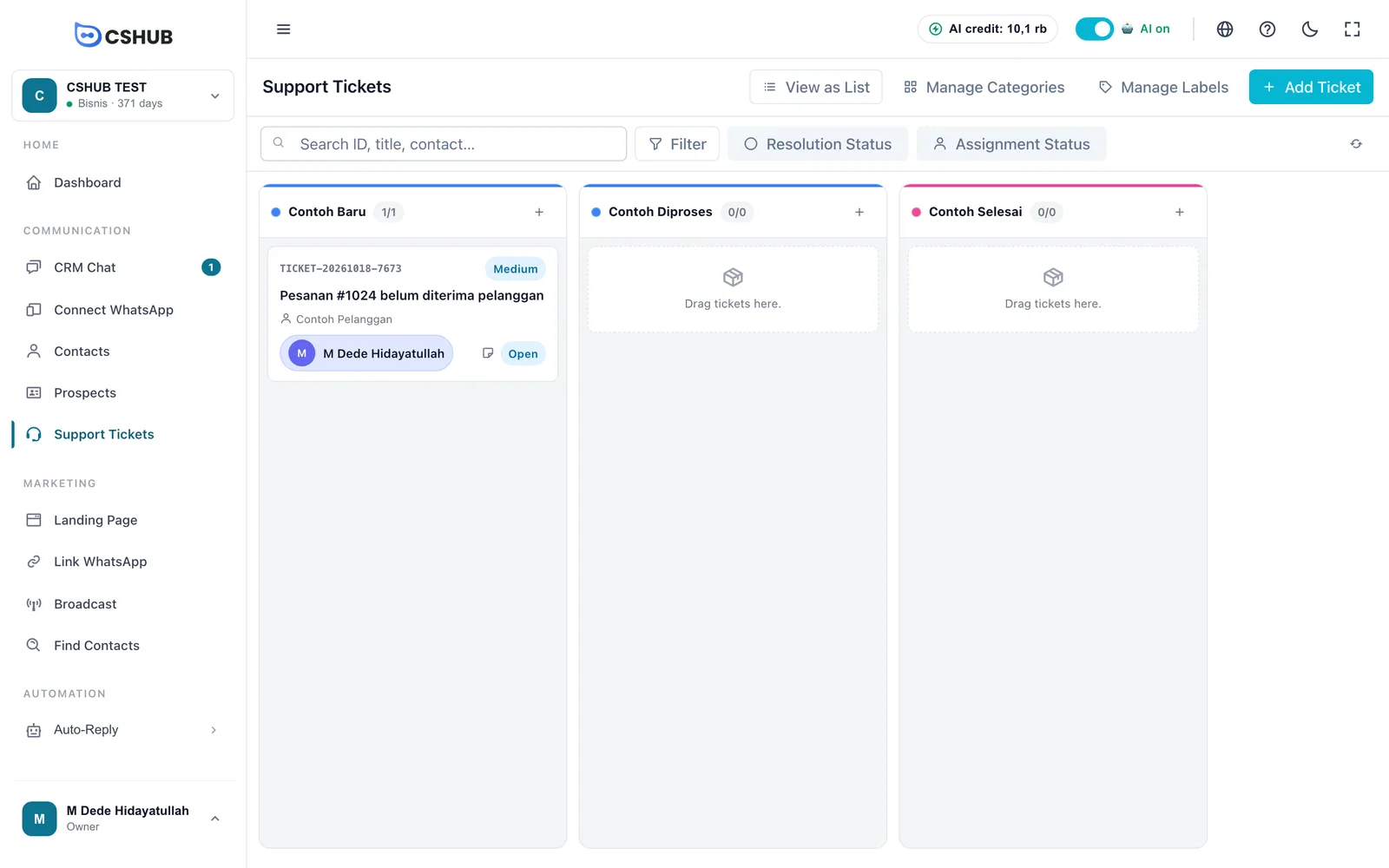
Setiap lajur ialah satu status tiket. Kad tiket menunjukkan:
| Bahagian kad | Penerangan |
|---|---|
| ID tiket | Nombor unik, cth. TICKET-20261018-7673 |
| Lencana tahap | Rendah, Sederhana, Tinggi atau Segera |
| Tajuk | Ringkasan masalah |
| Kenalan | Pelanggan yang melaporkannya |
| Ejen | Ejen yang bertanggungjawab, atau Belum ditugaskan |
| Pil status | Status kerja (lihat di bawah). Klik untuk menukarnya dengan pantas |
Seret kad ke lajur lain untuk memindahkan tiket ke status tiket tersebut. Butang + pada pengepala lajur mencipta tiket baharu terus dalam lajur itu. Klik kad untuk membuka butirannya.
Status kerja
Selain lajur status tiket yang anda takrifkan, setiap tiket mempunyai status kerja terbina dalam:
| Status | Maksudnya |
|---|---|
| Terbuka | Tiket baharu, belum diusahakan |
| Dalam Proses | Sedang dikendalikan |
| Menunggu | Menunggu pelanggan atau pihak lain |
| Selesai | Sudah diselesaikan. Tarikh selesai dan penyelesainya direkodkan secara automatik |
| Ditutup | Tiket ditutup |
Mencari & menapis
- Carian — mengikut ID, tajuk atau kenalan.
- Status Resolusi — Telah Resolved atau Belum Resolved.
- Status Penugasan — Telah Diassign atau Belum Diassign.
- Tapis — membuka Tapis Tiket:
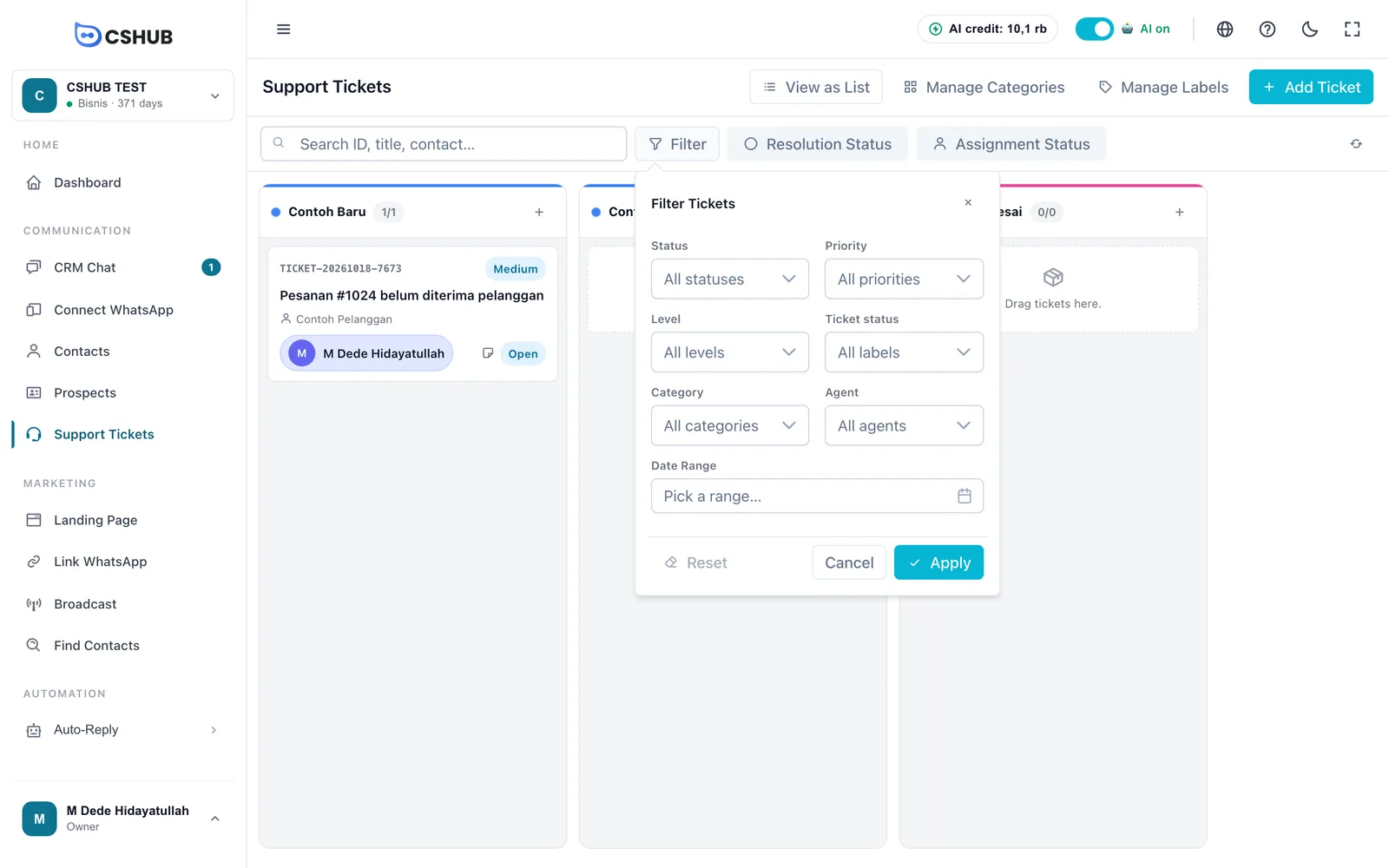
| Penapis | Pilihan |
|---|---|
| Status | Status kerja |
| Keutamaan | Rendah, Sederhana, Tinggi, Segera |
| Tahap | Rendah, Sederhana, Tinggi, Segera |
| Status tiket | Lajur status tiket |
| Kategori | Kategori tiket |
| Ejen | Ejen yang bertanggungjawab |
| Julat Tarikh | Bila tiket dicipta |
Mencipta tiket
Klik Tambah Tiket.
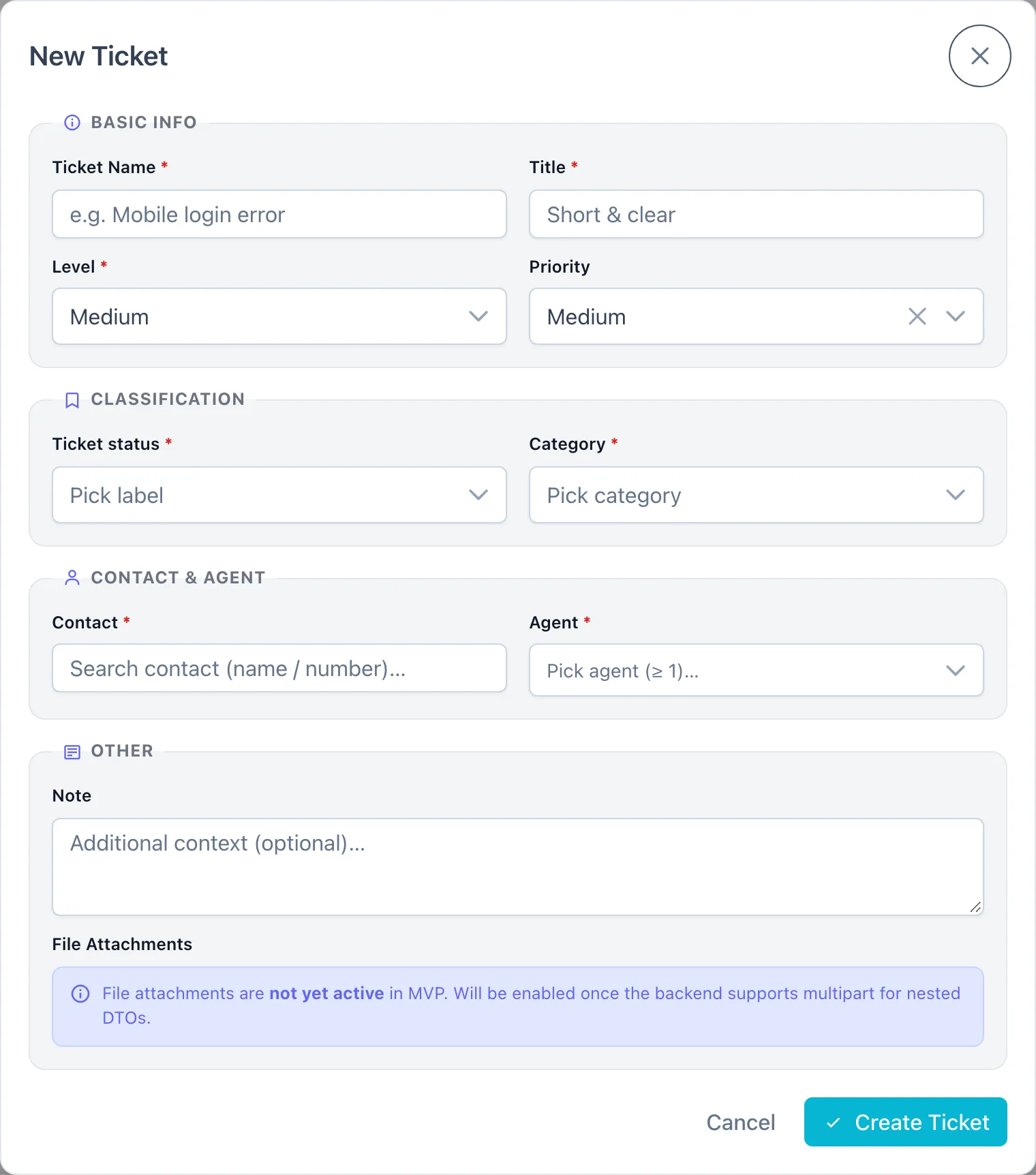
| Bahagian | Medan | Penerangan |
|---|---|---|
| Maklumat Asas | Nama Tiket | Wajib. Nama ringkas, cth. Login error mobile |
| Tajuk | Wajib. Ringkasan masalah yang pendek dan jelas | |
| Tahap | Wajib: Rendah, Sederhana, Tinggi atau Segera | |
| Keutamaan | Pilihan: Rendah, Sederhana, Tinggi atau Segera | |
| Klasifikasi | Status tiket | Wajib — lajur papan tempat tiket dipaparkan |
| Kategori | Wajib — jenis masalah. Hanya kategori aktif yang dipaparkan | |
| Kenalan & Agen | Kenalan | Wajib. Cari pelanggan mengikut nama atau nombor |
| Ejen | Wajib, sekurang-kurangnya satu. Ejen pertama secara automatik menjadi pengendali utama | |
| Lain-lain | Nota | Konteks tambahan (pilihan) |
| Lampiran Fail | Belum tersedia |
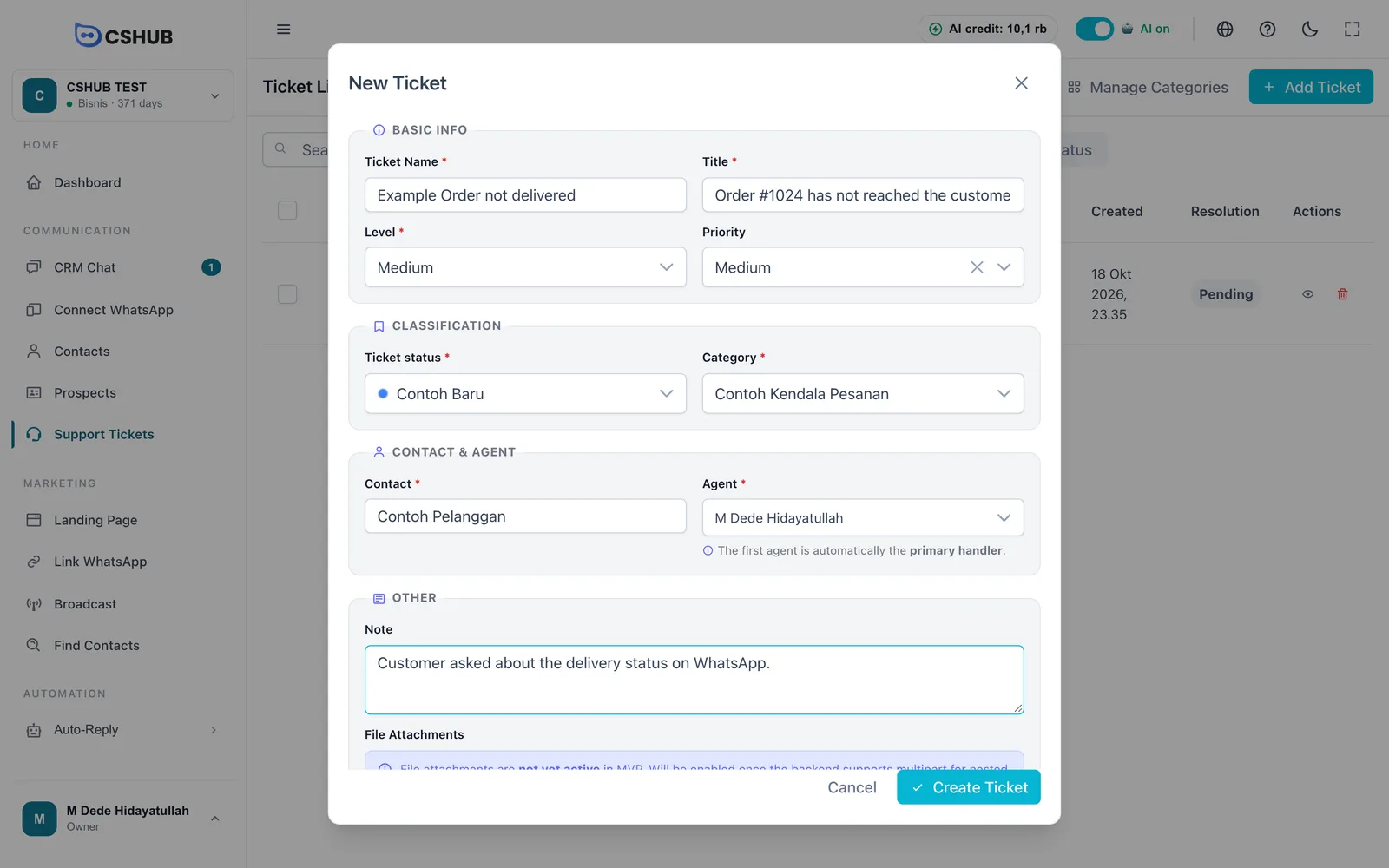
Klik Cipta Tiket. Tiket terus muncul dalam lajur status tiket yang dipilih.
Butiran tiket
Klik kad atau baris tiket untuk membuka halaman butirannya.
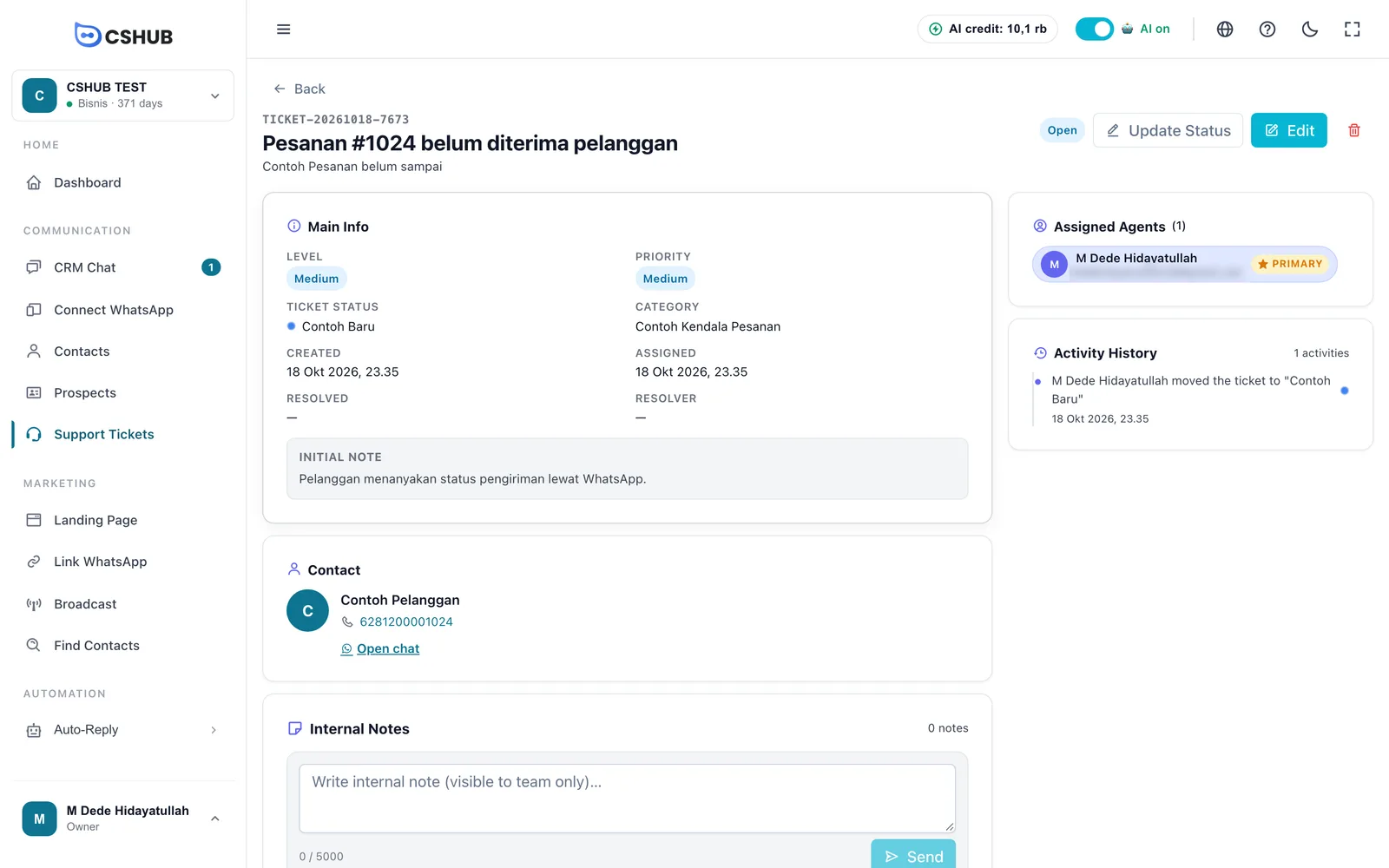
| Bahagian | Kandungannya |
|---|---|
| Maklumat Utama | Tahap, keutamaan, status tiket, kategori, masa dicipta, ditugaskan dan diselesaikan, penyelesai, dan nota awal |
| Kenalan | Nama dan nombor pelanggan. Buka chat membuka perbualan dalam Sembang CRM |
| Nota Dalaman | Nota yang hanya boleh dilihat oleh pasukan anda, sehingga 5,000 aksara setiap satu. Klik Hantar untuk menyimpan |
| Agen Bertanggungjawab | Ejen dan peranan mereka: Utama, Diberikan atau Sokongan |
| Sejarah Aktiviti | Jejak setiap perubahan, cth. … mengalih tiket ke “Sedang diproses” |
Butang di kanan atas:
- Kemas Kini Status — tukar Status kerja dan Status tiket (lajur) serentak. Memilih Selesai mengisi tarikh selesai dan penyelesai secara automatik.
- Edit — tukar mana-mana medan tiket.
- Ikon tong sampah — padam tiket bersama nota dan sejarahnya.
Paparan senarai
Klik Lihat sebagai Senarai untuk melihat tiket dalam jadual — lebih mudah apabila tiket banyak.
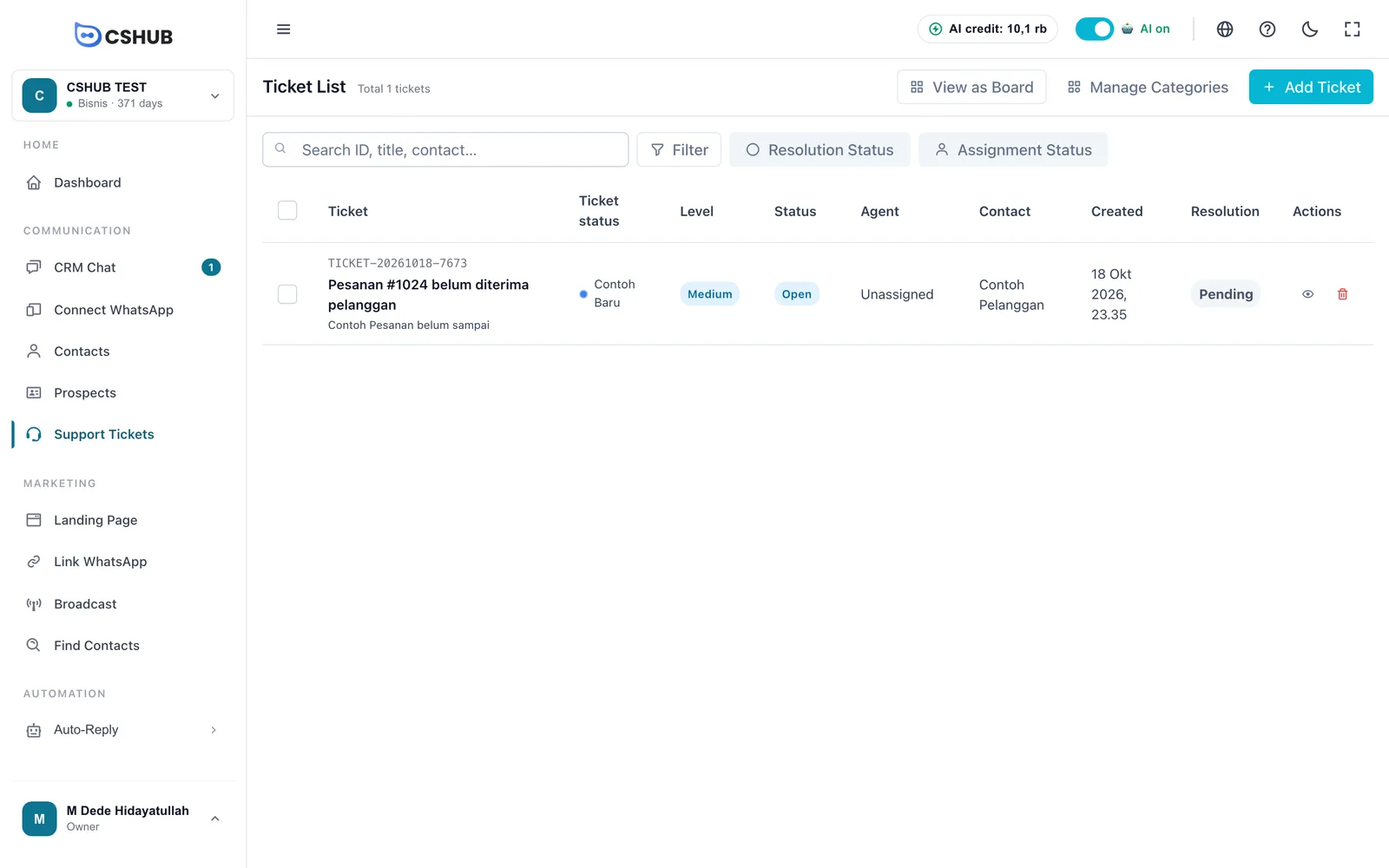
Lajur: Tiket, Status tiket, Tahap, Status, Ejen, Kenalan, Dicipta, Resolusi (Selesai atau Menunggu), dan Tindakan. Tandakan beberapa baris dan klik Padam Pilihan untuk memadamnya sekali gus. Klik Lihat sebagai Board untuk kembali ke papan.
Petua
- Pastikan status tiket ringkas dan teratur, cth. Baharu → Sedang diproses → Menunggu pelanggan → Selesai.
- Catat kemajuan dalam Nota Dalaman, bukan dalam chat pelanggan, supaya rakan sepasukan boleh menyambung tanpa perlu bertanya semula.
- Semak penapis Belum Diassign setiap pagi supaya tiada tiket yang terlepas.