
Pengetahuan AI
Pengetahuan AI ialah segala yang dibaca oleh Ejen AI anda sebelum menjawab pelanggan — gambaran keseluruhan perniagaan anda, senarai soalan dengan jawapan yang tepat, dan dokumen seperti senarai harga, katalog atau SOP — supaya AI menjawab berdasarkan fakta sebenar perniagaan anda dan bukannya mereka-reka.
Pengetahuan ditetapkan bagi setiap Ejen AI, pada tab Pengetahuan AI di halaman edit Ejen AI. Jika anda mempunyai beberapa ejen, setiap satu mempunyai pengetahuannya sendiri.
Membuka Pengetahuan AI
- Pergi ke Automasi → Balas Auto → Ejen AI.
- Klik Butiran & Edit pada ejen yang ingin anda sediakan.
- Pilih tab Pengetahuan AI dalam kumpulan Asas.
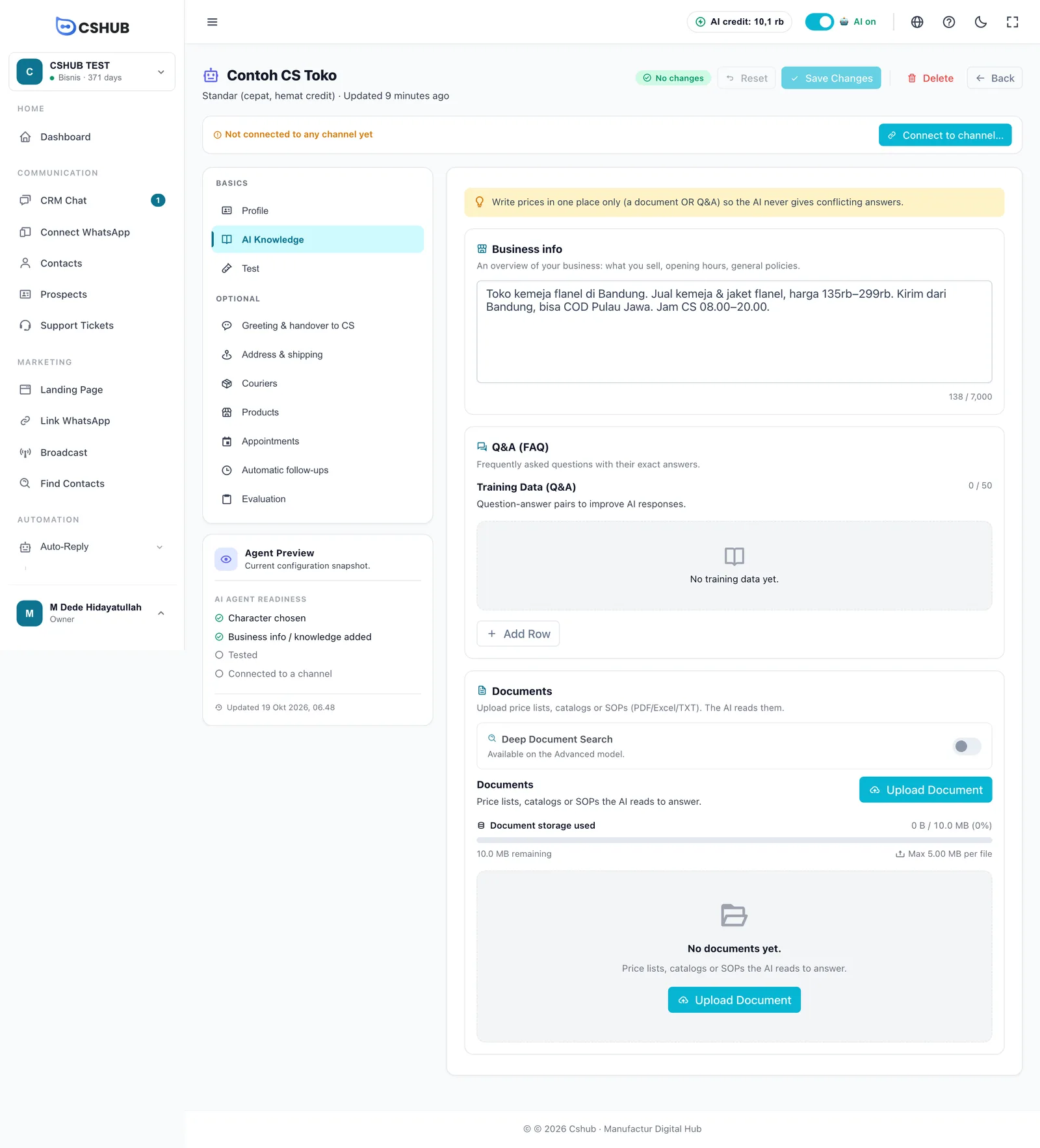
Tab ini mempunyai tiga bahagian. Letakkan setiap jenis maklumat di tempat yang betul:
| Bahagian | Paling sesuai untuk | Contoh |
|---|---|---|
| Maklumat perniagaan | Gambaran umum: apa yang anda jual, waktu operasi, polisi umum | “Kedai kemeja flanel di Bandung, hantar ke seluruh negara, CS dibuka 08:00–20:00” |
| Soal-jawab (FAQ) | Soalan lazim yang jawapannya mesti tepat | Alamat kedai, kaedah pembayaran, sama ada anda menawarkan COD |
| Dokumen | Bahan yang lebih panjang yang dibaca AI apabila berkaitan | Senarai harga, katalog, SOP, promosi bulan ini |
Simpan harga di satu tempat
Jika harga yang sama muncul di dua tempat dengan angka berbeza — contohnya dokumen lama dan soal-jawab anda — AI mungkin mengambil kedua-duanya dan menyebut harga yang salah. Simpan harga dalam satu dokumen ATAU dalam soal-jawab anda, bukan kedua-duanya.
Maklumat perniagaan
Kotak teks bebas untuk menerangkan perniagaan anda dalam bahasa harian. AI membacanya bersama setiap balasan, jadi letakkan perkara yang paling kerap berkaitan di sini.
- Sehingga 7,000 aksara; pembilang di kanan bawah menunjukkan berapa banyak yang telah digunakan.
- Jika anda mengisi Ceritakan tentang perniagaan anda semasa mencipta ejen, teks itu sudah ada di sini.
- Klik Simpan Perubahan di bahagian atas halaman selepas menyunting.
Lebih ringkas lebih baik
Tumpukan pada perkara penting — produk utama, julat harga, kawasan penghantaran, waktu operasi dan peraturan umum. Butiran panjang seperti senarai harga penuh sepatutnya diletakkan dalam dokumen yang dimuat naik.
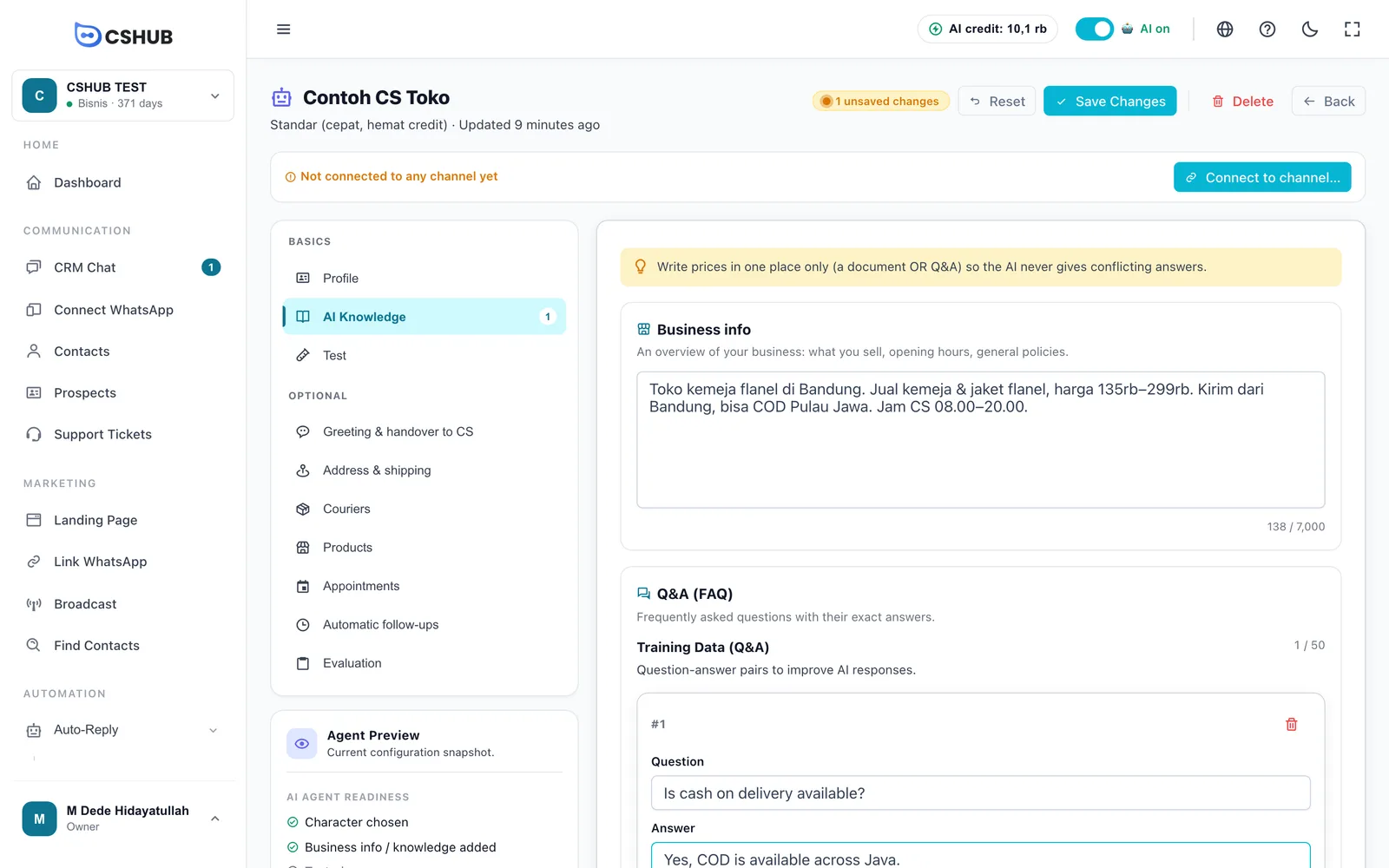
Soal-jawab (FAQ)
Pasangan soalan dan jawapan yang mesti dijawab AI dengan tepat. Sesuai untuk maklumat yang tidak boleh salah langsung.
- Klik Tambah Baris.
- Isikan Soalan — tulis seperti cara pelanggan bertanya.
- Isikan Jawapan yang anda mahu AI berikan.
- Ulang untuk soalan lain, kemudian klik Simpan Perubahan.
| Peraturan | Butiran |
|---|---|
| Had | Sehingga 50 pasangan soal-jawab bagi setiap Ejen AI (pembilang 0 / 50) |
| Buang baris | Klik ikon buang di sebelah kanan baris, kemudian Simpan Perubahan |
| Daripada ujian | Di tab Uji cuba, jawapan yang salah boleh dijadikan baris baharu melalui Tambah ke Soal-jawab |
Dokumen
Muat naik fail yang anda mahu AI baca. AI tidak membaca keseluruhan dokumen setiap kali — ia mencari bahagian yang paling berkaitan dengan soalan pelanggan dan menjawab berdasarkan bahagian itu.
Memuat naik dokumen
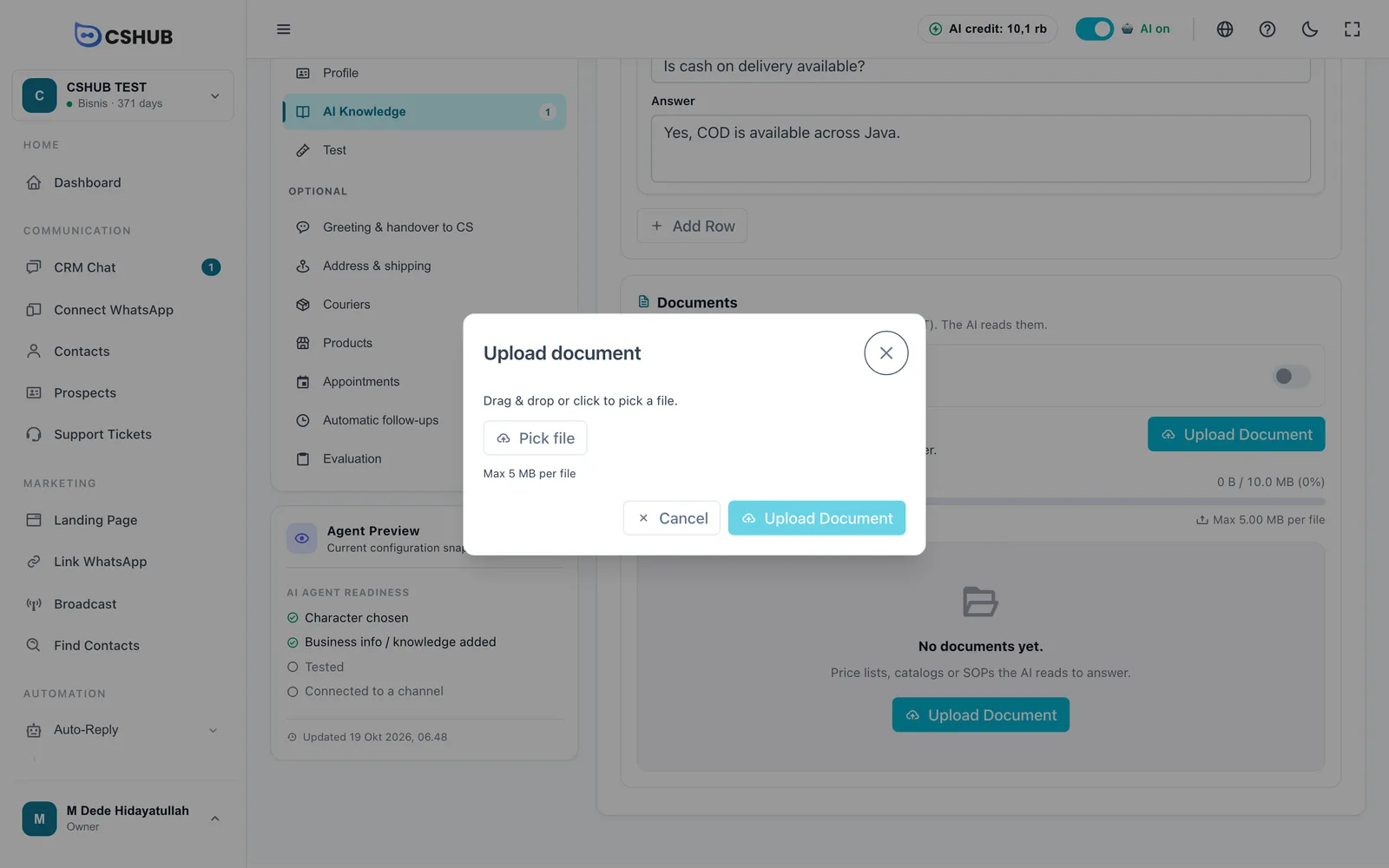
- Klik Muat Naik Dokumen.
- Seret fail ke dalam kotak, atau klik Pilih fail.
- Klik Muat Naik Dokumen dalam dialog.
| Peraturan | Butiran |
|---|---|
| Jenis fail | PDF, DOCX, XLSX, XLS, CSV dan TXT |
| Saiz setiap fail | Dipaparkan pada bar storan, cth. Maks 5.00 MB setiap fail |
| Ruang dokumen | Jumlah kapasiti bergantung pada pakej anda dan dipaparkan sebagai Penggunaan ruang dokumen (cth. 0 B / 10.0 MB). Apabila penuh, padam dokumen lain dahulu |
| Disimpan serta-merta | Memuat naik dan memadam dokumen tidak memerlukan Simpan Perubahan |
Status dokumen
Selepas dimuat naik, AI membaca dokumen di latar belakang. Status di sebelah fail dikemas kini dengan sendirinya:
| Status | Maksudnya |
|---|---|
| Memproses… | AI sedang membaca dokumen. Beri sedikit masa, terutamanya untuk fail besar |
| Sedia | Kandungannya kini boleh digunakan untuk jawapan |
| Gagal | Dokumen tidak dapat dibaca. Cuba Proses semula dokumen, atau muat naik dalam format lain (cth. PDF teks, bukan imbasan) |
Ikon Proses semula dokumen membaca semula fail yang sama tanpa perlu memuat naiknya lagi — berguna untuk dokumen yang diproses sebelum penambahbaikan cara fail dibaca. Ikon padam membuang dokumen; AI berhenti menggunakan kandungannya.
Carian Dokumen Mendalam
Suis di atas senarai dokumen. Apabila dihidupkan, AI mencari dalam dokumen anda langkah demi langkah sebelum menjawab — lebih tepat apabila dokumen banyak atau panjang, tetapi balasan sedikit lebih perlahan dan menggunakan lebih banyak kredit.
Ia hanya boleh dihidupkan apabila ejen menggunakan model Advanced (ditetapkan di tab Profil). Pada model Standard, ia tertulis Tersedia pada model Advanced.
Menulis dokumen yang difahami AI
AI mencari petikan yang paling sepadan dengan soalan. Untuk membantunya menemui petikan yang betul:
- Satu topik bagi setiap perenggan atau bahagian. Pisahkan topik dengan baris kosong atau tajuk.
- Jadikan setiap bahagian berdiri sendiri. Ulang nama produk atau perkhidmatan dalam setiap bahagian dan bukannya menulis “produk ini”.
- Gunakan perkataan yang ditaip pelanggan. Contohnya, tambah baris seperti “Soalan berkaitan: kos penghantaran, caj pos, kurier” dalam bahagian penghantaran anda.
- Letakkan promosi dalam fail tersendiri, supaya apabila tempoh promosi berubah, anda hanya perlu menggantikan satu fail kecil.
- Jangan muat naik data dalaman — data pelanggan, kod transaksi, atau nota yang tidak patut dilihat pelanggan.
- Jadual dalam Word dan Excel dibaca, tetapi teks di dalam imej atau PDF imbasan tidak dibaca.
Menguji pengetahuan anda
Selepas menambah atau menukar pengetahuan, buka tab Uji cuba dan tanya tentang perkara yang baru ditambah. Buka Mod pembangun untuk melihat dokumen mana yang dibaca AI untuk jawapannya — jika tertulis Dokumen tidak mengandungi jawapan, maklumat itu tiada atau sukar ditemui dalam dokumen anda.
Berkaitan
- Ejen AI
- Jualan AI & checkout melalui chat — harga produk datang terus daripada katalog anda, tidak perlu diulang dalam dokumen
- Kredit AI & tambah nilai
- Pengebilan & pakej — kapasiti ruang dokumen