
Siaran berjadual
Siaran berjadual menghantar mesej WhatsApp kepada kenalan terpilih secara berulang — sekali, pada hari bekerja yang dipilih, setiap bulan atau setiap tahun — tanpa perlu anda menciptanya semula. Ia sesuai untuk peringatan bil bulanan, ucapan hari Jumaat, mesej ulang tahun kedai, atau promosi hujung minggu yang tetap.
Penerima ditapis mengikut kategori dan label kenalan, dan mesej boleh berupa templat atau ditulis oleh AI untuk setiap kenalan.
Bezanya dengan ciri yang serupa
- Siaran WhatsApp — dihantar sekali, dengan lebih banyak penapis (kawasan, kumpulan, peringkat saluran jualan).
- Susulan automatik — dihantar secara automatik apabila pelanggan berhenti membalas dalam chat, bukan mengikut kalendar.
Senarai siaran berjadual
Buka Siaran di bar sisi, kemudian klik kad Broadcast Terjadual (atau tabnya di bahagian atas mana-mana halaman siaran).
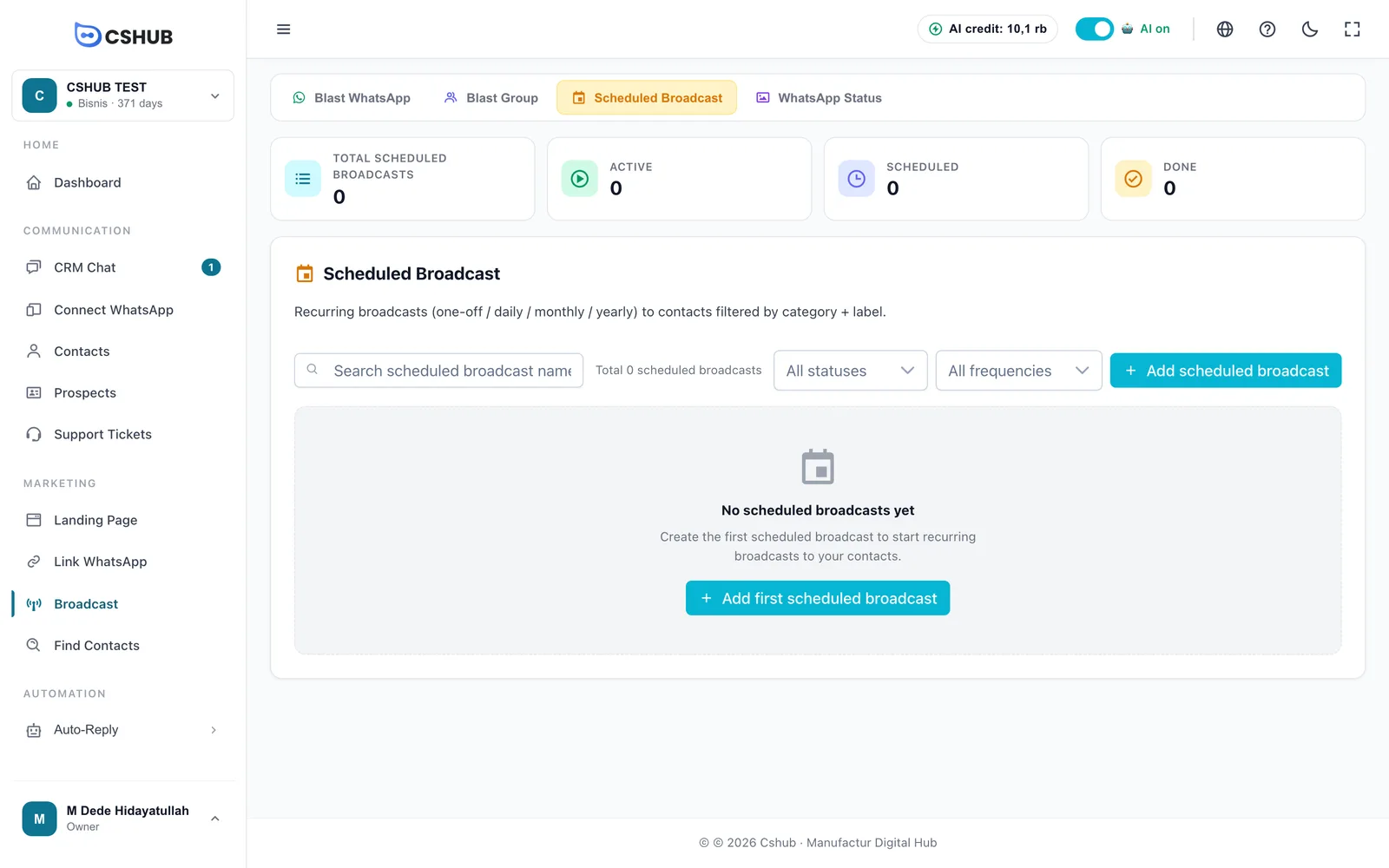
| Kad pembilang | Mengira |
|---|---|
| Jumlah Broadcast terjadual | Setiap siaran berjadual yang pernah dicipta |
| Aktif | Yang masih mempunyai jalanan seterusnya dalam tempoh aktifnya |
| Dijadualkan | Yang sedang menunggu jalanan seterusnya |
| Selesai | Yang tiada lagi jalanan berbaki |
Jadual menunjukkan Nama, Status, Frekuensi, Mula dan Tindakan. Tapis mengikut status dan frekuensi, atau cari mengikut nama.
Mencipta siaran berjadual
Klik Tambah Broadcast terjadual.
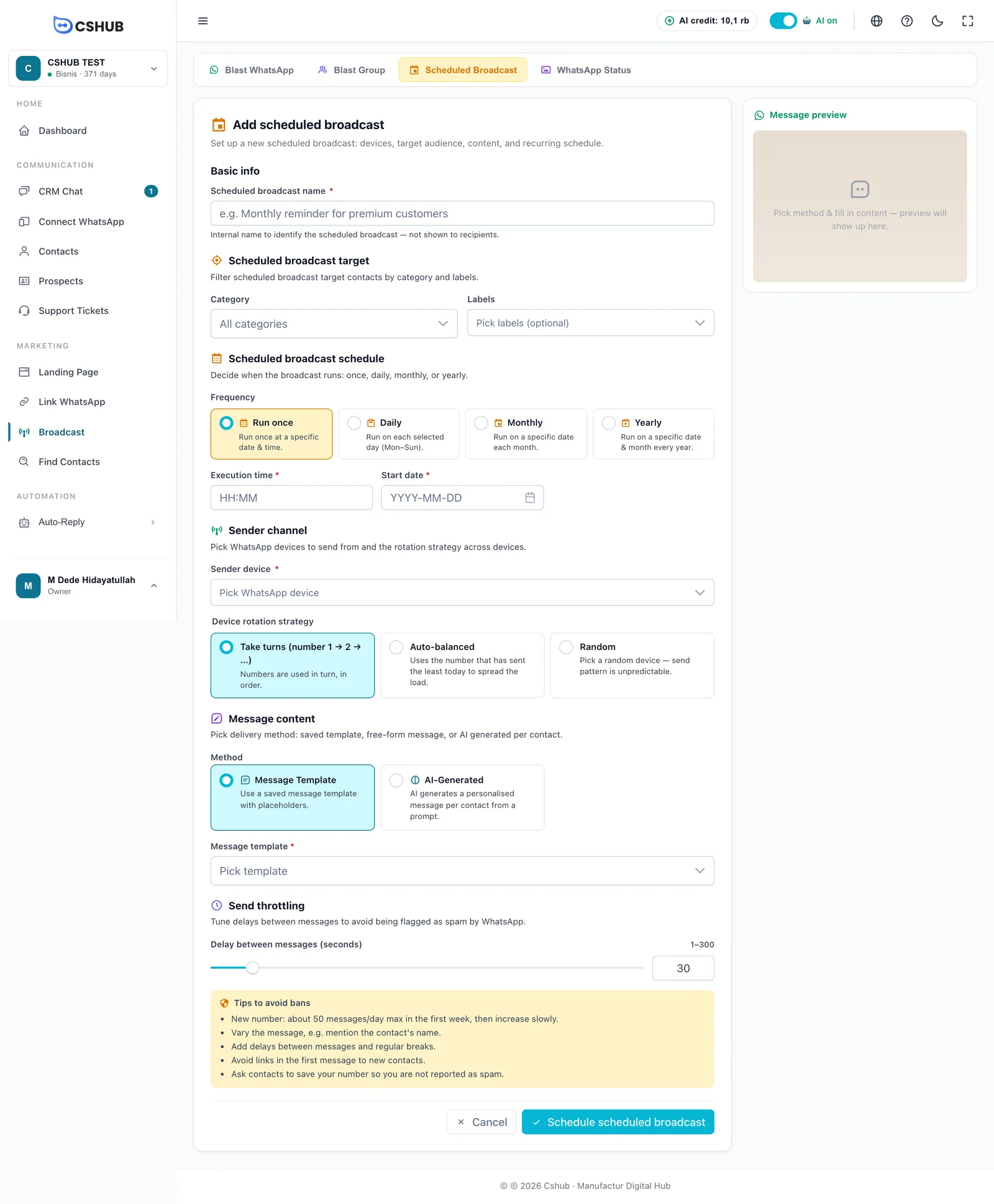
1. Info Asas dan sasaran
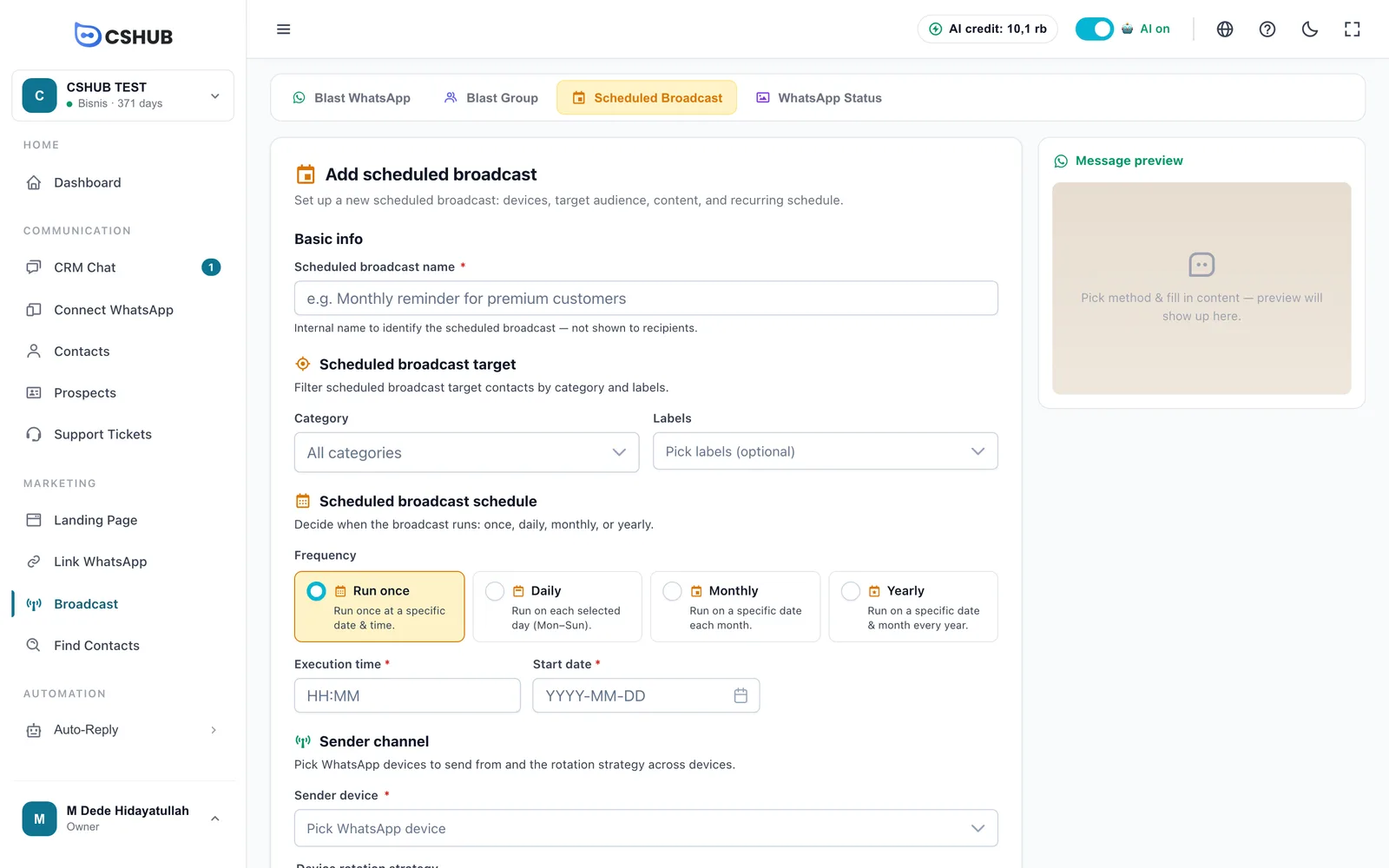
| Medan | Penerangan |
|---|---|
| Nama Broadcast terjadual | Nama dalaman, tidak pernah dipaparkan kepada penerima |
| Kategori | Kategori kenalan penerima. Biarkan Semua kategori untuk melangkau penapis ini |
| Label | Pilihan. Pilih satu atau lebih label untuk mengecilkan senarai penerima |
Kategori dan label diurus dalam Data & templat dan dilampirkan pada kenalan daripada Kenalan atau Sembang CRM.
2. Jadual
Pilih Frekuensi, kemudian isikan jadualnya:
| Frekuensi | Medan yang dipaparkan |
|---|---|
| Sekali jalan | Jam Eksekusi + Tarikh Mula — dihantar sekali pada tarikh dan masa tersebut |
| Harian | Hari aktif (Isn–Ahd, sekurang-kurangnya satu) + Jam Eksekusi + Tarikh Mula + Tarikh Tamat |
| Bulanan | Tarikh (1–28 atau Akhir bulan) + Jam Eksekusi + Tarikh Mula + Tarikh Tamat |
| Tahunan | Bulan + Tarikh (1–28) + Jam Eksekusi + Tarikh Mula + Tarikh Tamat |
- Jam Eksekusi menggunakan format
HH:MM(24 jam). - Tarikh Tamat adalah pilihan — biarkan kosong untuk berjalan tanpa had. Jika diisi, ia mesti selepas tarikh mula.
Kenapa tarikh bulanan berhenti pada 28?
Supaya jadual tetap berjalan pada bulan yang pendek seperti Februari. Untuk hari terakhir setiap bulan, pilih Akhir bulan.
3. Channel Penghantar
Pilih Peranti Penghantar (satu atau lebih nombor WhatsApp yang disambungkan melalui imbas QR) dan Strategi Rotasi Peranti: Bergilir, Sama rata automatik atau Rawak. Setiap strategi diterangkan dalam Siaran WhatsApp.
4. Kandungan Mesej
| Kaedah | Penerangan |
|---|---|
| Template Mesej | Gunakan templat yang disimpan daripada Data & templat |
| Dihasilkan AI | Tulis AI Prompt (10–2,000 aksara). Setiap kali jadual berjalan, AI menulis mesej peribadi untuk setiap kenalan |
Panel Pratonton Mesej di sebelah kanan menunjukkan kandungan templat atau prompt yang anda pilih.
5. Kawalan kelajuan penghantaran
Tetapkan Jeda antara mesej (saat) antara 1 hingga 300 (lalai 30). Kotak Tip elak disekat di bawahnya turut terpakai di sini.
6. Simpan
Klik Jadualkan Broadcast terjadual. Ia disimpan sebagai Menunggu sehingga jalanan pertama.
Kredit disemak semasa anda menyimpan
cshub menyemak bahawa pakej anda aktif dan mempunyai kredit yang mencukupi untuk satu jalanan kepada penerima semasa. Jika tidak, anda akan melihat Baki tidak mencukupi dengan butang Urus Pakej. Lihat Pengebilan & pakej.
Cara siaran berulang berjalan
- Apabila tiba masanya, cshub menghantar mesej kepada setiap kenalan yang sepadan dengan kategori dan label pada saat itu — kenalan baharu yang menyertai kategori/label tersebut turut dimasukkan.
- Setelah semuanya dihantar, cshub mengira jalanan seterusnya dan menetapkan status kembali kepada Menunggu.
- Jika tiada jalanan seterusnya (frekuensi Sekali jalan, atau Tarikh Tamat telah berlalu), status menjadi Selesai.
Butiran dan pengurusan
Klik Lihat butiran dalam menu Tindakan. Halaman butiran menunjukkan ringkasan jadual (contohnya Bulanan — tarikh 1 · 09:00, tarikh mula, dan tarikh tamat atau Tanpa tarikh tamat), bilangan peranti dan label, serta Senarai Penerima daripada jalanan terkini dengan Nama / Telefon, Status, Hasil Hantar dan Masa Hantar.
- Jeda / Sambung — hentikan atau teruskan jadual berulang.
- Edit — tukar jadual, sasaran atau mesej.
- Eksport XLSX — muat turun hasil penghantaran.
- Padam — membuang jadual berulang dan senarai penerimanya secara kekal.