
予約配信
予約配信は、選んだ連絡先にWhatsAppのメッセージを繰り返し送る機能です。1回だけ、選んだ曜日ごと、毎月、毎年と設定でき、毎回作り直す必要はありません。毎月の請求のリマインド、金曜日のあいさつ、お店の記念日のメッセージ、毎週末のキャンペーンなどに向いています。
受信者は連絡先のカテゴリーとラベルで絞り込み、メッセージはテンプレートにするか、AIに連絡先ごとに書かせるかを選べます。
似た機能との違い
- WhatsAppブロードキャスト — 1回だけ送り、絞り込みの条件が多い(地域、グループ、パイプラインの段階)。
- 自動フォローアップ — カレンダーではなく、チャットでお客さまの返信が止まったときに自動で送られる。
予約配信の一覧
サイドバーでブロードキャストを開き、予約配信のカード(またはブロードキャストのページ上部にあるタブ)をクリックします。
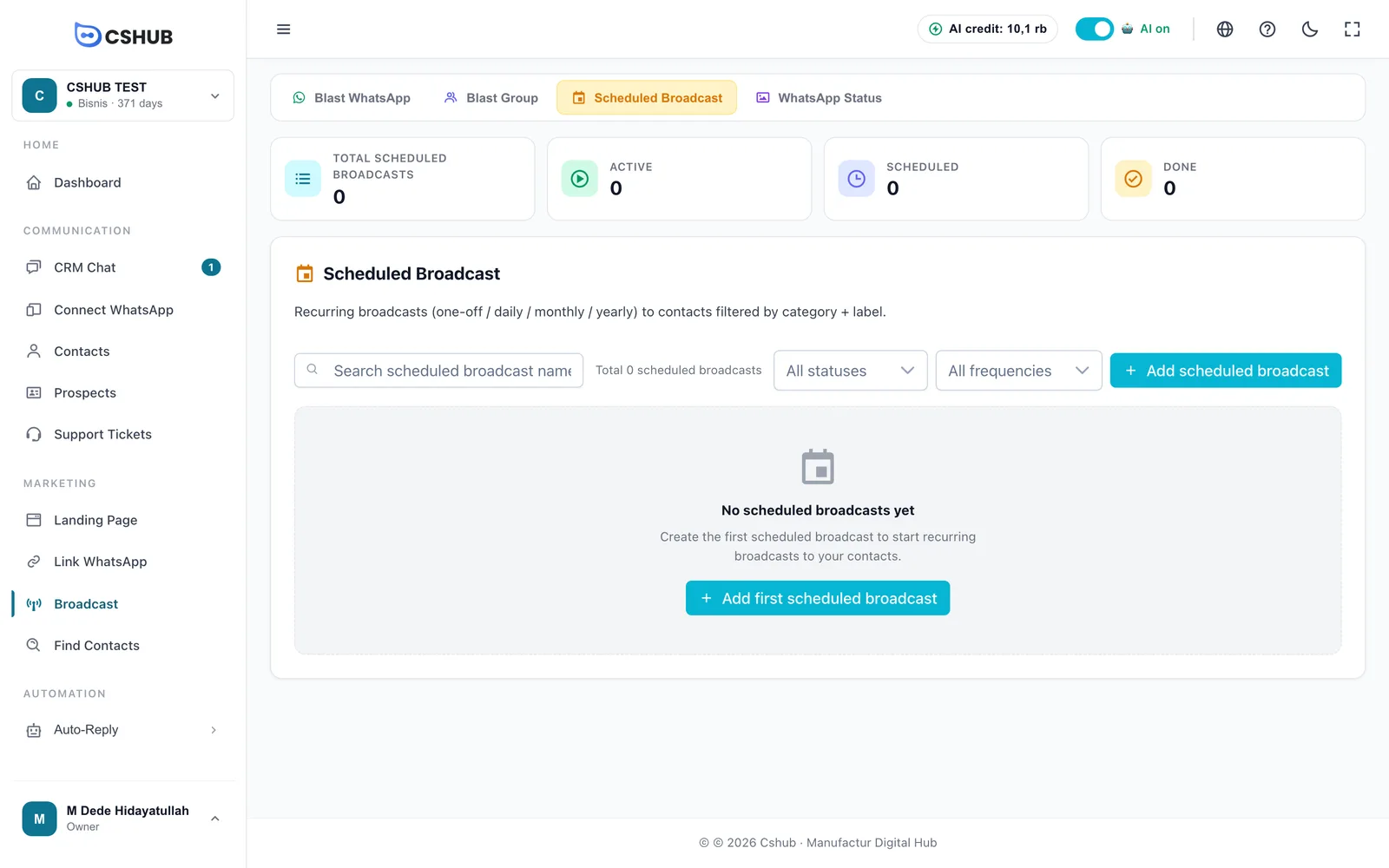
アプリの日本語表示では、この機能の画面の多くのラベルが「フォローアップ」と表示されます(例:フォローアップを追加、フォローアップ名)。このページでは、アプリに表示されるとおりのラベルで説明します。
| カウンターカード | 数える対象 |
|---|---|
| フォローアップ合計 | これまでに作成したすべての予約配信 |
| アクティブ | 有効期間内に次の実行が残っているもの |
| 予約済み | 次の実行を待っているもの |
| 完了 | 実行がもう残っていないもの |
表には、名前、ステータス、頻度、開始、操作が表示されます。ステータスと頻度で絞り込んだり、名前で検索したりできます。
予約配信を作成する
フォローアップを追加をクリックします。
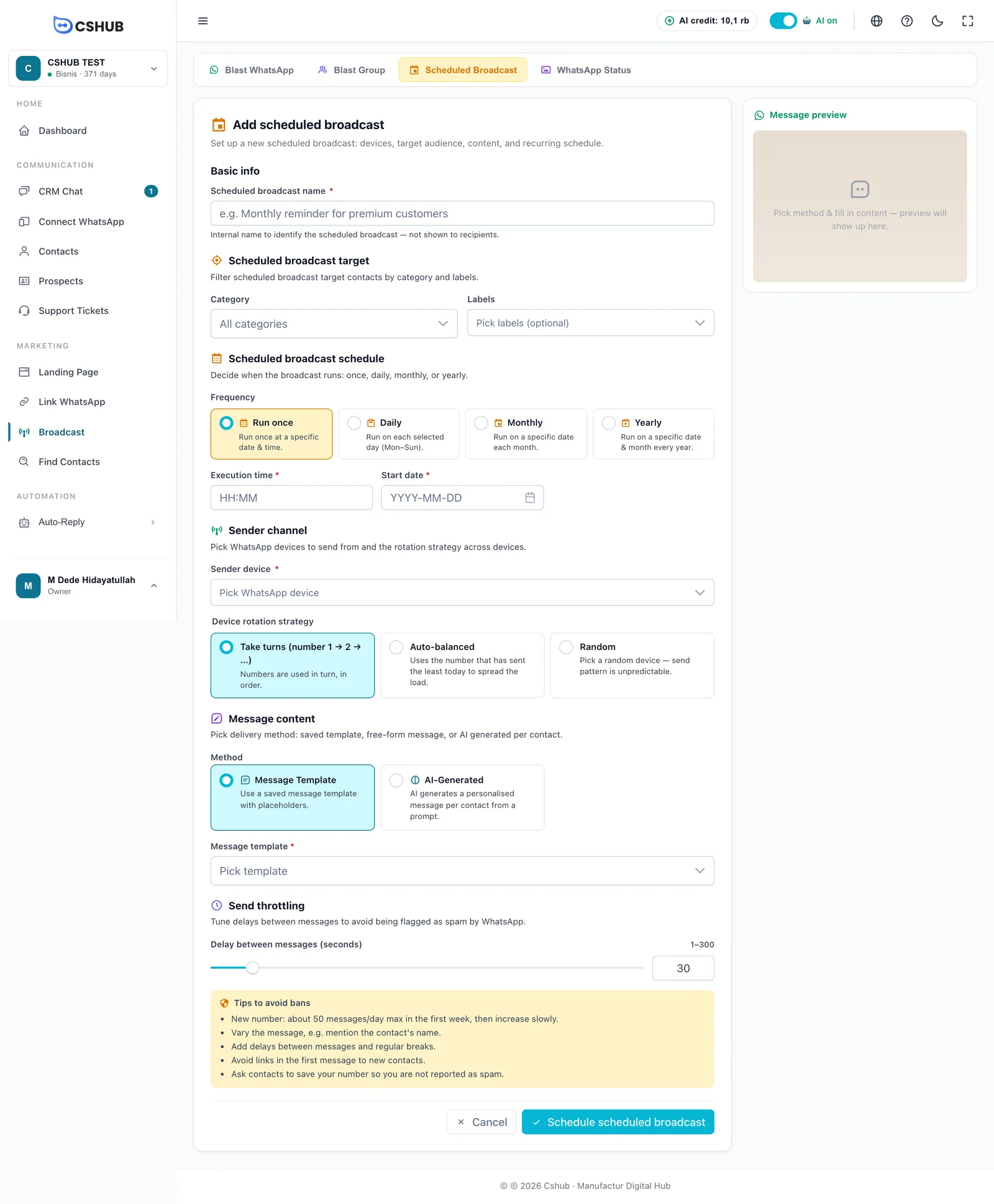
1. 基本情報とターゲット
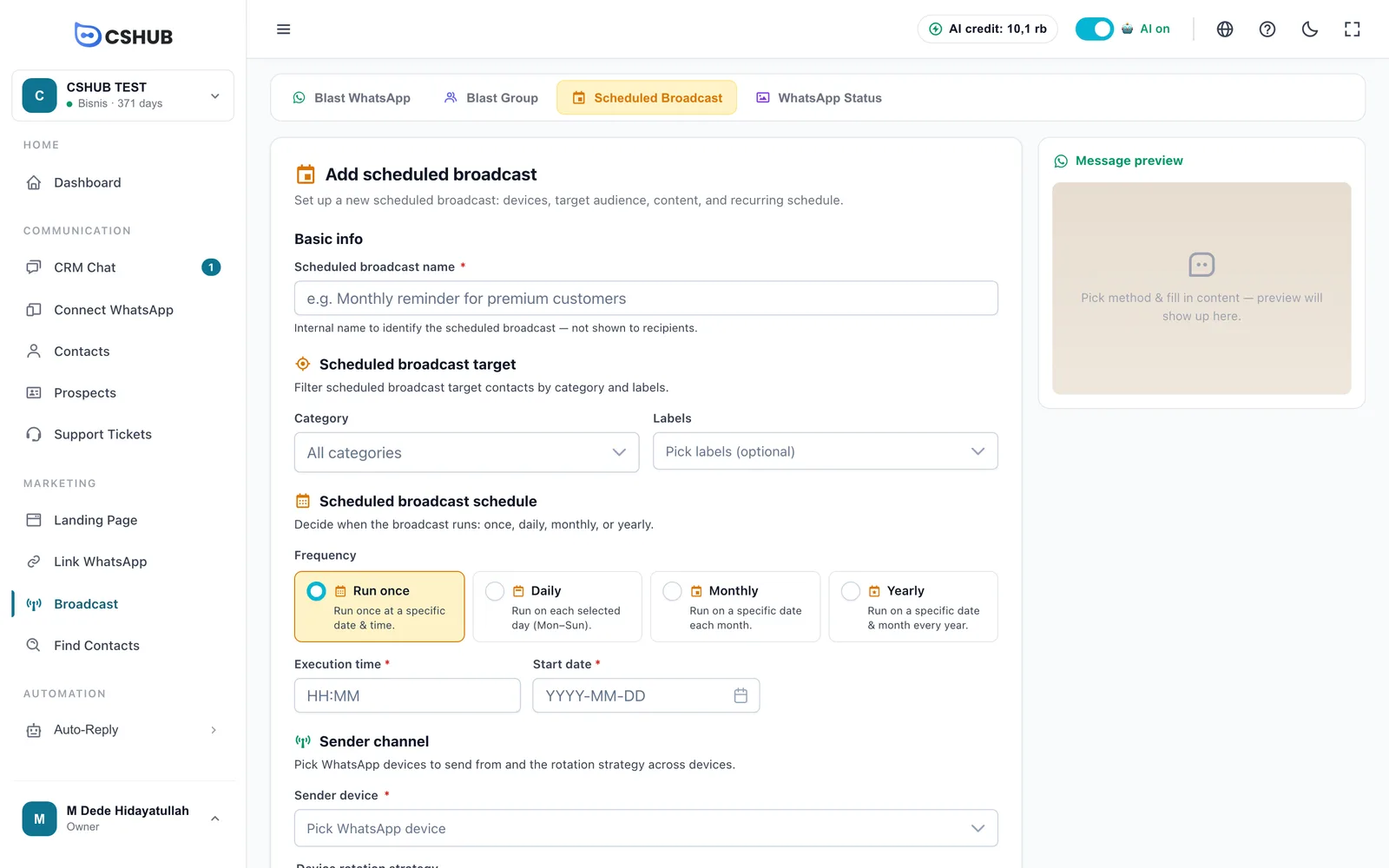
| 項目 | 説明 |
|---|---|
| フォローアップ名 | 社内向けの名前で、受信者には表示されません |
| カテゴリー | 受信者の連絡先カテゴリーです。この絞り込みを使わない場合はすべてのカテゴリーのままにします |
| ラベル | 任意です。1つ以上のラベルを選んで受信者を絞り込みます |
カテゴリーとラベルはデータとテンプレートで管理し、連絡先やCRMチャットから連絡先に付けます。
2. スケジュール
頻度を選び、そのスケジュールを入力します。
| 頻度 | 表示される項目 |
|---|---|
| 1回のみ | 実行時刻+開始日 — その日時に1回だけ送ります |
| 毎日 | 有効な曜日(月〜日、1つ以上)+実行時刻+開始日+終了日 |
| 毎月 | 日付(1〜28日または月末)+実行時刻+開始日+終了日 |
| 毎年 | 月+日付(1〜28日)+実行時刻+開始日+終了日 |
- 実行時刻は
HH:MM形式(24時間表記)です。 - 終了日は任意です。空欄にすると期限なしで実行され続けます。入力する場合は、開始日より後にする必要があります。
毎月の日付が28日までなのはなぜ?
2月のように短い月でもスケジュールが確実に実行されるようにするためです。毎月の最終日に送りたい場合は、月末を選んでください。
3. 送信チャネル
送信デバイス(QRスキャンで接続した1つ以上のWhatsApp番号)と、デバイスロテーション戦略(順番、自動で均等、ランダム)を選びます。それぞれの戦略についてはWhatsAppブロードキャストで説明しています。
4. メッセージ内容
| 方法 | 説明 |
|---|---|
| メッセージテンプレート | データとテンプレートの保存済みテンプレートを使います |
| AI生成 | AIプロンプトを書きます(10〜2,000文字)。スケジュールが実行されるたびに、AIが連絡先ごとにパーソナルなメッセージを書きます |
右側のメッセージプレビューのパネルには、選んだテンプレートの内容かプロンプトが表示されます。
5. 送信スロットリング
メッセージ間隔(秒)を1〜300のあいだで設定します(デフォルトは30)。その下のBAN回避のコツの枠も、ここで役立ちます。
6. 保存する
フォローアップを予約をクリックします。最初の実行までは待機中として保存されます。
保存時にクレジットが確認されます
cshubは、プランが有効で、現在の受信者への1回分の送信に足りるクレジットがあるかを確認します。足りない場合は、残高が不足していますとプランを管理ボタンが表示されます。詳しくは請求とプランをご覧ください。
繰り返しの配信の動き
- 時刻になると、cshubはその時点でカテゴリーとラベルに一致するすべての連絡先にメッセージを送ります。あとからそのカテゴリーやラベルに加わった新しい連絡先も含まれます。
- すべて送り終えると、cshubは次の実行日時を計算し、ステータスを待機中に戻します。
- 次の実行がない場合(頻度が1回のみ、または終了日を過ぎた場合)、ステータスは完了になります。
詳細と管理
操作メニューの詳細を見るをクリックします。詳細ページには、スケジュールのまとめ(例:毎月 — 1日 · 09:00、開始日、終了日または終了期限なし)、デバイスとラベルの数、直近の実行の受信者一覧(名前 / 電話番号、ステータス、送信結果、送信時刻)が表示されます。
- 一時停止/再開 — 繰り返しのスケジュールを止めたり、続けたりします。
- 編集 — スケジュール、ターゲット、メッセージを変更します。
- XLSXエクスポート — 送信結果をダウンロードします。
- 削除 — 繰り返しのスケジュールと受信者一覧を完全に削除します。