
連絡先を探す
cshubに接続した番号から、WhatsAppの連絡先とグループを自動で、スケジュールに沿って集め、そのまま連絡先のデータベースに保存できます。集めた連絡先は、ブロードキャスト、グループブロードキャスト、CSチームのフォローにすぐ使えます。スマホから番号を1つずつ書き写す必要はもうありません。
この機能は3つの部分に分かれています。
| 部分 | できること |
|---|---|
| 連絡先スクレイピング | 接続した番号のWhatsAppの連絡先一覧を、連絡先データベースに取り込みます |
| グループスクレイピング | その番号が参加しているWhatsAppグループの一覧を取り込みます |
| WAグループ一覧 | 集めたグループを管理し、グループのメンバーを連絡先にします |
始める前に
使う番号がWhatsApp(QRスキャン)で接続されていて、アクティブになっている必要があります。
「連絡先を探す」のページ
サイドバーのマーケティングにある連絡先を探すを開きます。
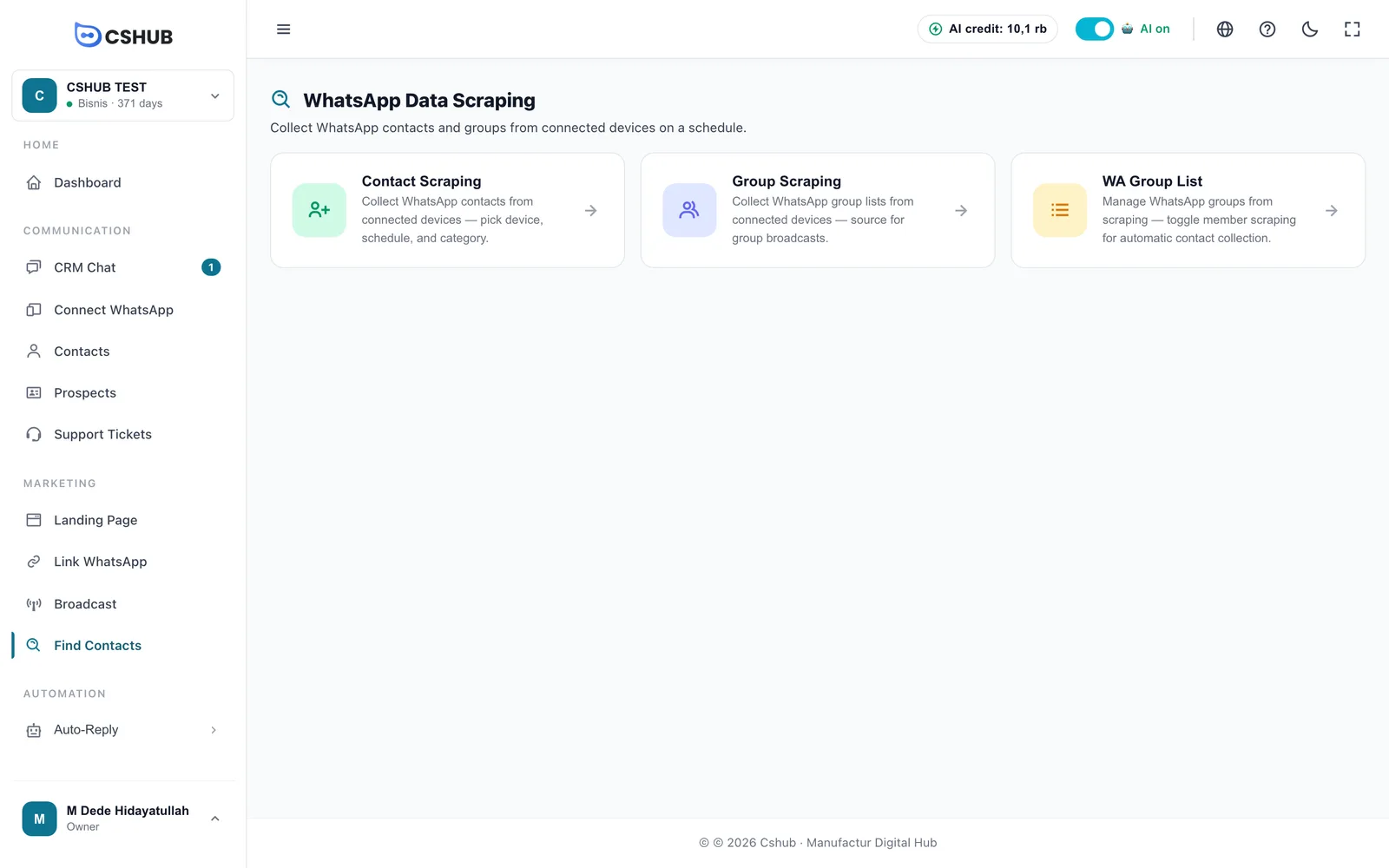
どの画面に入っても、上部の連絡先スクレイピング、グループスクレイピング、WAグループ一覧のタブで切り替えられます。
連絡先スクレイピング
連絡先スクレイピングのカードをクリックします。連絡先スクレイピングジョブのページに、作成したすべてのジョブが表示されます。
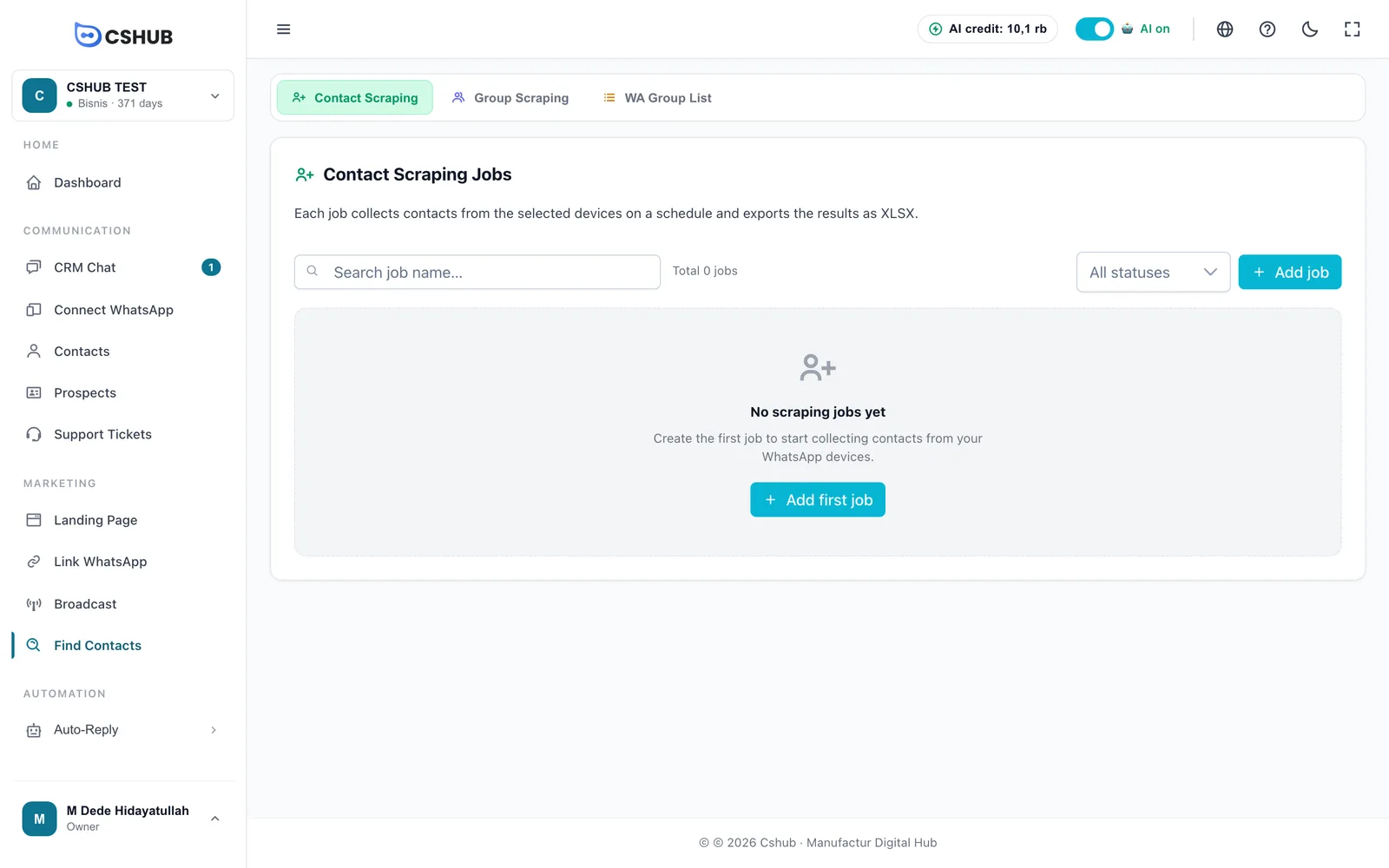
ジョブの各行には、名前、ステータス、スケジュール、結果(集めた連絡先の数)、操作が表示されます。ジョブ名で検索したり、ステータスで絞り込んだりできます。
| ステータス | 意味 |
|---|---|
| 待機中 | ジョブがスケジュールを待っているか、処理中です |
| 完了 | ジョブが実行されました |
連絡先スクレイピングのジョブを作成する
- ジョブを追加をクリックします。
- フォームに入力します。
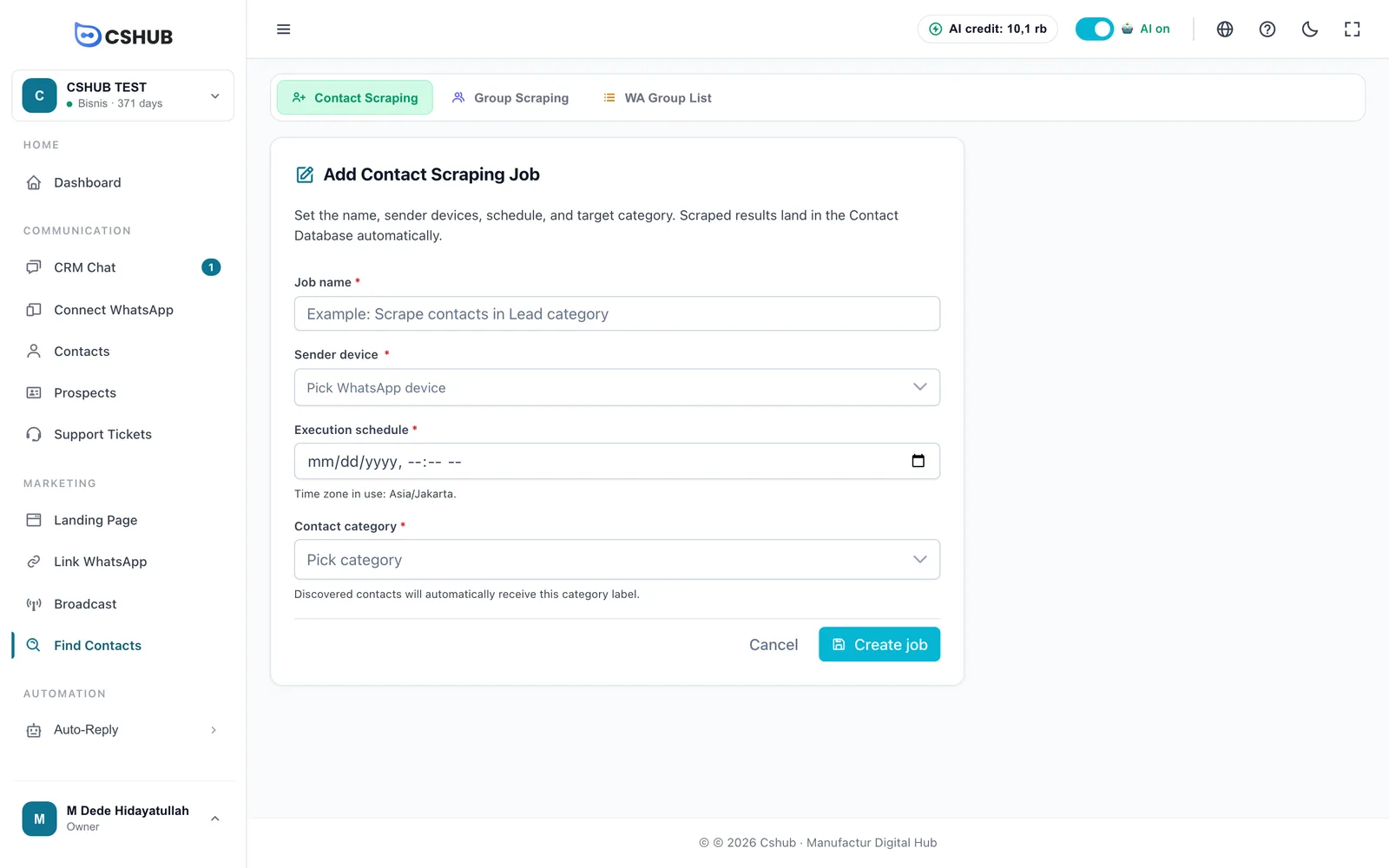
| 項目 | 説明 |
|---|---|
| ジョブ名 | ジョブを見分けるための名前です(最大255文字) |
| 送信デバイス | 連絡先を集めたいWhatsApp番号を1つ以上選びます |
| 実行スケジュール | ジョブを実行する日時です。タイムゾーンは欄の下に表示されます。すでに過ぎた時刻の場合は、次のサイクルで実行されます |
| 連絡先カテゴリー | 必須です。見つかった連絡先には自動でこのカテゴリーが付くので、あとで絞り込みやすくなります |
- ジョブを作成をクリックします。
結果を確認する
一覧からジョブを開くと、スクレイピング結果が表示されます。ジョブが待機中のあいだは、スケジュールどおりに実行されると連絡先が表示されるという説明が出ます。完了すると、見つかった連絡先が電話番号、名前、カテゴリー、所有者、作成日とともに一覧で表示されます。
- XLSXエクスポート — ジョブの連絡先一覧をダウンロードします。
- 更新 — 最新の結果を読み込み直します。
- 編集/削除 — ジョブを変更・削除します。
- 完了としてマーク/待機中に戻す — ジョブのステータスを手動で変更します。待機中に戻すと、もう一度実行されます。
集めた連絡先は、すべてそのまま連絡先に入ります。
グループスクレイピング
グループスクレイピングタブをクリックします。ここでのジョブは、あなたの番号が参加しているグループの一覧を集めます。結果はWAグループ一覧に入ります。
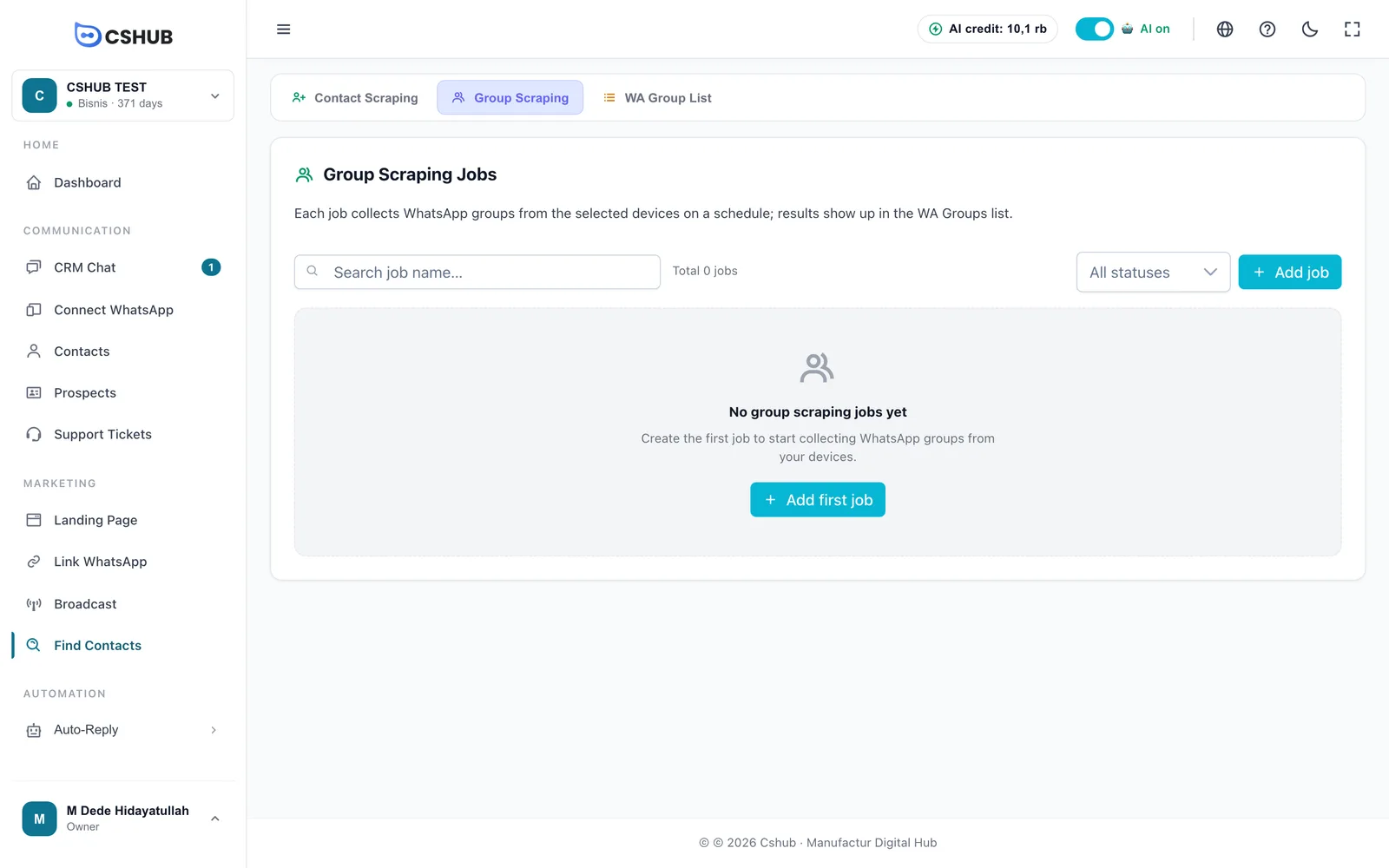
ジョブを作成するには、追加ボタンをクリックして次の項目を入力します。
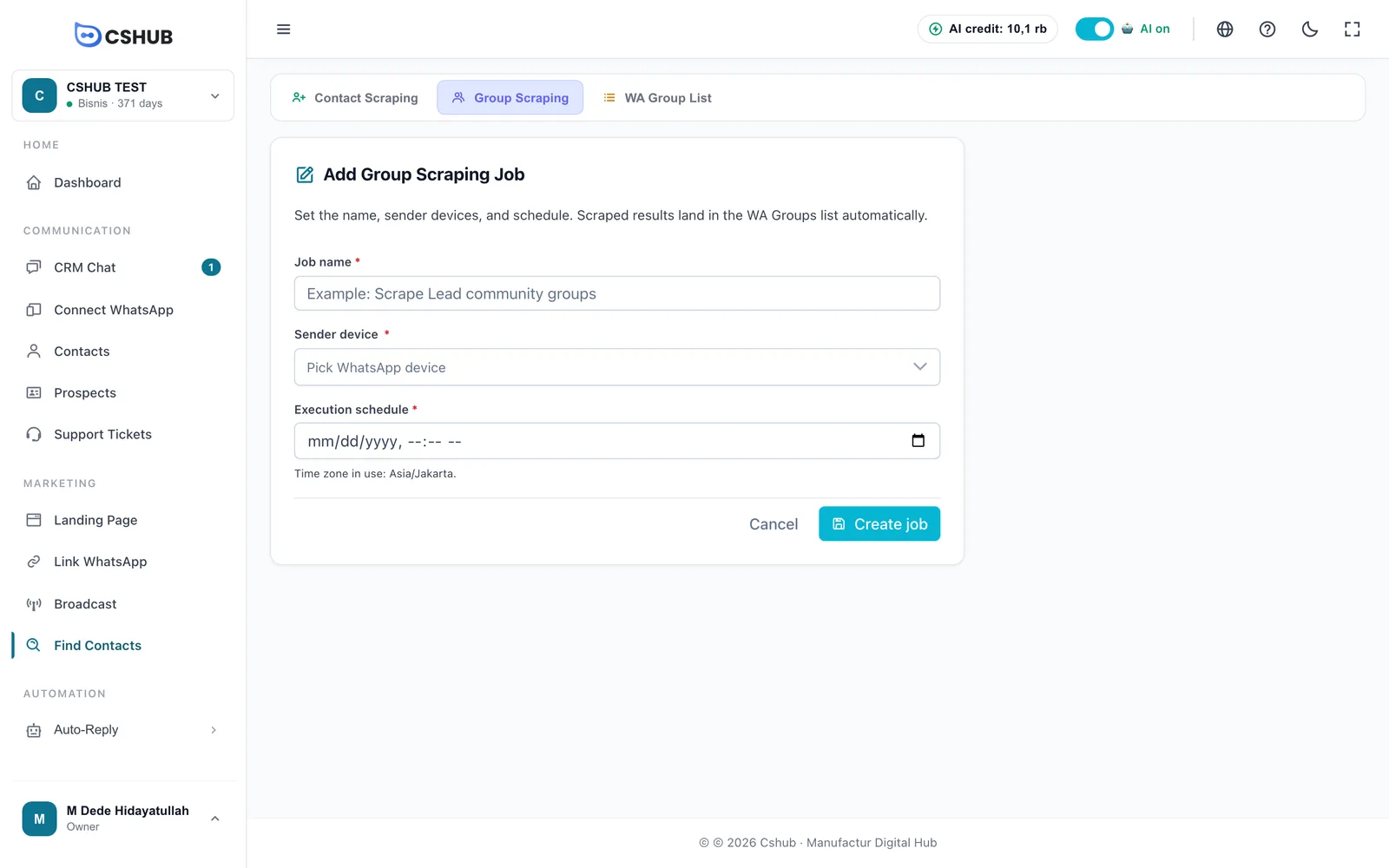
| 項目 | 説明 |
|---|---|
| ジョブ名 | ジョブを見分けるための名前です |
| 送信デバイス | グループを集めたいWhatsApp番号です |
| 実行スケジュール | ジョブを実行する日時です |
ジョブを作成をクリックします。完了したら、ジョブを開くと見つかったグループが表示され、それぞれにメンバーを見るボタンがあります。結果はXLSXエクスポートでエクスポートすることもできます。
WAグループ一覧
WAグループ一覧タブには、すべてのグループスクレイピングのジョブで集めたグループがまとめて表示されます。ここにあるグループが、グループブロードキャストの送り先として選べるグループです。
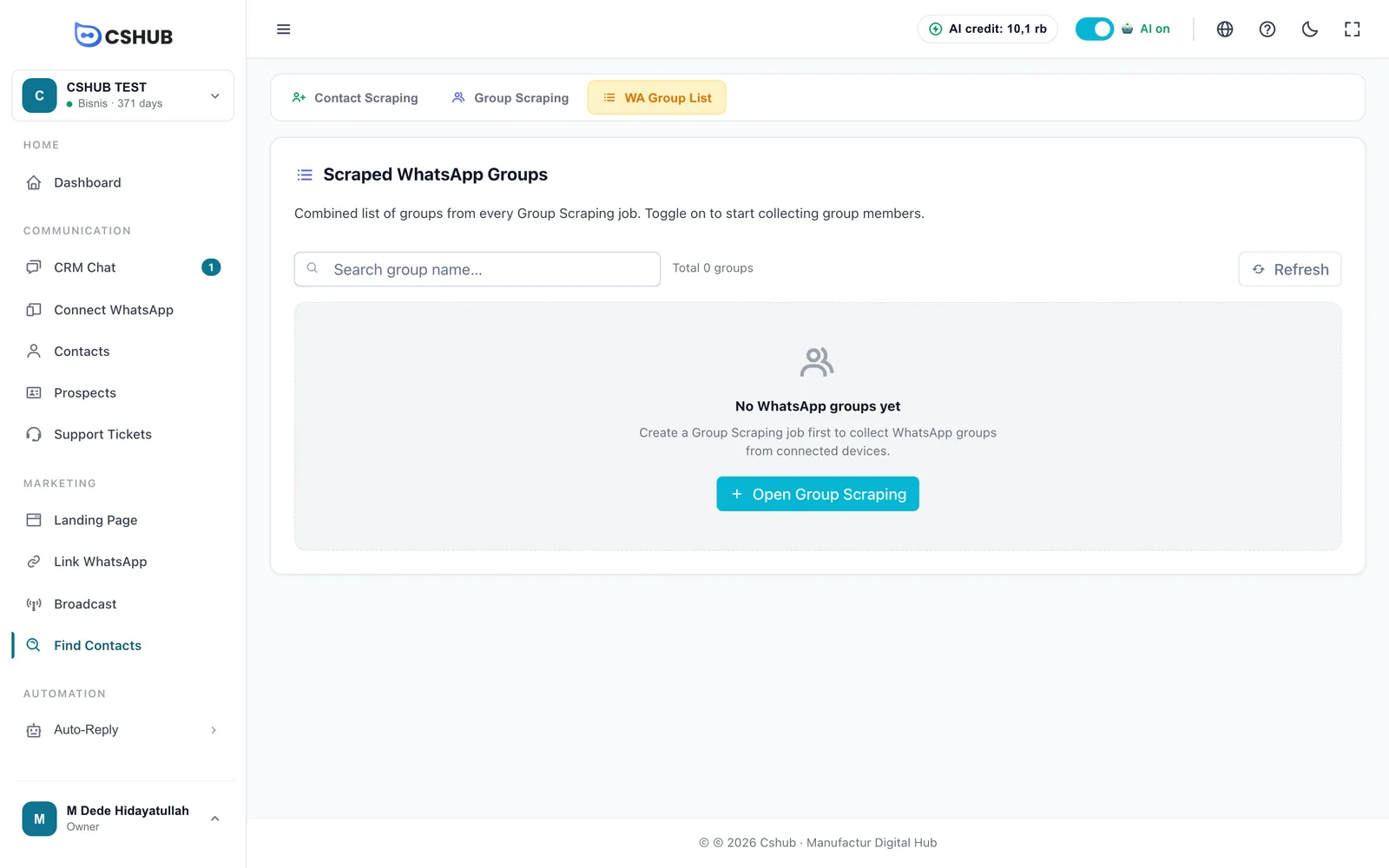
各グループには、名前、デバイス、メンバースクレイピングのトグルが表示されます。
| トグル | 意味 |
|---|---|
| アクティブ | cshubがこのグループのメンバーの収集を始め、連絡先として保存します |
| 非アクティブ | メンバーは収集されません |
グループを開くと、グループメンバーのセクションが表示されます。トグルがオンなのに一覧がまだ空の場合は、収集中です。少し待ってからもう一度更新をクリックしてください。
削除を押すと、グループが一覧から完全に削除されます。すでに連絡先データベースに追加されたメンバーはそのまま残ります。
上限
この機能で追加できる連絡先の数は、プランの期間ごと(プランによって日、月、年)の上限に従います。いまの期間の上限を使い切ると、期間がリセットされるまで新しいジョブは受け付けられません。詳しくは請求とプランをご覧ください。
ヒント
- ジョブごとにわかりやすいカテゴリー(例:コミュニティグループのリード)を付けておくと、ブロードキャストのときに結果を絞り込みやすくなります。
- 集めるのはあなたのビジネスに関係のある連絡先やグループだけにして、節度のあるメッセージを送りましょう。あなたを知らない人への一斉メッセージは、番号がBANされるいちばんの原因です。WhatsAppブロードキャストのヒントもご覧ください。