
クイック返信
クイック返信は、あいさつ、振込先、注文方法、営業時間など、CSチームがいつも使う返信のライブラリです。CRMチャットの返信欄でスラッシュを入力するだけで呼び出せ、必要に応じて画像、動画、音声ファイル、ドキュメントも添付できます。
クイック返信を使えば、チームの返信内容がそろい、同じメッセージを何度も打ち直すあいだお客さまを待たせることもなくなります。
クイック返信のライブラリを開く
開き方は2つあります。
- データとテンプレートを開き、クイック返信タブを選ぶ。
- CRMチャットの返信欄でクイック返信アイコンをクリックし、一番下の管理リンクを押す。
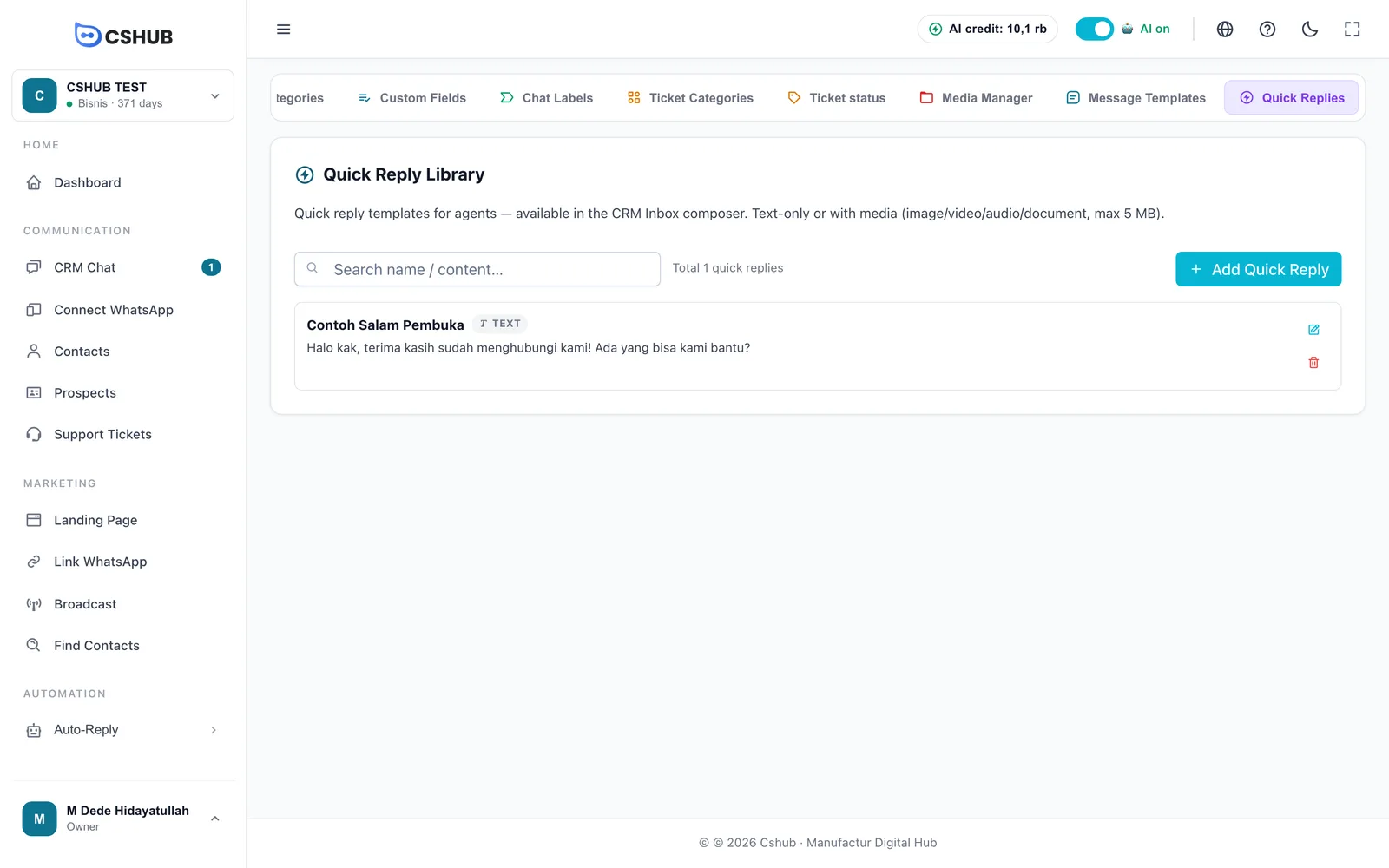
各項目には、名前、種類のバッジ(テキスト、画像、動画、音声、ドキュメント)、メッセージ、編集と削除のボタンが表示されます。返信を探すには**名前 / 内容を検索…**を使います。
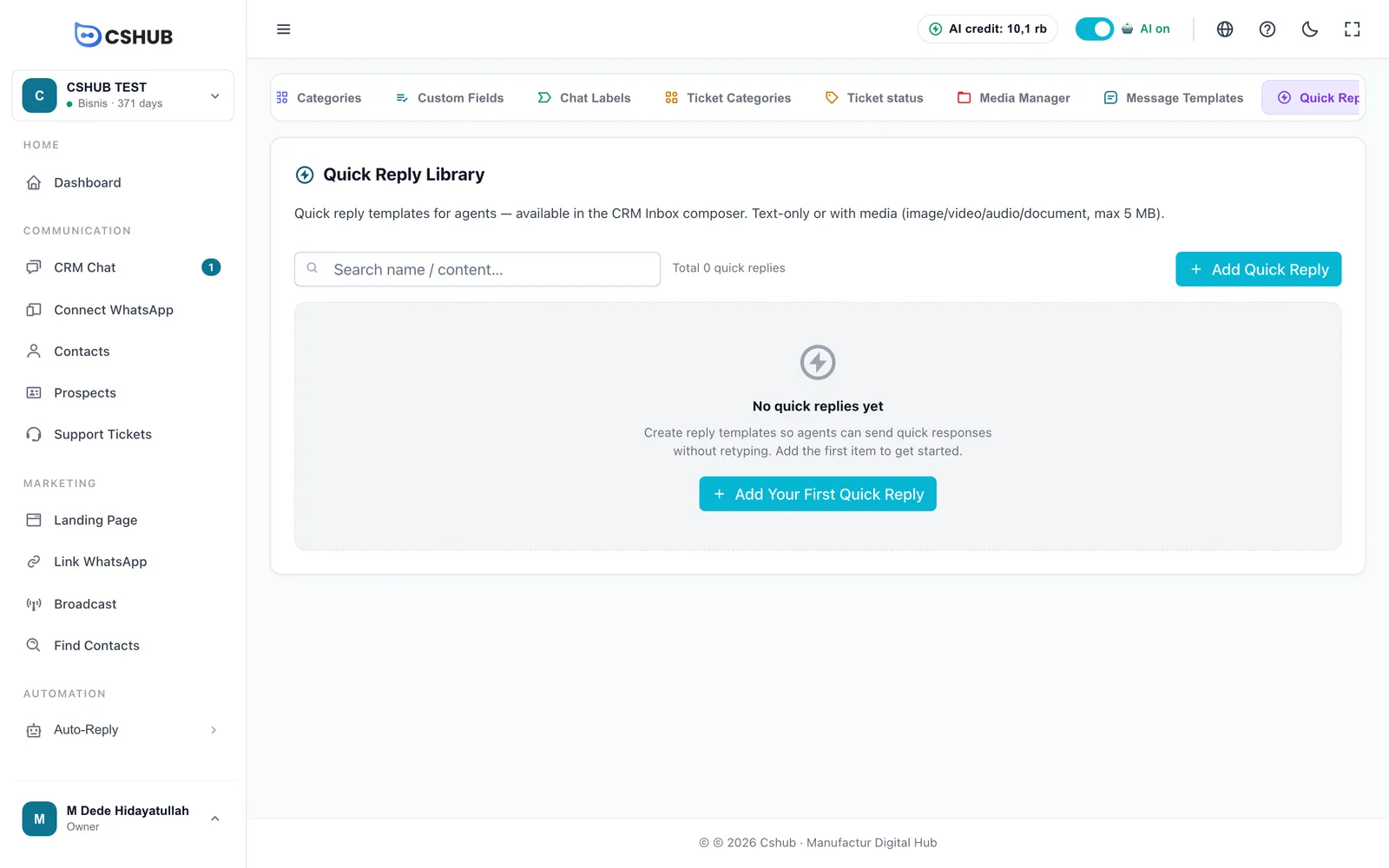
まだ何もない場合は、クイック返信はまだありませんと最初のクイック返信を追加ボタンが表示されます。
クイック返信を作成する
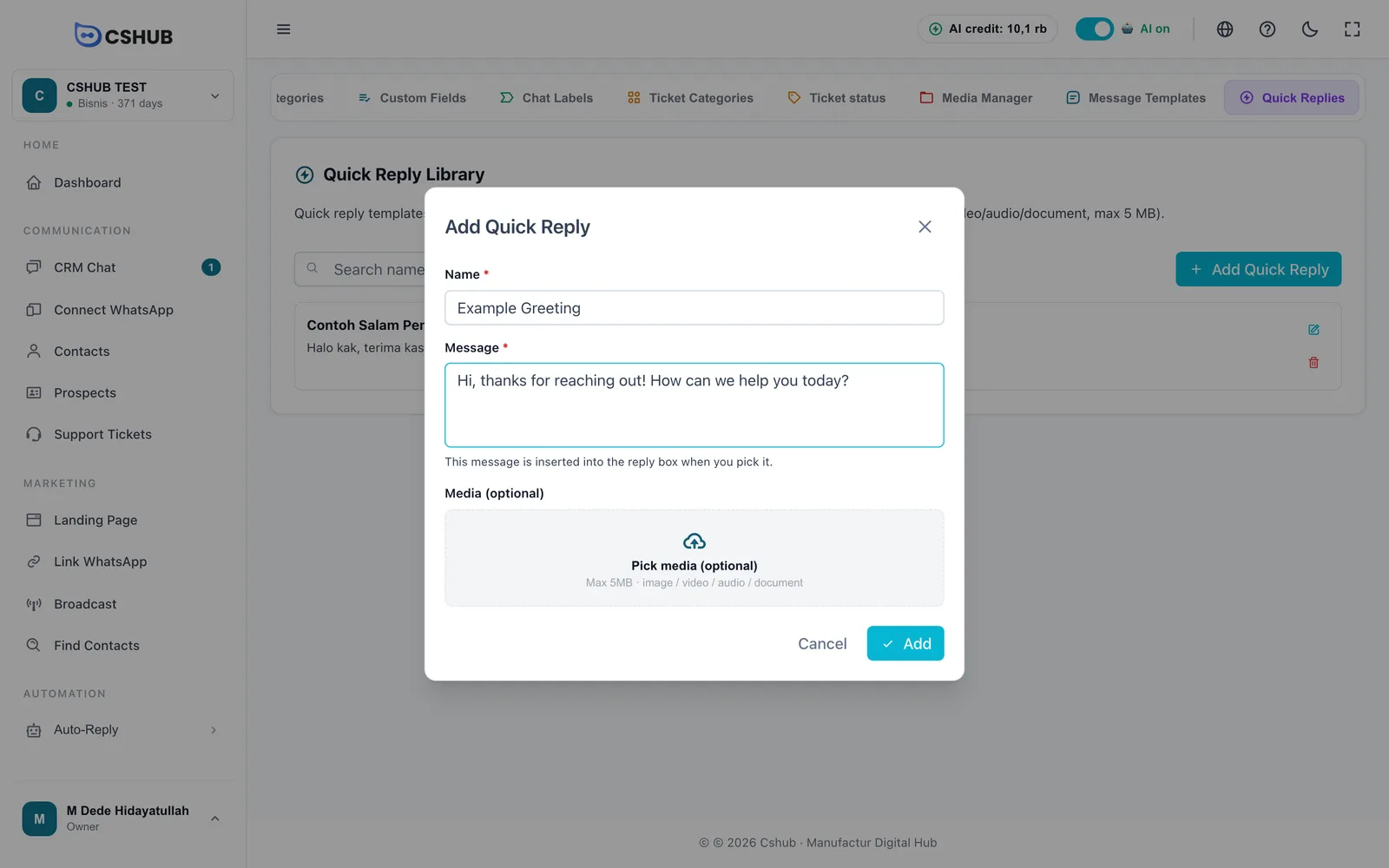
- クイック返信を追加をクリックします。
- フォームに入力し、追加をクリックします。
| 項目 | 説明 |
|---|---|
| 名前 | 必須です。使うときに検索する言葉です(例:あいさつ、注文確認)。短く、入力しやすいものにしましょう |
| メッセージ | 必須です。選んだときに返信欄に挿入される文章です |
| メディア(任意) | 画像、動画、音声ファイル、ドキュメントで、5 MBまでです。メッセージはそのキャプションとして送られます |
返信を変更するには、鉛筆アイコンをクリックします。編集時に新しいファイルを選ぶと保存済みのメディアが置き換わり、空欄のままにすると元のメディアが残ります。メディアのプレビューにある置き換えや削除で、メディアを差し替えたり外したりできます。
ゴミ箱アイコンを押すとクイック返信が削除され、そのメディアファイルも削除されます。
チャットでクイック返信を使う
CRMチャットの返信欄で次のように操作します。
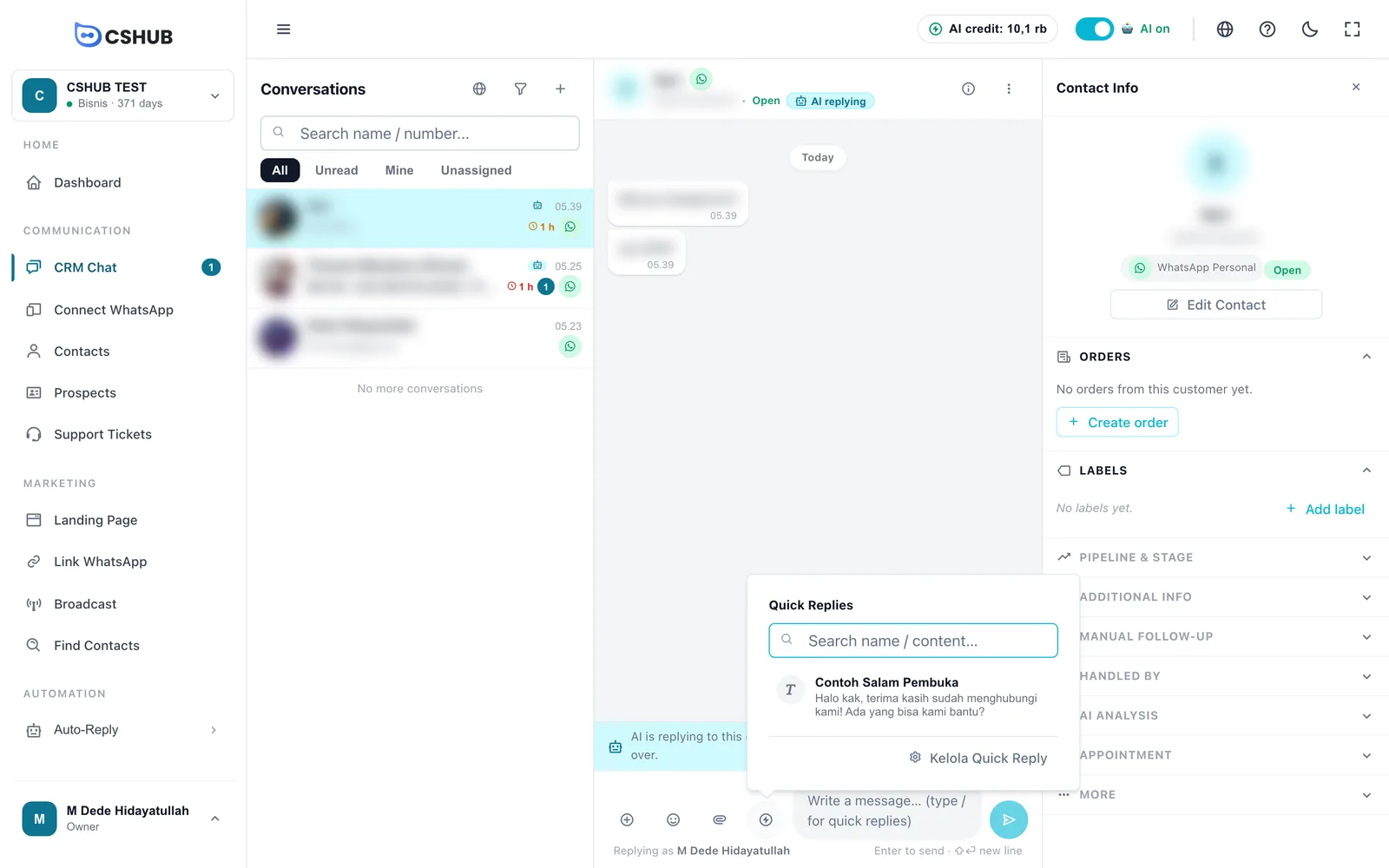
- メッセージ欄に**/**を入力するか、クイック返信アイコンをクリックします。
- 名前や本文の一部を数文字入力して絞り込みます。
- 使いたい返信を選びます。
- テキストの返信はメッセージ欄に入ります。必要に応じて(お客さまの名前など)調整し、Enterを押します。
- メディア付きの返信ではクイック返信を送信のプレビューが開くので、送信をクリックします。
便利なクイック返信の例
| 名前 | メッセージ |
|---|---|
| あいさつ | こんにちは!お問い合わせありがとうございます。本日はどのようなご用件でしょうか? |
| 振込先 | お支払いは次の口座へお振り込みください… |
| 注文方法 | ご注文は、商品名、数量、ご住所をお送りいただくだけでOKです。 |
| カタログ | (PDFのカタログを添付)最新のカタログです。 |
| 営業時間 | 月曜〜土曜の8時〜17時に対応しています。 |
クイック返信とメッセージテンプレートの違い
クイック返信は、CSが返信するときに手動で使うものです。自動返信、ブロードキャスト、公式WhatsApp Business APIのテンプレートには、データとテンプレートのメッセージテンプレートを使います。
アクセスについて
パッケージが未有効と表示された場合は、請求とプランでビジネスのプランを有効にしてください。アクセス権がありませんと表示された場合は、オーナーにチーム、CS、ロールであなたのロールにクイック返信の権限を追加してもらってください。