
CRMチャット(受信箱)
CRMチャットは、WhatsApp、Telegram、Instagram、Messenger、Webサイトのライブチャットからのすべてのお客さまのチャットが1つのリストに集まる共有の受信箱です。誰が返信を待っているのか、どれをAIが対応しているのか、まだ誰も手を付けていないのはどれかを、CSチーム全員で確認できます。
サイドバーのコミュニケーションにあるCRMチャットを開きます。メニューの横の数字は、未読のチャットの件数です。
3つのパネルのレイアウト
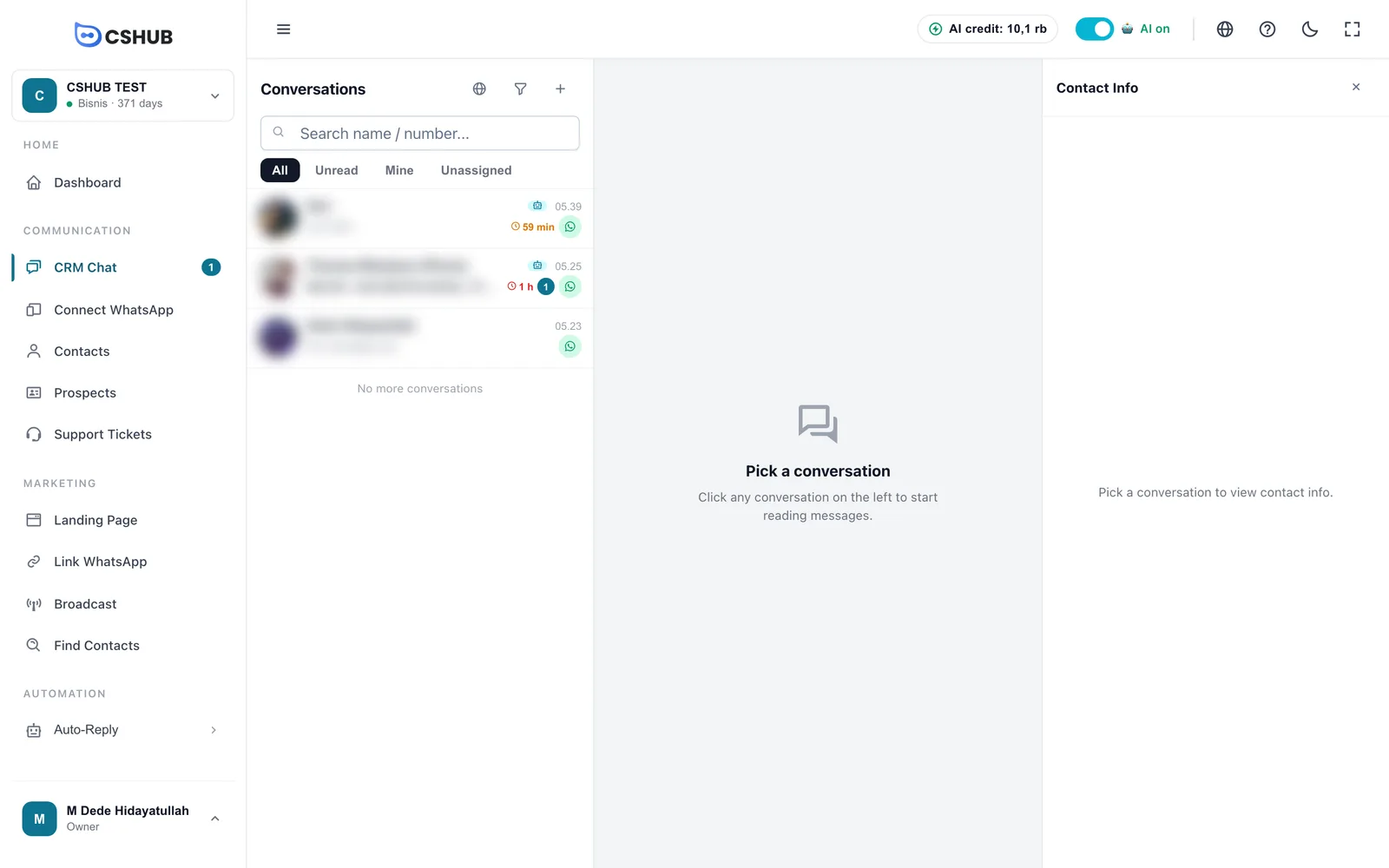
| パネル | 内容 |
|---|---|
| 会話(左) | すべてのチャットと、検索、タブ、フィルターです |
| チャット(中央) | 選んだ会話のメッセージと返信欄です。詳しくは会話への返信 |
| 連絡先情報(右) | お客さまの詳細、ラベル、パイプライン、注文、フォローアップ、その他の操作です。**×**ボタンで閉じられます |
チャネルがまだ1つも接続されていない場合は、一覧にまずWhatsAppを接続と表示されます。ボタンをクリックすると、そのままWhatsApp(QRスキャン)に移動できます。
会話一覧の見方
各行には、どれから返信すればよいかがすぐわかる情報がまとまっています。
| 表示 | 意味 |
|---|---|
| 写真/イニシャル | お客さまのプロフィール写真です。写真がない場合はチャネルのアイコンが表示されます |
| 名前 | 連絡先の名前です。空欄の場合は番号が表示されます |
| ロボットのアイコン | AIがこのチャットに返信しています |
| あなた | あなたがこのチャットを担当しています |
| 人のアイコン | ほかのCSがこのチャットを担当しています |
| 時刻 | 最後のメッセージの時刻です |
| メッセージのプレビュー | 最後のメッセージです。メディアの場合は、画像、動画、音声メッセージ、ドキュメント、ステッカー、位置情報と表示されます |
| 待ち時間(時計のアイコン) | お客さまが返信を待っている時間です(例:12分、1時間、2日)。15分を過ぎるとオレンジ、1時間を過ぎると赤になります |
| 段階のチップ | 連絡先のパイプラインの段階で、段階の色で表示されます。詳しくは見込み客とパイプライン |
| ラベルのチップ | 会話の最初のラベルです(カーソルを合わせるとすべて表示されます) |
| 丸い数字 | 未読メッセージの件数です |
| 完了/ブロック中 | 会話が完了またはブロックとしてマークされたときのステータスです |
| チャネルのアイコン | チャットがどこから来たかを示します(WhatsApp、Telegram、Instagram、Messenger、ライブチャット) |
一覧はリアルタイムで更新され、新しいメッセージは再読み込みしなくても一番上に移動します。下にスクロールすると古い会話が読み込まれ、一覧の最後にはこれ以上の会話はありませんと表示されます。
接続が切れたときは
接続中...やリアルタイム接続が切断されましたと表示されている場合、新しいメッセージは自動で表示されません。再試行をクリックするか、ページを再読み込みしてください。
クイックタブ
検索欄の下にある4つのタブで、ワンクリックで一覧を絞り込めます。
| タブ | 表示される内容 |
|---|---|
| すべて | あなたが見られるすべての会話 |
| 未読 | 未読メッセージがあるチャットだけ |
| 自分の担当 | あなたに割り当てられたチャット |
| 未担当 | まだどのCSも手を付けていないチャットの待ち行列 |
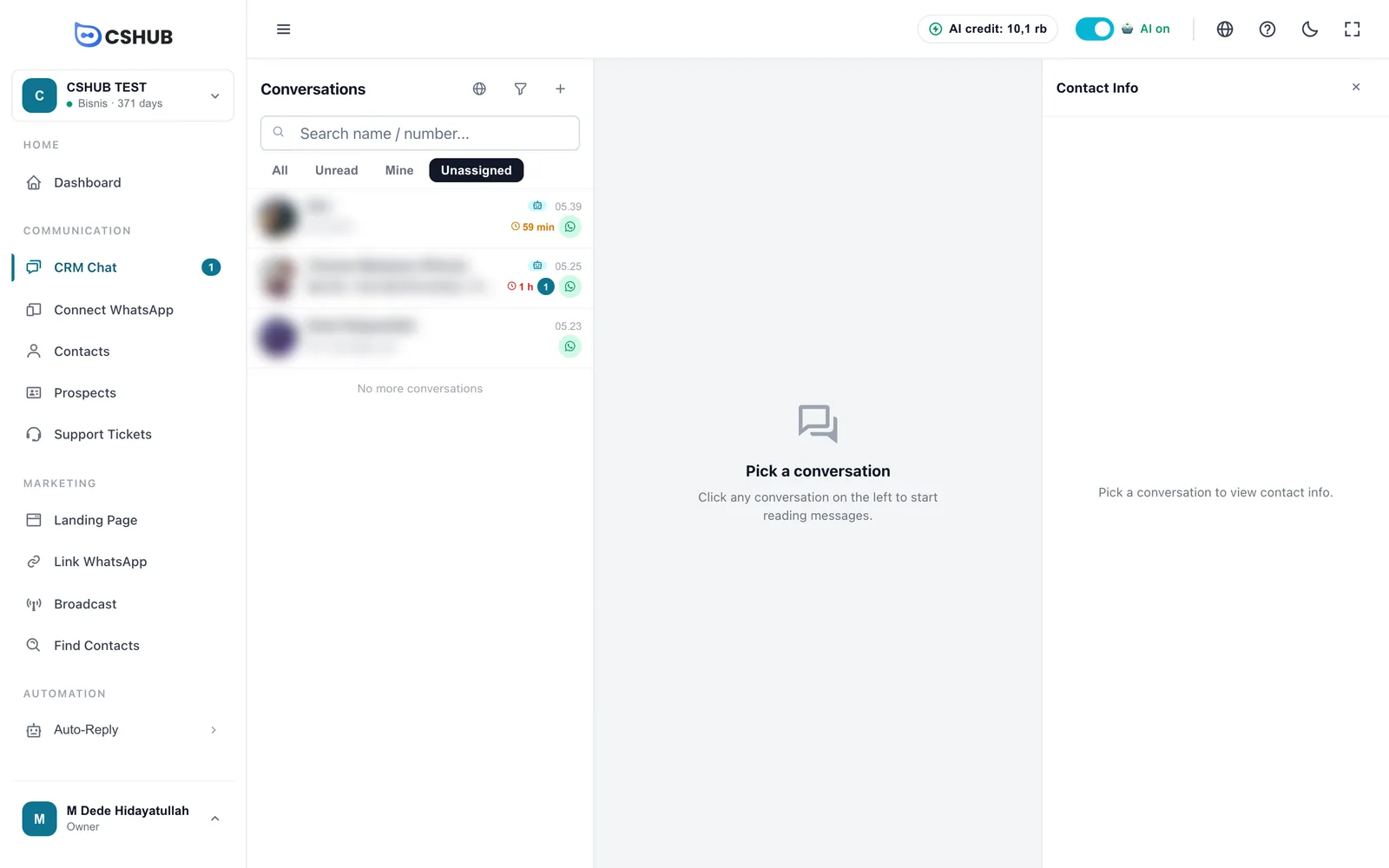
シンプルなCSの進め方
シフトの始めは未担当から。いちばん長く待っているチャットを引き受けたら、自分の担当に切り替えて、すでに担当しているチャットの続きに対応しましょう。
検索
**名前 / 番号を検索...**に名前や番号を入力します。入力に合わせて結果が絞り込まれます。
入力欄に文字が入ると、メッセージ本文を検索のスイッチが表示されます。オンにすると、名前や番号だけでなくメッセージの本文の中も検索します。注文番号や商品名のキーワードを探すときに便利です。この検索は少し時間がかかります。
入力欄の**×**をクリックすると、検索をクリアできます。
チャネルのフィルター
会話のタイトルの横にある地球儀のアイコンで、表示するチャネルを選びます。
| 選択肢 | 表示される内容 |
|---|---|
| すべてのチャネル | すべてのチャット |
| WhatsApp パーソナル | QRスキャンで接続したWhatsApp番号 |
| WhatsApp ビジネス | 公式WhatsApp Business APIの番号 |
| Telegram | Telegramのボット |
| InstagramのDM | |
| Messenger | Facebook Messengerのメッセージ |
| ライブチャット | Webサイトのライブチャットのウィジェット |
詳細フィルター
じょうごのアイコンを押すと、さらに細かく絞り込める詳細フィルターが開きます。
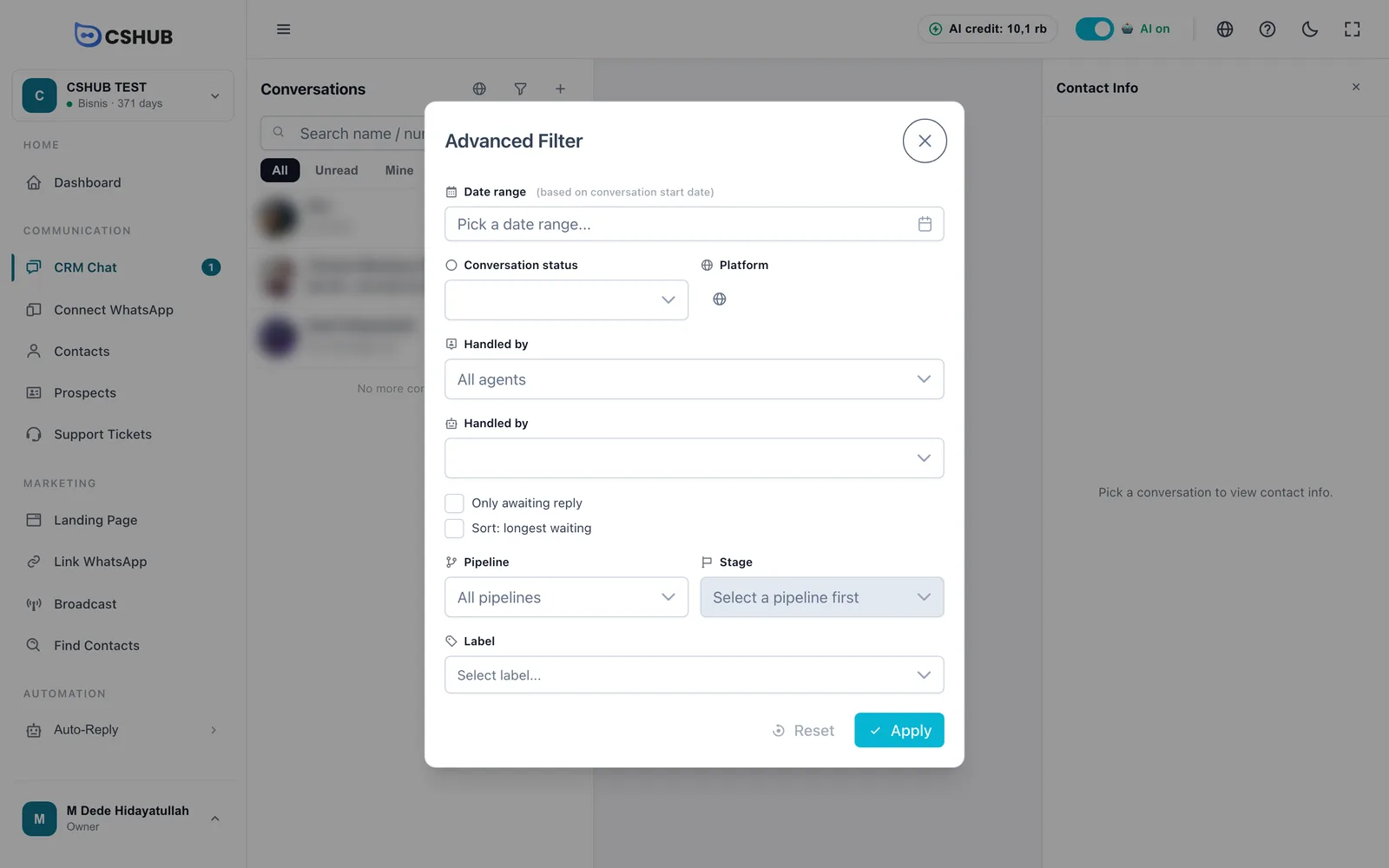
| 項目 | 説明 |
|---|---|
| 期間 | 会話が始まった日で絞り込みます |
| 会話のステータス | すべてのステータス、対応中、完了、ブロック中から選びます |
| プラットフォーム | 上のチャネルのフィルターと同じです |
| 担当者 | 特定のエージェント1人です。一覧が空の場合は、先にチーム、CS、ロールでチームメンバーを追加してください |
| 担当 | すべて、AI(AIが返信中)、自分、他のCSから選びます |
| 返信待ちのみ | 最後のメッセージがお客さまからで、まだ返信していないチャットです |
| 並び順:待ち時間が長い順 | いちばん長く待っているチャットを一番上に表示します |
| パイプラインと段階 | 特定のパイプラインと段階にいる連絡先です。先にパイプラインを選んでから、段階を選びます |
| ラベル | 1つ以上のチャットラベルです。ラベルはデータとテンプレート → チャットラベルで作成します |
適用ボタンには、選んだフィルターの数が表示されます(例:適用 (3))。リセットですべて解除されます。
有効なフィルターは、検索欄の下に小さなチップとして表示されます(例:チャネル:…、特定のCS、ラベル(2)、段階、期間)。チップの**×**をクリックするとそのフィルターだけを外せます。すべて解除を押すとすべて外れます。
新しい会話を始める
お客さまからの連絡を待たずに、こちらから先にメッセージを送ることもできます。会話のタイトルの横にある**+**ボタンをクリックします。
既存の連絡先から
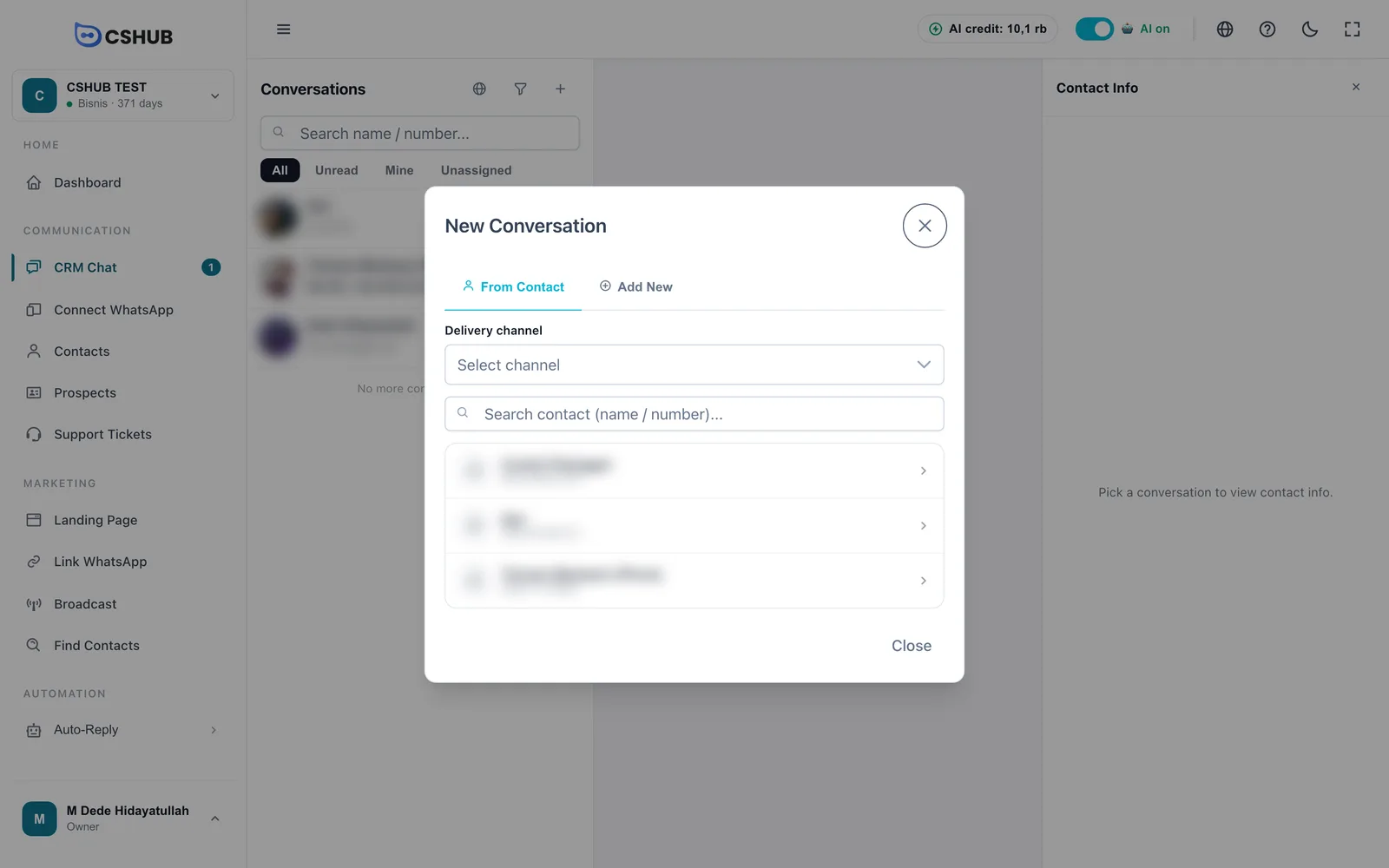
- 送信チャネルを選びます。
- 名前か番号で連絡先を検索し、クリックします。
- 中央のパネルに会話が開き、メッセージを入力できる状態になります。
その連絡先とすでに会話がある場合は、新しく作らずにその会話を開き直します。そのチャネルで最初に使えるデバイスが自動で選ばれます。
新しい番号へ
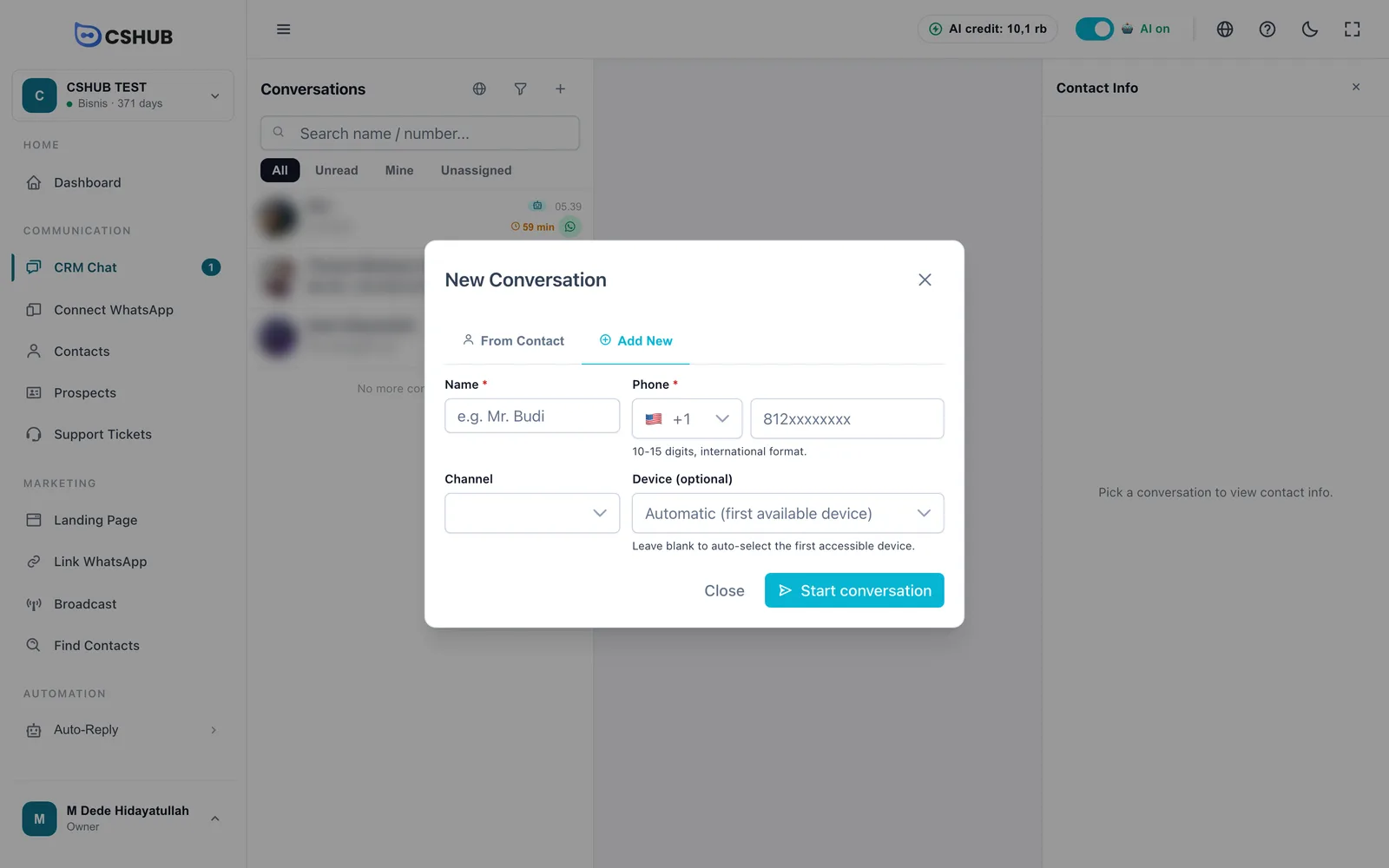
| 項目 | 説明 |
|---|---|
| 名前 | 必須で、255文字までです。この名前で新しい連絡先が保存されます |
| 電話番号 | 必須で、10〜15桁です。国コードを選んでから番号を入力します |
| チャネル | 送信に使うチャネルです |
| デバイス(任意) | 送信に使う番号/アカウントです。空欄にすると、あなたが使える最初のデバイスが使われます |
会話を開始をクリックします。
WhatsApp Business APIでこちらから先に送る場合
公式WhatsApp Business APIでは、お客さまの最後のメッセージから24時間以内でないと、自由な文面のメッセージを送れないとMetaが定めています。その時間を過ぎると、Metaが承認したメッセージテンプレートでしかお客さまに連絡できません。詳しくは公式WhatsApp Business APIをご覧ください。
誰がどのチャットを見られるか
- オーナーと管理者は、ビジネス内のすべての会話を見られます。
- CSチームのメンバーは、特定のデバイスからのチャットだけ、または自分に割り当てられたチャットだけに制限できます。これはチーム、CS、ロールと、各デバイスの設定で行います。
- 新しいチャットは、デバイスの設定でCSに自動で振り分けられます(ラウンドロビンなど)。例:WhatsApp(QRスキャン)。
アクセス権がありませんと表示された場合は、オーナーにあなたのロールへCRMチャットの権限を追加してもらってください。パッケージが未有効は、ビジネスのプランを有効にする必要があるという意味です。詳しくは請求とプランをご覧ください。