
Tampilan
CRM Chat (kotak masuk)
CRM Chat adalah kotak masuk bersama tempat semua chat pelanggan dari WhatsApp, Telegram, Instagram, Messenger, dan live chat website berkumpul dalam satu daftar, sehingga seluruh tim CS bisa melihat siapa yang menunggu balasan, siapa yang sedang ditangani AI, dan siapa yang belum dipegang siapa pun.
Buka CRM Chat di sidebar, grup Komunikasi. Angka di samping menu menunjukkan jumlah chat yang belum dibaca.
Tampilan tiga panel
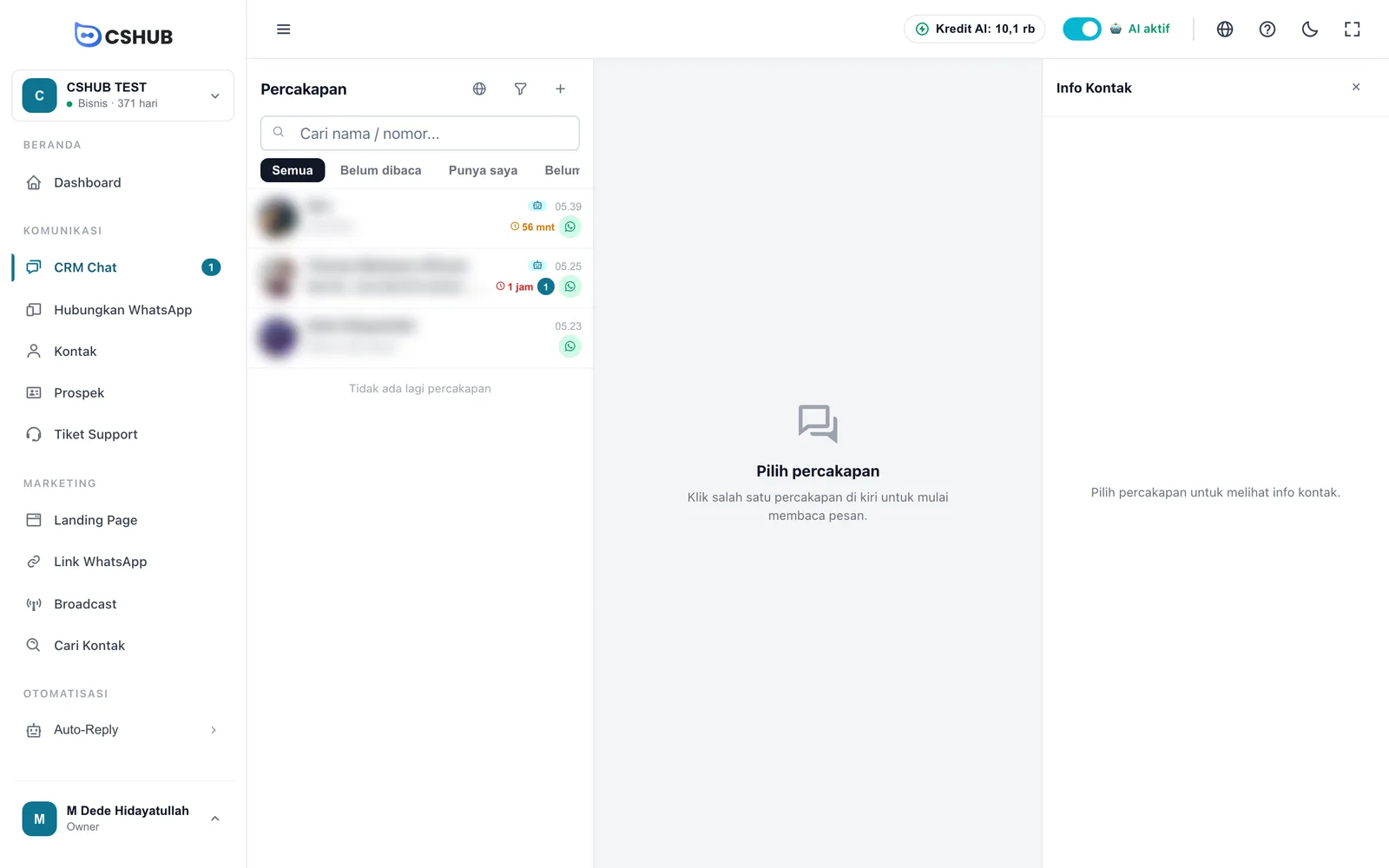
| Panel | Isinya |
|---|---|
| Percakapan (kiri) | Daftar semua chat, pencarian, tab, dan filter |
| Isi chat (tengah) | Pesan dari percakapan yang dipilih beserta kolom balasan. Lihat Membalas percakapan |
| Info Kontak (kanan) | Data pelanggan, label, pipeline, pesanan, follow-up, dan aksi lain. Bisa ditutup dengan tombol × |
Kalau belum ada channel yang terhubung, daftar menampilkan ajakan Hubungkan WhatsApp dulu — klik tombolnya untuk langsung ke WhatsApp (scan QR).
Membaca daftar percakapan
Setiap baris percakapan menampilkan informasi ringkas supaya kamu tahu mana yang harus dibalas lebih dulu:
| Penanda | Artinya |
|---|---|
| Foto / inisial | Foto profil pelanggan, atau ikon channel kalau tidak ada foto |
| Nama | Nama kontak; kalau kosong, nomornya yang tampil |
| Ikon robot | Chat ini sedang dibalas AI |
| Kamu | Chat ini sedang kamu tangani |
| Ikon orang | Chat ini ditangani CS lain |
| Jam | Waktu pesan terakhir |
| Cuplikan pesan | Isi pesan terakhir. Untuk media tampil sebagai Gambar, Video, Pesan suara, Dokumen, Stiker, atau Lokasi |
| Lama menunggu (ikon jam) | Sudah berapa lama pelanggan menunggu balasan, misalnya 12 mnt, 1 jam, 2 hari. Berwarna oranye setelah lewat 15 menit dan merah setelah lewat 1 jam |
| Chip tahap | Tahap pipeline kontak, dengan warna tahapnya. Lihat Prospek & pipeline |
| Chip label | Label pertama percakapan (arahkan kursor untuk melihat semua label) |
| Angka bulat | Jumlah pesan belum dibaca |
| Selesai / Diblokir | Status percakapan kalau sudah ditandai selesai atau diblokir |
| Ikon channel | Asal chat: WhatsApp, Telegram, Instagram, Messenger, atau live chat |
Daftar diperbarui secara langsung — pesan baru naik ke atas tanpa perlu memuat ulang halaman. Gulir ke bawah untuk memuat percakapan lama; di ujung daftar muncul tulisan Tidak ada lagi percakapan.
Koneksi terputus?
Kalau muncul tulisan Menyambungkan... atau Koneksi realtime terputus, pesan baru tidak akan muncul otomatis. Klik Coba lagi atau muat ulang halaman.
Tab cepat
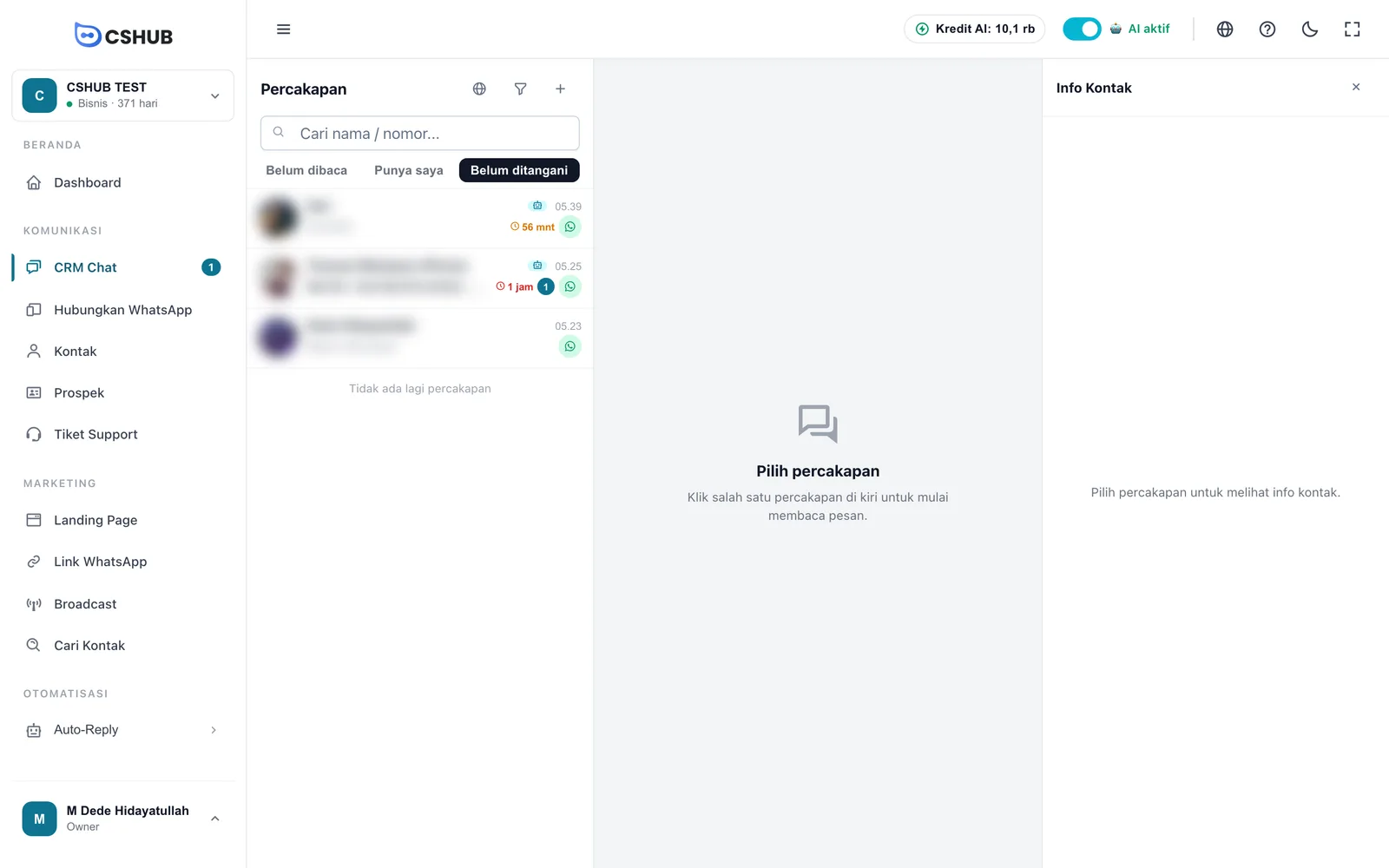
Empat tab di bawah kolom cari memilah daftar dengan sekali klik:
| Tab | Isinya |
|---|---|
| Semua | Semua percakapan yang boleh kamu lihat |
| Belum dibaca | Hanya chat yang punya pesan belum dibaca |
| Punya saya | Chat yang ditugaskan ke kamu |
| Belum ditangani | Antrean chat yang belum dipegang CS mana pun |
Rutinitas CS
Mulai shift dengan membuka Belum ditangani, ambil chat yang menunggu paling lama, lalu pindah ke Punya saya untuk melanjutkan chat yang sudah kamu pegang.
Mencari percakapan
Ketik nama atau nomor di kolom Cari nama / nomor.... Hasilnya langsung tersaring.
Begitu kolom cari terisi, muncul tombol geser Cari di isi pesan. Nyalakan untuk mencari kata di dalam isi pesan, bukan hanya nama dan nomor — berguna untuk mencari nomor pesanan atau kata kunci produk. Pencarian ini sedikit lebih lambat.
Klik × di kolom cari untuk menghapus pencarian.
Filter channel
Ikon bola dunia di kanan judul Percakapan memilih channel yang ditampilkan:
| Pilihan | Isinya |
|---|---|
| Semua channel | Semua chat |
| WhatsApp Personal | Nomor WhatsApp yang dihubungkan lewat scan QR |
| WhatsApp Business | Nomor WhatsApp Business API resmi |
| Telegram | Bot Telegram |
| DM Instagram | |
| Messenger | Pesan Facebook Messenger |
| Live Chat | Widget live chat website |
Filter lanjutan
Ikon corong membuka Filter Lanjutan untuk penyaringan yang lebih detail.
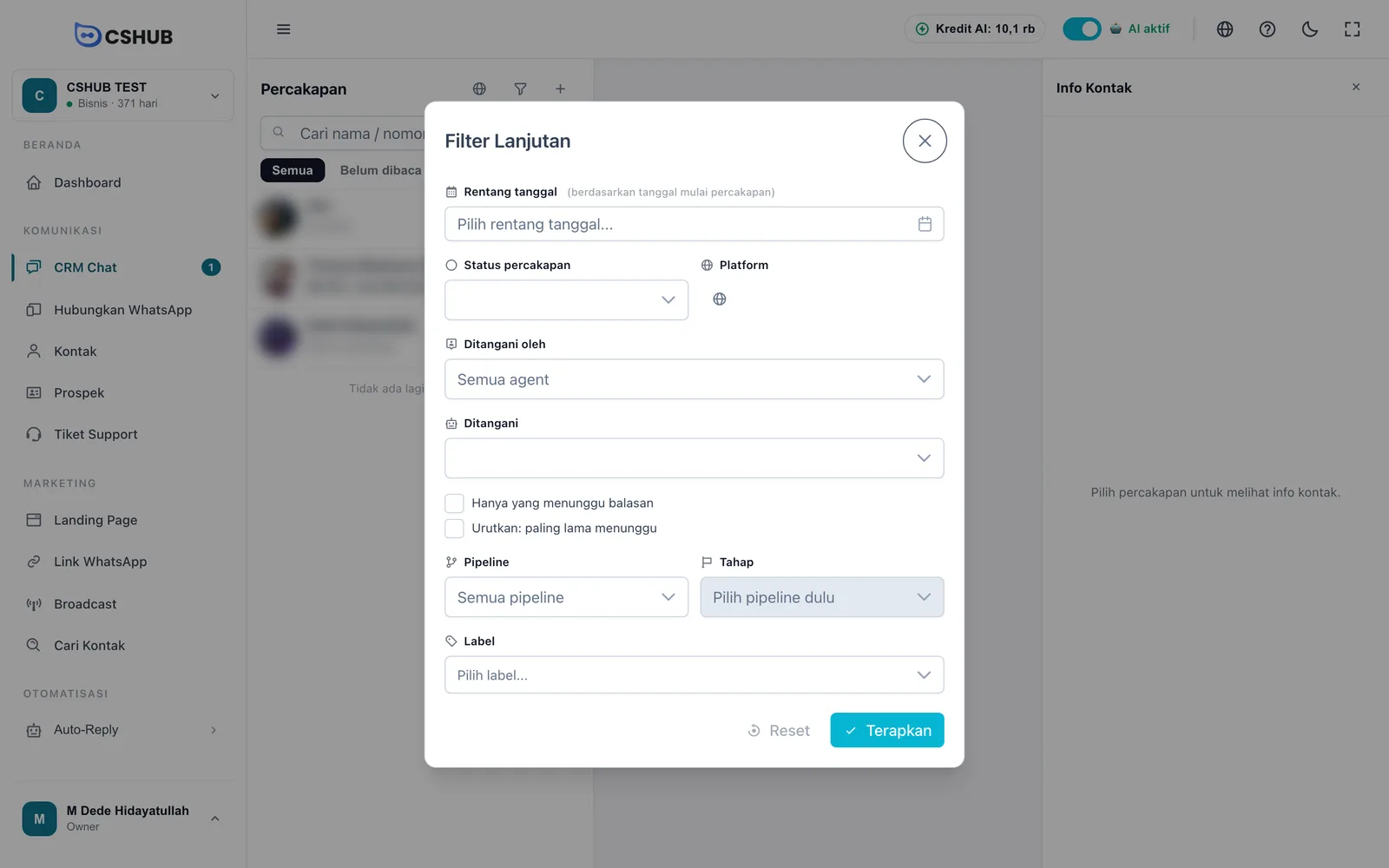
| Isian | Keterangan |
|---|---|
| Rentang tanggal | Saring berdasarkan tanggal percakapan dimulai |
| Status percakapan | Semua status, Terbuka, Selesai, atau Diblokir |
| Platform | Sama seperti filter channel di atas |
| Ditangani oleh | Pilih satu agent tertentu. Kalau kosong, tambahkan dulu anggota tim di Tim, CS & hak akses |
| Ditangani | Semua, AI (sedang dibalas AI), Saya, atau CS lain |
| Hanya yang menunggu balasan | Tampilkan chat yang pesan terakhirnya dari pelanggan dan belum dibalas |
| Urutkan: paling lama menunggu | Chat yang menunggu paling lama ada di paling atas |
| Pipeline dan Tahap | Saring kontak di pipeline dan tahap tertentu. Pilih pipeline dulu, baru tahap bisa dipilih |
| Label | Satu atau lebih label chat. Label dibuat di Data & template → Label Chat |
Tombol Terapkan menunjukkan jumlah filter yang dipilih, misalnya Terapkan (3). Reset mengosongkan semua isian.
Setelah diterapkan, filter yang aktif tampil sebagai chip kecil di bawah kolom cari (misalnya Channel: …, CS tertentu, Label (2), Tahap, Rentang tanggal). Klik × di chip untuk melepas satu filter, atau Hapus semua filter untuk melepas semuanya.
Memulai percakapan baru
Kamu bisa menyapa pelanggan lebih dulu tanpa menunggu mereka chat. Klik tombol + di kanan judul Percakapan.
Dari kontak yang sudah ada
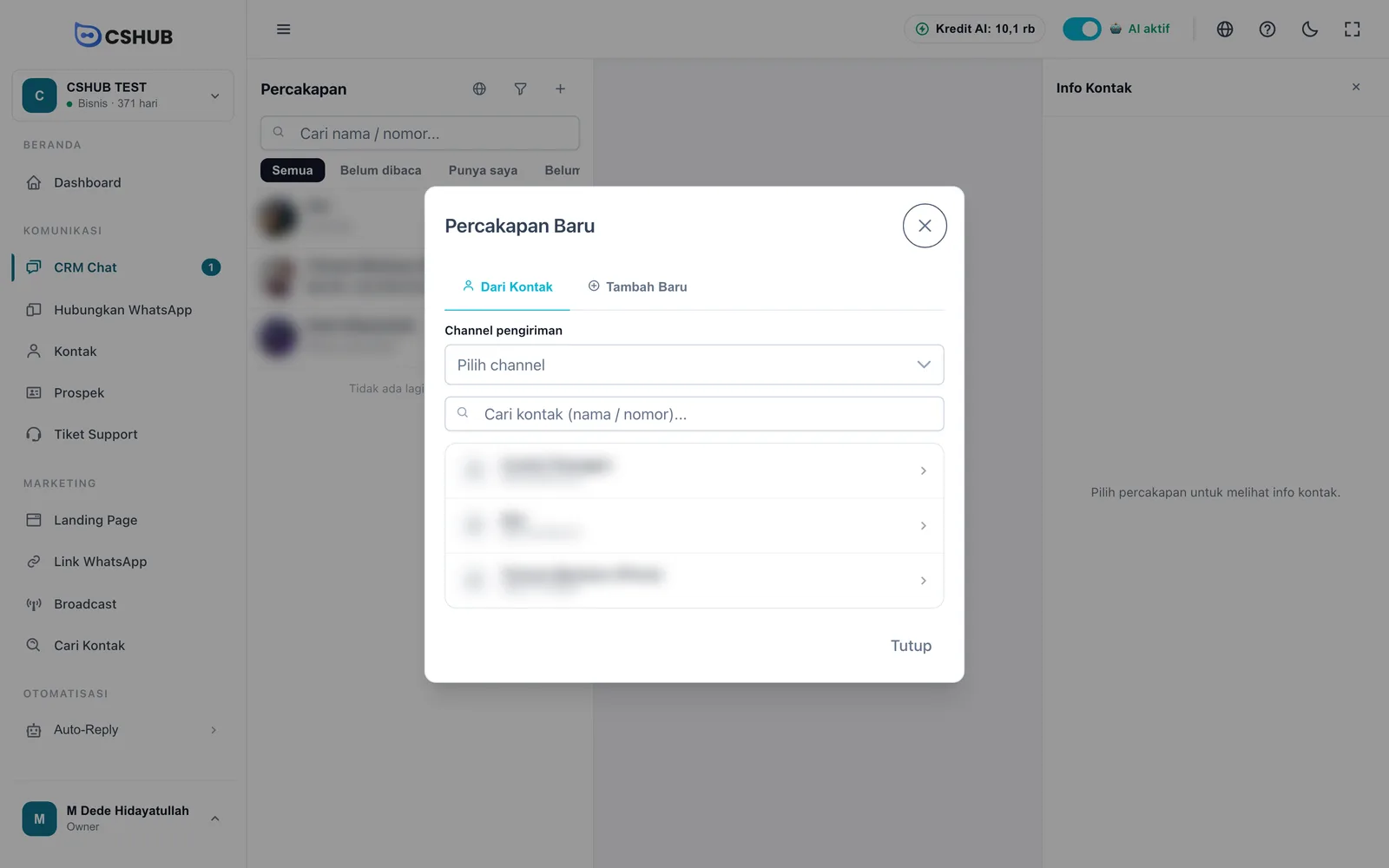
- Pilih Channel pengiriman.
- Cari kontak berdasarkan nama atau nomor, lalu klik kontaknya.
- Percakapan langsung terbuka di panel tengah, siap kamu ketik pesannya.
Kalau sudah ada percakapan dengan kontak itu, cshub membuka percakapan lama, bukan membuat yang baru. Sistem otomatis memakai device pertama yang tersedia untuk channel tersebut.
Nomor baru
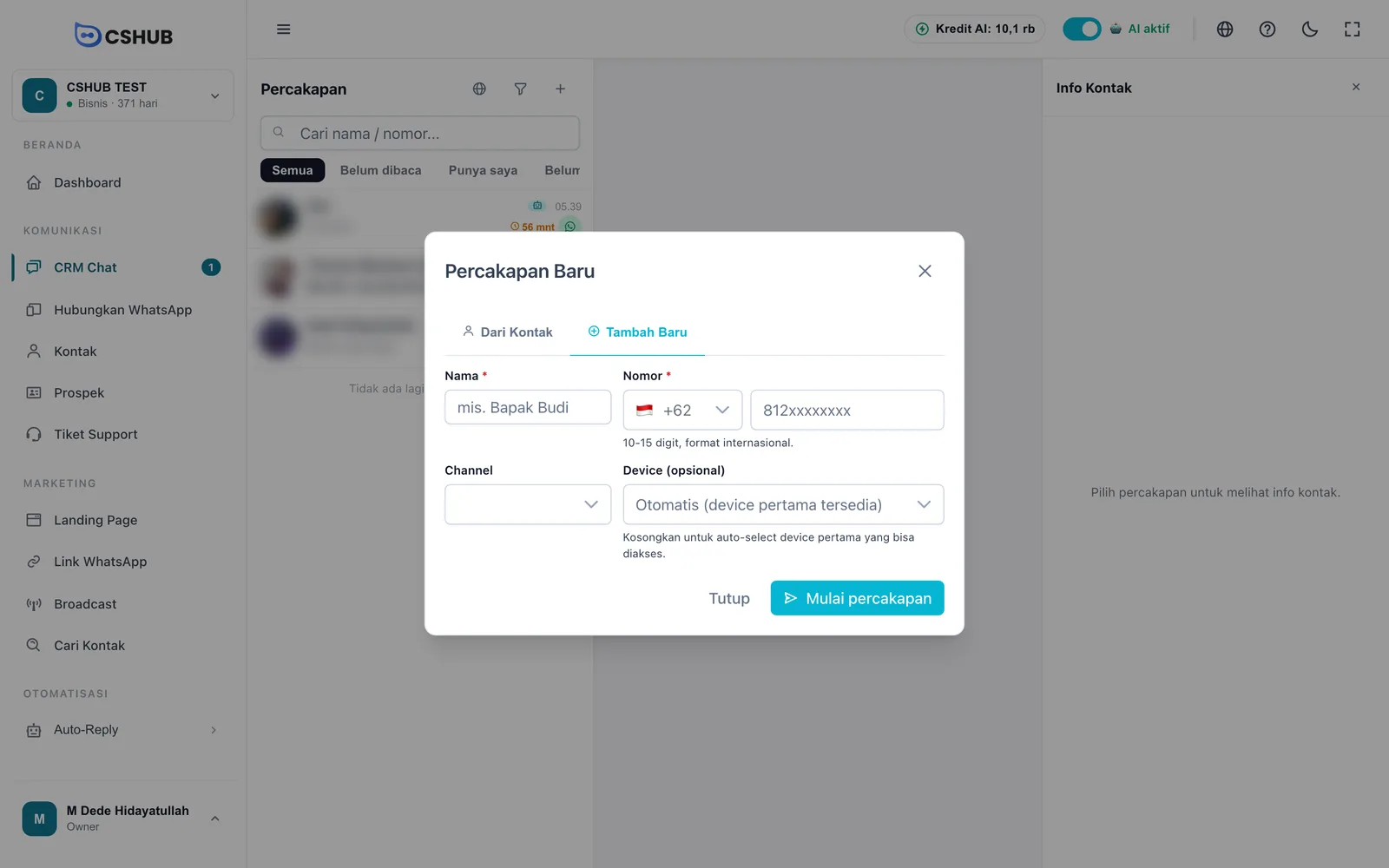
| Isian | Keterangan |
|---|---|
| Nama | Wajib, maksimal 255 karakter. Kontak baru otomatis tersimpan dengan nama ini |
| Nomor | Wajib, 10–15 digit. Pilih kode negara lalu ketik nomornya |
| Channel | Channel yang dipakai untuk mengirim |
| Device (opsional) | Nomor/akun pengirim. Kosongkan untuk memakai device pertama yang bisa kamu akses |
Klik Mulai percakapan.
Menyapa duluan di WhatsApp Business API
Di channel WhatsApp Business API resmi, aturan Meta hanya mengizinkan pesan bebas dalam 24 jam sejak pelanggan terakhir chat. Di luar jendela itu, pelanggan hanya bisa dihubungi dengan template pesan yang sudah disetujui Meta. Lihat WhatsApp Business API resmi.
Siapa melihat chat apa
- Owner dan admin melihat semua percakapan bisnis.
- Anggota tim CS bisa dibatasi hanya melihat chat dari device tertentu atau chat yang ditugaskan ke mereka. Atur di Tim, CS & hak akses dan di pengaturan tiap device.
- Chat baru bisa dibagi otomatis ke CS secara bergiliran lewat pengaturan device, misalnya di WhatsApp (scan QR).
Kalau muncul pesan Tidak punya akses, minta owner menambahkan izin CRM Chat ke peranmu. Pesan Paket belum aktif berarti paket bisnis perlu diaktifkan — lihat Billing & paket.
Langkah berikutnya
- Membalas percakapan — kolom balasan, ambil alih dari AI, dan panel Info Kontak.
- Balasan cepat — siapkan template jawaban yang sering dipakai.
- Chat belum dibalas — laporan chat yang masih menggantung.
- AI Agent — biarkan AI menjawab chat 24 jam.