
Tampilan
Tur antarmuka
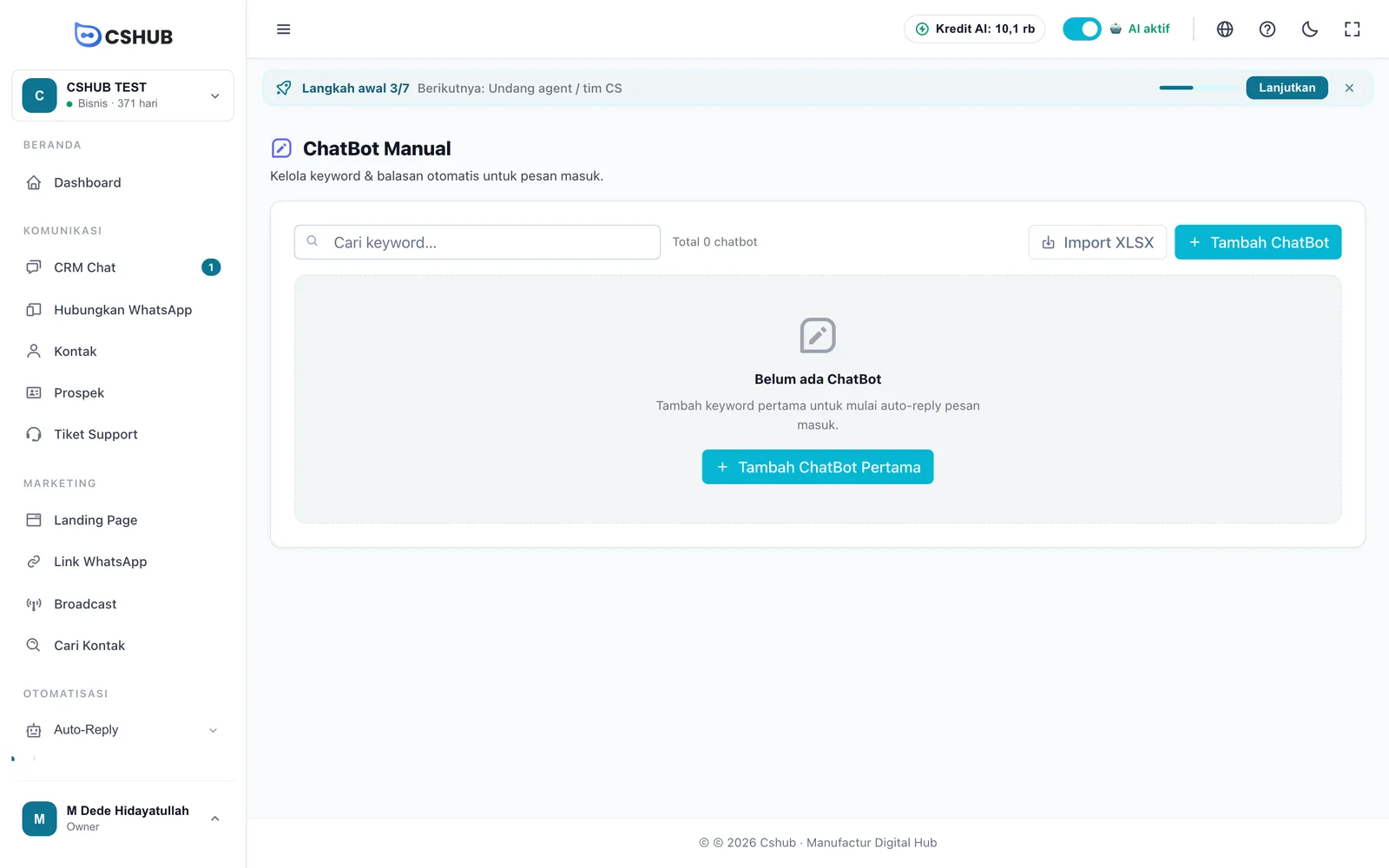
Halaman ini mengenalkan tampilan utama aplikasi cshub (sidebar di kiri, bilah atas, strip Langkah awal, area konten, dan tombol Bantuan) serta isi dashboard, supaya kamu tahu di mana mencari setiap menu dan apa arti setiap angka yang tampil.
Setiap halaman di dalam bisnis memakai susunan yang sama:
| Bagian | Letak | Isinya |
|---|---|---|
| Sidebar | Kiri | Pemilih bisnis, semua menu, dan menu akunmu |
| Bilah atas | Atas | Kredit AI, sakelar AI, bahasa, bantuan, mode gelap, layar penuh |
| Strip Langkah awal | Di bawah bilah atas | Progres checklist awal dan tombol ke langkah berikutnya |
| Area konten | Tengah | Halaman yang sedang kamu buka |
| Tombol Bantuan | Pojok kanan bawah | Bantuan AI, ulang panduan, chat CS |
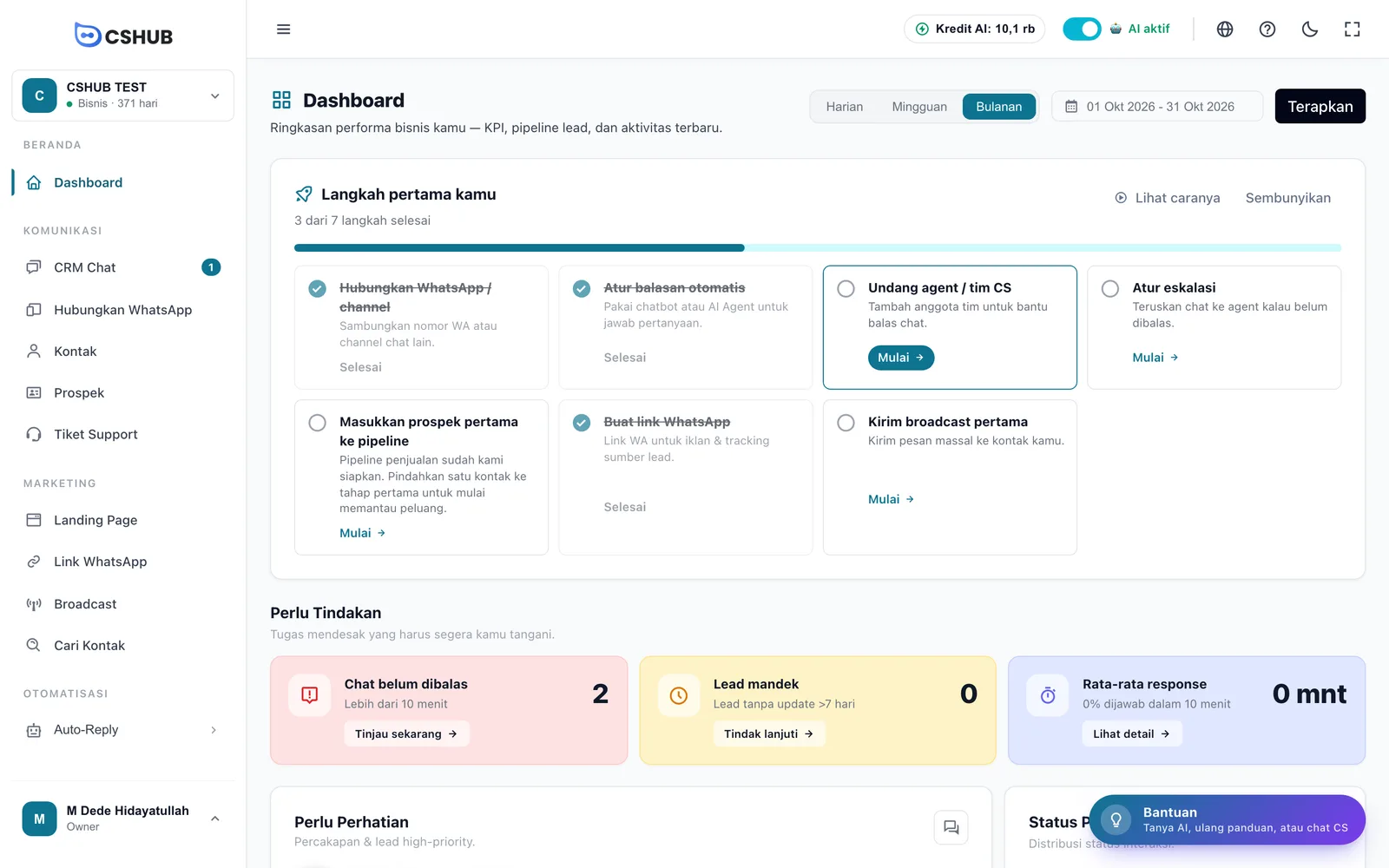
Sidebar
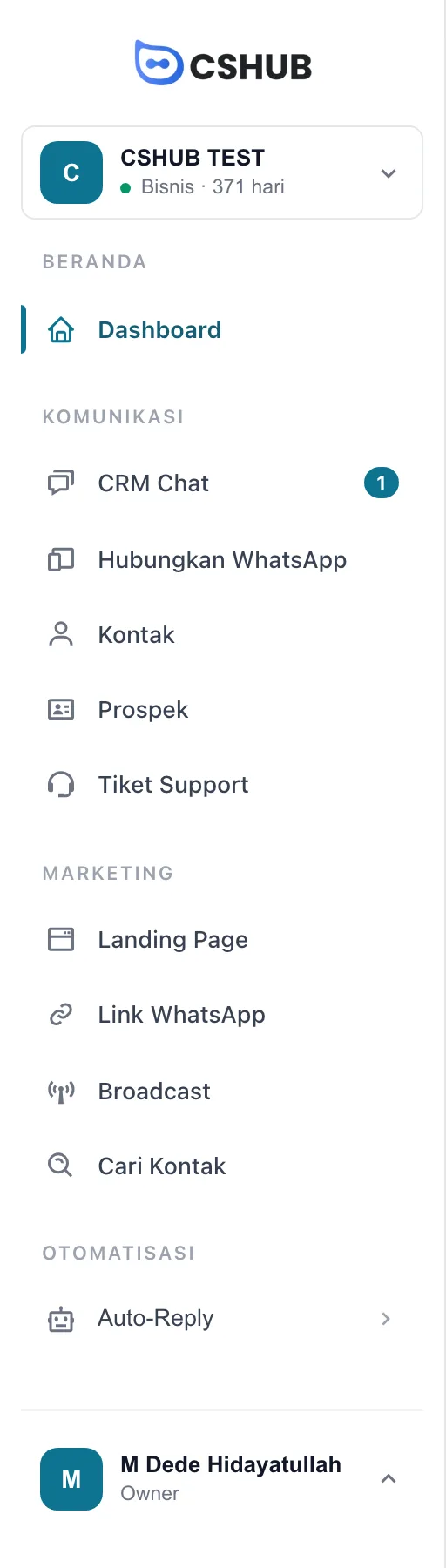
Pemilih bisnis
Kotak paling atas menampilkan bisnis aktif, nama paketnya, dan sisa masa aktif paket (misalnya Bisnis · 371 hari). Klik untuk membuka daftar Bisnis kamu:
| Elemen | Fungsi |
|---|---|
| Baris bisnis | Klik untuk pindah ke bisnis itu. Bisnis yang sedang dibuka berlencana Aktif |
| Lihat semua bisnis | Membuka Akun Saya dengan daftar lengkap bisnismu |
| Buat bisnis baru | Membuat bisnis tambahan dengan paket dan datanya sendiri |
Bisnis yang paketnya sudah habis tetap bisa dibuka untuk diperpanjang. Lihat Kalau paket habis.
Menu
Menu dikelompokkan per grup. Grup dan menu yang tampil mengikuti fokus bisnis yang kamu pilih, hak akses role-mu, dan fitur paketmu.
| Grup | Menu | Panduan |
|---|---|---|
| Beranda | Dashboard | Dashboard |
| Komunikasi | CRM Chat, Hubungkan WhatsApp, Kontak, Prospek, Tiket Support, Janji Temu | CRM Chat, Mengenal channel, Kontak, Prospek & pipeline, Tiket support, Janji temu |
| Marketing | E-Commerce, Landing Page, Link WhatsApp, Broadcast, Cari Kontak | Toko online, Landing page, Link WhatsApp, Broadcast, Cari kontak |
| Produk & Pesanan | Inventori, Pesanan (Transaksi, Keranjang Ditinggal) | Produk & stok, Pesanan, Keranjang ditinggal |
| Otomatisasi | Auto-Reply (Chatbot Manual, AI Agent, Eskalasi) | Balasan kata kunci, AI Agent, Eskalasi |
| Laporan | Laporan & Log | Laporan & log |
| Pengaturan | Data & Template, Pengaturan, Billing, Bantuan | Data & template, Pengaturan bisnis, Billing & paket, Bantuan AI |
| Tanda di menu | Artinya |
|---|---|
| Angka di CRM Chat | Jumlah pesan yang belum dibaca |
| Panah (›) | Menu punya sub-menu. Klik untuk membuka |
| Ikon gembok | Fitur tidak termasuk paketmu (Tersedia di paket lain). Klik untuk melihat paket yang membukanya |
Menu yang kamu cari tidak ada?
Kemungkinan besar disaring oleh fokus bisnis. Klik Tampilkan semua fitur di bagian bawah sidebar untuk memunculkan semua menu, atau ubah fokusnya di Fokus bisnis.
Menu akun
Blok di paling bawah sidebar menampilkan namamu dan role-mu (misalnya Owner). Klik untuk membuka menu akun.
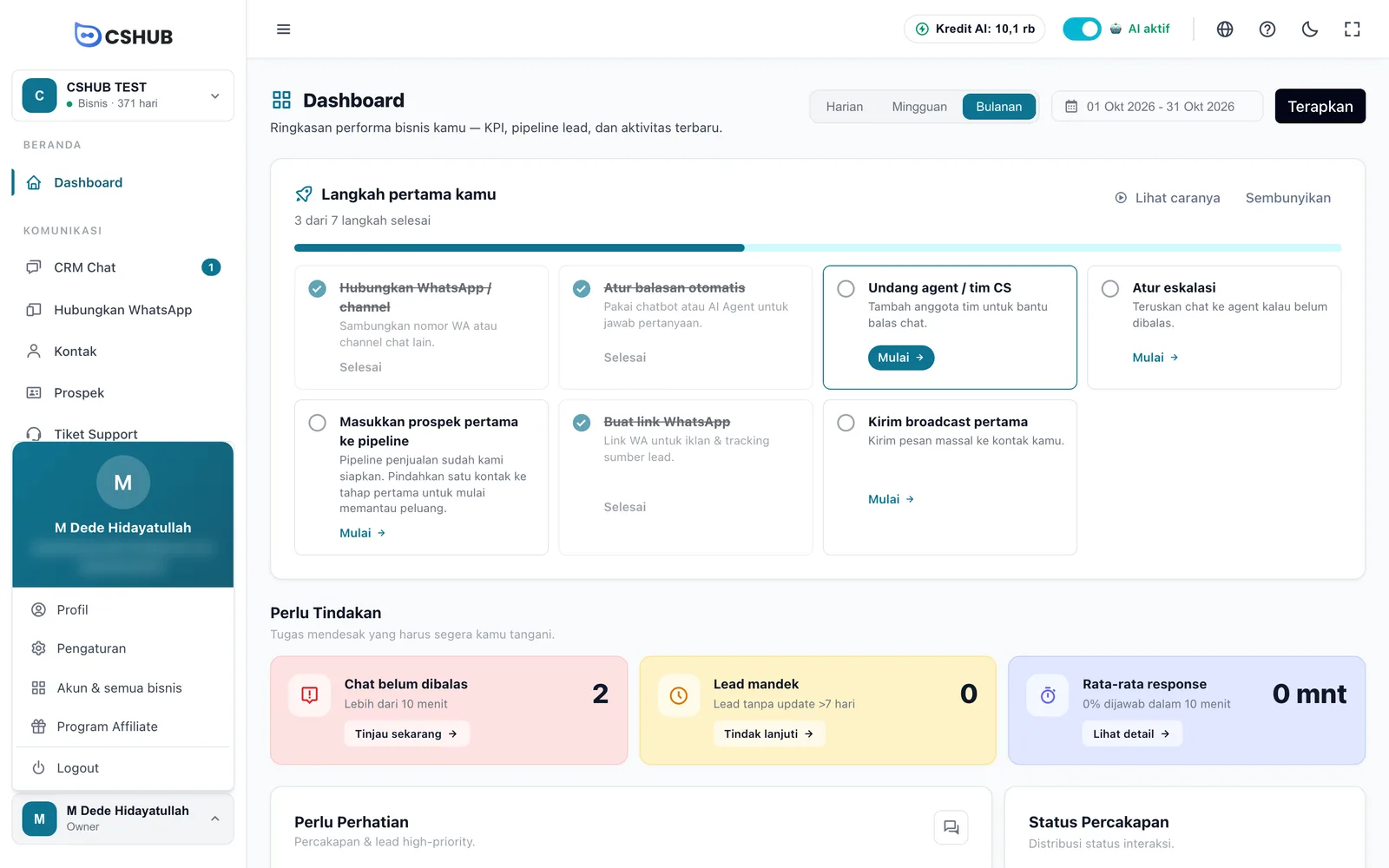
| Pilihan | Fungsi |
|---|---|
| Profil | Data dirimu dan ganti password. Lihat Tim, CS & hak akses |
| Pengaturan | Halaman pengaturan bisnis |
| Akun & semua bisnis | Halaman Akun Saya: daftar bisnis, paket, dan riwayat pembayaran |
| Program Affiliate | Dashboard affiliate untuk mendapat komisi. Lihat Program affiliate |
| Logout | Keluar dari akun di browser ini |
Melipat sidebar
Tombol ☰ di kiri bilah atas melipat sidebar menjadi deretan ikon, memberi ruang lebih lebar untuk konten. Klik lagi untuk membukanya.
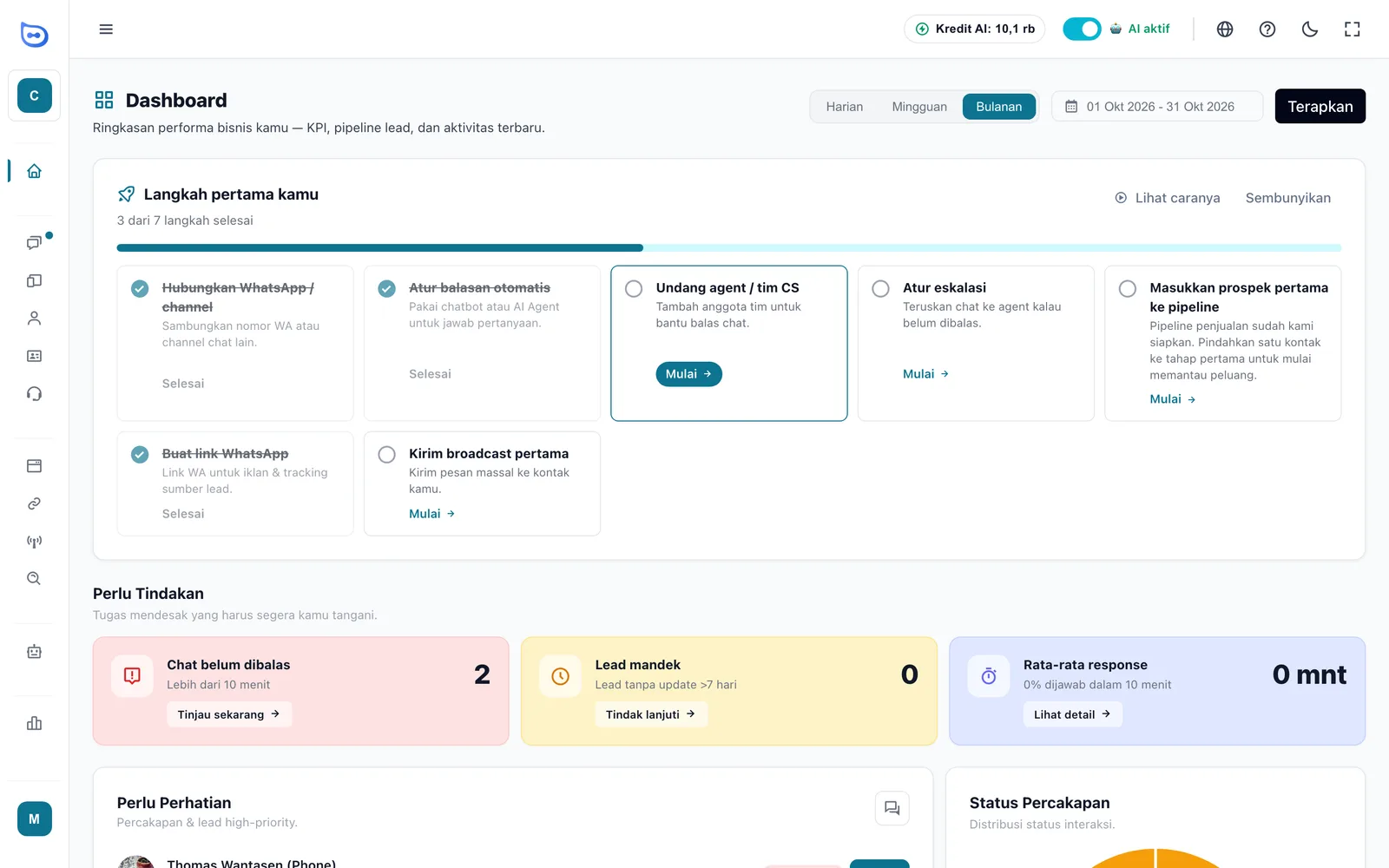
Bilah atas

| Elemen | Fungsi |
|---|---|
| ☰ | Melipat atau membuka sidebar |
| Kredit AI | Sisa kredit AI bisnis aktif. Arahkan kursor untuk melihat sisa, total, dan yang sudah dipakai. Lihat Kredit AI & top-up |
| AI aktif / AI dijeda | Menyalakan atau menjeda semua balasan otomatis (AI dan kata kunci) di seluruh channel bisnis ini sekaligus |
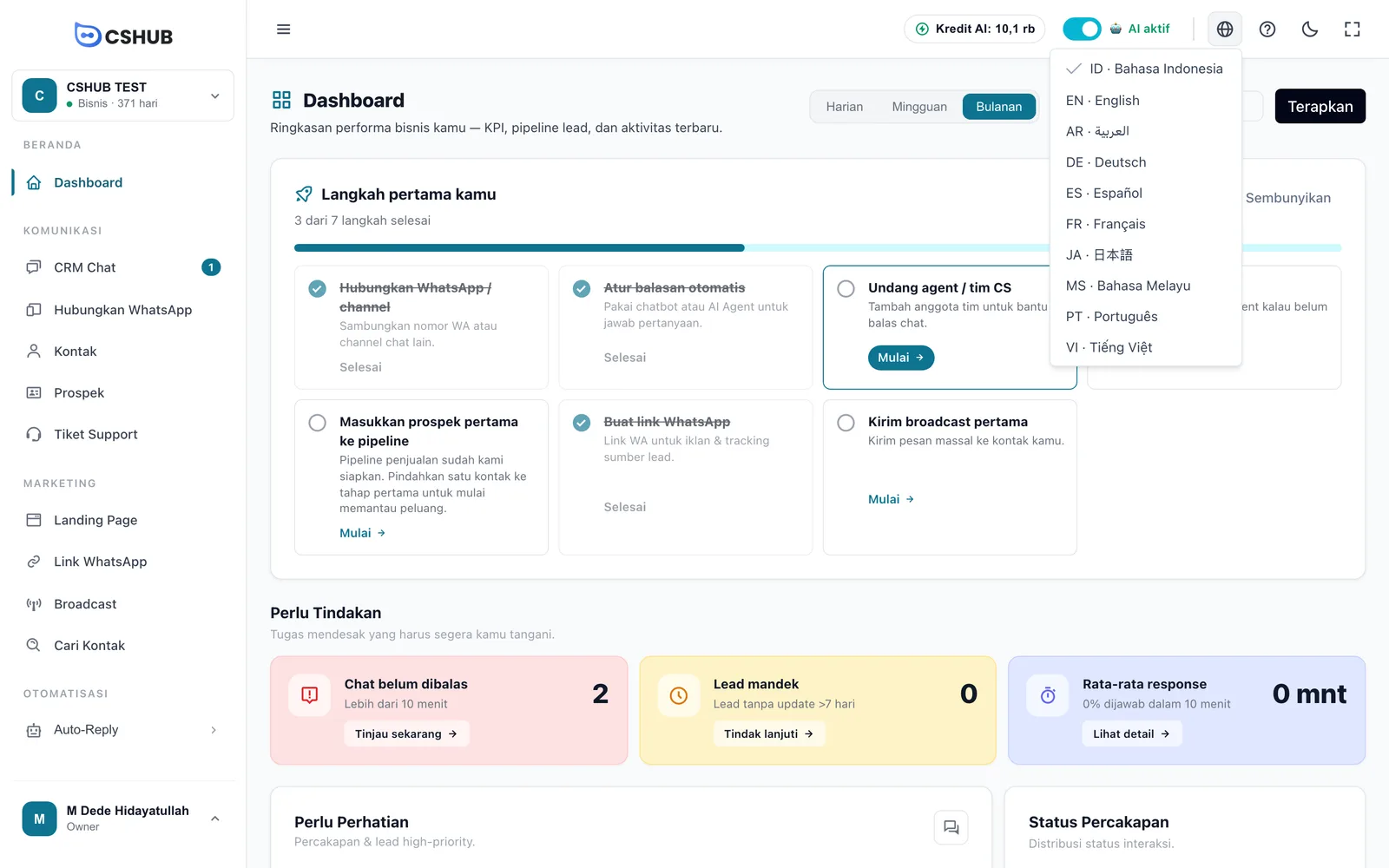
| Bola dunia | Ganti bahasa tampilan aplikasi |
| ? | Membuka panel Bantuan |
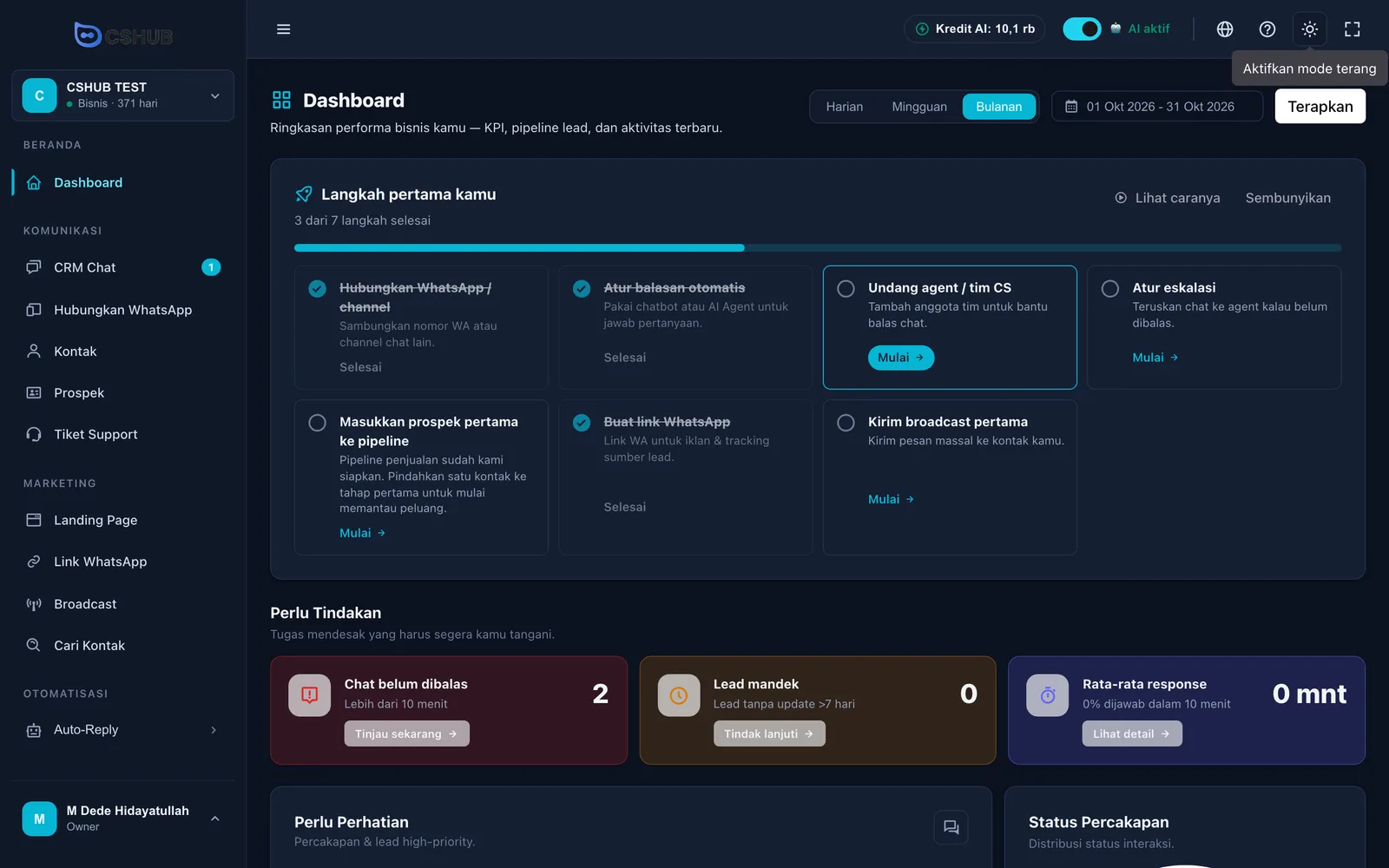
| Bulan / matahari | Beralih ke mode gelap atau mode terang |
| Layar penuh | Menyembunyikan bilah browser. Tekan lagi (atau Esc) untuk keluar |
Kalau bisnismu memakai lebih dari satu mata uang, di sebelah bola dunia juga muncul pemilih mata uang tampilan.
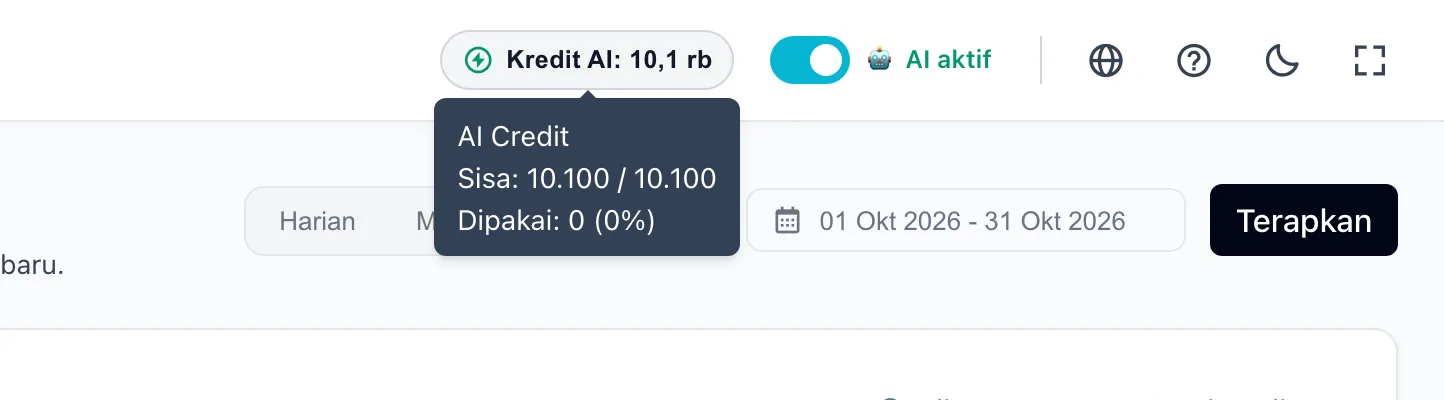
Sakelar AI aktif
Saat sakelar menyala (AI aktif), chat yang masuk dibalas sesuai metode auto-reply tiap channel. Klik untuk menjeda: label berubah menjadi AI dijeda, chat tetap masuk ke CRM Chat, tetapi kamu dan tim yang membalas. Selama dijeda, CRM Chat menampilkan pita pengingat dengan tombol Aktifkan.
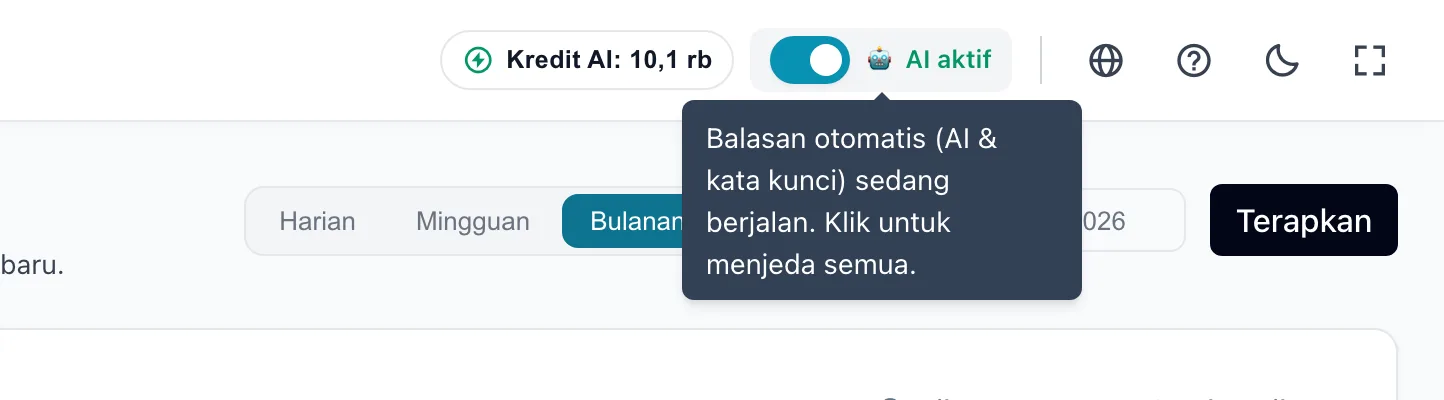
Kapan menjeda AI?
Saat kamu sedang memperbarui harga atau stok, ada promo yang belum dimasukkan ke pengetahuan AI, atau ada gangguan yang perlu dijelaskan langsung oleh manusia.
Bahasa dan mode gelap
Aplikasi tersedia dalam 10 bahasa: ID, EN, AR, DE, ES, FR, JA, MS, PT, dan VI. Pilihan bahasa hanya mengubah tampilan aplikasi untukmu, bukan bahasa balasan AI ke pelanggan (itu diatur lewat Bahasa default di Pengaturan bisnis).
Strip Langkah awal
Selama checklist langkah awal belum selesai, strip tipis tampil di bawah bilah atas di semua halaman: Langkah awal 3/7 · Berikutnya: …, bilah progres kecil, tombol Lanjutkan, dan ×.

| Elemen | Fungsi |
|---|---|
| Lanjutkan | Membuka halaman langkah berikutnya |
| × | Menutup strip untuk sesi ini (per bisnis). Strip muncul lagi setelah tab browser ditutup lalu aplikasi dibuka kembali |
Strip tidak tampil di dashboard selama kartu Langkah pertama kamu masih terlihat (supaya tidak dobel), dan tidak tampil saat kamu sudah berada di halaman langkah berikutnya itu.
Dashboard
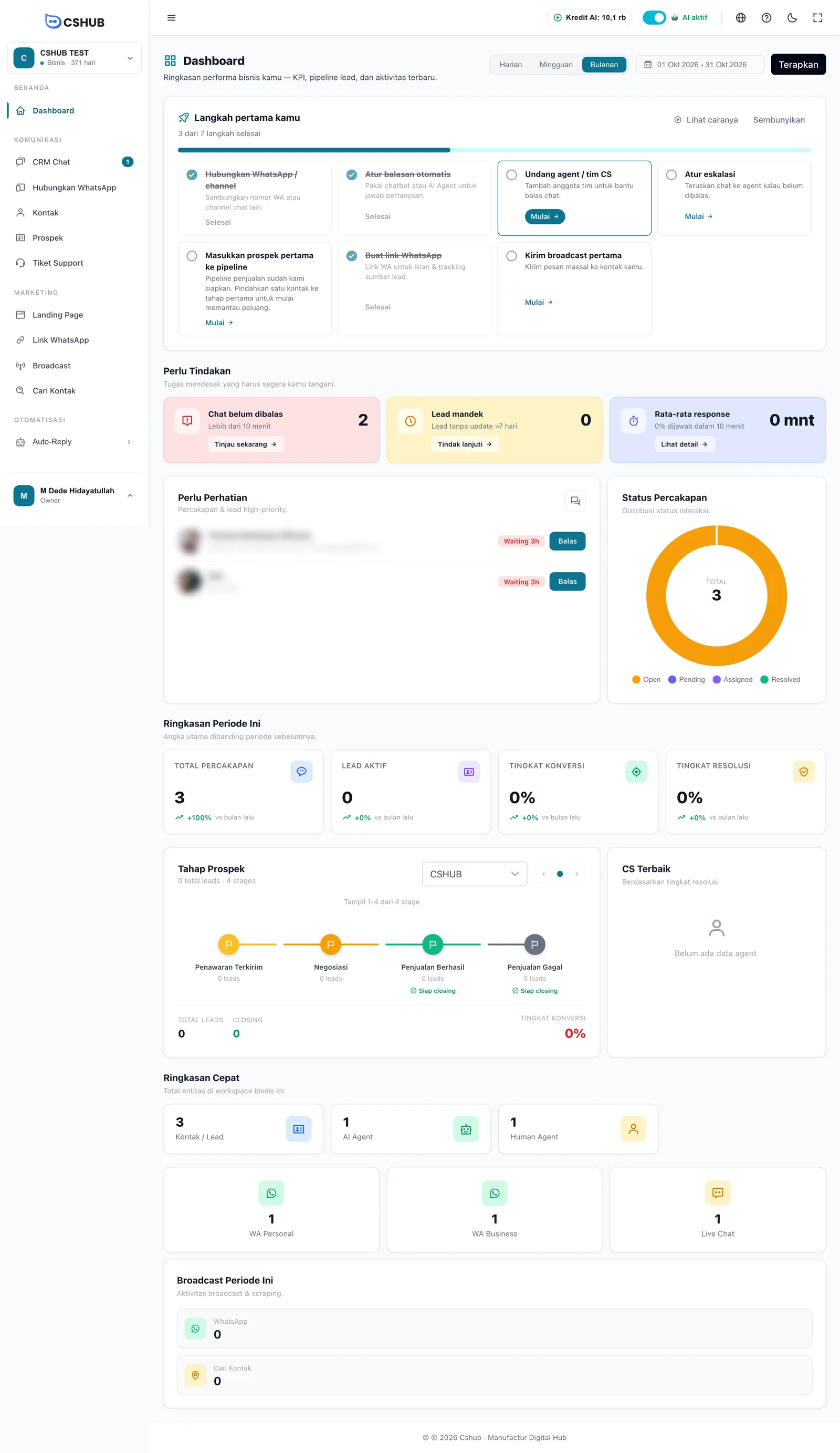
Dashboard adalah halaman pertama setelah masuk ke bisnis. Isinya ringkasan percakapan, prospek, tim, dan penjualan.
Filter periode
Di kanan atas dashboard, pilih Harian, Mingguan, atau Bulanan, lalu rentang tanggal (ada pilihan cepat seperti Hari Ini, 7 Hari Terakhir, Bulan Ini, atau Custom). Angka baru dimuat ulang setelah kamu klik Terapkan.
Bagian-bagian dashboard
| Bagian | Isinya |
|---|---|
| Langkah pertama kamu | Checklist awal sesuai fokus bisnis. Lihat Daftar & onboarding |
| Hubungkan WhatsApp untuk mulai menerima chat | Hanya muncul kalau belum ada channel terhubung, menggantikan bagian-bagian berbasis chat. Tombol Hubungkan WhatsApp atau Pakai channel lain |
| Perlu Tindakan | Chat belum dibalas (menunggu lebih dari batas menit), Lead mandek (prospek tanpa update lebih dari 7 hari), dan Rata-rata response tim. Masing-masing punya tombol ke halaman terkait |
| Performa Penjualan & Funnel Transaksi | Pendapatan, total order, rata-rata nilai pesanan, keranjang ditinggal, dan jumlah transaksi per tahap (Dibuat → Menunggu → Dibayar → Dikirim → Selesai). Hanya untuk fokus Jualan Online atau Semua Fitur, dan paket yang punya fitur transaksi |
| Perlu Perhatian | Percakapan yang paling lama menunggu, dengan tombol Balas langsung |
| Status Percakapan | Donat pembagian status percakapan |
| Ringkasan Periode Ini | Total Percakapan, Lead Aktif, Tingkat Konversi, dan Tingkat Resolusi, dibanding periode sebelumnya |
| Tahap Prospek | Jumlah prospek di tiap tahap pipeline, total leads, closing, dan tingkat konversi. Hanya kalau menu Prospek terlihat |
| CS Terbaik | Anggota tim dengan tingkat resolusi tertinggi |
| Ringkasan Cepat | Jumlah kontak, AI Agent, Human Agent, dan channel terhubung (WA Personal, WA Business, Live Chat) |
| Broadcast Periode Ini | Jumlah broadcast WhatsApp dan pencarian kontak di periode ini |
Urutan bagian ikut menyesuaikan fokus bisnis. Misalnya fokus Jualan Online menaikkan Performa Penjualan ke atas, sedangkan fokus Customer Service menaikkan Perlu Perhatian.
Tombol Bantuan
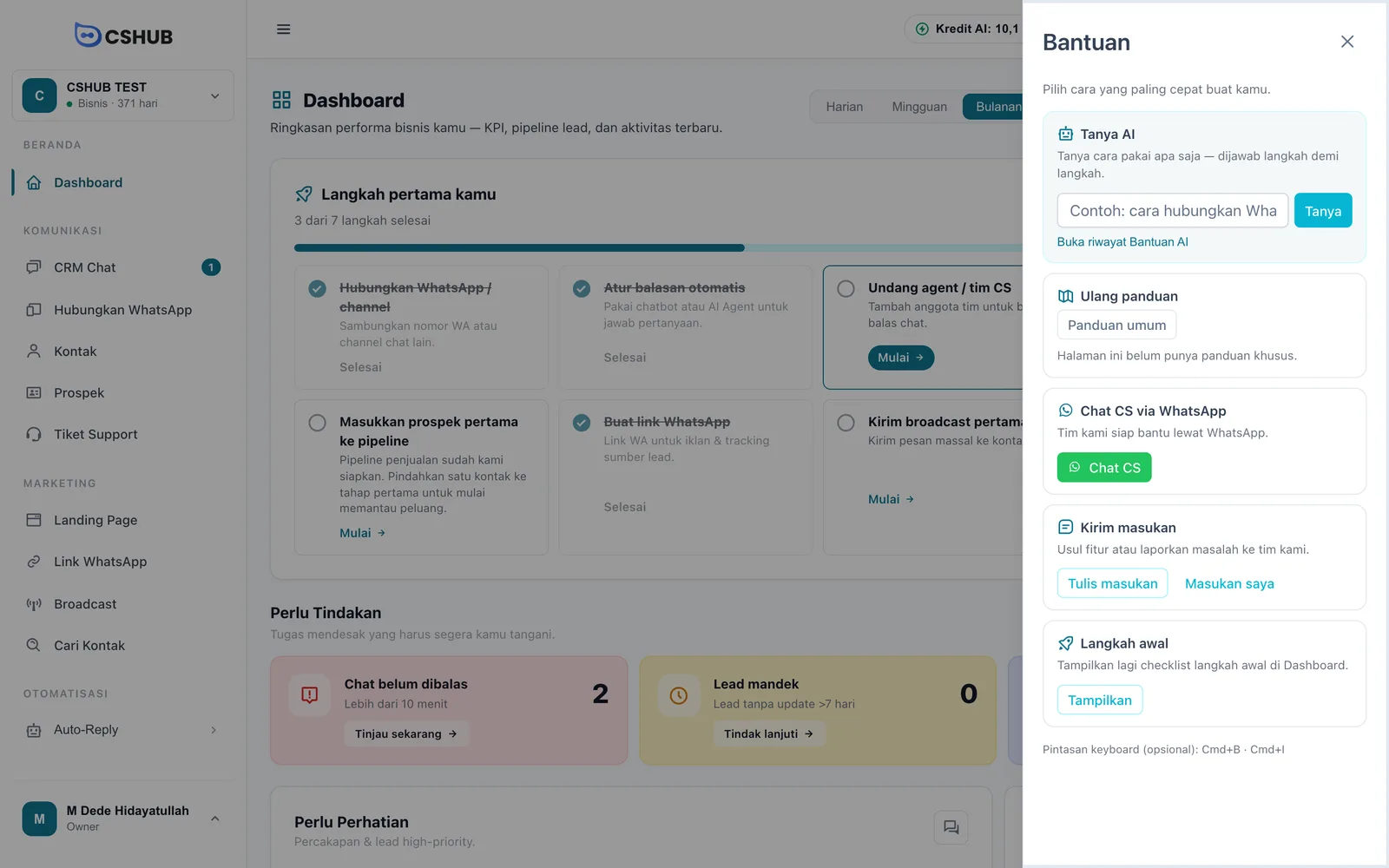
Tombol Bantuan di pojok kanan bawah (dan ikon ? di bilah atas) membuka panel Bantuan.
| Kartu | Fungsi |
|---|---|
| Tanya AI | Ketik pertanyaan cara pakai, dijawab langkah demi langkah. Lihat Bantuan AI |
| Ulang panduan | Memutar panduan singkat halaman ini atau Panduan umum tentang tampilan aplikasi |
| Chat CS via WhatsApp | Chat langsung dengan tim cshub |
| Kirim masukan | Usul fitur atau laporkan masalah, dan pantau statusnya di Masukan saya |
| Langkah awal | Menampilkan lagi kartu checklist di Dashboard kalau sudah kamu sembunyikan |
Di bagian bawah panel tertulis pintasan keyboard untuk membuka panel dan panduan (Ctrl di Windows, Cmd di Mac).
Terkait
- Konsep dasar — istilah yang dipakai di menu
- Mulai cepat: AI balas WhatsApp
- Fokus bisnis — mengatur menu yang tampil
- Bantuan AI