
Tampilan
Prospek & pipeline
Papan Prospek menampilkan semua calon pembeli sebagai kartu yang tersusun per tahap penjualan — dari kontak awal, penawaran, negosiasi, sampai berhasil atau gagal — sehingga kamu bisa melihat sekilas berapa prospek di tiap tahap, siapa yang mulai macet, dan berapa persen yang sudah closing.
Setiap urutan tahap disebut pipeline. Bisnis baru langsung mendapat satu pipeline bawaan, dan kamu bisa membuat pipeline lain — misalnya satu untuk penjualan dan satu untuk onboarding pelanggan baru.
Membuka papan Prospek
Klik Prospek di sidebar, grup Komunikasi.
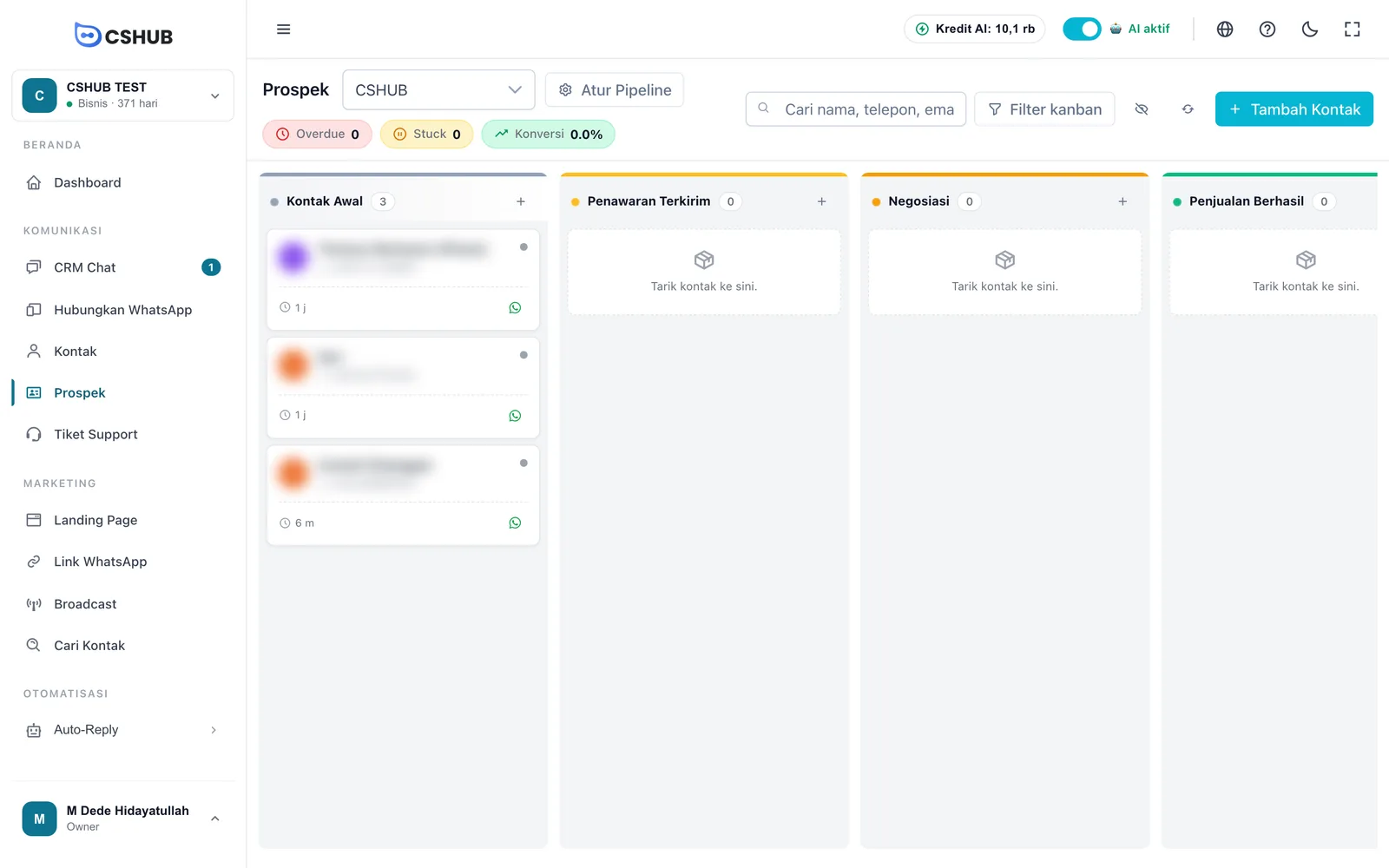
Bagian atas papan
| Bagian | Fungsinya |
|---|---|
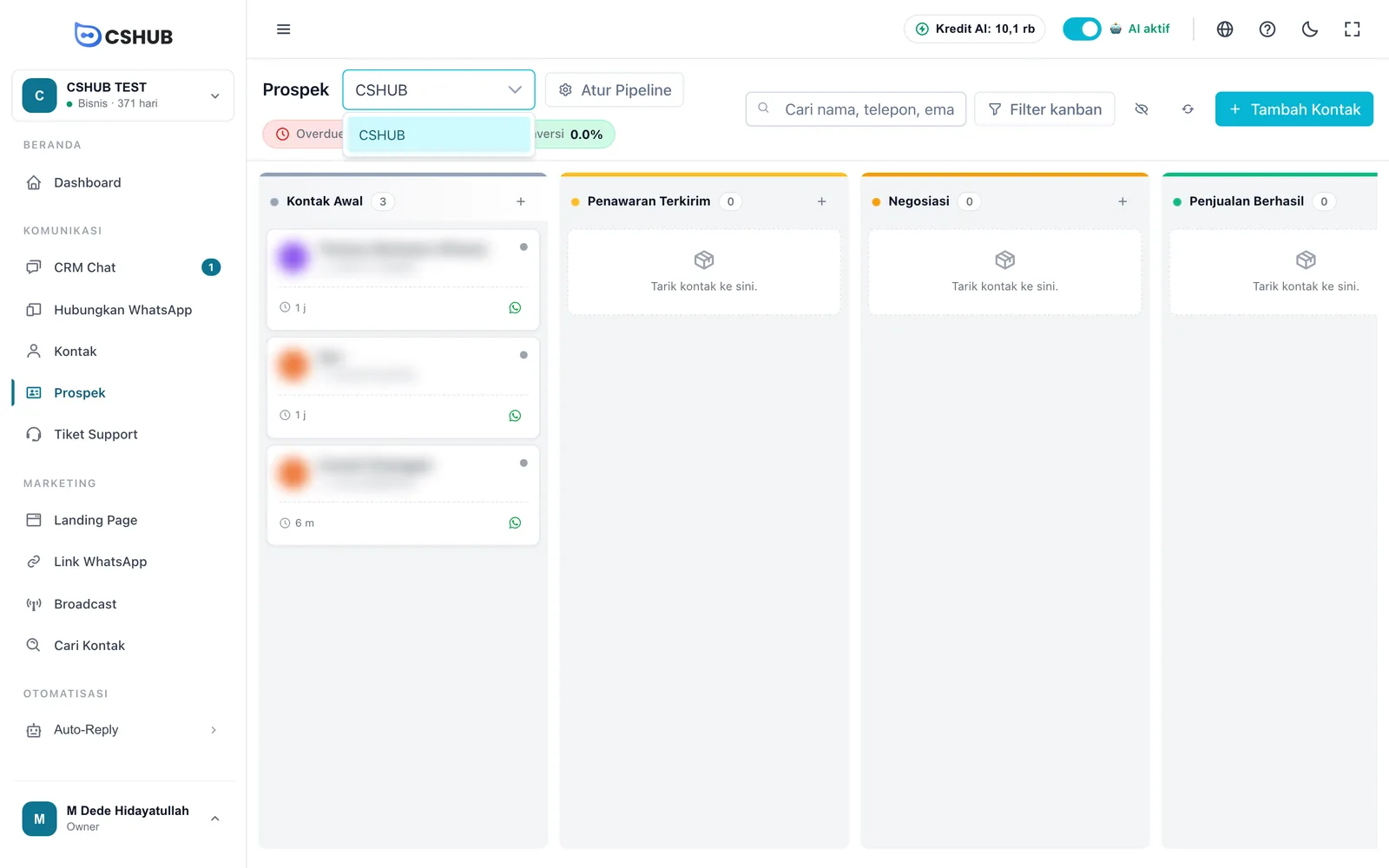
| Pemilih pipeline | Pindah antar-pipeline. Papan hanya menampilkan satu pipeline sekaligus |
| Atur Pipeline | Membuat, mengubah, dan menghapus pipeline serta tahapnya |
| Overdue | Jumlah kontak yang tidak ada perkembangan lebih dari 7 hari — perlu ditindaklanjuti segera |
| Stuck | Jumlah kontak yang tidak ada perkembangan selama 3–7 hari — saatnya menyapa lagi |
| Konversi | Persentase kontak yang sudah sampai tahap akhir (berhasil atau gagal) dari semua kontak di pipeline |
| Cari | Cari kontak berdasarkan nama, telepon, atau email |
| Filter kanban | Penyaringan lanjutan (lihat di bawah) |
| Ikon mata | Tampilkan atau sembunyikan custom field di kartu |
| Ikon refresh | Muat ulang papan |
| Tambah Kontak | Menambah kontak baru langsung ke papan |
Kolom dan kartu
Kolom pertama, Kontak Awal, selalu ada: isinya kontak yang belum ditempatkan di tahap mana pun. Kolom berikutnya adalah tahap-tahap pipeline sesuai urutan.
Di judul tiap kolom ada nama tahap, jumlah kontak, dan tombol + untuk menambah kontak langsung ke tahap itu. Kalau ada kontak macet, muncul keterangan stuck dan persentase konversi di bawah judul.
Setiap kartu menampilkan:
| Bagian kartu | Keterangan |
|---|---|
| Foto / inisial & nama | Identitas kontak |
| Titik status | Merah = Sudah lewat SLA (overdue), kuning = Belum ada respons baru (stuck), hijau = Aktif, abu-abu = Belum ada aktivitas |
| Lama di tahap (ikon jam) | Sudah berapa lama kontak di tahap ini: m menit, j jam, h hari, b bulan, t tahun |
| Ikon WhatsApp | Memulai chat dengan kontak |
| Custom field | Tampil kalau ikon mata di atas papan dinyalakan |
Kolom memuat sebagian kartu dulu; klik Muat lebih banyak di bawah kolom untuk sisanya.
Memindahkan prospek antar-tahap
Tarik kartu ke kolom tahap lain lalu lepaskan. Perubahan langsung tersimpan; kalau gagal, kartu kembali ke posisi semula. Kamu juga bisa mengatur urutan kartu di dalam satu kolom dengan menariknya ke atas atau ke bawah.
Tahap kontak juga bisa diubah dari panel kanan CRM Chat, bagian Pipeline & Tahap — lihat Membalas percakapan.
Biarkan AI yang memindahkan
Dengan AI nilai prospek, AI bisa otomatis memindahkan kontak ke tahap prospek saat dari chat terlihat dia serius membeli. Hasil Analisa AI juga bisa menyarankan perpindahan tahap — kalau ada, muncul tombol … saran pindah tahap di papan untuk meninjau dan menerapkannya.
Membuka detail & mulai chat
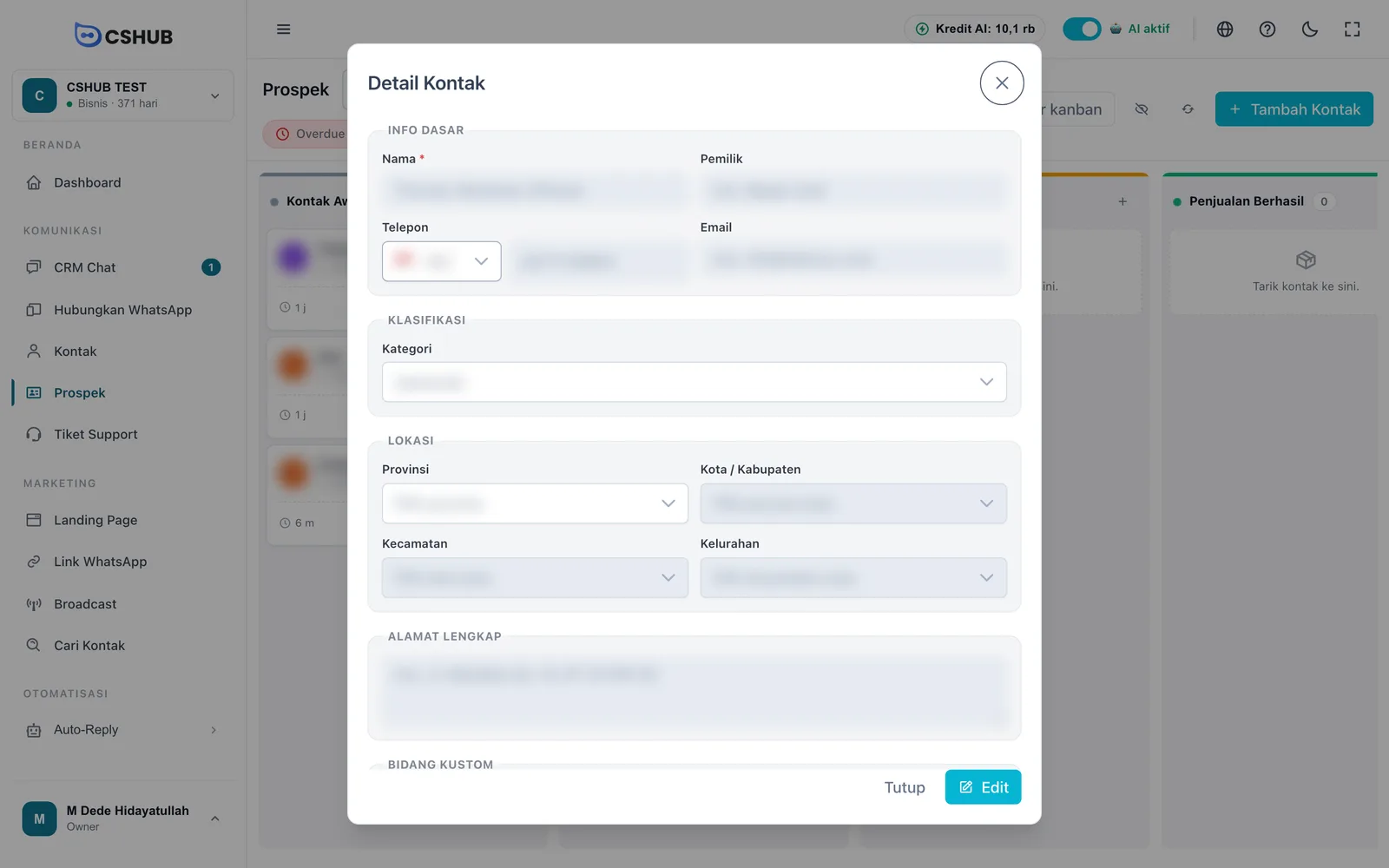
- Klik kartu untuk membuka Detail Kontak. Klik Edit untuk mengubah data kontak.
- Klik ikon WhatsApp di kartu untuk membuka Mulai Percakapan: pilih Channel dan Device (opsional — kosongkan untuk memakai device pertama yang tersedia), lalu Mulai Chat. Kalau sudah ada percakapan dengan kontak itu, percakapan lama yang dibuka.
Menambah kontak ke papan
Klik Tambah Kontak di atas papan, atau + di judul kolom untuk langsung masuk ke tahap itu.
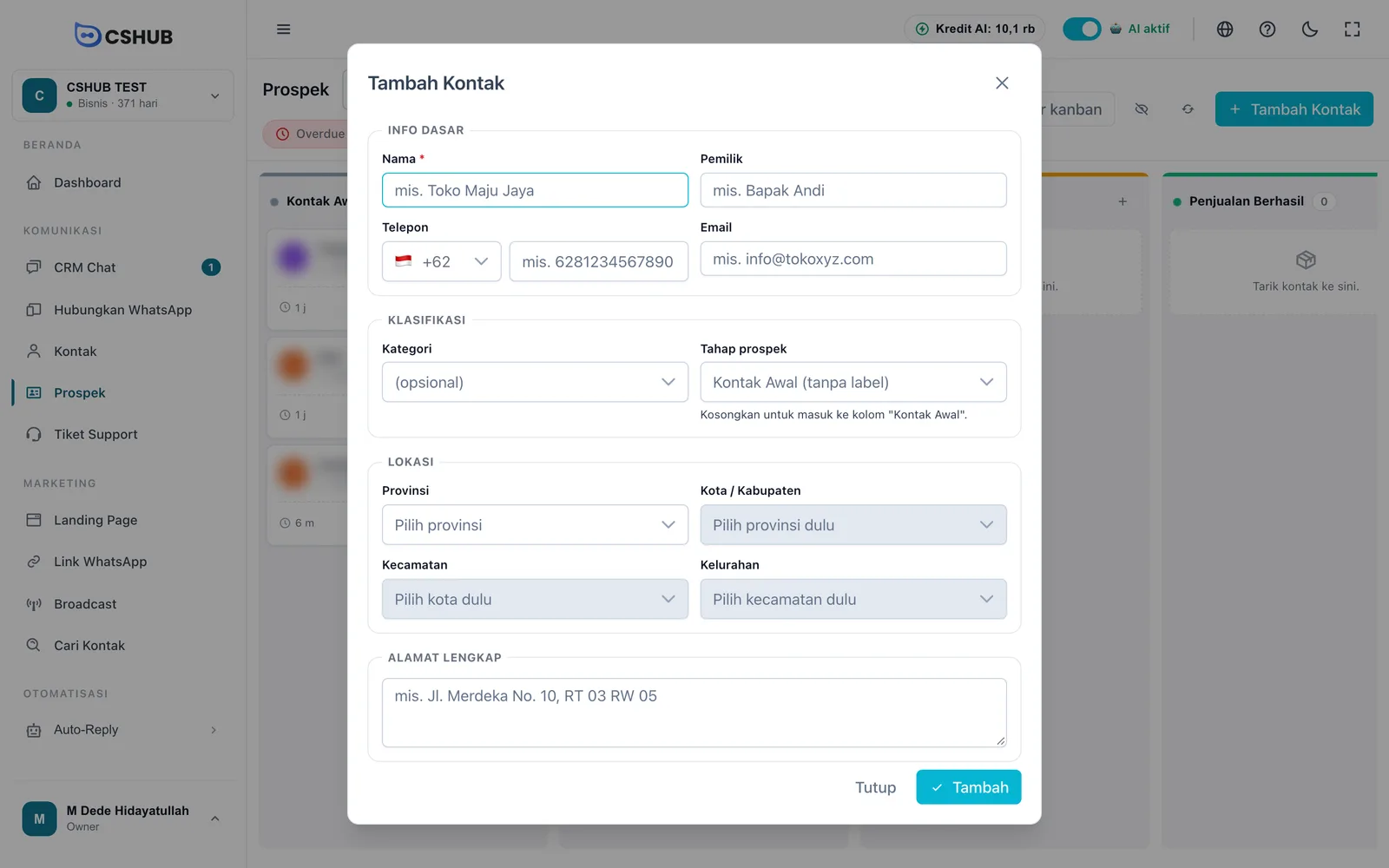
Form-nya sama dengan form kontak biasa, ditambah isian Tahap prospek. Kosongkan untuk memasukkan kontak ke kolom Kontak Awal. Penjelasan semua isian ada di Kontak.
Filter papan
Klik Filter kanban.
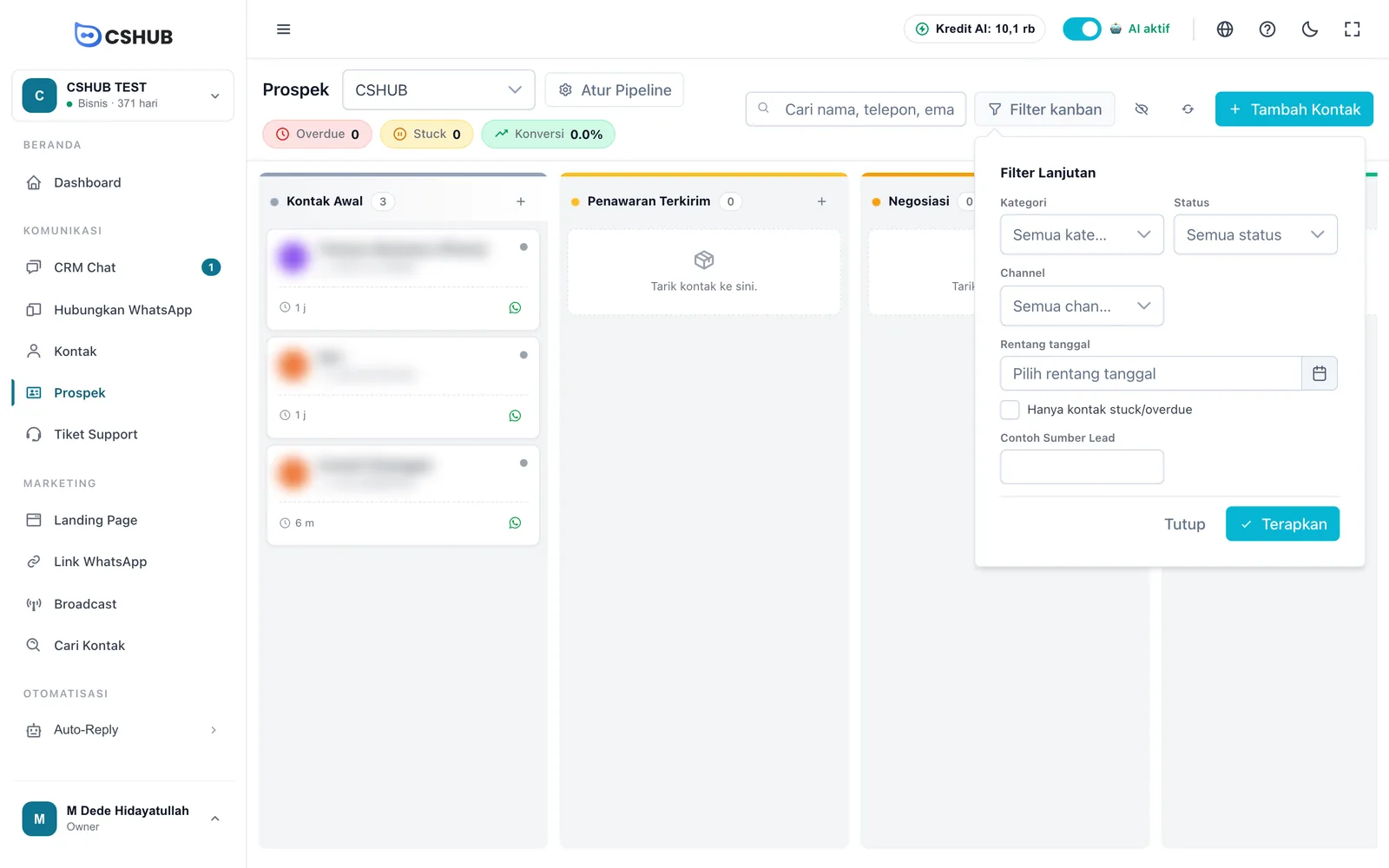
| Filter | Keterangan |
|---|---|
| Kategori | Kontak dalam kategori tertentu |
| Status | Status percakapan kontak: Terbuka, Menunggu, Selesai, atau Ditutup |
| Channel | Channel asal kontak |
| Rentang tanggal | Saring berdasarkan tanggal |
| Hanya kontak stuck/overdue | Fokus ke prospek yang perlu disapa lagi |
| Custom field | Setiap custom field kontak ikut menjadi filter |
Mengatur pipeline & tahap
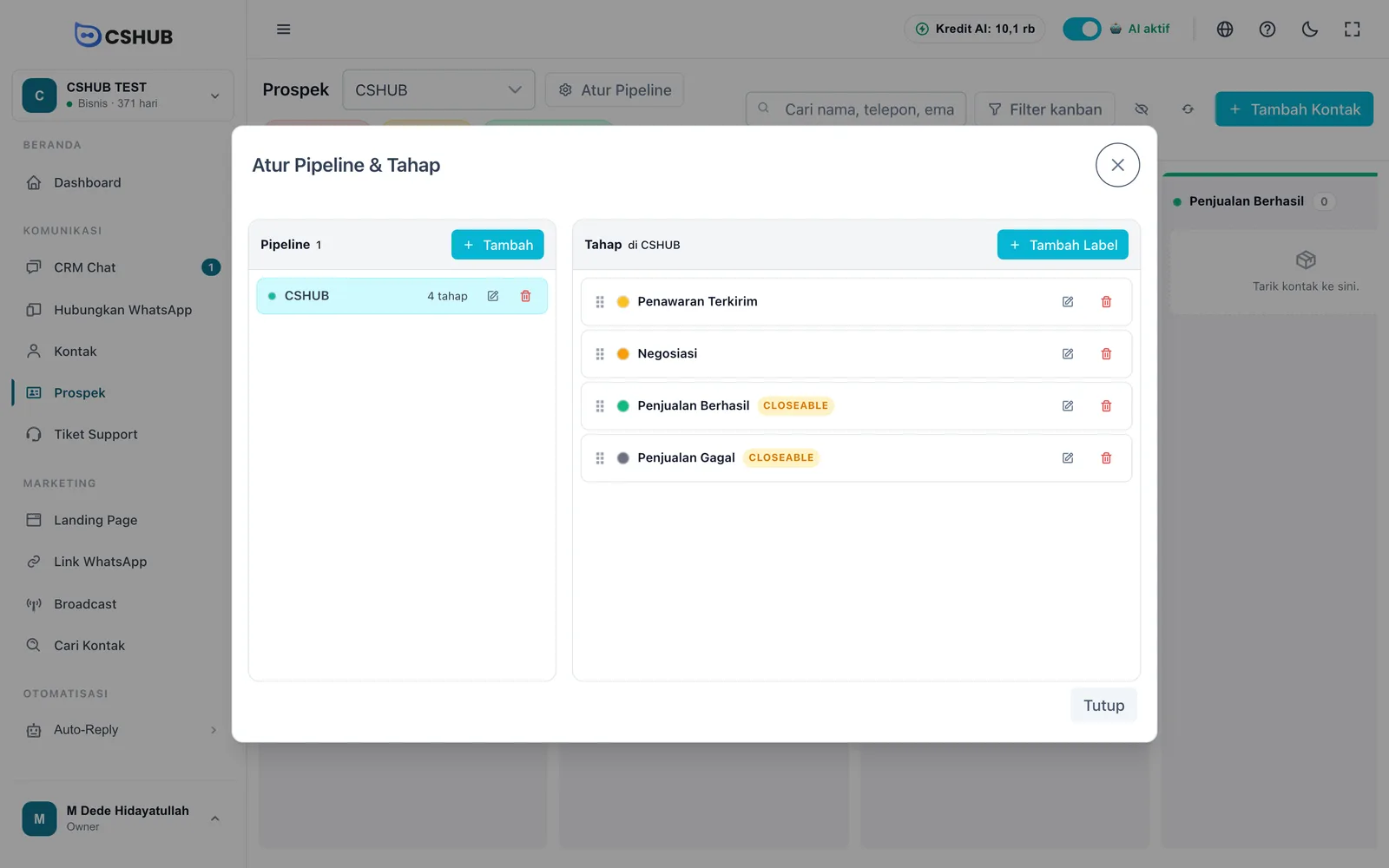
Klik Atur Pipeline untuk membuka Atur Pipeline & Tahap.
Membuat pipeline
- Di kolom Pipeline, klik Tambah.
- Isi Nama Pipeline, misalnya Pipeline Penjualan.
- Pilih Template untuk membuat tahap otomatis:
| Template | Tahap yang dibuat |
|---|---|
| Default | Penawaran Terkirim → Negosiasi → Penjualan Berhasil → Penjualan Gagal |
| Sales | Prospek Potensial → Proposal → Closing → Berhasil → Gagal |
| Service | Tiket Baru → Diproses → Menunggu Respons → Selesai → Ditutup |
| Custom | Pipeline kosong, tahap kamu buat sendiri |
- Klik Tambah.
Nama tahap dari template mengikuti bahasa bisnismu, dan setelah dibuat semua tahap tetap bisa diubah.
Mengelola tahap
Pilih pipeline di kolom kiri, lalu di kolom Tahap:
- Tambah Label — tahap baru dengan Nama Label dan Warna.
- Ikon pensil — ubah nama atau warna tahap.
- Pegangan geser (⋮⋮) — tarik untuk mengubah urutan tahap. Urutan ini menjadi urutan kolom di papan.
- Ikon tempat sampah — hapus tahap.
Tahap berlencana CLOSEABLE adalah tahap akhir (berhasil atau gagal). Kontak di tahap ini dihitung sebagai prospek yang sudah tertutup untuk angka Konversi dan tidak lagi dihitung stuck atau overdue.
Batasan menghapus
- Tahap CLOSEABLE dan tahap yang masih berisi kontak tidak bisa dihapus.
- Pipeline yang masih berisi kontak tidak bisa dihapus. Menghapus pipeline ikut menghapus semua tahapnya.
Terkait
- Kontak
- Membalas percakapan
- AI nilai prospek
- Laporan & log — laporan prospek per tahap